
110 个国家的 20,000+ 家公司都在信赖







如何用二维码分享文件
- 1. 上传您的文件
登录Pageloot(14天免费试用期足够),创建一个新的二维码并选择文件类型,如PDF或图片。拖入您的文件,并为二维码命名,以便日后识别。
- 2. 设计并下载二维码
添加您的颜色、边框(如“扫描打开”)和您的标志。将二维码下载为PNG格式用于屏幕显示,或下载为SVG和PDF格式用于打印。
- 3. 打印并测试
用两部不同的手机扫描打印出的二维码,分别在Wi-Fi和移动数据网络下测试,并打开文件。在大量打印之前,请检查文本在小屏幕上是否可读。
用二维码分享文件,之后还能更换
同一个印刷出来的二维码,即使文件更换了,也能继续为客户、员工或活动嘉宾使用。
文件类型
哪些文件可以放进二维码?
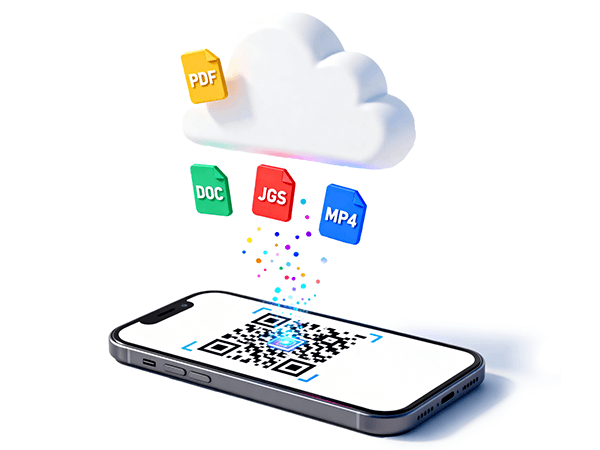
用于人们应在手机上阅读、观看或保存的任何内容:菜单、宣传册、价目表、手册、证书、活动程序、照片和视频。在创建二维码时选择文件类型(请参阅我们的 PDF 转 QR code 生成器 和 图片转 QR code).
保持文件足够小,以便在较弱的移动网络连接下也能打开。压缩过的PDF比40页的扫描件打开速度更快。
无法使用?
二维码文件打不开?请先检查这些
- 文件太大。 压缩PDF或图片,然后在您的账户中替换文件。打印出的二维码保持不变。
- 二维码太小或对比度低。 打印尺寸至少为2 x 2厘米(0.8英寸),深色二维码置于浅色背景上,并带白色边框。
- 手机连接不良。 文件从互联网加载,因此请在移动数据网络下测试,而不仅仅是在Wi-Fi下。
- 套餐已结束。 付费套餐过期后,动态二维码将停止工作(终身套餐除外)。打印前请检查您的套餐。
- 手机会下载文件而不是直接显示。 这取决于文件类型和手机浏览器。请在 iPhone 和安卓手机上测试您使用的文件类型。
谁能打开
了解谁可以打开你的文件
任何扫描二维码或获得链接的人都可以打开文件,因此请勿将私人文档置于普通二维码之后。动态二维码可以添加智能链接选项,例如密码或时间限制;请查看套餐页面,了解每个套餐包含的内容。
您的文件由 Pageloot 托管,因此它不依赖于您需要自行维护的链接。
看看“Brand Name”如何在名片上使用二维码
Pageloot 彻底改变了我们建立联系和共享信息的方式。通过在名片上集成可定制的二维码,我们让潜在客户和合作伙伴能够极其轻松地访问我们的数字档案、网站和联系方式。
我强烈推荐它给任何希望增强网络和提高参与度的科技公司。”
拓展人脉
现代感
留下深刻印象
安·史密斯
市场负责人,公司
关于二维码文件上传的常见问题

将文件上传到您的Pageloot账户,创建一个文件二维码,并下载它。任何用手机摄像头扫描此码的人都可以打开该文件。您可以打印该二维码或在屏幕上显示它。
Pageloot 支持 PDF、图片和视频等文件。在创建二维码时选择文件类型。如果您不确定您的格式是否有效,可以在免费试用中测试一个样本文件。
是的。在您的账户中上传一个新文件,打印出的代码就会打开这个新文件。这就是为什么文件代码对于会更新的菜单、价格表和活动日程很有价值。
这取决于文件类型和手机。PDF 和图片通常会在浏览器中打开。有些手机会提供下载选项,因此请在 iPhone 和安卓手机上测试您打算分享的文件。
我们在这里不公布具体数字,这取决于文件类型和套餐。一般来说,请压缩大型PDF和图片,以便它们在移动数据网络上能快速打开。
是的。在您的 Pageloot 账户中,您可以看到扫描的时间、地点以及所使用的设备信息。详细程度取决于您的套餐。
您可以免费试用14天。此后,文件码需要付费套餐,如果套餐结束,动态码将停止工作(终身套餐除外)。如果文件已存在于您自己的网站上,一个免费的链接二维码可能就足够了。
任何拥有代码或链接的人都可以打开文件,因此请避免敏感文件。动态代码可以添加密码或时间限制;请查看计划页面,了解每个计划包含的内容。










