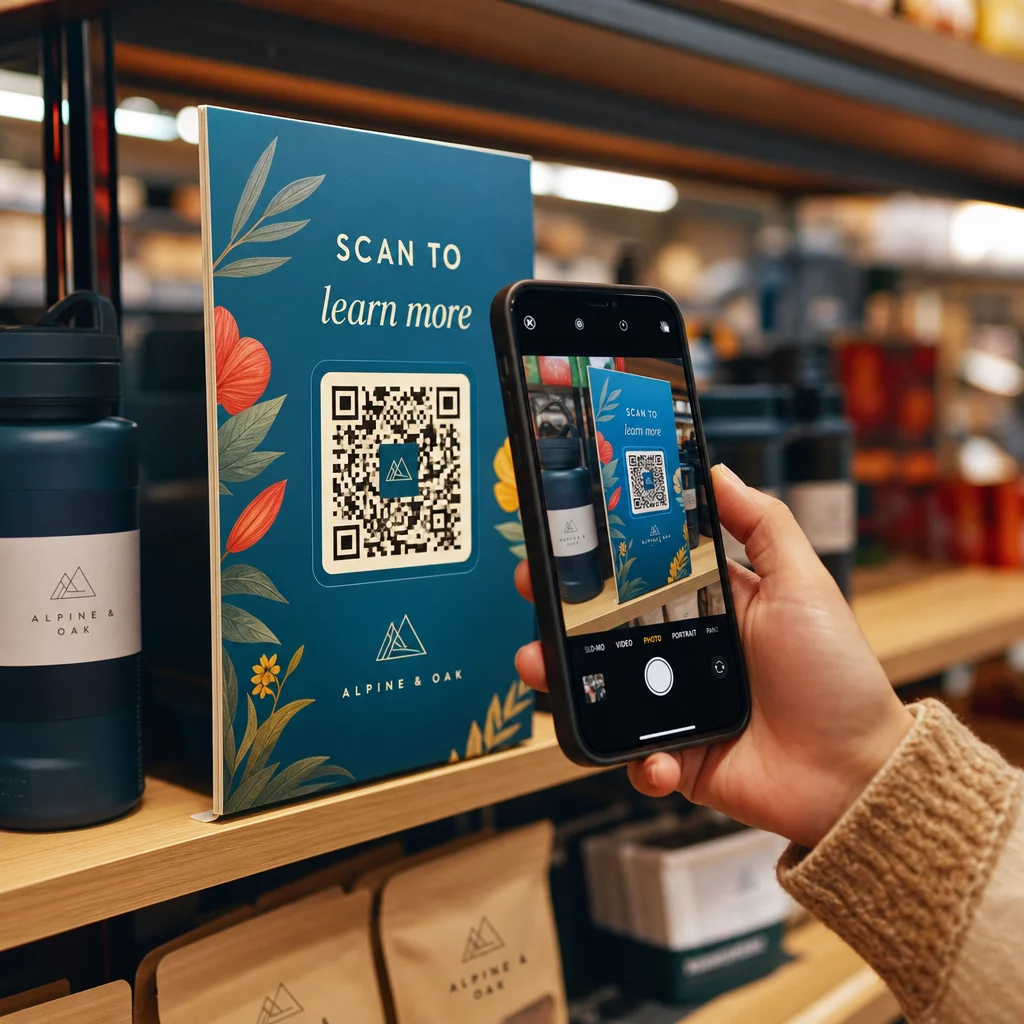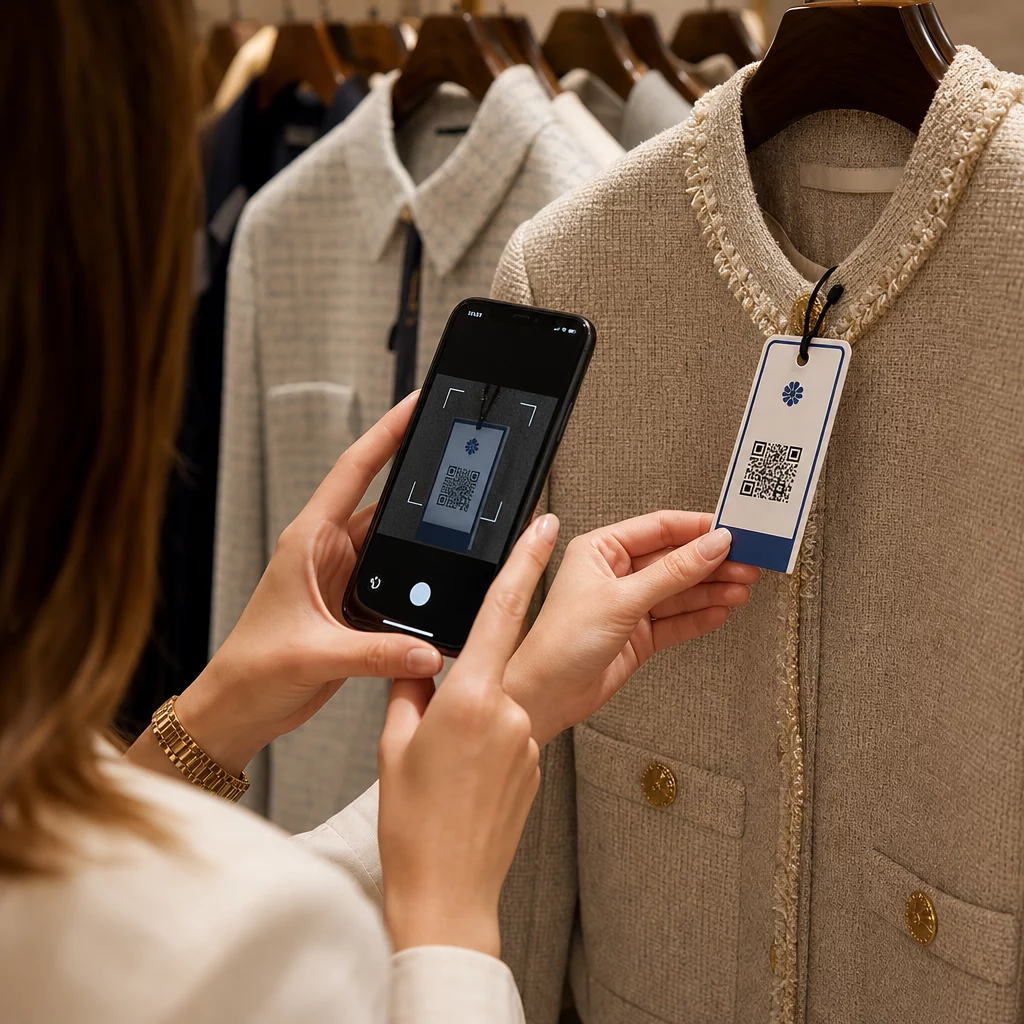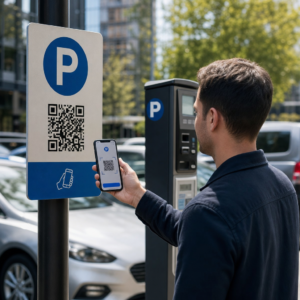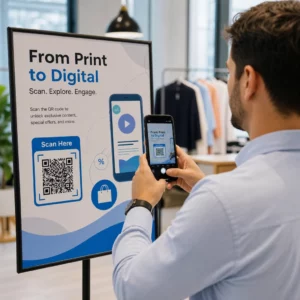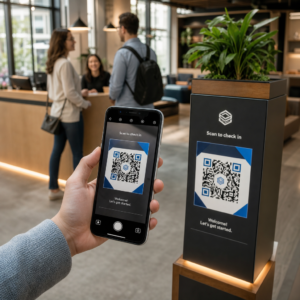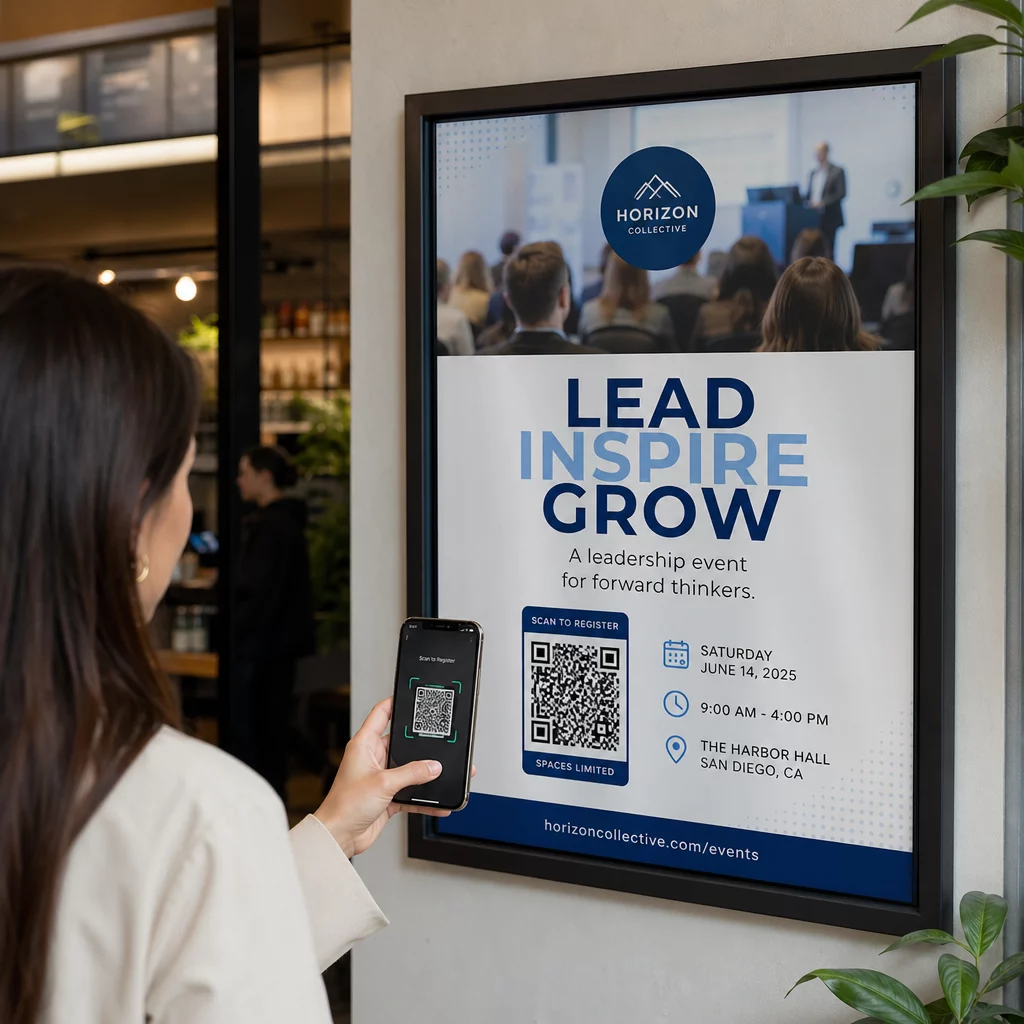
一个二维码海报需要满足三个条件才能正常工作:足够大的二维码以适应扫描距离,强烈的深色对浅色对比,以及周围清晰的边距。本指南将逐步展示如何将二维码添加到海报中,包括确切的尺寸、位置以及静态码和动态码的选择。首先,使用免费的 二维码生成器.
如何在海报中添加二维码
- 选择目标页面。为海报使用一个特定的页面,例如活动注册页、菜单页或优惠券页,而不是您的主页。
- 在 二维码生成器 并将其下载为SVG或PDF格式以供打印。PNG适用于屏幕显示和小型打印。
- 根据扫描距离选择尺寸(请参阅下面的尺寸部分)。
- 将二维码放置在白色或非常浅色的平坦区域,四周留有清晰的边距。
- 在二维码旁边添加一个简短的行动号召,例如“扫描获取10%折扣”或“扫描注册”。
- 在最终纸张上打印一份测试副本,然后在大批量打印之前,用至少两部手机从实际观看距离进行扫描。
如果海报内容以后可能会更改,例如新的活动日期或新的优惠,请使用动态二维码。动态二维码允许您在打印后编辑目标页面。Pageloot动态二维码提供14天免费试用,套餐计划可在 pageloot.com/pricing.
弥合印刷品与数字之间的鸿沟
海报空间有限,无法点击。海报上的二维码为观看者提供了一种无需输入URL即可打开视频、菜单、预订页面或优惠券的方式。它还保持了版面的整洁:一张有力的图片、一段简短的信息和一个二维码,详细内容则通过扫描获取。
了解 二维码如何连接印刷和数字营销 帮助您决定哪些内容保留在海报上,哪些内容通过扫描获取。
尺寸以确保可见性和扫描距离
二维码的大小必须与观看者的距离相匹配。如果二维码太小,手机摄像头将无法读取单个方块,导致扫描失败。 对于需要在一臂距离内阅读的海报,二维码至少应为2 × 2厘米(0.8 × 0.8英寸)。 尺寸大更安全:对于A4和信纸尺寸的海报,3到4厘米(约1.2到1.6英寸)是一个不错的默认尺寸。
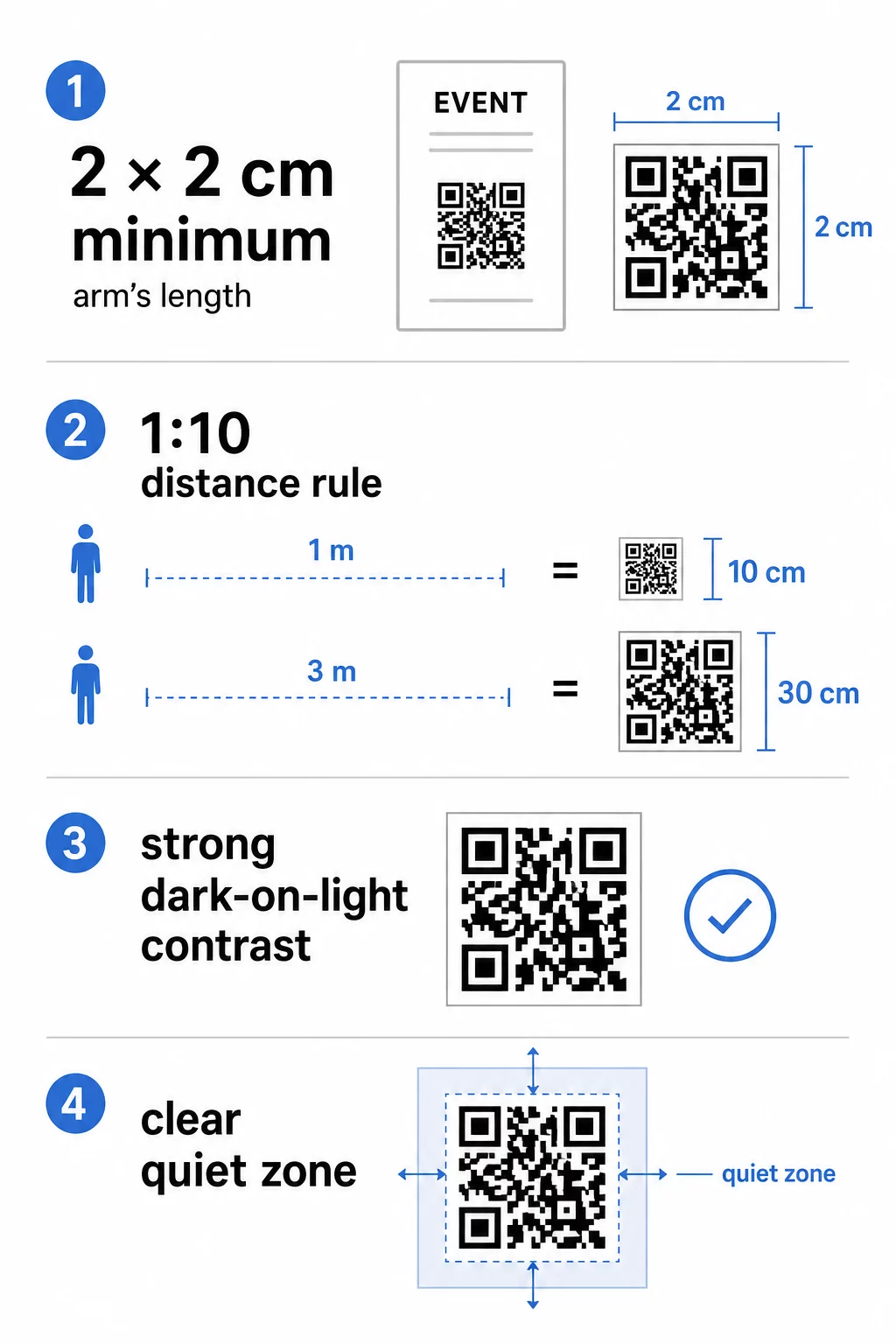
对于需要从更远距离读取的海报,例如店面、走廊和展会展位,请使用 1:10 尺寸规则:扫描距离每增加10厘米,代码宽度增加1厘米。
| 扫描距离 | 最小代码宽度 | 典型用途 |
|---|---|---|
| 0.3米(1英尺) | 3厘米(1.2英寸) | A4或信纸传单,布告栏 |
| 1米(3英尺) | 10厘米(4英寸) | 走廊里的A3或小报海报 |
| 2米(6.5英尺) | 20厘米(8英寸) | 商店橱窗,A2海报 |
| 3米(10英尺) | 30 厘米 (12 英寸) | 展会展位,大型墙面海报 |
基于人们实际站立的最近距离来确定尺寸,如果海报在玻璃后面或光线较暗,请增加边距。
的 不同印刷材料的二维码尺寸指南 提供了更多格式的尺寸,以便您在发送文件打印前确认尺寸。
对比度和设计最佳实践
扫描器通过区分浅色背景上的深色方块来读取二维码。黑底白字最为可靠。如果方块明显比背景颜色深,您可以使用品牌颜色。请参阅 二维码颜色对比度最佳实践 以了解扫描效果良好的颜色组合。请勿将代码反转为深色背景上的浅色方块,因为许多扫描器无法读取。
保持 静区 围绕代码。这是将图案与文本和图像分隔开的空白边距。使其至少 四个方块宽(各边)。对于小型代码,大约是4到5毫米(0.2英寸)。
更多打印设计规则:
- 导出为SVG或PDF格式进行打印,以确保在大尺寸下边缘保持清晰。
- 避免在代码后面或内部使用渐变、阴影和纹理背景。
- 如果您添加徽标,请使用 带 logo 的二维码生成器 并保持标志小巧,不超过代码面积的30%左右。扫描打印结果以确认其仍可读取。
- 选择哑光纸而非光面纸。光面纸会反射光线到相机中,可能阻碍清晰读取。
- 不要拉伸或裁剪代码。它必须保持完美的正方形。
有关打印前的检查清单,请参阅 二维码可读性的最佳实践.
准备好追踪您的扫描率了吗? 无需重新打印任何海报即可更新目标 URL。使用 二维码生成器 创建品牌化、可追踪的代码,并从一个仪表板管理您的整个营销活动。.
战略性放置和环境
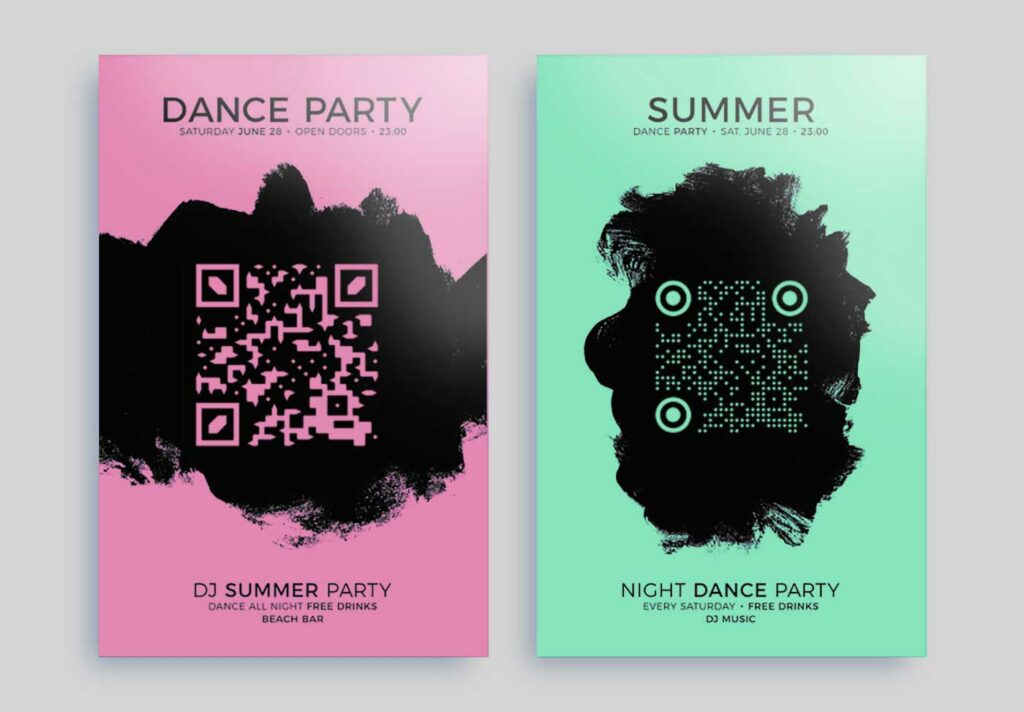
将代码放置在人们可以舒适扫描的位置。对于墙面海报,请将其放置在 离地面3.5到5.5英尺(约1.1到1.7米)之间, 这样观众无需弯腰或伸展就能拿起手机。不要将其放置在大型海报的最底部或角落,以免纸张卷曲或边框遮挡边缘。
表面和光线也很重要。二维码在平坦、光滑、光线均匀的区域扫描效果最佳。缠绕在柱子上的海报会使二维码变形,通常会失败。强光、深影和闪烁的灯光会使聚焦困难,因此请在实际位置检查照明情况。
其他放置技巧:
- 将二维码放在行动号召附近,而不是远离它。
- 使其远离海报边缘,以免裁剪或装裱时切掉边距。
- 不要将其放置在柜台后面或窗户上,那里人们无法站立不动进行扫描。
- 在公交车站和街道上,如果人们只是快速经过,就不要放置二维码。同时使用短网址。
的 营销中二维码放置的终极指南 涵盖更多环境,并且 常见的二维码放置错误 在最终确定布局之前值得一读。
故障排除:海报上的二维码无法扫描
- 二维码对于该距离来说太小了。请与上面的尺寸表进行比较。
- 安静区缺失或太窄。至少增加四个方块的空白边距。
- 对比度低或颜色反转。请在浅色背景上使用深色方块。
- 光面纸或眩光。请使用哑光表面或移动海报。
- 图像模糊。请重新导出为 SVG 或 PDF,而不是小型 PNG。
- 静态二维码中数据过多会使图案变得密集。请使用短链接或动态二维码。
- 目标页面加载缓慢或损坏。请在移动数据下打开链接并检查。
选择静态码还是动态码
静态码 直接将目的地存储在图案中。它们是免费制作的,并且不会过期。一旦打印,目的地就无法更改。如果链接失效或活动变更,海报就会过时。
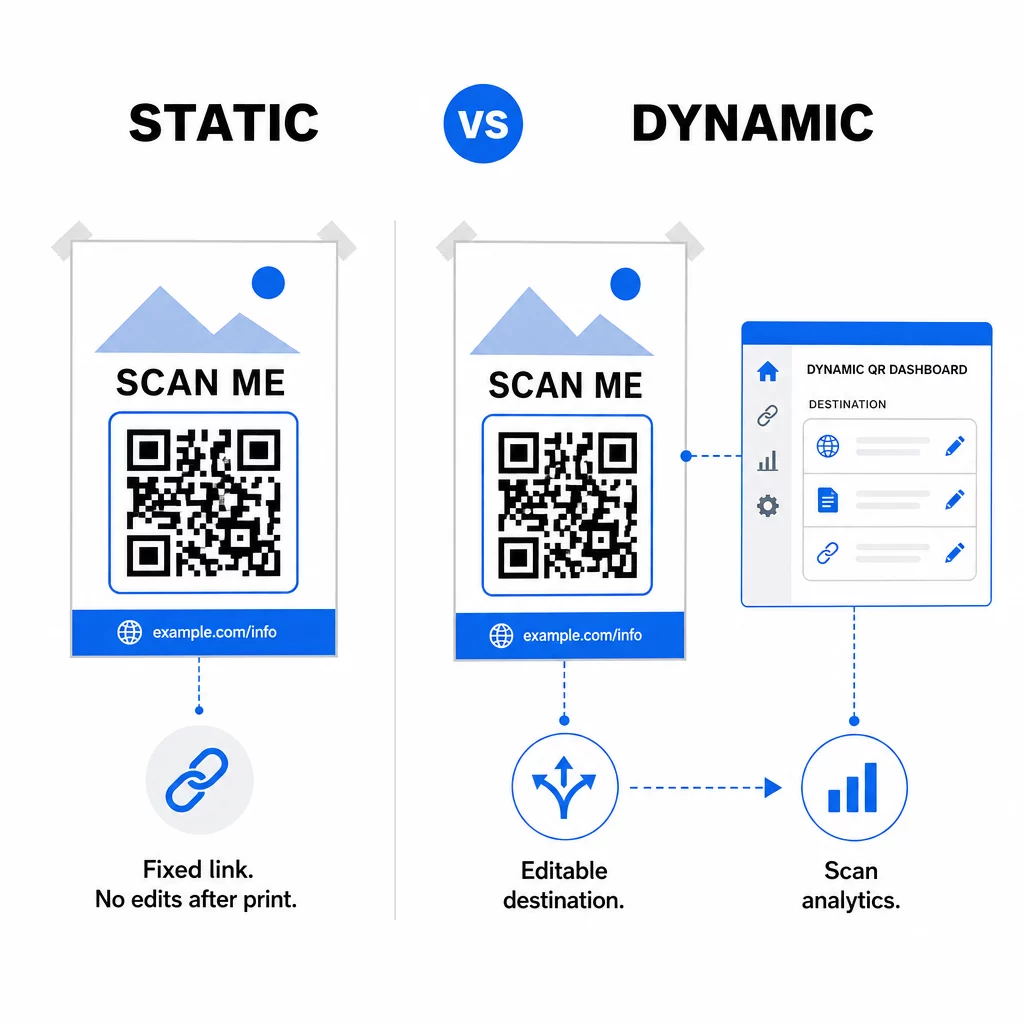
动态码 存储一个短重定向链接,因此您可以随时更改目的地而无需重新打印。以下是两者的比较:
| 功能 | 静态码 | 动态码 |
|---|---|---|
| 打印后可编辑目标 | 没有 | 是 |
| 扫描统计(时间、地点、设备) | 没有 | 是 |
| 图案密度 | 更高 | 更低(更易扫描) |
| 打印后的成本 | 无 | 需要付费计划才能保持活跃 |
当目的地永不改变时,例如永久性网站或Wi-Fi标志,请使用静态二维码。当海报是某个活动的一部分、链接可能更改或您想知道有多少人扫描时,请使用动态二维码。当付费计划结束时,动态二维码将变为非活动状态,因此请在海报张贴期间保持计划运行。了解更多关于 静态和动态QR码.
扫描后,着陆页决定结果。 移动二维码着陆页最佳实践 指南展示了如何构建在小屏幕上正常工作的页面。
开始衡量您的海报所带来的效果 将每一次印刷都转化为活动数据来源。使用 链接到二维码生成器 创建动态二维码,然后根据位置、时间和设备跟踪扫描情况,无需再次接触打印机。
海报二维码示例
- 活动海报:扫描以注册或将日期添加到日历。
- 餐厅或咖啡馆:扫描以打开菜单。
- 零售橱窗:扫描以获取优惠券或查看促销页面。
- 房地产:扫描以查看照片并预约看房。
- 招聘广告或招聘海报:扫描以打开申请表。
- 本地商家:扫描以留下Google评论。
一张海报,一个目标,一个二维码。包含多个二维码的海报会分散注意力并降低扫描次数。
常见问题
使用1:10规则:二维码的宽度应为扫描距离每10厘米宽1厘米。对于从1米外扫描的海报,这意味着至少10厘米宽。对于手臂长度的扫描,保持不小于2 × 2厘米(0.8 × 0.8英寸),3到4厘米更安全。
使用二维码生成器创建二维码,将其下载为SVG或PDF格式,并将其放置在海报设计中一个平坦、明亮的区域,四周至少留出四个方格的清晰边距。在其旁边添加简短的行动号召,并在全面印刷前测试打印副本。
是的,如果方块明显比背景颜色深。不要将浅色方块放在深色背景上,因为许多扫描仪无法识别。始终扫描打印的测试。
常见原因包括对比度低、边距缺失或过窄、光面纸的反光、图像模糊,或代码尺寸过小,无法在指定距离读取。请在海报将要悬挂的相同光线下测试打印的代码。
如果目的地永不更改,请使用静态。如果您可能在打印后更改链接或需要扫描统计信息,请使用动态。动态码需要有效的付费套餐。
仅限动态码。静态码的链接已内置于图案中,无法编辑。