LinkedIn QR code maken
Gebruik deze gratis QR-code generator voor LinkedIn: plak de link naar je LinkedIn-profiel, bedrijfspagina, bericht of vacature en krijg een QR-code die hem op elke telefoon opent. Voeg je logo en kleuren toe en download de code als PNG, SVG of PDF.
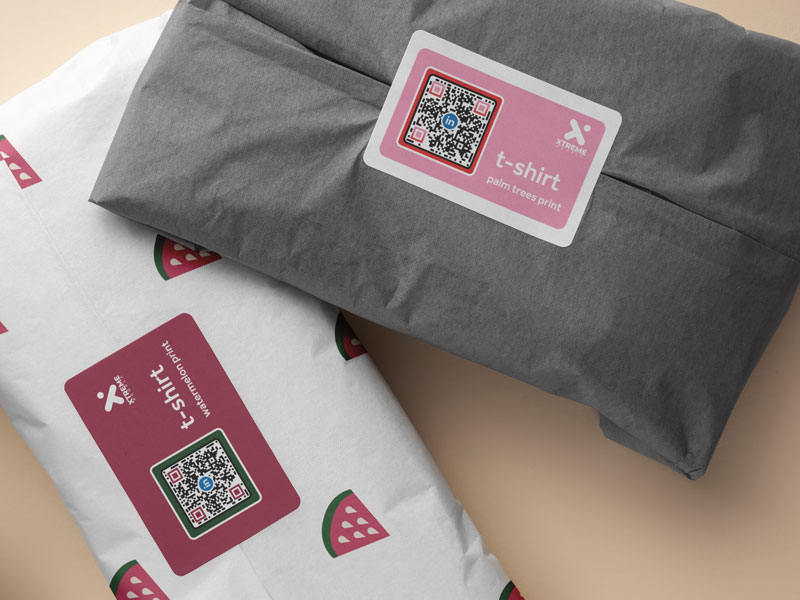
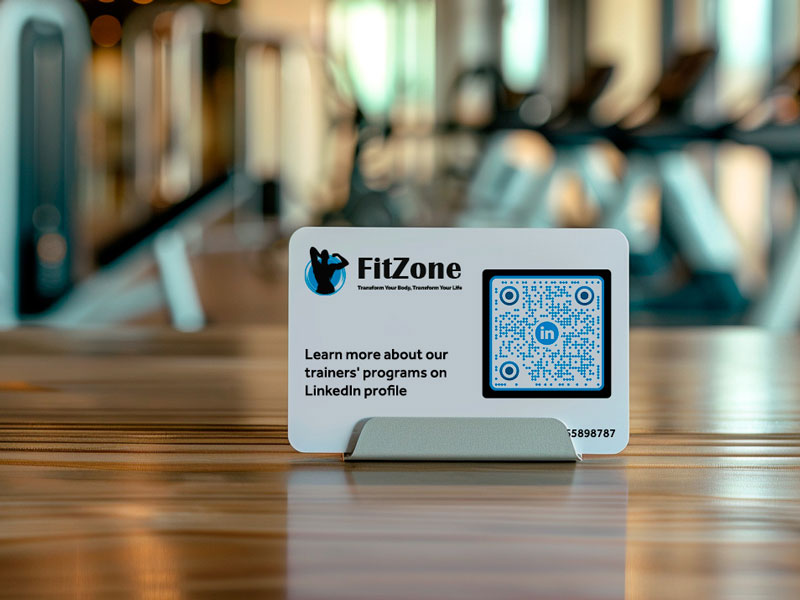
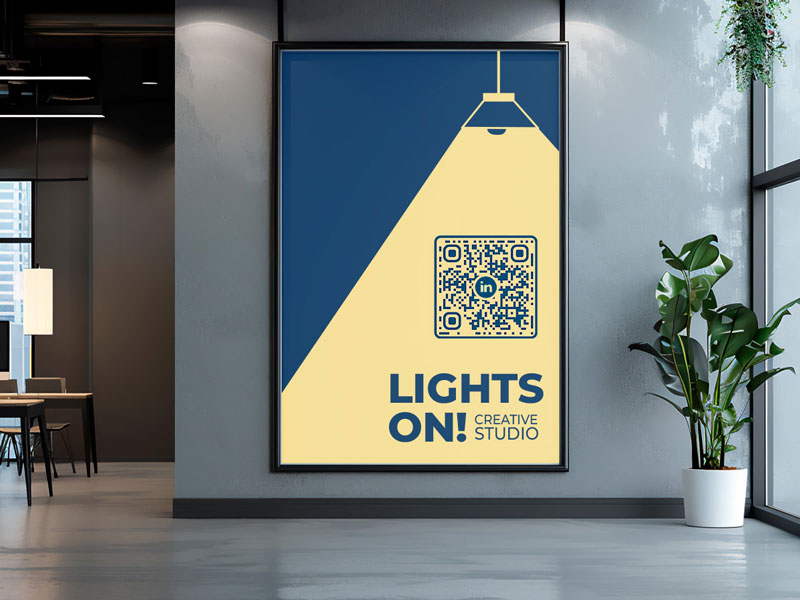
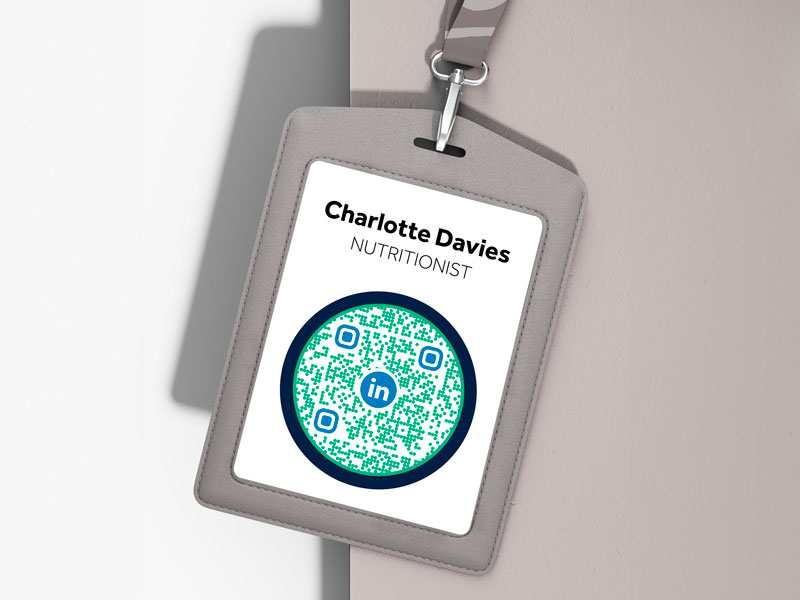
Maak een QR code voor LinkedIn Voorbeelden
Tik op de afbeeldingen om in te zoomen
Wat is een LinkedIn QR code?
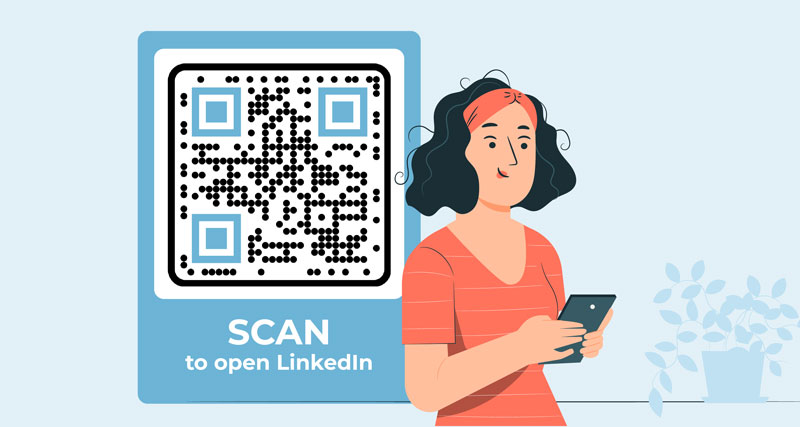
Een LinkedIn QR-code is een QR-code met een LinkedIn-link. Scant iemand hem met de telefooncamera, dan opent de pagina, klaar voor een connectieverzoek of een volgactie. Niemand hoeft je naam te zoeken of een lang adres te typen.
LinkedIn bouwt ook een persoonlijke QR-code in zijn mobiele app. Een LinkedIn-profiel QR-code uit de app is prima voor persoonlijke ontmoetingen. Deze pagina is voor de gevallen waarin dat niet voldoende is. Zie hoe u uw LinkedIn QR-code kunt vinden in de app, of gebruik de QR-codegenerator voor LinkedIn hierboven om een LinkedIn QR-code voor elke link te maken, met uw eigen ontwerp.


Hoe werkt een LinkedIn QR code?


Open voor je profiel de pagina in een browser en kopieer het adres, dat eruitziet als linkedin.com/in/yourname. Gebruik voor een bedrijfspagina linkedin.com/company/name. Kopieer voor een post of een vacature de link uit het postmenu of van de vacaturepagina.


Plak de link in het veld bovenaan deze pagina. Je QR-code verschijnt meteen. Heeft de link een lange staart na een vraagteken, verwijder die dan. Een kortere link geeft een eenvoudigere code die makkelijker te scannen is.


Upload je logo of een profielfoto, kies je kleuren en voeg een kader toe met een tekst zoals "Connect op LinkedIn". Houd de code donker op een lichte achtergrond.


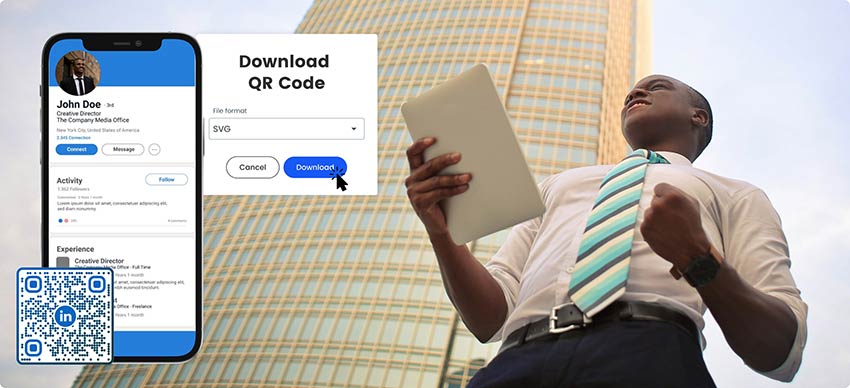
Scan de code met twee telefoons en controleer of de juiste pagina opent. Maak daarna je definitieve LinkedIn QR-code: download PNG voor schermen en slides, of SVG of PDF voor drukwerk. De formaatschuif loopt van 200 tot 2000 px.
Hoe maak je een QR code aan voor een LinkedIn profiel?
Om een LinkedIn QR-code te genereren, gebruikt u de gratis tool op deze pagina om direct een QR-code voor LinkedIn te krijgen. Met de generatortool kunt u direct een LinkedIn QR-code maken en deze meteen gebruiken. Als u op zoek bent naar meer geavanceerde functies, kunt u zich aanmelden voor onze 14-daagse gratis proefperiode.
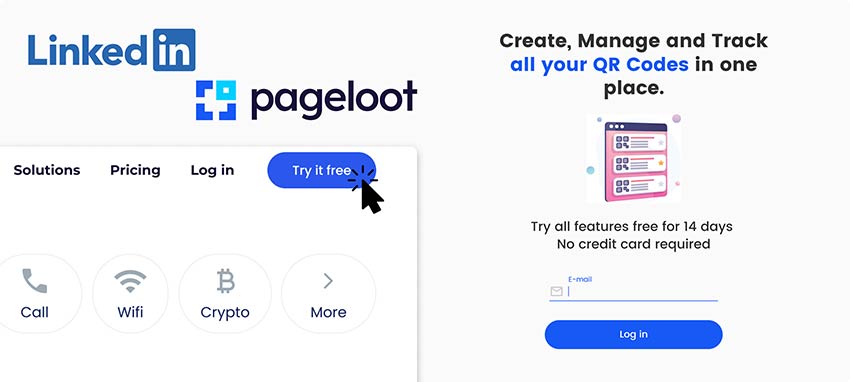

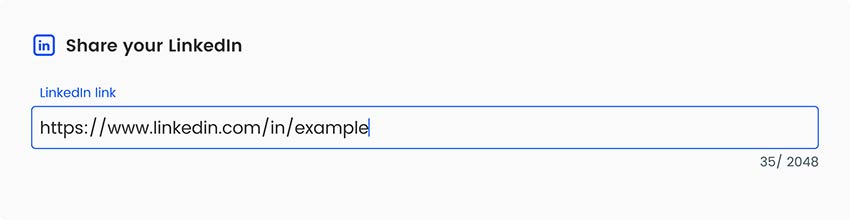
Wanneer u begint met het maken van uw LinkedIn-code, wordt u gevraagd bepaalde informatie te verstrekken. Voeg de URL van uw profiel toe om een QR-code voor uw LinkedIn-profiel te genereren.

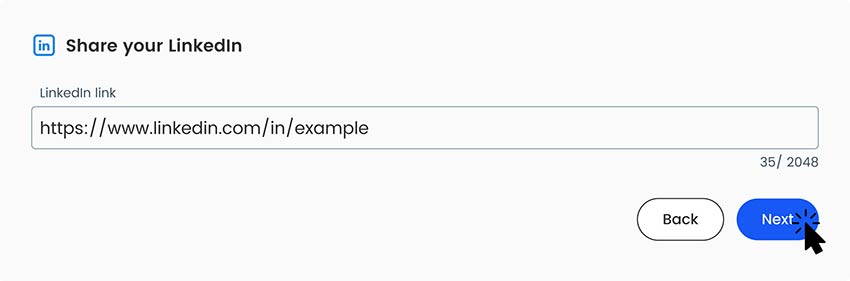
Klik op de knop "Volgende" om naar de volgende stap te gaan.

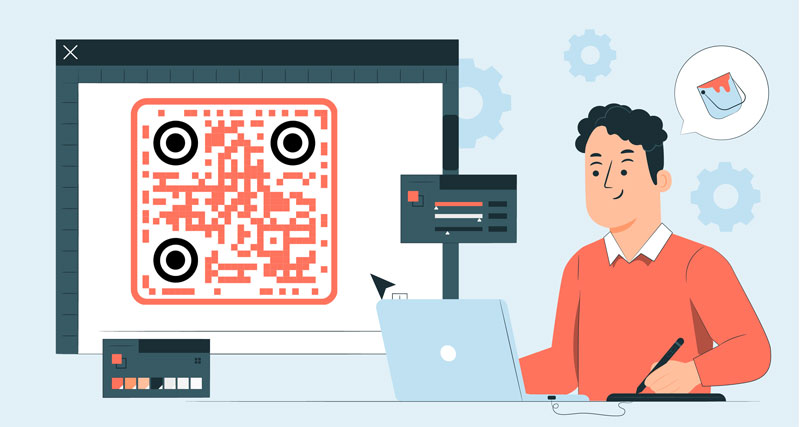
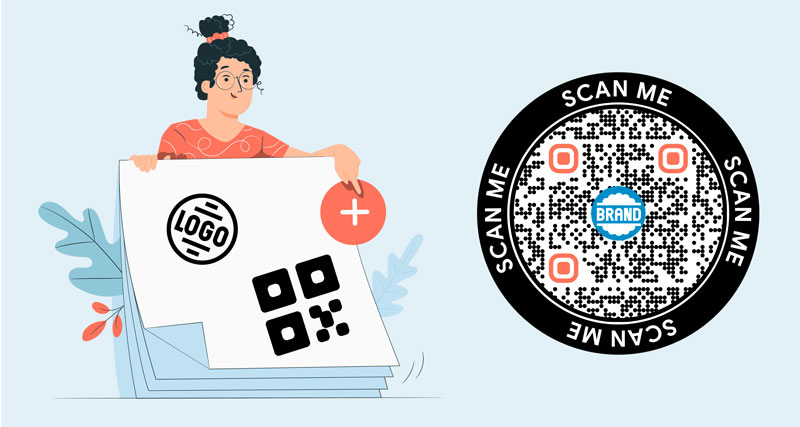
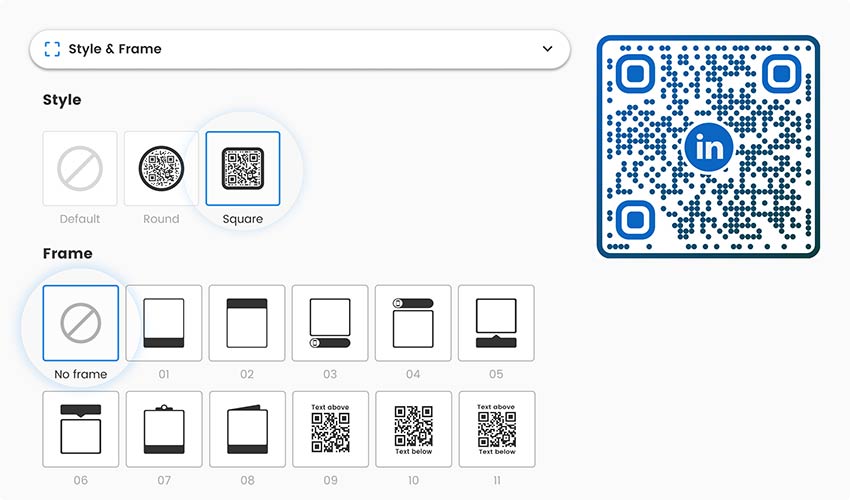
Als je klaar bent, kun je je QR code ontwerpen. Je kunt kiezen uit vele opties, in vormen, kleuren, kaders en vierkante vormen. Je kunt zelfs je logo in het ontwerp verwerken. Download een bestand met je logo naar de generator en het zal verschijnen in het middelste gedeelte van een QR code.

Als je klaar bent met alle stappen, zorg er dan voor dat je de QR code opslaat en downloadt naar je apparaat. Controleer of het werkt door het te scannen met een smartphone. Nu kan je naadloos je LinkedIn profiel in de vorm van een QR code integreren in je bedrijf.

Waarom heb ik een QR code nodig voor LinkedIn?


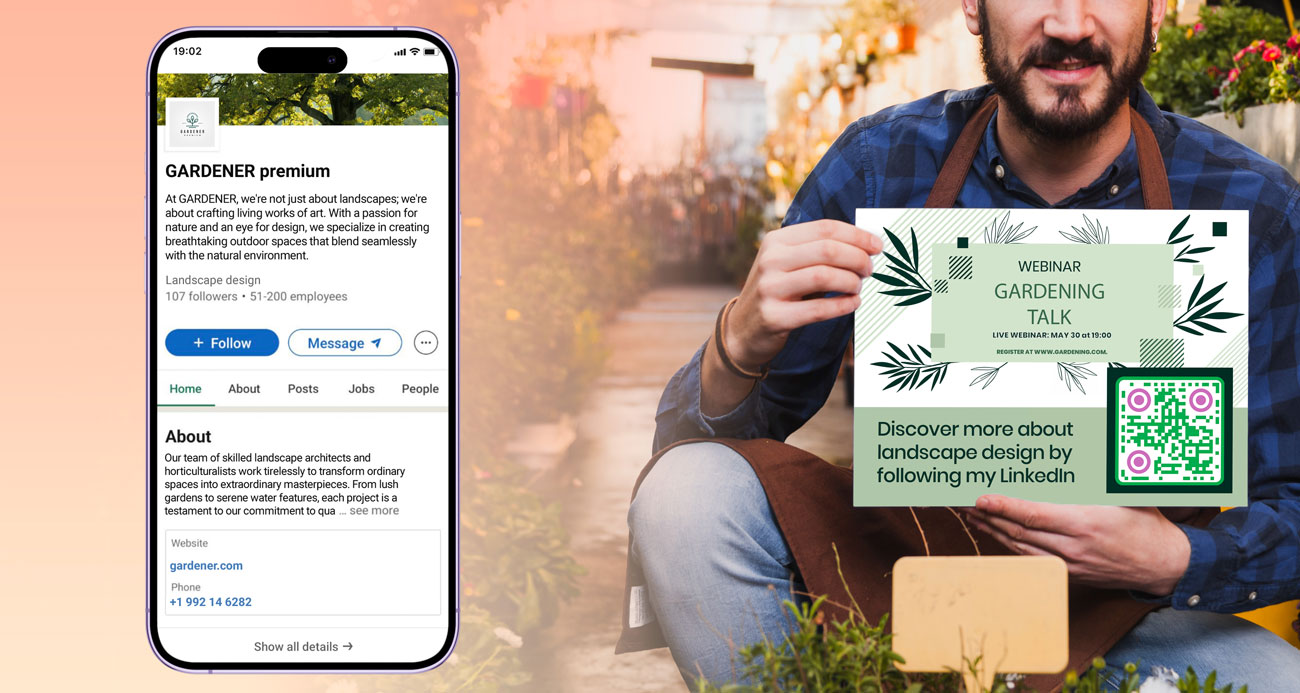
LinkedIn is waar veel mensen je opzoeken nadat ze je hebben ontmoet. Met een QR-code komt die stap op een visitekaartje, een badge, een slide of een poster. De ander scant, ziet je pagina en maakt connectie terwijl jullie nog in gesprek zijn.
Het werkt voor meer dan persoonlijke profielen. Een bedrijf kan mensen naar zijn pagina sturen, een recruiter naar een vacature en een spreker naar een bericht of nieuwsbrief.

De QR-code van LinkedIn zelf en een eigen code
LinkedIn's app heeft een eigen code voor je profiel. Open de app, tik op het QR-icoon in de zoekbalk en kies Mijn code. Het is de snelste manier om persoonlijk contact te maken met iemand.
Die code opent je eigen profiel, bevindt zich in de telefoonapp en geeft geen scangegevens. Een aangepaste code van deze pagina is beter wanneer je een code nodig hebt voor iets anders, zoals een bedrijfspagina, een bericht of een vacature, wanneer deze moet passen bij je ontwerp, of wanneer je afdrukbestanden en scangegevens wilt.
Veelgestelde vragen


Op visitekaartjes, evenementbadges, presentaties, cv's, posters, brochures, verpakkingen en vacatureadvertenties. Overal waar een telefooncamera het kan zien, kan de code mensen naar je profiel, bedrijfspagina of bericht sturen.
Je hebt alleen een LinkedIn-link nodig. Open je profiel, bedrijfspagina, bericht of vacature in een browser, kopieer het adres en plak het in de generator op deze pagina. Je hebt de LinkedIn-app niet nodig.
Ja, in de mobiele app. Tik op het QR-icoon in de zoekbalk en vervolgens op Mijn code. Dit opent je eigen profiel. Een aangepaste code is handig wanneer je een bedrijfspagina, bericht of vacaturecode, je eigen ontwerp of afdrukbestanden nodig hebt.
Ja. Plak het adres van die pagina in de generator. Controleer eerst of de link opent in een privé browserscherm, omdat LinkedIn een kortere pagina kan tonen of om een login kan vragen.
Een statische code van deze pagina is gratis te downloaden. Een dynamische code, waarmee u de link kunt bewerken en scanstatistieken kunt zien, vereist een Pageloot-abonnement na de gratis proefperiode van 14 dagen. Het Starter-abonnement kost EUR 7 per maand en wordt jaarlijks gefactureerd.
Maak een dynamische code. Vink 'Later bewerken' hierboven aan om de gratis proefperiode van 14 dagen te starten. Daarna kunt u de bestemming in uw Pageloot-account wijzigen zonder opnieuw te printen. Dynamische codes werken alleen zolang uw abonnement actief is.
Open de camera van je telefoon en richt deze op de code, tik vervolgens op de link die verschijnt. Je kunt ook scannen in de LinkedIn-app: tik op het QR-icoon in de zoekbalk en open het tabblad Scannen.
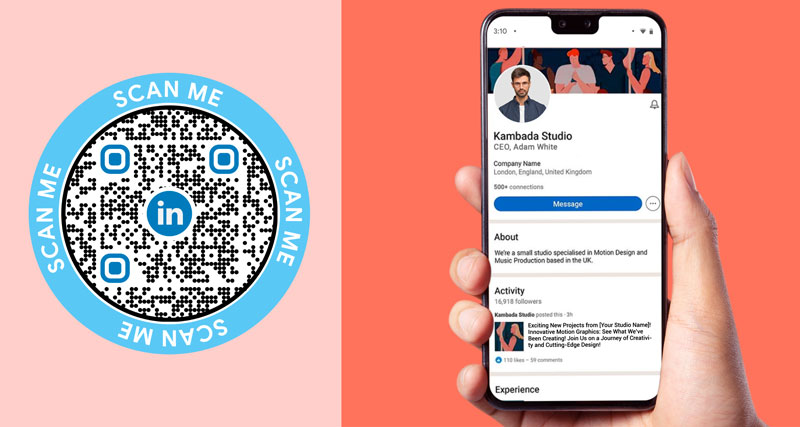
Ja. Upload je logo in de generator hierboven en het verschijnt in het midden van de code. Je kunt ook het LinkedIn-logo uploaden, maar controleer de merkrichtlijnen van LinkedIn voordat je het afdrukt. Houd het logo klein en test de code met twee telefoons, want een groot logo kan de code moeilijker scanbaar maken.


Neem contact met ons op, we helpen je graag.
Beoordeling van 4,86 / 5 sterren


Waar gebruik je een LinkedIn QR code? Voorbeelden
Tik op de afbeeldingen om in te zoomen


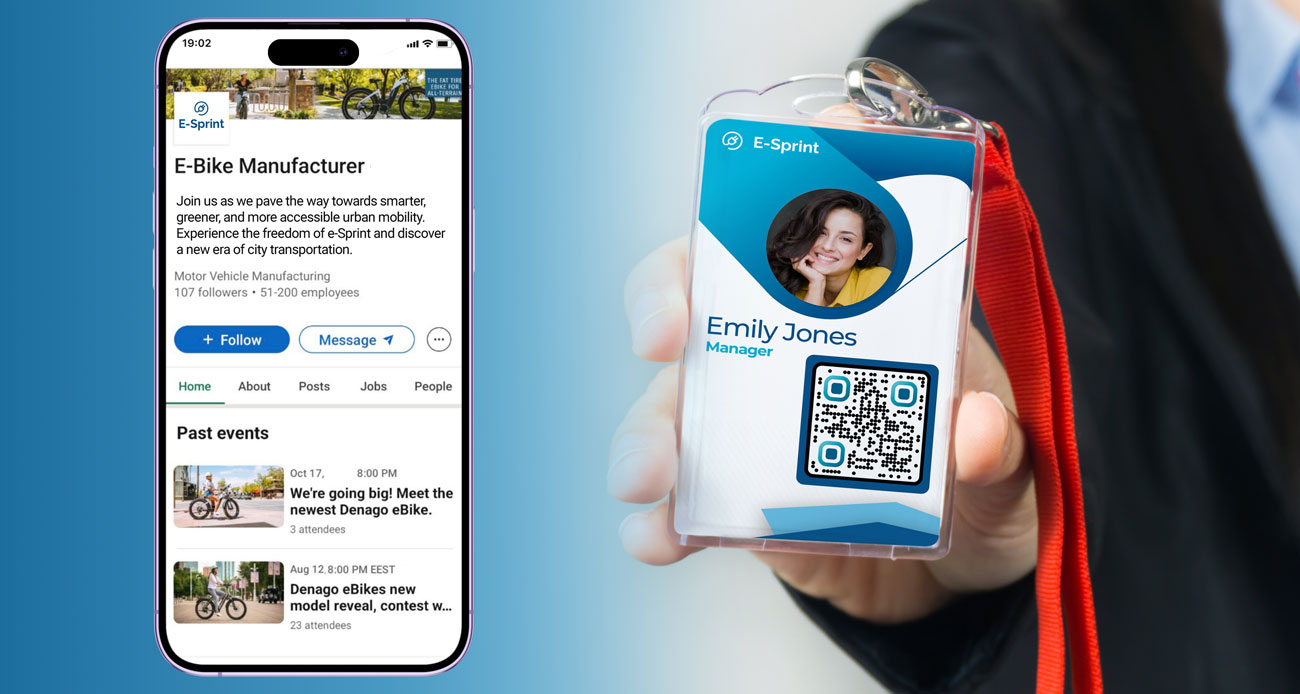
Print een kleine code op je visitekaartje of evenementbadge. Mensen scannen hem op een congres en komen op je profiel terecht. Voeg een kader toe met "Connect op LinkedIn", zodat ze weten wat hij doet.


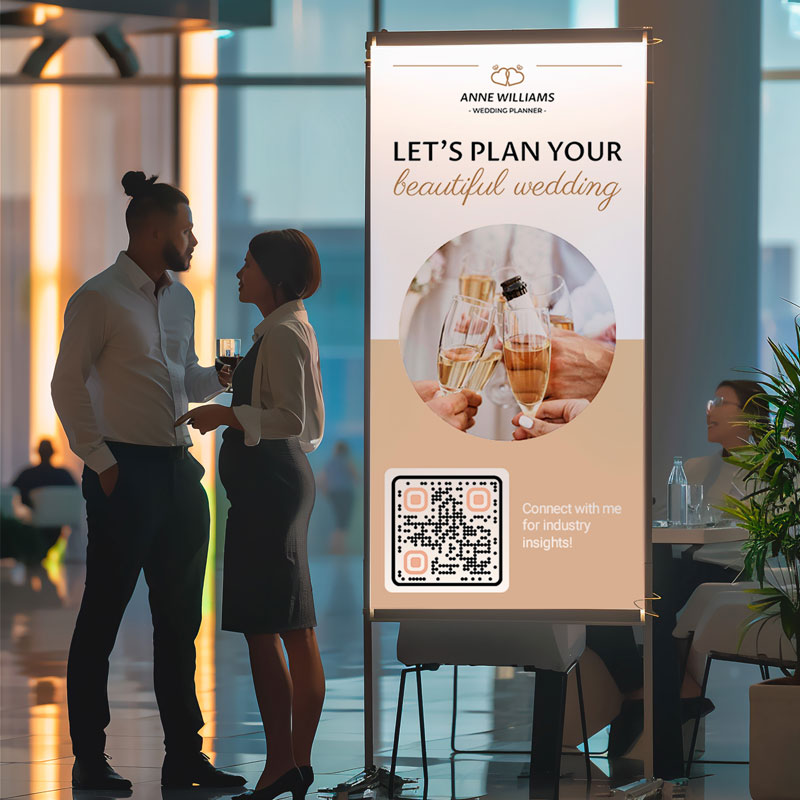
Zet een code die je bedrijfspagina opent op brochures, verpakkingen, beursstands en winkelruiten. Bezoekers kunnen de pagina volgen zonder ernaar te zoeken.


Print een code die de vacature opent op posters op een carrièrebeurs, bij een campusstand of op de winkeldeur. Kandidaten scannen hem en zien de volledige vacature. Met een dynamische code laat je hem naar de volgende vacature wijzen zonder opnieuw te printen.


Voeg een code toe aan de laatste slide van een presentatie, aan je cv of aan een PDF. Iedereen die op een scherm meekijkt, kan hem met een telefoon scannen. Download een PNG in het formaat dat je nodig hebt.
LinkedIn QR-code werkt niet? Controleer eerst dit
-
De pagina vraagt mensen om in te loggen
LinkedIn kan een login vereisen om bepaalde pagina's te bekijken. Controleer je openbare profielinstellingen, of test de link in een privévenster. -
De link leidt naar een oude pagina
Een gewijzigde profiel-URL, een verwijderd bericht of een gesloten vacature verbreekt de link. Maak een nieuwe code, of gebruik een dynamische code en wijzig de bestemming.
-
De code ziet er druk uit
Een erg lange link zorgt voor een dichte code. Verwijder het deel na een vraagteken in het adres en maak de code iets groter. -
De code laat zich niet scannen
Print het minimaal 2 x 2 cm (0.8 inch). Gebruik een donkere code op een lichte achtergrond, houd een witte rand aan en wees voorzichtig met een groot logo dat een deel van de code verbergt.
Welke link gebruik je voor je LinkedIn QR-code?
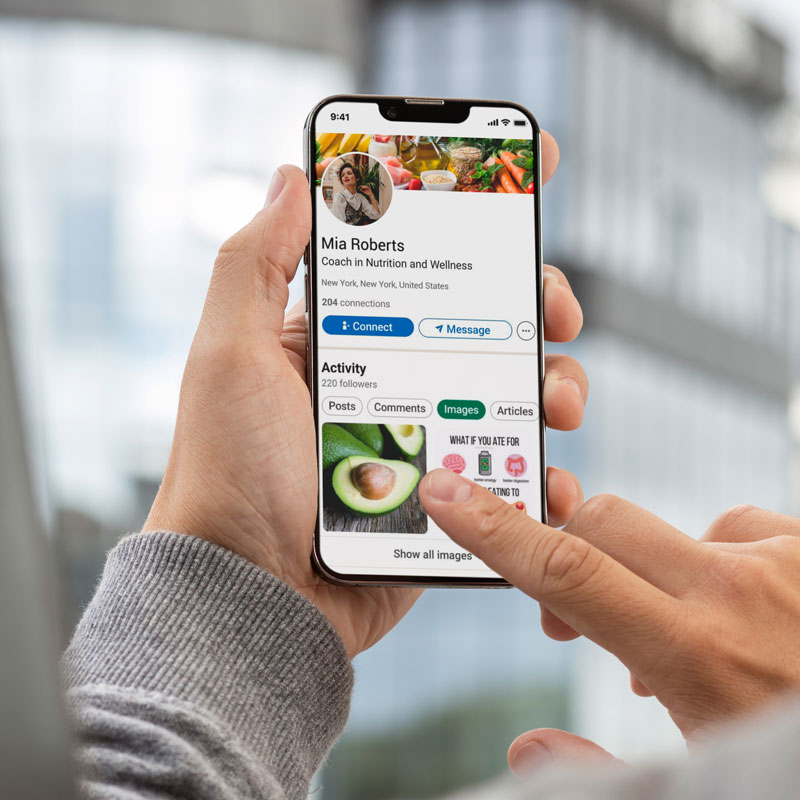
Gebruik linkedin.com/in/yourname. Wijzig je je aangepaste profiel-URL later, dan kan de oude link ophouden te werken, waardoor een geprinte code nergens meer naartoe wijst. Stel je profiel-URL in voordat je print.


Gebruik linkedin.com/company/name. De code opent de pagina, waar bezoekers hem kunnen volgen. Je hebt het openbare adres van de pagina nodig, niet de beheerweergave.
Kopieer de link naar de post via het postmenu. Posts kunnen worden verwijderd of verborgen, dus controleer of de link nog opent voordat je print.


Kopieer het adres van de vacaturepagina. Sluit de vacature, dan leidt de code naar een beëindigde advertentie. Met een dynamische code wijzig je de bestemming naar de volgende vacature.
Kopieer de link van het evenement of de nieuwsbrief en maak er de code voor. Voeg een kader toe zoals "Aanmelden", zodat mensen weten wat er gebeurt als ze scannen.


Open de link in een privévenster van de browser. LinkedIn kan bezoekers die niet zijn ingelogd vragen om in te loggen, of een kortere versie van je pagina tonen. Dat hangt af van je privacyinstellingen, dus test het voordat je print.
Wanneer een eigen QR-code voor LinkedIn beter is


De code in de app opent je profiel. Een eigen code opent elke LinkedIn-link die je plakt, zoals een bedrijfspagina, een post, een vacature of een evenement.
Kies kleuren, vormen en een kader, en zet je logo in het midden. Met een LinkedIn QR-code generator met logo krijg je een code die bij je merk past.


Download PNG voor schermen, of SVG en PDF voor scherp drukwerk op kaartjes, banners en borden. Je kunt de code ook op een computer maken, zonder de app op je telefoon.


Een dynamische code toont hoeveel mensen deze hebben gescand, plus wanneer, waar en op welk apparaat. Gebruik het om conferenties of posters te vergelijken. Vink Volg scans hierboven aan om een gratis proefperiode van 14 dagen te starten.


Met een dynamische code kunt u de geprinte code laten verwijzen naar een nieuwe vacature, een nieuw bericht of een nieuwe pagina. Vink LATER AANPASSEN hierboven aan om het te proberen.


Heb je je profiel alleen nodig op een visitekaartje en verandert de link niet, dan is een gratis statische code prima. Betaal alleen voor dynamisch als je de link wilt kunnen aanpassen of scans wilt zien.