ลูกค้าของคุณประสบปัญหาในการจินตนาการว่าผลิตภัณฑ์ของคุณมีลักษณะอย่างไรและเหมาะสมหรือไม่ก่อนตัดสินใจซื้อหรือไม่? ภาพถ่ายผลิตภัณฑ์แบบแบนมักจะไม่สามารถกำหนดความคาดหวังที่ชัดเจนได้ ทำให้เกิดความลังเลในการชำระเงินและอัตราการคืนสินค้าที่สูงขึ้น การเชื่อมโยงรหัสตอบสนองด่วน (QR) เข้ากับเทคโนโลยีความจริงเสริม (AR) บนเบราว์เซอร์ ช่วยให้ผู้ซื้อสามารถดูตัวอย่างแบบโต้ตอบ 3 มิติในพื้นที่จริงของตนเองได้โดยไม่ต้องดาวน์โหลดแอปพลิเคชันแยกต่างหาก
เส้นทางของลูกค้า: จากการสแกนกล้องไปสู่การจัดวาง 3 มิติแบบสด
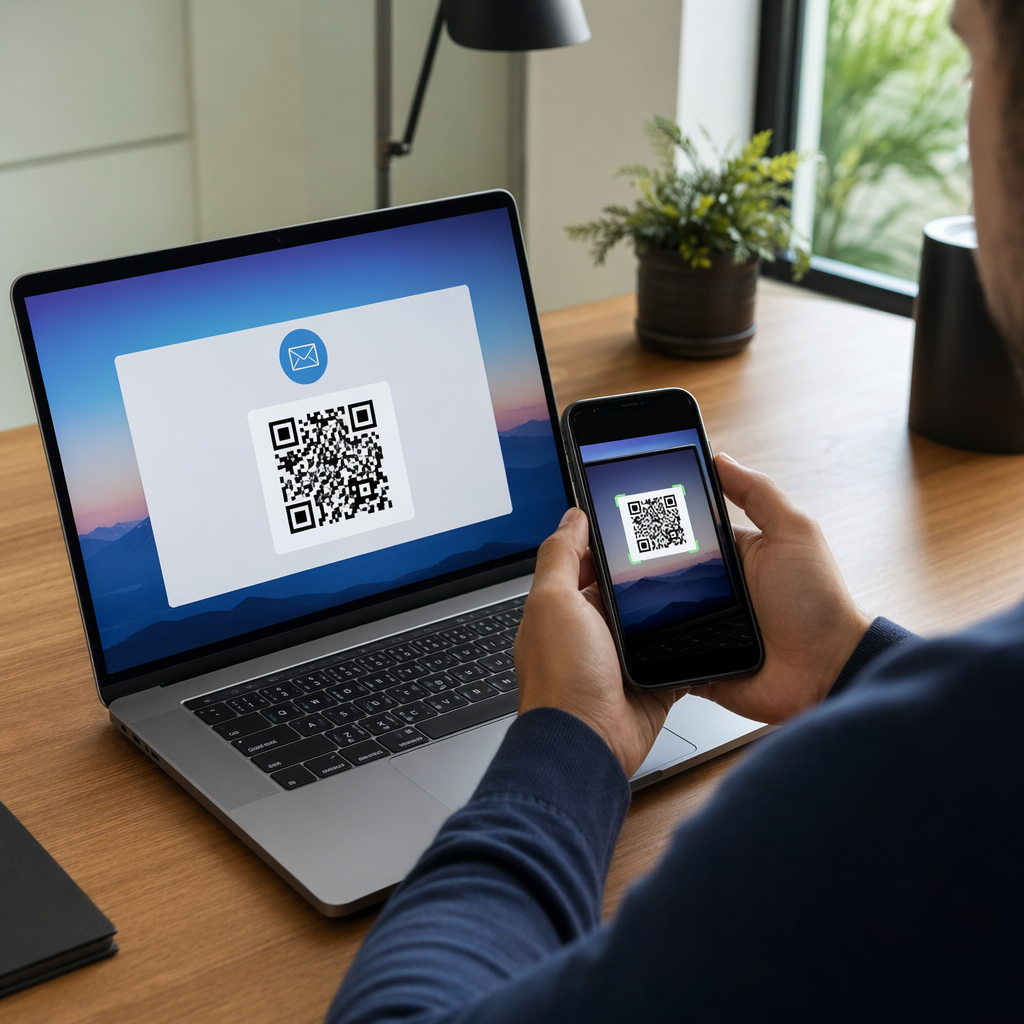
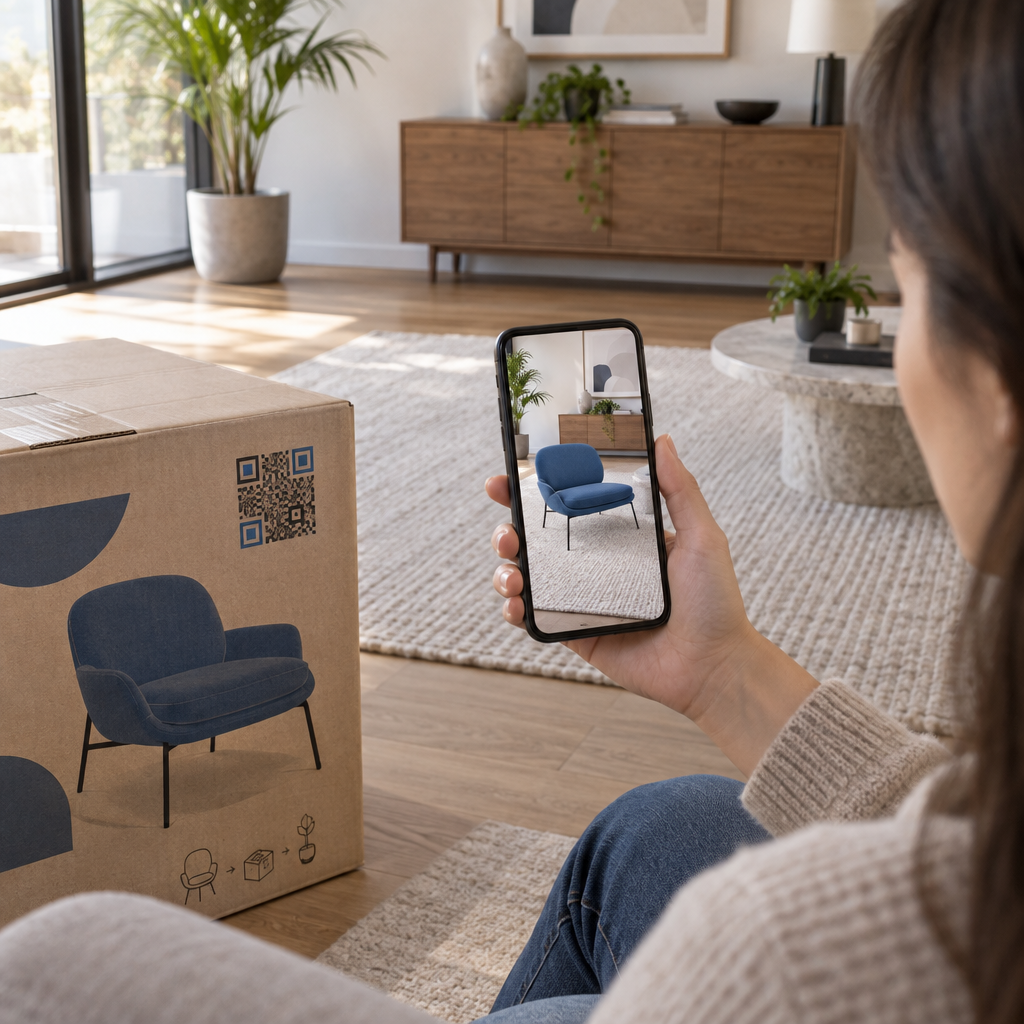
การเปิดตัวการสาธิตผลิตภัณฑ์ AR ควรใช้ความพยายามน้อยที่สุดจากผู้ใช้ เนื่องจากสมาร์ทโฟนสมัยใหม่มีการสแกน QR ในตัวโดยตรงในแอปกล้อง การเดินทางทั้งหมดจึงใช้เวลาเพียงไม่กี่วินาที
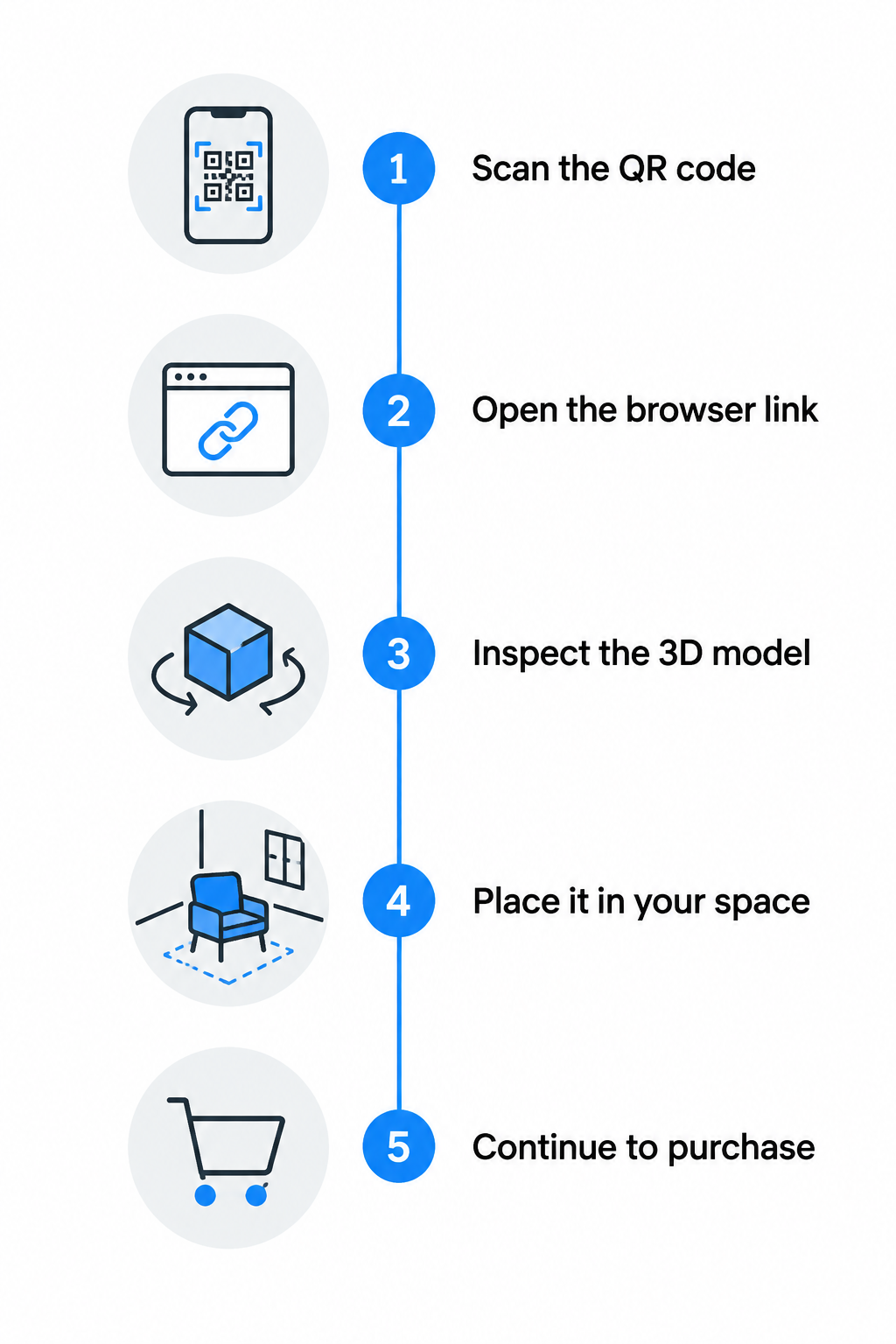
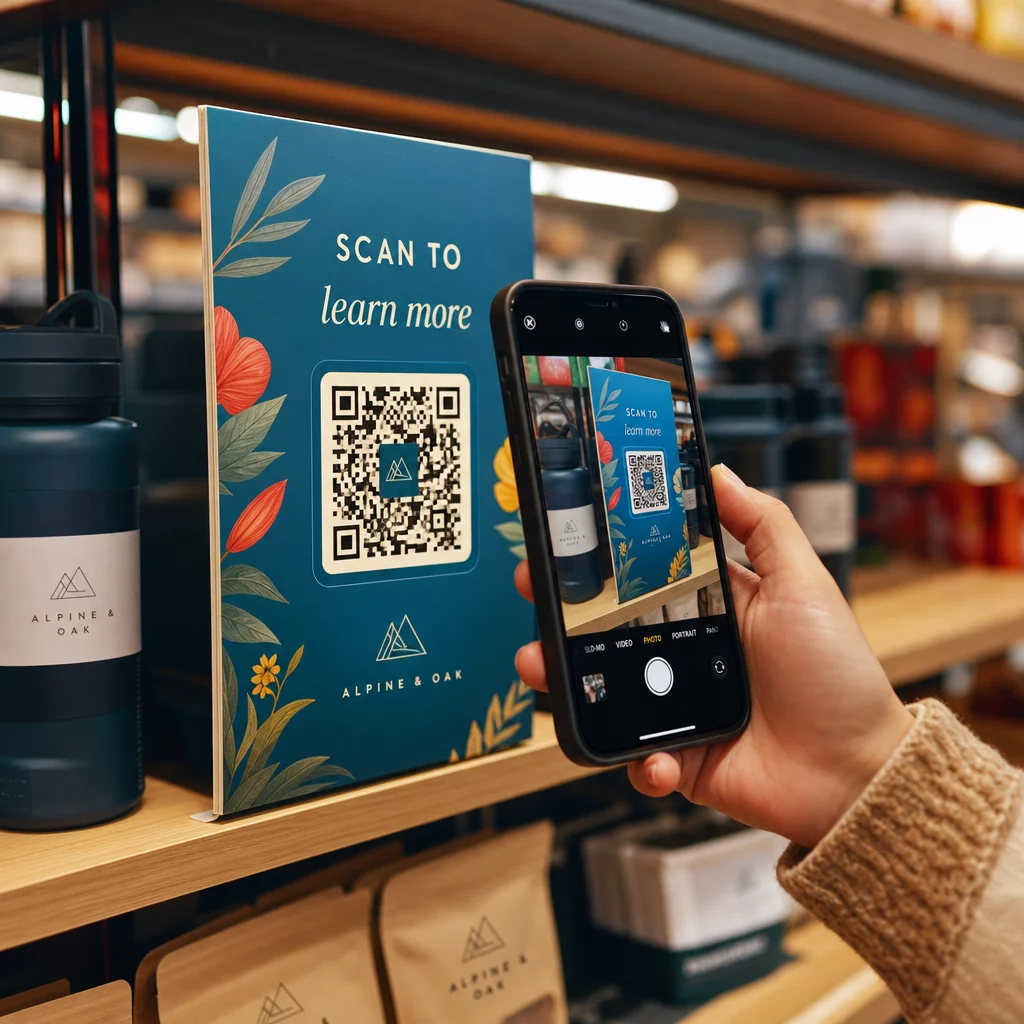
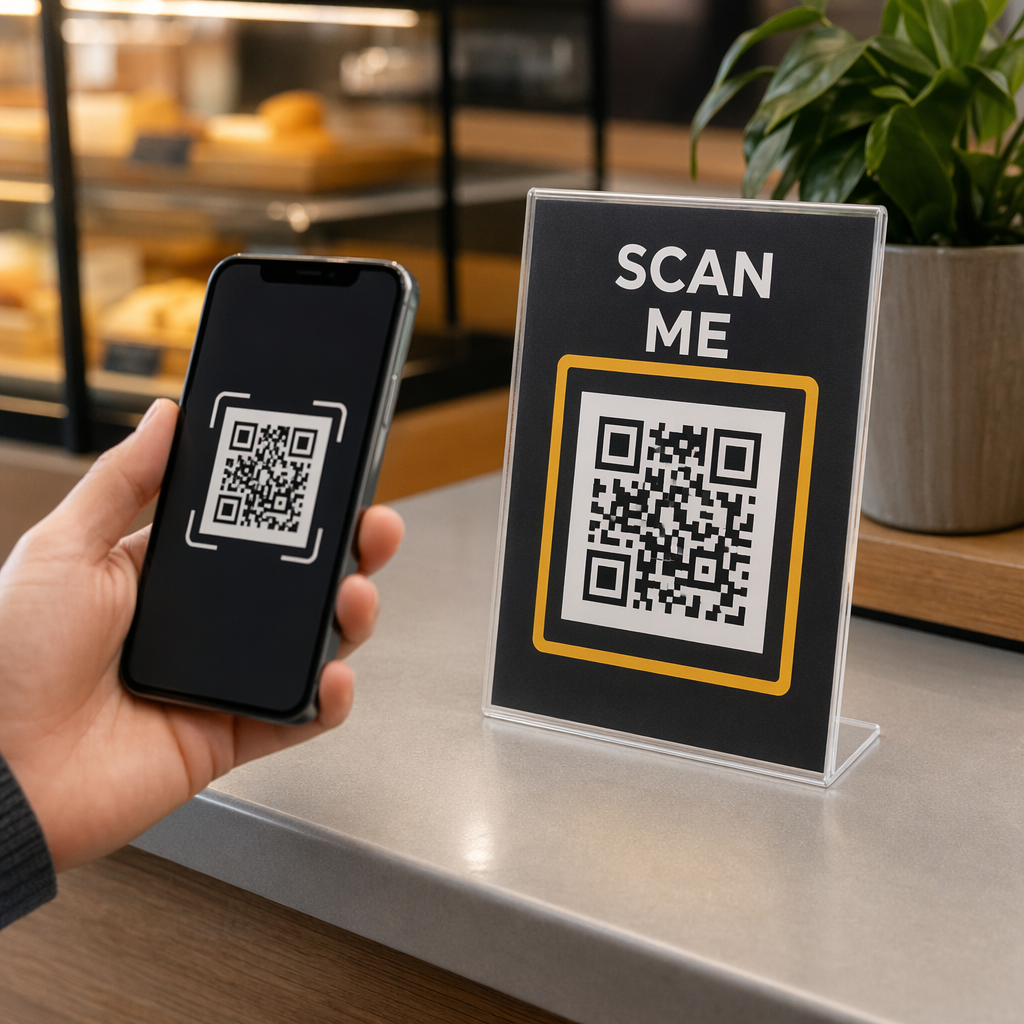
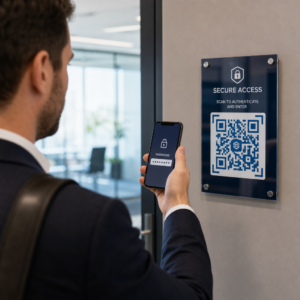
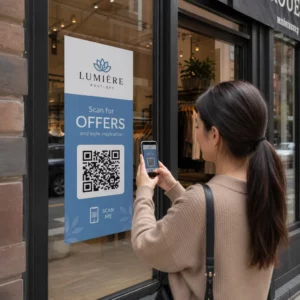
- สแกนรหัส: ลูกค้าหันกล้องสมาร์ทโฟนไปที่รหัส QR ที่เปิดใช้งาน AR ซึ่งพิมพ์บน บรรจุภัณฑ์ผลิตภัณฑ์, จอแสดงผลในร้านค้า หรือเอกสารบรรจุภัณฑ์
- เปิดการเปลี่ยนเส้นทางเว็บ: แบนเนอร์การแจ้งเตือนแบบเนทีฟปรากฏขึ้น ทำให้ผู้ใช้สามารถเปิดลิงก์ปลายทางได้โดยตรงภายใน Safari หรือ Google Chrome
- ตรวจสอบพื้นที่ 3 มิติ: เบราว์เซอร์มือถือจะแสดงโปรแกรมดู 3 มิติที่ตอบสนอง ซึ่งลูกค้าสามารถหมุนผลิตภัณฑ์ได้ 360 องศา ซูมดูรายละเอียดการผลิต หรือสลับตัวเลือกสีได้
- เปิดใช้งานการจัดวาง AR: การแตะปุ่มบนหน้าจอ เช่น “ดูในพื้นที่ของคุณ” จะเปิดใช้งานฟีดกล้อง โดยใช้เซ็นเซอร์ตรวจจับความเคลื่อนไหวเพื่อจัดวางโมเดลบนพื้นผิวในขนาด 1:1 ในโลกจริง
- ดำเนินการตามการกระทำที่นำไปสู่การซื้อ: หลังจากดูผลิตภัณฑ์ในพื้นที่จริงแล้ว ปุ่มเรียกให้ดำเนินการบนหน้าจอช่วยให้ผู้ซื้อสามารถเพิ่มสินค้าลงในรถเข็น ดูเอกสาร หรือสั่งซื้ออุปกรณ์เสริมได้
ขั้นตอนการทำงานที่ไร้รอยต่อนี้อาศัย WebAR (ความจริงเสริมบนเว็บ) โดยการเรียกใช้เซสชัน AR ภายในเว็บเบราว์เซอร์มือถือมาตรฐาน คุณสามารถกำจัดการลดลงที่เกี่ยวข้องกับการบังคับให้ลูกค้าดาวน์โหลดแอปพลิเคชันเนทีฟจาก App Store
การตั้งค่าทางเทคนิค: เบราว์เซอร์มือถือแสดง AR ได้อย่างไร
ระบบปฏิบัติการมือถือจัดการการแสดงผล AR ผ่านเอ็นจิ้นการดูดั้งเดิมที่แตกต่างกันสองแบบ เพื่อให้การสาธิตที่ราบรื่นทั้งบน iOS และ Android การตั้งค่าเว็บของคุณต้องกำหนดเส้นทางการรับส่งข้อมูลตามแพลตฟอร์มมือถือของผู้ใช้
| พารามิเตอร์ทางเทคนิค | Apple iOS (AR Quick Look) | Google Android (Scene Viewer) |
|---|---|---|
| รูปแบบไฟล์ | `.usdz` หรือ `.reality` | `.glb` หรือ `.gltf` 2.0 |
| เอ็นจิ้นสำหรับดู | AR Quick Look (WebKit / Safari) | Scene Viewer / WebXR (Chrome) |
| ชนิด MIME | `model/vnd.usdz+zip` | `model/gltf-binary` |
| ความต้องการของระบบ | iOS 12+ ที่ทำงานบนชิป A9 หรือใหม่กว่า | Android 7.0+ พร้อม Google Play Services สำหรับ AR |
| กลไกการเปิด | `` ลิงก์พร้อม `rel="ar"` | ลิงก์ Android Intent (`intent://...`) |
| เส้นทางสำรอง | โปรแกรมดู 3D แบบคงที่หรือผืนผ้าใบรูปภาพ | กำหนดค่า `browserfallbackurl` |
Apple AR Quick Look (iOS)
อุปกรณ์ Apple ใช้ AR Quick Look ซึ่งเป็นคุณสมบัติในตัวของ Safari และ WebKit เมื่อผู้ใช้ iOS แตะลิงก์ anchor ที่ทำเครื่องหมายด้วย `rel="ar"` Safari จะข้ามการนำทางเว็บมาตรฐานและเปิดโมเดล `.usdz` ที่เชื่อมโยงโดยตรงในโปรแกรมดู 3D และ AR ดั้งเดิมของ Apple เว็บเซิร์ฟเวอร์ที่โฮสต์ไฟล์จะต้องกำหนดค่าให้ให้บริการไฟล์ผ่าน HTTPS ด้วยชนิด MIME `model/vnd.usdz+zip` เพื่อให้แน่ใจว่า Safari ตีความเนื้อหานั้นได้อย่างถูกต้อง
Google Scene Viewer (Android)
อุปกรณ์ Android ที่ใช้ Android 7.0 หรือสูงกว่าจะใช้ Scene Viewer ซึ่งขับเคลื่อนโดย ARCore (Google Play Services สำหรับ AR) Scene Viewer สามารถเรียกใช้ได้โดยตรงผ่าน URL ของ Android Intent ที่ชี้ไปยังเนื้อหา `.glb` intent นี้ช่วยให้นักพัฒนาสามารถกำหนดค่าได้ว่าเซสชันจะเปิดในโหมด 3D มาตรฐานก่อน (`3d`,preferred`) หรือเข้าสู่สภาพแวดล้อมกล้อง AR ทันที (`ar`,preferred`) หากอุปกรณ์ไม่มีการรองรับ ARCore intent จะเรียกใช้ URL สำรอง (`S.browser`,fallbackurl`) เพื่อแสดงเว็บ canvas แบบอินเทอร์แอคทีฟแทนที่จะล้มเหลว
การใช้งานแบบรวมเป็นหนึ่งเดียวด้วย "
เพื่อหลีกเลี่ยงการเขียนสคริปต์ตรวจจับอุปกรณ์ที่ซับซ้อน ทีมงานหลายทีมใช้คอมโพเนนต์เว็บโอเพนซอร์สของ Google’s “ ซึ่งเป็นไลบรารี JavaScript ขนาดเล็กที่ทำให้การกำหนดเส้นทาง OS เป็นไปโดยอัตโนมัติ โดยการฝังแท็ก HTML เพียงแท็กเดียวบนเว็บไซต์ของคุณ:
“`html
<model-viewer
src="product.glb"
ios-src="product.usdz"
alt="3D model of product"
ar
ar-modes="scene-viewer webxr quick-look"
camera-controls>
“`
เมื่อสแกนแล้ว หน้าเว็บจะตรวจจับระบบปฏิบัติการมือถือ หากผู้เยี่ยมชมใช้อุปกรณ์ iPhone ระบบจะเริ่ม Quick Look ด้วยไฟล์ USDZ หากผู้เยี่ยมชมใช้อุปกรณ์ Android ระบบจะเริ่ม Scene Viewer ด้วยไฟล์ GLB
แนวทางปฏิบัติสำหรับสินทรัพย์ 3 มิติสำหรับเดโมที่โหลดเร็ว
เดโมผลิตภัณฑ์ AR ต้องโหลดได้อย่างรวดเร็วผ่านเครือข่ายมือถือ ไฟล์ขนาดใหญ่ทำให้เกิดการรอคอยนาน ซึ่งทำให้ผู้เยี่ยมชมออกจากหน้าเว็บก่อนที่โมเดล 3 มิติจะปรากฏขึ้น การปฏิบัติตามแนวทางปฏิบัติในการเพิ่มประสิทธิภาพ 3 มิติอย่างเคร่งครัดจะช่วยให้สินทรัพย์ของคุณโหลดได้อย่างราบรื่นในขณะที่ยังคงความสมจริงทางกายภาพ
- รักษาขนาดไฟล์ให้กะทัดรัด: ตั้งเป้าให้ขนาดสินทรัพย์ทั้งหมดอยู่ระหว่าง 4 MB ถึง 10 MB แม้ว่าแพลตฟอร์มอย่าง Shopify จะอนุญาตให้อัปโหลดได้สูงสุด 500 MB สำหรับ สื่อผลิตภัณฑ์อีคอมเมิร์ซ, ไฟล์ที่กะทัดรัดรับประกันการแสดงผลที่รวดเร็วบนการเชื่อมต่อเซลลูลาร์มือถือ
- ควบคุมจำนวนโพลีกอน: จำกัดรูปทรงเรขาคณิตให้อยู่ต่ำกว่า 50,000 ถึง 100,000 สามเหลี่ยม กำจัดโพลีกอนภายในที่ผู้ใช้ไม่เคยเห็น ลบพื้นผิวที่ซ้ำกัน และตรวจสอบตาข่ายเพื่อหาขอบที่ไม่ต่อกัน (non-manifold edges)
- ใช้การลงพื้นผิว PBR มาตรฐาน: ใช้วิธีการเรนเดอร์แบบฟิสิกส์ (physically based rendering) เพื่อจำลองวัสดุทางกายภาพได้อย่างสมจริง การตั้งค่ามาตรฐานควรรวมถึงแผนที่สีพื้นฐาน (base color map), แผนที่ปกติ (normal map) สำหรับรายละเอียดพื้นผิว, และแผนที่ ORM ที่รวม ambient occlusion, roughness, และ metalness เข้าไว้ในช่องสีแดง เขียว และน้ำเงิน
- จำกัดความละเอียดของพื้นผิว: จำกัดขนาดพื้นผิวรูปภาพไว้ที่ 2048 × 2048 พิกเซล (2K) สำหรับส่วนประกอบขนาดเล็กหรือรายละเอียดรอง ให้ใช้ 1024 × 1024 พิกเซล โดยบีบอัดไฟล์เป็นรูปแบบ JPG หรือ WebP ที่ปรับให้เหมาะสมเมื่อรองรับ
- รักษามาตราส่วนตามจริง: สร้างแบบจำลองผลิตภัณฑ์ในมาตราส่วน 1:1 ที่ถูกต้องโดยใช้หน่วยเมตริก เช่น เมตรหรือเซนติเมตร มาตราส่วนที่ไม่ถูกต้องทำให้เอนจิน AR ฉายแบบจำลองที่มีขนาดใหญ่หรือเล็กเกินจริงในห้องของผู้ใช้
การออกแบบและการพิมพ์รหัส AR QR ที่สามารถสแกนได้
ความสำเร็จของแคมเปญ AR ขึ้นอยู่กับว่ารหัส QR ทางกายภาพสามารถสแกนได้อย่างน่าเชื่อถือในสภาพแวดล้อมที่แตกต่างกัน การเปลี่ยนแปลงของแสง ความโค้งของพื้นผิวทางกายภาพ และขนาดที่ไม่เหมาะสมสามารถป้องกันไม่ให้กล้องโทรศัพท์อ่านข้อมูลได้ ปฏิบัติตามหลักการ แนวทางปฏิบัติที่ดีที่สุดสำหรับการออกแบบรหัส AR QR ก่อนส่งวัสดุไปพิมพ์:
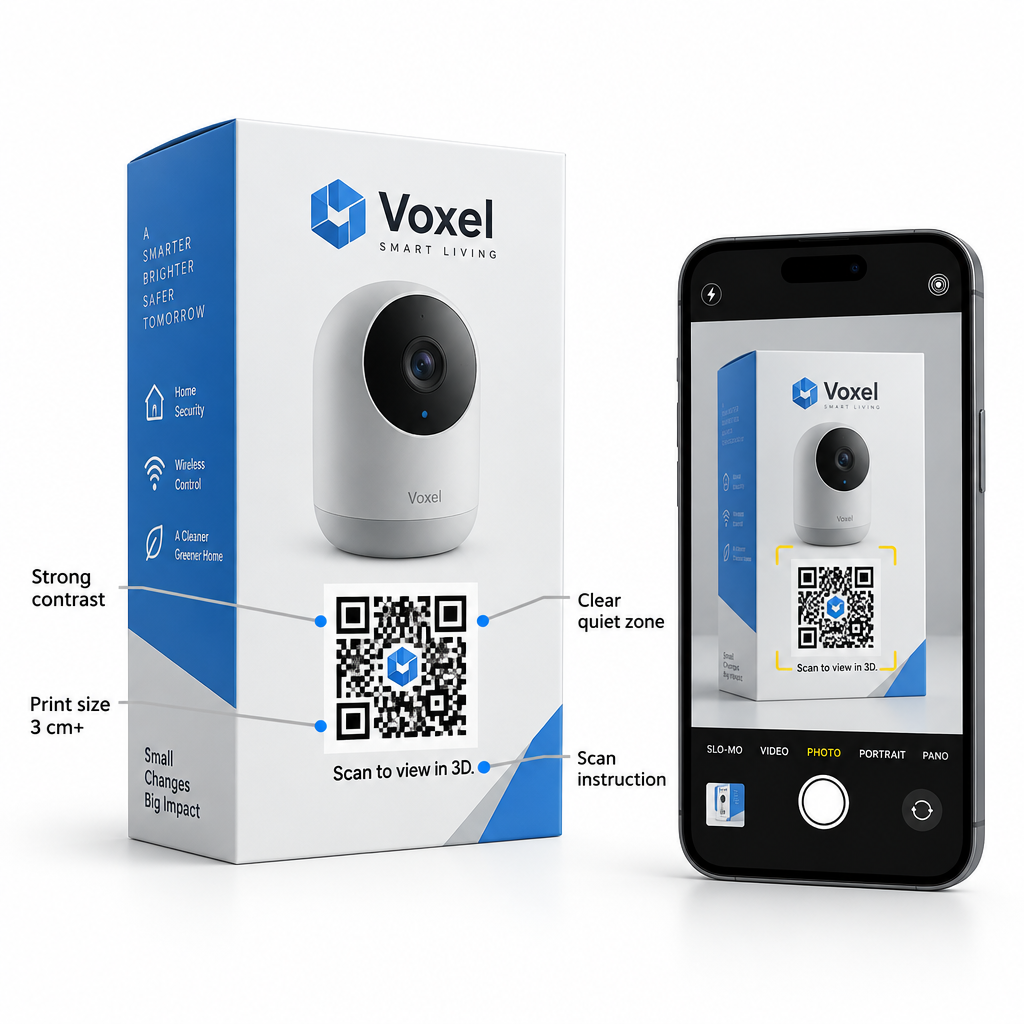
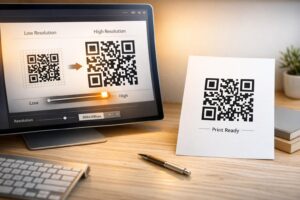
- ปฏิบัติตามขนาดขั้นต่ำ: สำหรับสิ่งของที่ดูในระยะห่างหนึ่งแขน – เช่น จอแสดงผลค้าปลีกบนโต๊ะ แผ่นพับ หรือ บรรจุภัณฑ์แบบอินเทอร์แอคทีฟ – พิมพ์รหัสที่ขนาดขั้นต่ำ 1.2 × 1.2 นิ้ว (3 × 3 ซม.) ป้ายขนาดใหญ่ที่ดูจากระยะไกลต้องใช้ขนาดที่ใหญ่ขึ้นตามสัดส่วน
- เพิ่มคอนทราสต์ของภาพให้สูงสุด: รักษาระดับคอนทราสต์ที่สูงระหว่างรูปแบบด้านหน้าและพื้นหลัง ด้านหน้าสีเข้มบนพื้นหลังสีขาวล้วนหรือสีกลางอ่อนช่วยให้กล้องอ่านค่าได้อย่างน่าเชื่อถือ ในขณะที่อัตราส่วนคอนทราสต์ควรเกิน 4:1
- ปกป้องพื้นที่ว่าง (quiet zone): เว้นขอบว่างที่ต่อเนื่องกันรอบขอบของรหัสที่มีความกว้างอย่างน้อยสี่โมดูล เพื่อป้องกันไม่ให้ภาพงานศิลปะบรรจุภัณฑ์โดยรอบรบกวนการถอดรหัส
- ตั้งค่าการแก้ไขข้อผิดพลาดสูง: เมื่อเพิ่มโลโก้แบรนด์ไปที่กลางรหัส ให้กำหนดค่าการแก้ไขข้อผิดพลาดระดับ H (สูง) ระดับ H สามารถทนต่อการบดบังของภาพได้สูงสุด 30% แม้ว่าโลโก้ควรอยู่ในช่วง 15% ถึง 20% ของพื้นที่รหัสทั้งหมด
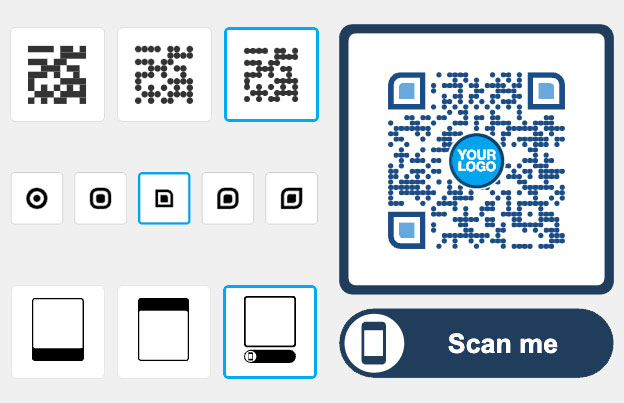
- ให้คำแนะนำที่ชัดเจน: พิมพ์คำกระตุ้นการตัดสินใจที่ชัดเจนติดกับรหัสโดยตรง เช่น “สแกนเพื่อดูในรูปแบบ 3 มิติ” หรือ “สแกนเพื่อทดสอบในห้องของคุณ” เพื่อให้ผู้ซื้อทราบว่าพวกเขากำลังจะได้รับประสบการณ์อะไร
การจัดการแคมเปญ AR ด้วยรหัส QR แบบไดนามิก
รหัส QR แบบคงที่เข้ารหัส URL ปลายทางที่แน่นอนลงในรูปแบบของมันโดยตรง หากคุณต้องการเปลี่ยนโมเดล 3 มิติ แก้ไข URL ของเนื้อหา หรือทำการทดสอบ A/B บนหน้า Landing Page ที่แตกต่างกัน รหัสแบบคงที่จะไม่สามารถแก้ไขได้ ซึ่งต้องมีการพิมพ์วัสดุทางกายภาพซ้ำที่มีค่าใช้จ่ายสูง
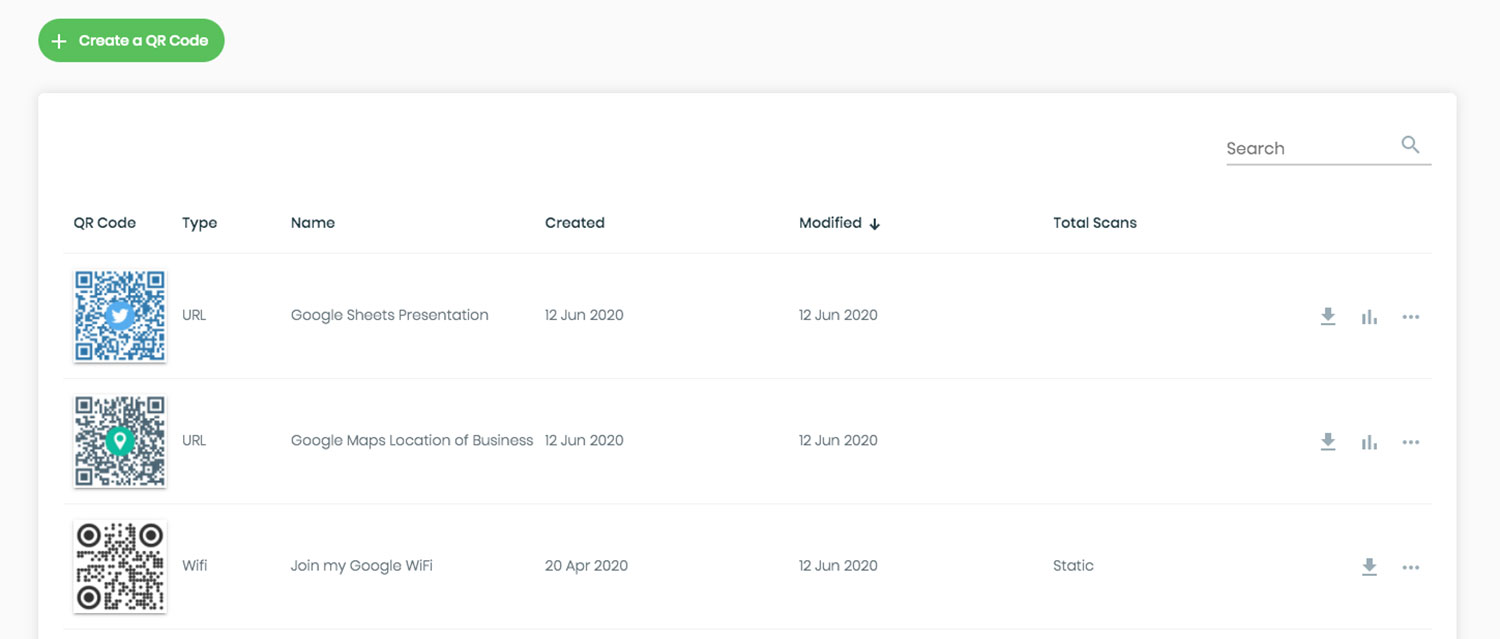
ปรับใช้และอัปเดตเดโม AR ของคุณโดยไม่ต้องพิมพ์ซ้ำ ต้องการอัปเดตโมเดล 3D ทดสอบผลิตภัณฑ์รูปแบบใหม่ หรือตรวจสอบการสแกนของลูกค้าแบบเรียลไทม์ใช่ไหม? ใช้ สร้าง Dynamic QR Code เพื่อควบคุมลิงก์ปลายทางของคุณได้อย่างสมบูรณ์และติดตามประสิทธิภาพการสแกนจากแดชบอร์ดเดียว
การใช้รหัสแบบไดนามิกจะนำผู้ใช้ผ่านลิงก์เปลี่ยนเส้นทางสั้นๆ การตั้งค่านี้เป็นโครงสร้างพื้นฐานที่จำเป็นสำหรับแคมเปญเชิงพาณิชย์:
- อัปเดตปลายทางหลังการพิมพ์: แก้ไข URL ของสินทรัพย์ 3D ที่เกี่ยวข้อง โปรโมชั่นตามฤดูกาล หรือหน้า Landing Page ได้ตลอดเวลาโดยไม่ต้องพิมพ์บรรจุภัณฑ์ใหม่
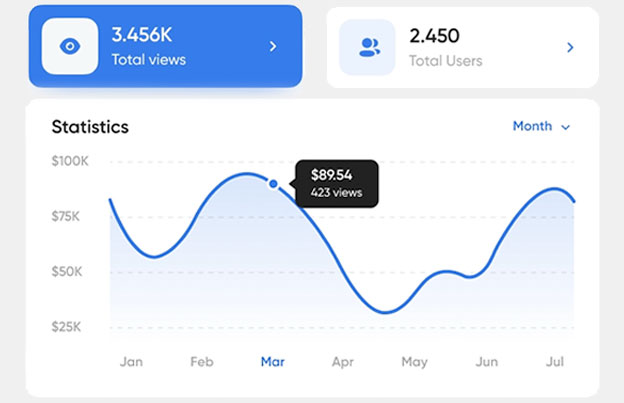
- ติดตามการวิเคราะห์แบบเรียลไทม์: วัดจำนวนการสแกนทั้งหมด ตำแหน่งทางภูมิศาสตร์ และการแยกประเภทของระบบปฏิบัติการ (iOS เทียบกับ Android) เพื่อประเมินว่าตำแหน่งการพิมพ์ใดที่สร้างการมีส่วนร่วมสูงสุด
- ทดสอบประสบการณ์หน้า Landing Page ที่แข่งขันกัน: กำหนดกลุ่มเป้าหมายของคุณไปยังหน้า Landing Page AR ที่แตกต่างกันเพื่อเปรียบเทียบว่าการเปิดใช้งานตำแหน่งกล้องทันทีจะเปลี่ยนเป็นยอดขายได้ดีกว่าการสำรวจบน 3D canvas หรือไม่
สามารถสร้างรหัสแบบไดนามิกได้โดยใช้ เครื่องสร้างรหัส QR สำหรับลิงก์ และนำไปใช้กับจุดติดต่อหลายจุดเพื่อเชื่อมโยงการตลาดออฟไลน์กับการสาธิตผลิตภัณฑ์ดิจิทัล
เชื่อมต่อจุดติดต่อออฟไลน์เข้ากับการขายแบบโต้ตอบ
ความเป็นจริงเสริมเปลี่ยนบรรจุภัณฑ์สินค้าคงที่ ป้ายโฆษณาในร้านค้าปลีก และสื่อสิ่งพิมพ์ให้เป็นโชว์รูมดิจิทัลแบบโต้ตอบ การกำจัดแอปพลิเคชันมือถือแยกต่างหากและการนำเสนอโมเดล 3D ที่มีน้ำหนักเบาผ่าน WebAR ทำให้ลูกค้าสามารถตรวจสอบวัสดุ ทดสอบขนาด และตัดสินใจซื้อได้อย่างมั่นใจภายในไม่กี่วินาที
หากต้องการเรียนรู้เพิ่มเติมเกี่ยวกับการปรับใช้แคมเปญที่สแกนได้ในภาคส่วนต่างๆ โปรดสำรวจ Pageloot's โซลูชั่นสำหรับอุตสาหกรรม หรือตรวจสอบแอปพลิเคชันเชิงโต้ตอบที่สร้างสรรค์ เช่น วิธีที่รหัส QR ของ AR เปลี่ยนแปลงการเล่าเรื่องในพิพิธภัณฑ์. หากต้องการสำรวจรูปแบบการปรับแต่งทั้งหมด รูปแบบการพิมพ์เวกเตอร์ และการตั้งค่าการติดตาม โปรดดู ภาพรวมคุณสมบัติรหัส QR และเริ่มสร้างประสบการณ์ผลิตภัณฑ์บนเบราว์เซอร์ของคุณ
คำถามที่พบบ่อย
ไม่ ลูกค้าสามารถดูโมเดล 3 มิติและจัดวางสินค้าในห้องได้โดยตรงผ่านเบราว์เซอร์บนมือถือ เช่น Safari และ Chrome โดยการใช้ประโยชน์จาก WebAR ผ่าน iOS AR Quick Look และ Android Scene Viewer
คุณต้องใช้สองรูปแบบ: .usdz สำหรับอุปกรณ์ Apple และ .glb (glTF 2.0) สำหรับอุปกรณ์ Android คุณสามารถโฮสต์สินทรัพย์ทั้งสองและใช้ไลบรารีอย่าง เพื่อให้บริการไฟล์ที่ถูกต้องโดยอัตโนมัติตามอุปกรณ์ที่สแกน
รหัส QR แบบไดนามิกช่วยให้คุณสามารถแก้ไขลิงก์ปลายทางและอัปเดตโมเดล 3 มิติได้ตลอดเวลา โดยไม่ต้องพิมพ์บรรจุภัณฑ์ใหม่ นอกจากนี้ยังมีการวิเคราะห์การสแกน ซึ่งช่วยให้คุณวัดการมีส่วนร่วมของผู้ใช้และการจำแนกประเภทอุปกรณ์ในแคมเปญการตลาดต่างๆ