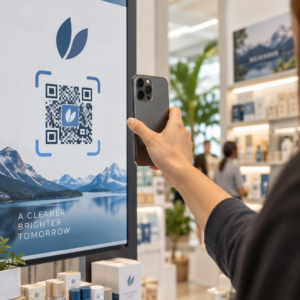
Pernahkah Anda kesulitan membuka menu digital atau situs web karena tidak yakin cara memindai kode QR? Kehilangan konten digital karena hambatan teknis sangat membuat frustrasi saat Anda terburu-buru. Panduan ini menjelaskan cara menggunakan alat bawaan iPhone Anda untuk memindai kode QR apa pun secara instan.
Menggunakan Aplikasi Kamera Bawaan
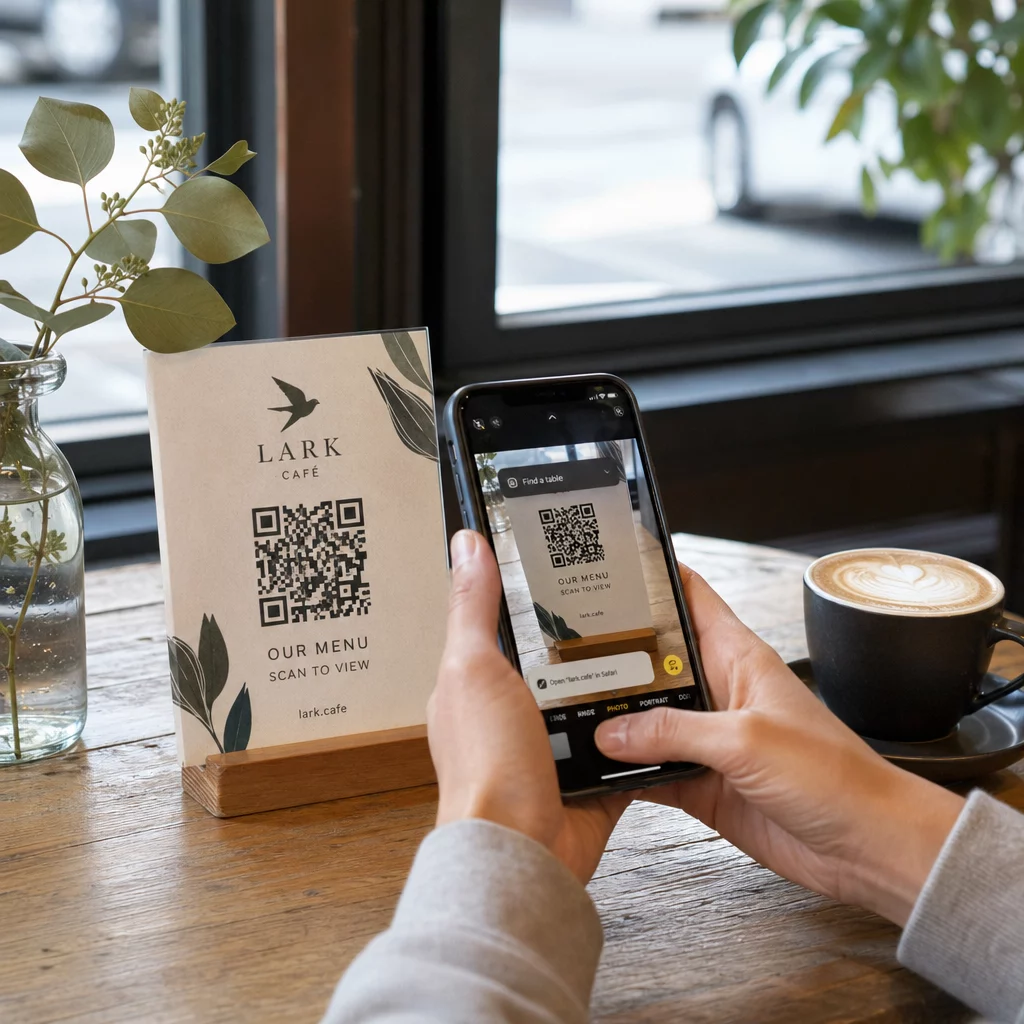
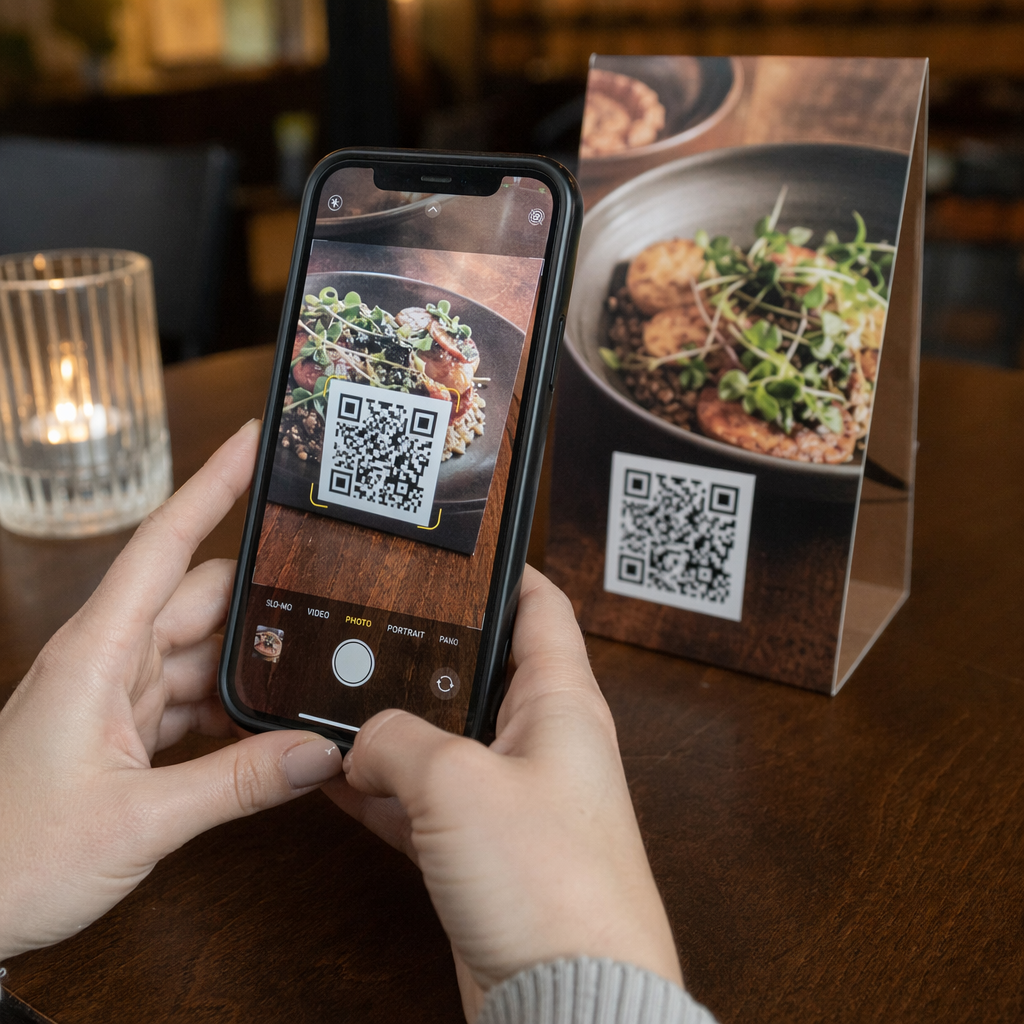
Apple mengintegrasikan pengenalan kode QR langsung ke perangkat lunak kamera untuk semua perangkat yang menjalankan iOS 11 dan yang lebih baru. Ini berarti Anda tidak perlu mengunduh perangkat lunak tambahan untuk tugas pemindaian dasar. Anggap jendela bidik kamera Anda sebagai pembaca berkecepatan tinggi yang secara otomatis mendeteksi pola khas kode QR segera setelah masuk ke dalam bingkai.
Untuk mulai memindai, ikuti langkah-langkah berikut:
- Buka aplikasi Kamera dari Layar Utama, Pusat Kontrol, atau Layar Kunci Anda.
- Pastikan kamera belakang dipilih dan perangkat dalam mode Foto.
- Posisikan kode QR agar terlihat jelas di dalam jendela bidik.
- Pegang perangkat dengan stabil sejenak saat kamera fokus pada kode.
- Ketuk spanduk notifikasi atau ikon tautan kuning yang muncul di layar untuk membuka informasi yang dikodekan.
Jika Anda mencoba memindai kode QR di ponsel pintar untuk pertama kalinya, pastikan lensa Anda bersih. Noda dapat mencegah perangkat lunak mengidentifikasi titik data dalam kode. Anda juga harus memastikan bahwa tombol “Pindai Kode QR” aktif di pengaturan perangkat Anda di bawah bagian Kamera.
Memindai Kode dari Galeri Foto Anda
Ada banyak situasi di mana kode QR dikirimkan kepada Anda sebagai gambar atau muncul di situs web yang sedang Anda jelajahi. Anda tidak memerlukan perangkat kedua untuk membaca kode-kode ini. Fitur Live Text Apple memungkinkan iPhone untuk berinteraksi dengan teks dan kode langsung di dalam aplikasi Foto Anda.
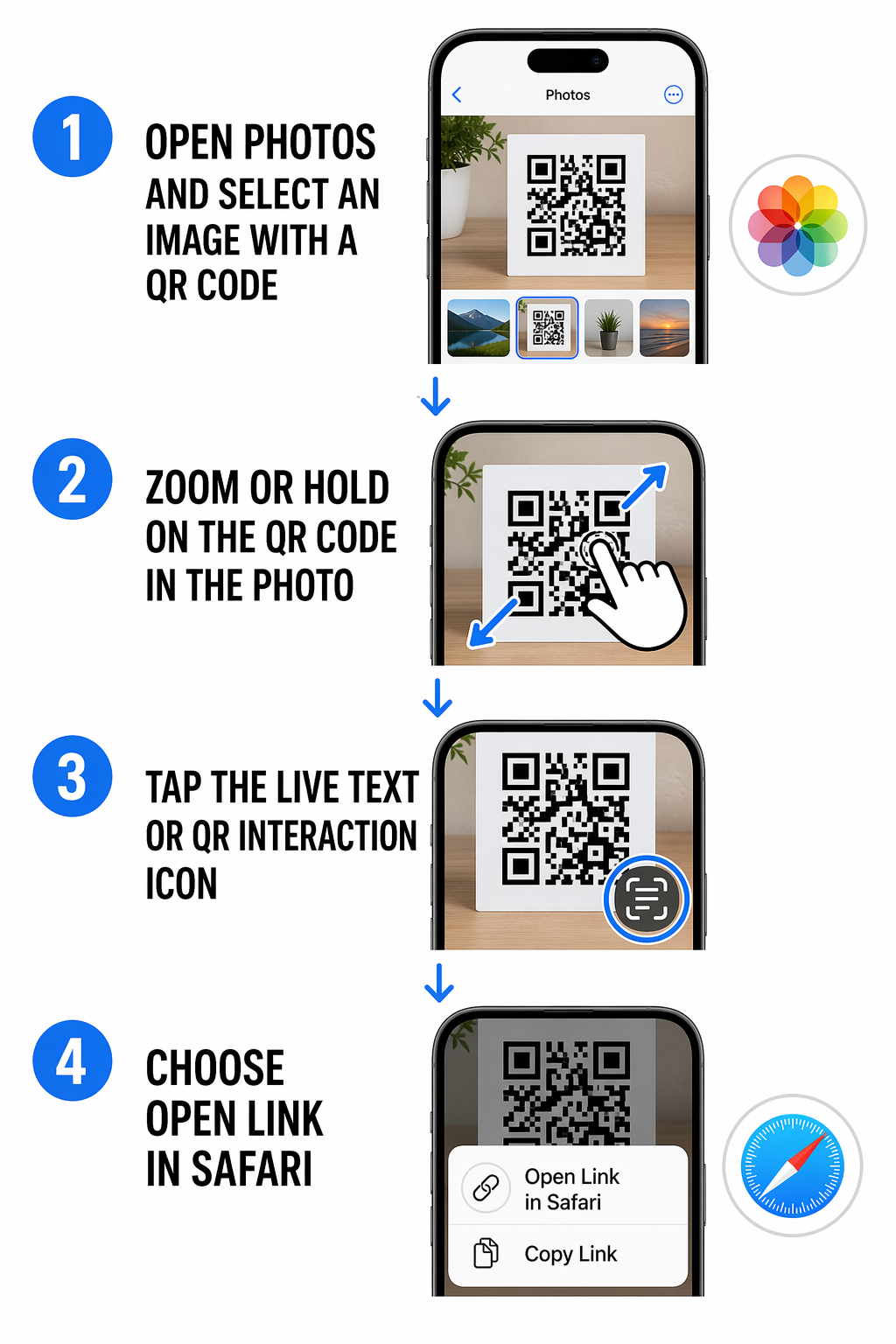
Ketika Anda memiliki tangkapan layar atau gambar tersimpan yang berisi kode QR, Anda dapat mengakses kontennya dengan membuka gambar tersebut di aplikasi Foto. Perangkat lunak akan mengidentifikasi kode tersebut dan seringkali menampilkan ikon kecil di sudut kanan bawah gambar. Anda dapat mengetuk ikon tersebut atau menekan lama langsung pada kode QR untuk memicu menu. Menu ini memungkinkan Anda untuk membuka tautan di Safari, menyalin data, atau membagikannya dengan orang lain. Fitur ini sangat berguna untuk membuat dan memindai kode QR WiFi yang mungkin dikirim teman Anda untuk menyederhanakan berbagi jaringan.
Pantau Kampanye Anda secara Real-Time Ingin melihat dengan tepat di mana dan kapan pelanggan Anda memindai materi Anda? Gunakan Generator QR Code Dinamis untuk membuat kode yang dapat dilacak dan mengakses dasbor kinerja lengkap hari ini.
Memecahkan Masalah Kegagalan Pemindaian
Bahkan dengan teknologi canggih, Anda mungkin sesekali menemukan kode yang menolak untuk dipindai. Pencahayaan adalah faktor paling umum dalam kegagalan ini. Karena kode QR mengandalkan kontras antara modul gelap dan terang, lingkungan yang gelap dapat mencegah sensor “melihat” pola tersebut. Cobalah bergerak ke area yang lebih terang atau gunakan tombol senter jika Anda memindai di tempat yang remang-remang.
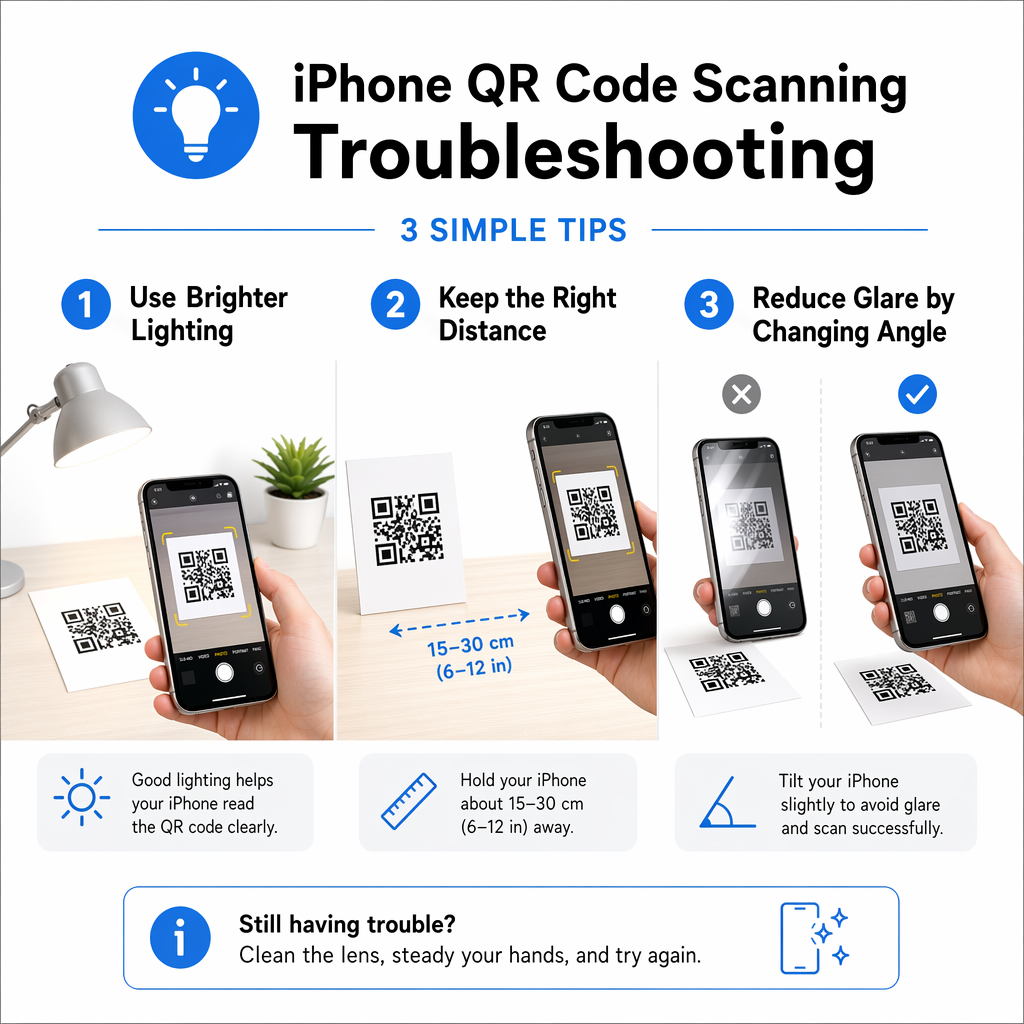
Jarak dan sudut juga memainkan peran penting dalam keberhasilan pemindaian. Jika Anda terlalu dekat, kamera mungkin tidak dapat fokus; jika Anda terlalu jauh, kode mungkin terlalu kecil untuk dipecahkan oleh perangkat lunak. Anda harus bertujuan untuk memegang ponsel Anda sekitar enam hingga sepuluh inci jauhnya dan menjaganya tetap sejajar dengan kode. Jika kode dicetak pada permukaan yang memantulkan cahaya, seperti poster mengkilap atau jendela kaca, Anda mungkin perlu memiringkan ponsel sedikit untuk menghindari silau yang menghilangkan modul.
Mengelola Riwayat Pemindaian Anda
Salah satu keterbatasan kamera iPhone bawaan adalah tidak menyimpan log kode yang telah Anda pindai. Jika Anda memindai tautan dan menutupnya, Anda mungkin kesulitan menemukan informasi tersebut lagi nanti. Bagi pengguna yang perlu menyimpan catatan aktivitas mereka, menggunakan yang khusus Scan QR Code & Barcode melalui peramban web bisa menjadi alternatif yang lebih baik. Alat-alat ini sering memungkinkan Anda untuk menyimpan riwayat pemindaian Anda tanpa memerlukan instalasi aplikasi permanen.
Jika Anda mendapati diri Anda memindai lusinan kode setiap hari untuk pekerjaan atau organisasi pribadi, Anda mungkin mendapat manfaat dari solusi yang lebih kuat. Anda dapat menjelajahi Perbandingan aplikasi pemindai kode QR terbaik untuk menemukan alat yang menawarkan fitur canggih seperti penanganan data yang aman, berbagi file terenkripsi, atau analitik bisnis tertentu.
Pertanyaan yang sering diajukan
Pertama, pastikan fitur “Pindai Kode QR” diaktifkan di Pengaturan > Kamera. Jika sudah aktif, coba bersihkan lensa Anda dan pastikan kode cukup terang serta pas sepenuhnya di dalam bingkai kamera.
Ya. Buka tangkapan layar di aplikasi Foto Anda dan gunakan fitur Teks Langsung. Dengan menekan lama kode QR di dalam gambar, iPhone Anda akan mengenali tautan tersebut dan memberikan opsi untuk membukanya.
Anda harus berhati-hati karena kode QR dapat mengarahkan ke situs web eksternal. Selalu periksa pratinjau URL di spanduk notifikasi sebelum mengetuknya untuk memastikan tujuan terlihat sah dan aman.