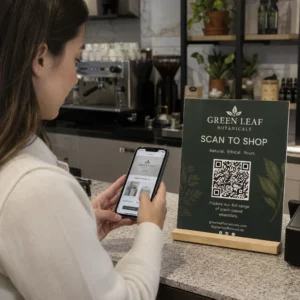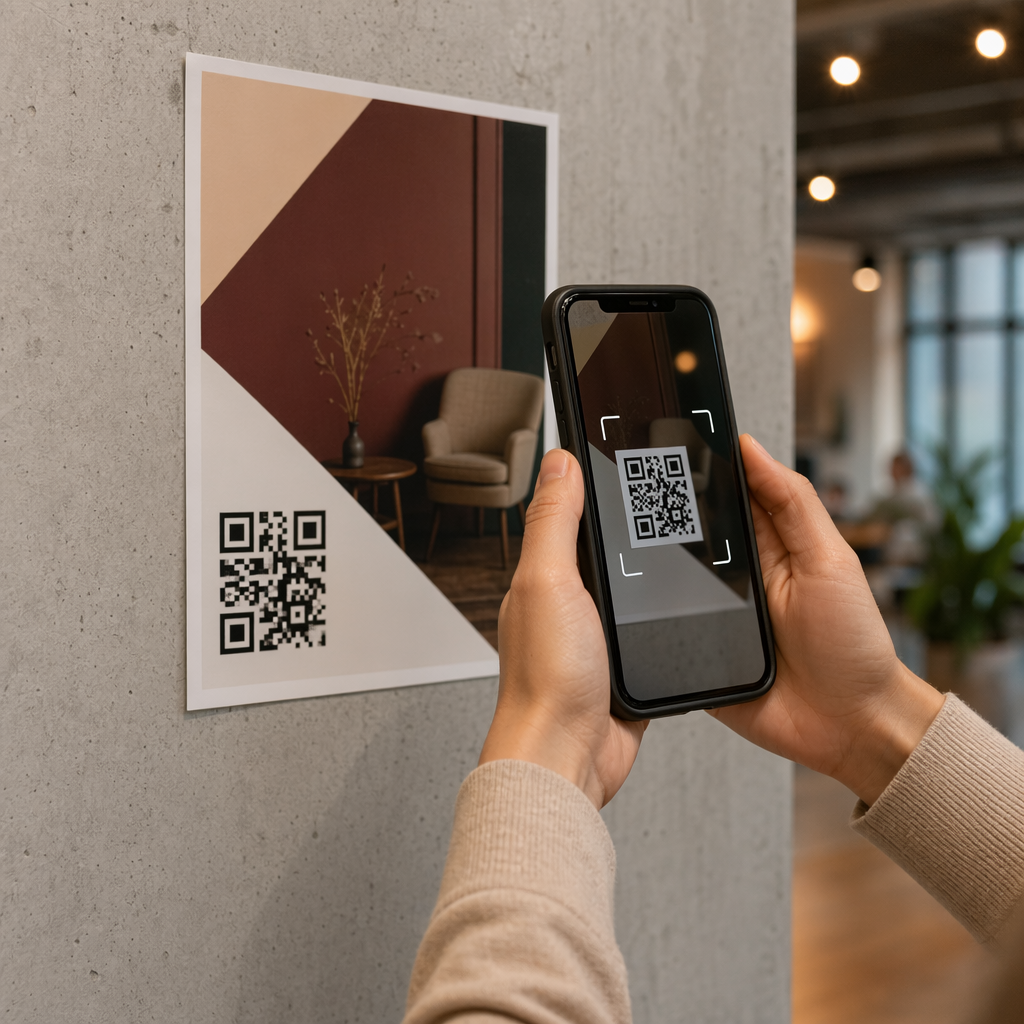
Apakah Anda kesulitan mencari tahu cara memindai kode QR tanpa mengunduh aplikasi yang tidak perlu? Sangat menjengkelkan menemukan kode dan menyadari Anda tidak tahu alat bawaan mana yang sebenarnya akan membuka tautan tersebut. Panduan ini menjelaskan cara menggunakan fitur yang sudah ada di ponsel cerdas Anda untuk memindai kode dan gambar secara instan.
Memindai Kode QR dengan Kamera iPhone
iPhone modern yang menjalankan iOS 11 atau lebih baru memiliki kemampuan pemindaian bawaan langsung di dalam perangkat lunak kamera. Ini menghilangkan kebutuhan akan utilitas pihak ketiga untuk sebagian besar tugas sehari-hari. Untuk memastikan perangkat Anda siap, Anda harus terlebih dahulu memeriksa bahwa fitur tersebut diaktifkan di pengaturan Anda.
- Buka aplikasi Pengaturan di iPhone Anda dan navigasikan ke bagian Kamera.
- Alihkan sakelar untuk Pindai Kode QR ke posisi “aktif”.
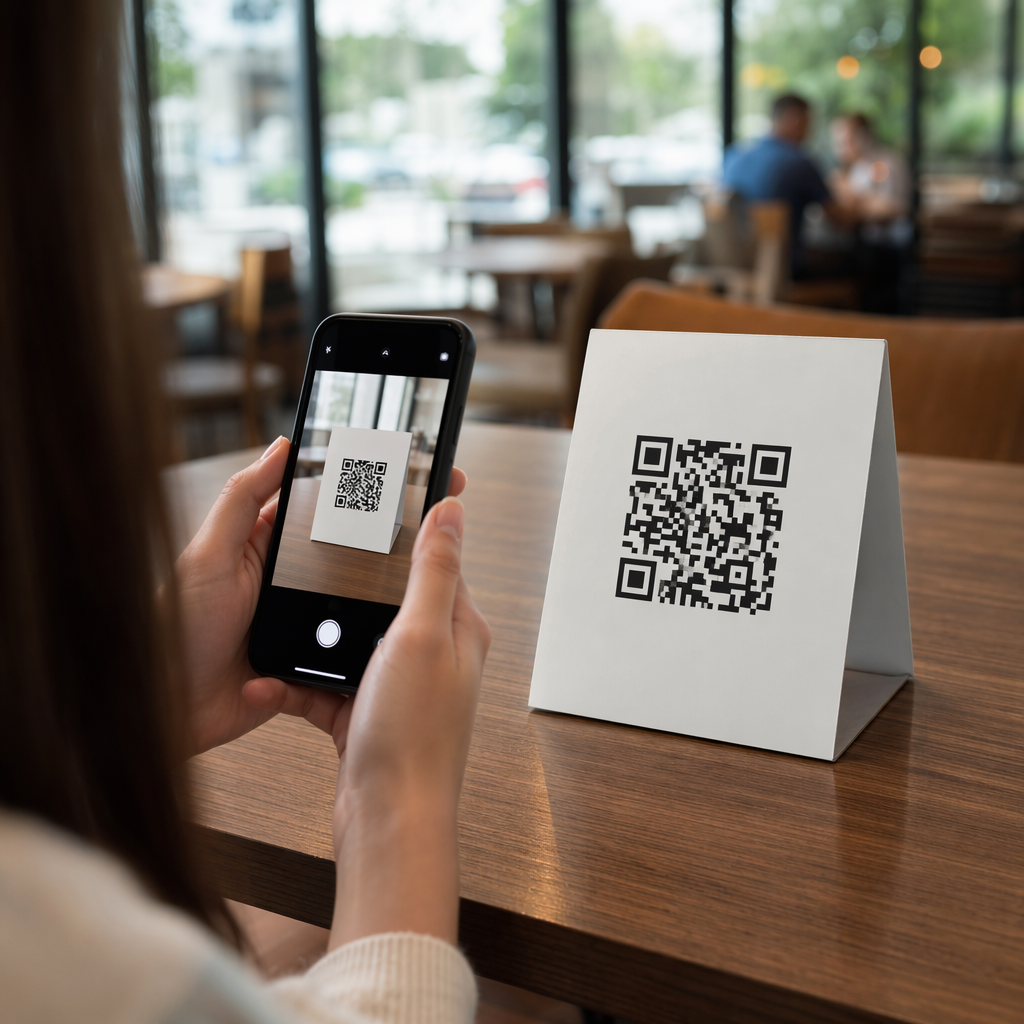
- Buka aplikasi Kamera Anda dan arahkan lensa belakang ke kode QR yang ingin Anda baca.
- Pegang perangkat dengan stabil hingga tautan kuning atau spanduk notifikasi muncul di layar.
- Ketuk notifikasi untuk membuka situs web atau konten yang terkait dengan kode tersebut.
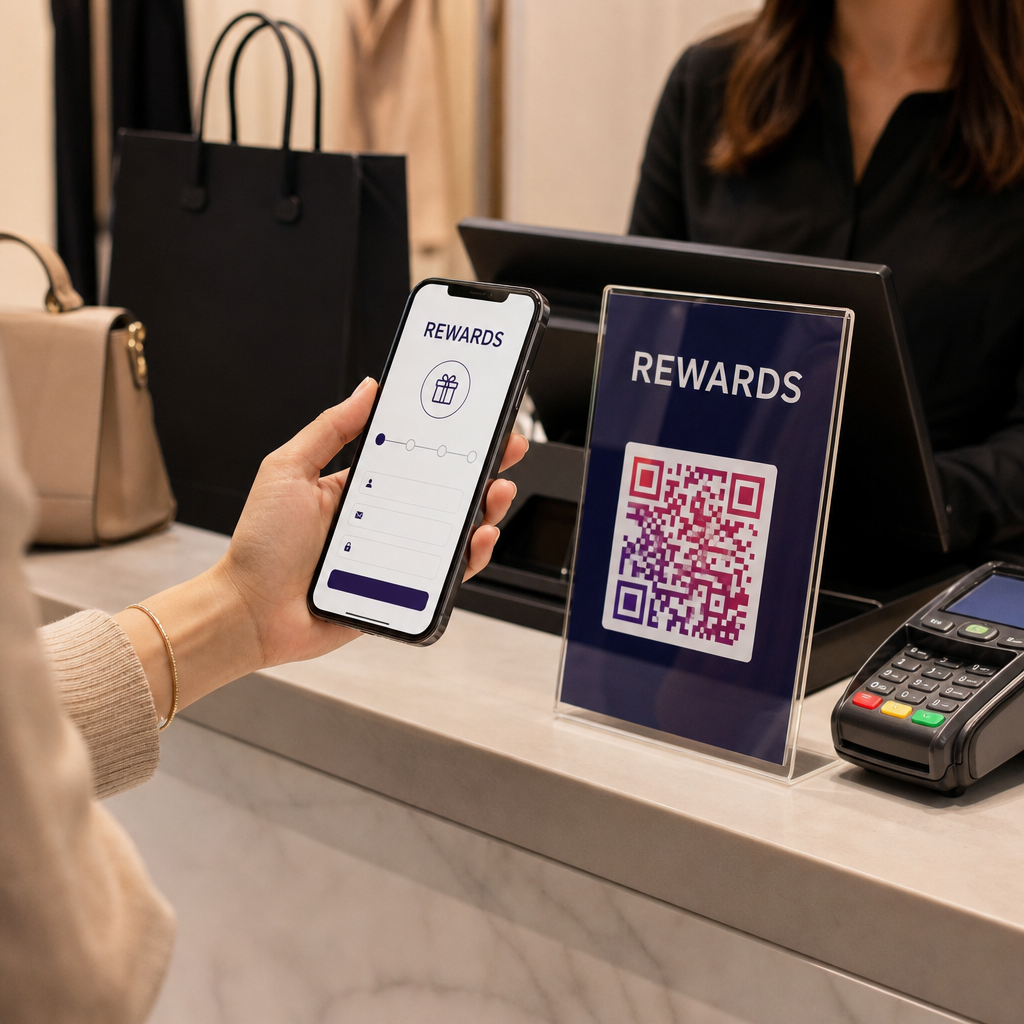
Bagi pengguna yang ingin memindai kode QR di iPhone dengan kebutuhan yang lebih khusus, seperti menambahkan tiket ke dompet digital, aplikasi Wallet juga menyediakan fitur pemindaian. Dengan mengeklik tombol plus di dalam aplikasi Wallet, Anda dapat memindai kartu loyalitas atau kupon untuk menyimpannya secara digital. Jika Anda perlu menyimpan catatan aktivitas Anda, sebuah pemindai kode QR gratis dapat membantu Anda mengelola riwayat pemindaian yang tidak disediakan oleh aplikasi kamera bawaan.
Pantau Kampanye Anda secara Real-Time Ingin melihat dengan tepat di mana dan kapan pelanggan Anda memindai materi Anda? Gunakan Generator Kode QR Dinamis untuk membuat kode yang dapat dilacak dan mengakses dasbor kinerja lengkap hari ini.
Cara Memindai Kode QR di Perangkat Android
Perangkat Android menawarkan beberapa cara untuk berinteraksi dengan kode QR, terutama melalui Google Camera atau Google Lens. Karena ekosistem Android beragam, langkah-langkah pastinya mungkin sedikit berbeda tergantung pada produsen Anda, tetapi proses intinya tetap sama di sebagian besar ponsel modern.
- Buka aplikasi kamera Anda dari layar beranda atau layar kunci.
- Bingkai kode QR di jendela bidik, pastikan kode tersebut berada di tengah dan jelas.
- Tunggu hingga pop-up kecil atau tautan URL muncul di atas kode.
- Ketuk tautan untuk memicu tindakan, seperti membuka situs web atau menambahkan kontak vCard.
Jika aplikasi kamera Anda tidak secara otomatis mengenali kode, Anda dapat menggunakan Google Lens. Di banyak perangkat, ini dapat diakses melalui ikon kecil di dalam antarmuka kamera atau dengan menggunakan fitur “Circle to Search”. Alat ini berfungsi seperti pembaca berkecepatan tinggi, menganalisis data visual untuk memberikan hasil instan. Untuk mempelajari lebih lanjut tentang pengaturan spesifik untuk produsen yang berbeda, Anda dapat mengikuti panduan terperinci tentang cara memindai kode QR di Android untuk berbagai model.
Memindai Kode QR dari Gambar Tersimpan dan Tangkapan Layar
Anda mungkin sesekali menemukan kode QR saat menjelajahi web di ponsel Anda atau menerimanya sebagai gambar di aplikasi perpesanan. Dalam kasus ini, Anda tidak dapat mengarahkan kamera ke layar Anda sendiri. Baik iOS maupun Android menyediakan cara untuk memindai gambar “internal” ini tanpa memerlukan perangkat kedua.
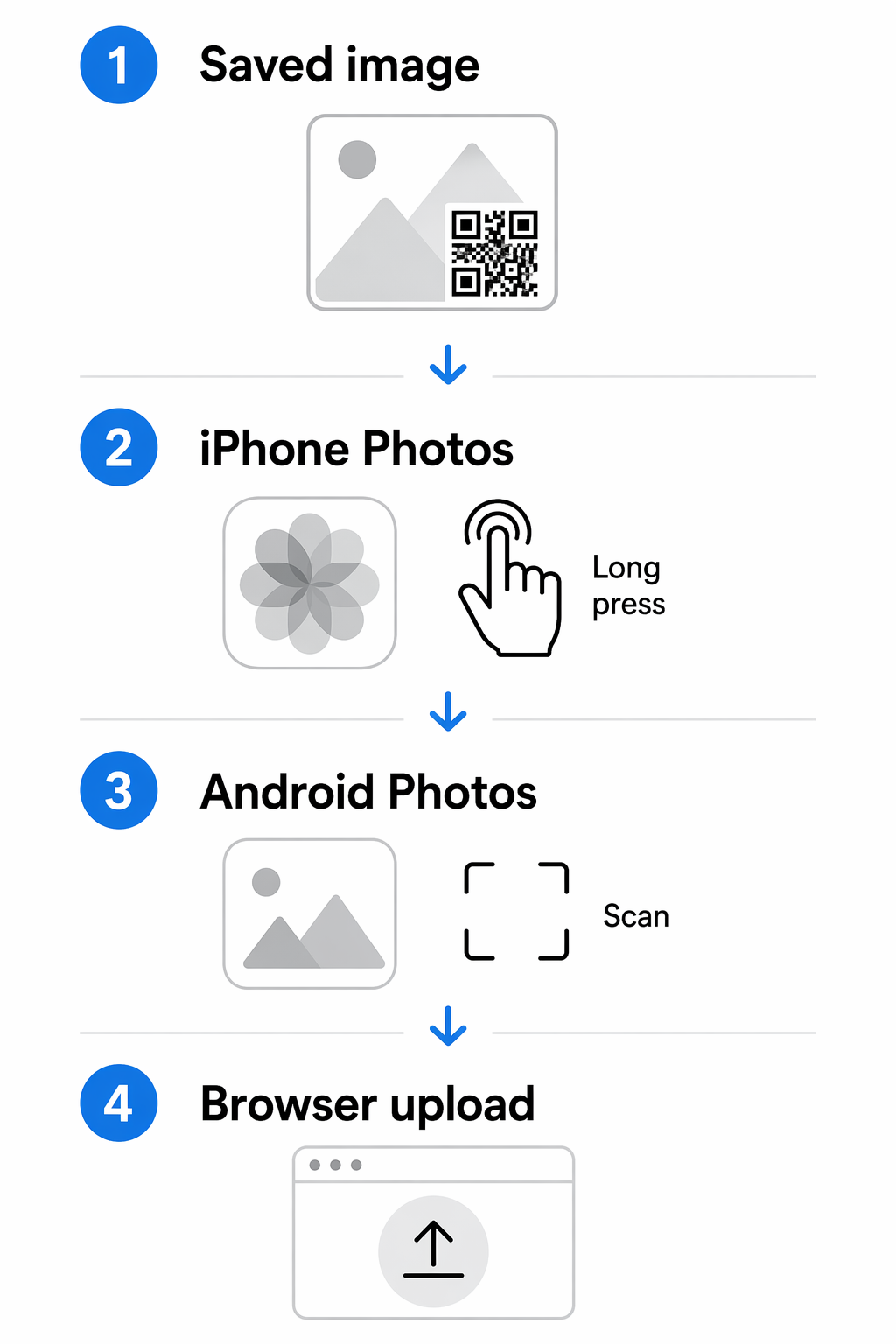
- Di iPhone, buka gambar di aplikasi Foto dan lakukan tekan lama pada kode QR untuk menampilkan opsi “Buka di Safari”.
- Di perangkat Android, buka gambar di Google Foto dan ketuk ikon Google Lens untuk menganalisis kode di dalam gambar.
- Gunakan berbasis web pemindai kode QR gratis untuk mengunggah tangkapan layar atau file gambar langsung dari galeri Anda.
Menggunakan alat berbasis browser seringkali merupakan metode yang paling andal ketika aplikasi galeri bawaan Anda gagal mengenali format kode tertentu. Metode ini universal dan berfungsi di perangkat apa pun dengan browser modern, memungkinkan Anda untuk mendekode tautan, kredensial WiFi, atau informasi kontak dari file yang tersimpan.
Memecahkan Masalah Pemindaian
Jika perangkat Anda kesulitan membaca kode, masalahnya seringkali terkait dengan lingkungan fisik atau desain kode QR itu sendiri. Pemindaian berkualitas tinggi membutuhkan visibilitas yang jelas dan data yang cukup bagi sensor untuk menafsirkan pola.
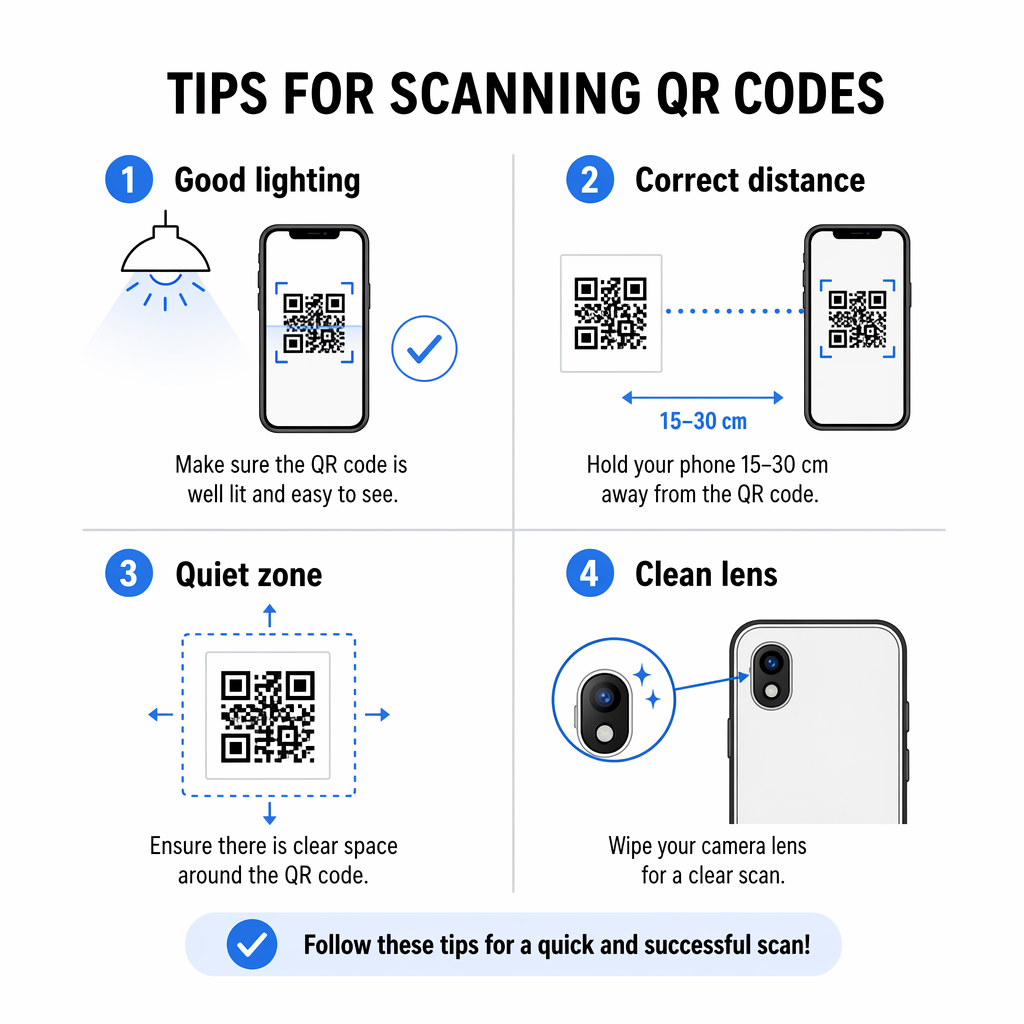
- Pastikan pencahayaan cukup, karena sensor kesulitan membedakan modul gelap dan terang di lingkungan yang redup.
- Periksa jarak dan ikuti aturan 10:1, di mana kode harus sekitar satu kaki lebarnya untuk setiap sepuluh kaki jarak.
- Verifikasi bahwa kode memiliki “zona tenang” yang tepat, yaitu margin yang jelas setidaknya empat modul di sekitar tepinya.
- Bersihkan lensa kamera Anda untuk menghilangkan noda yang dapat menyebabkan gambar terlihat buram oleh perangkat lunak.
Bagi mereka yang membuat kode untuk bisnis mereka sendiri, mengikuti tips untuk pemindaian kode QR yang lebih cepat dapat secara signifikan meningkatkan pengalaman pengguna. Menggunakan warna kontras tinggi, seperti biru tua pada latar belakang terang, membantu pemindai membedakan titik data lebih efektif daripada kombinasi kontras rendah seperti kuning pada putih.
Pertanyaan yang Sering Diajukan
Tidak, sebagian besar ponsel cerdas modern memiliki fitur ini terpasang di aplikasi kamera bawaan. Anda juga bisa menggunakan pemindai berbasis web jika Anda tidak ingin menginstal perangkat lunak baru.
Ya. Di iPhone, Anda dapat menekan lama kode di aplikasi Foto Anda. Di Android, gunakan ikon Google Lens di Google Foto atau unggah gambar ke pemindai daring.
Ini biasanya disebabkan oleh pencahayaan yang buruk, lensa yang buram, atau kurangnya kontras warna. Pastikan kode berukuran setidaknya 0,8 x 0,8 inci dan terang benderang.
Memindai kode QR adalah cara yang mulus untuk menjembatani kesenjangan antara materi fisik dan informasi digital. Dengan menguasai alat bawaan pada perangkat Anda dan memahami cara menangani gambar yang disimpan, Anda dapat mengakses konten dengan satu ketukan. Jika Anda adalah pemilik bisnis yang ingin membuat tautan yang andal dan dapat diedit sendiri, pertimbangkan untuk menggunakan Pageloot Generator Kode QR Dinamis untuk memastikan pelanggan Anda selalu memiliki pengalaman pemindaian yang mulus.