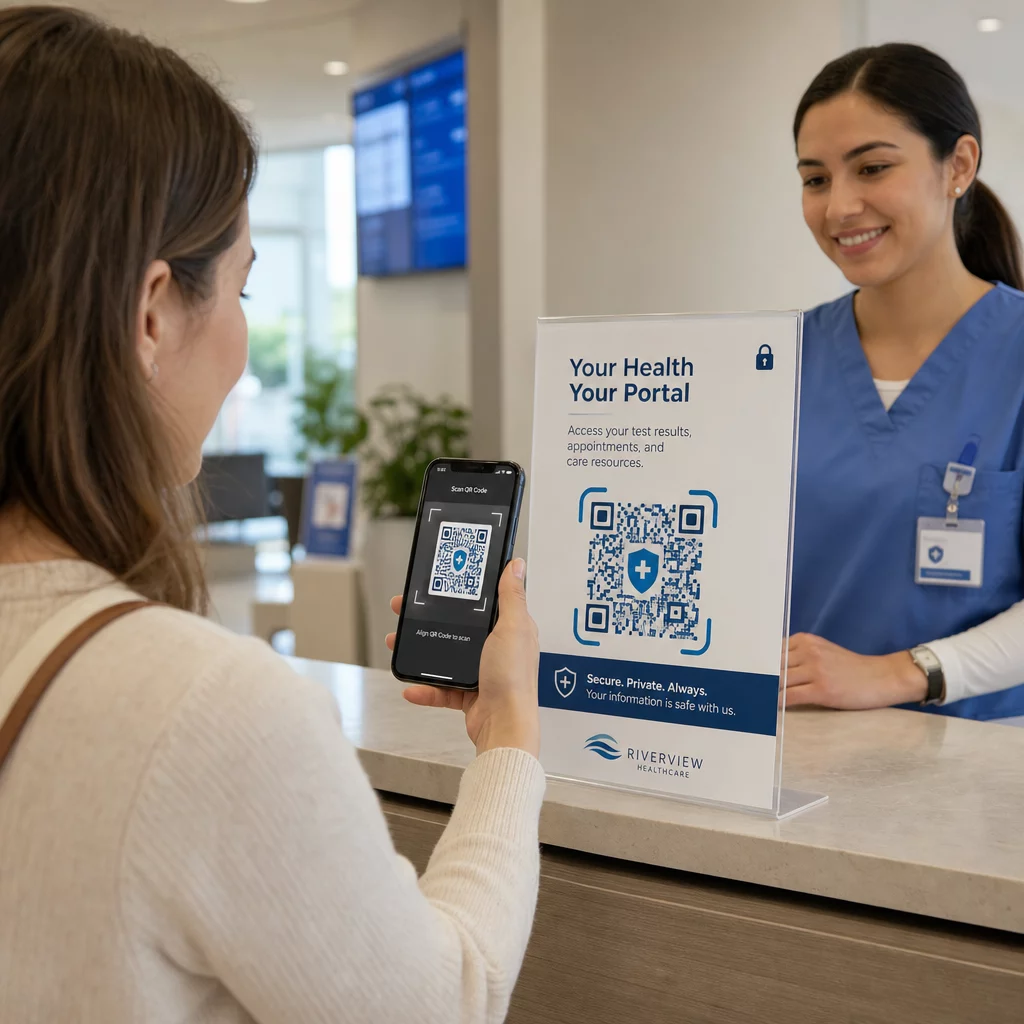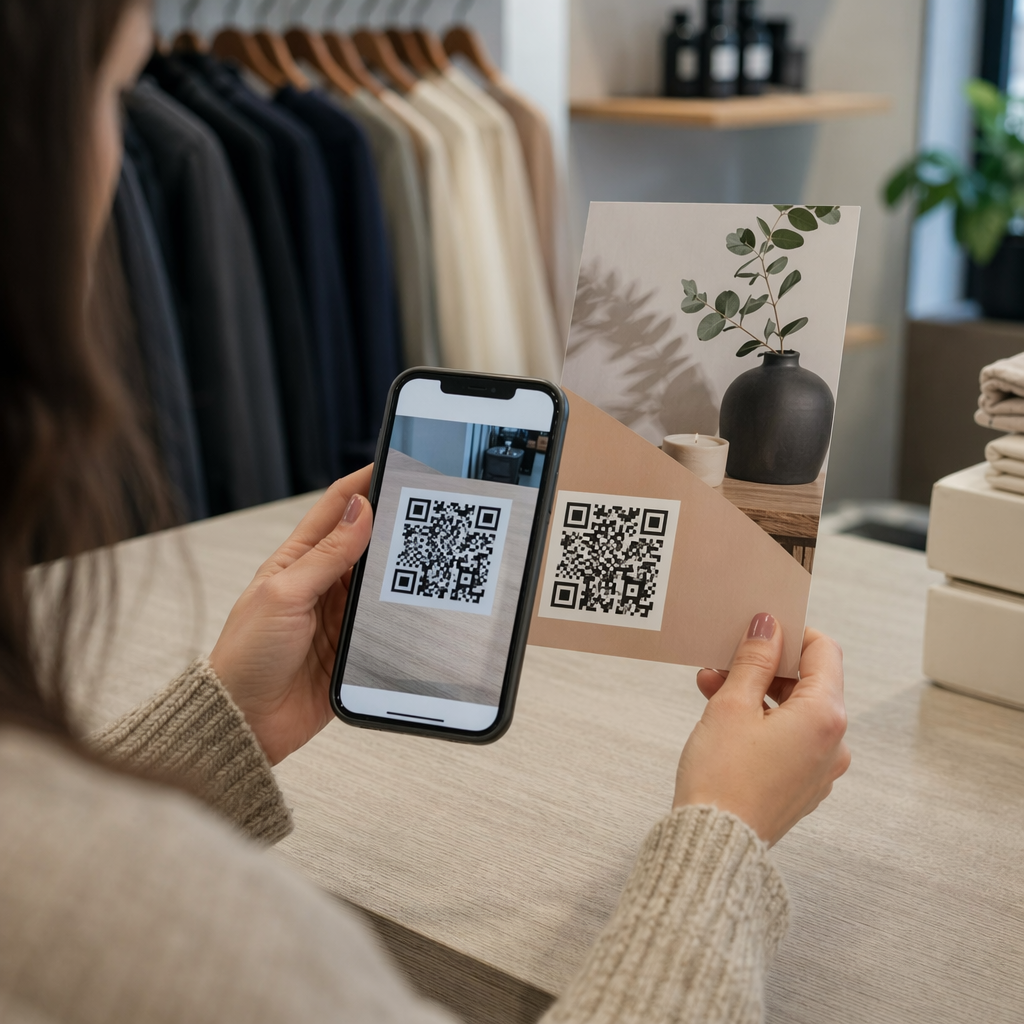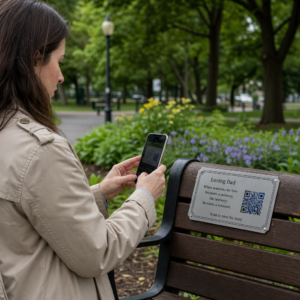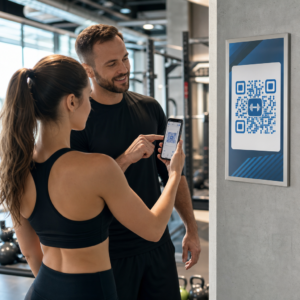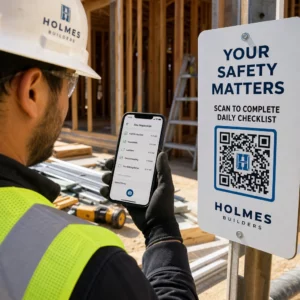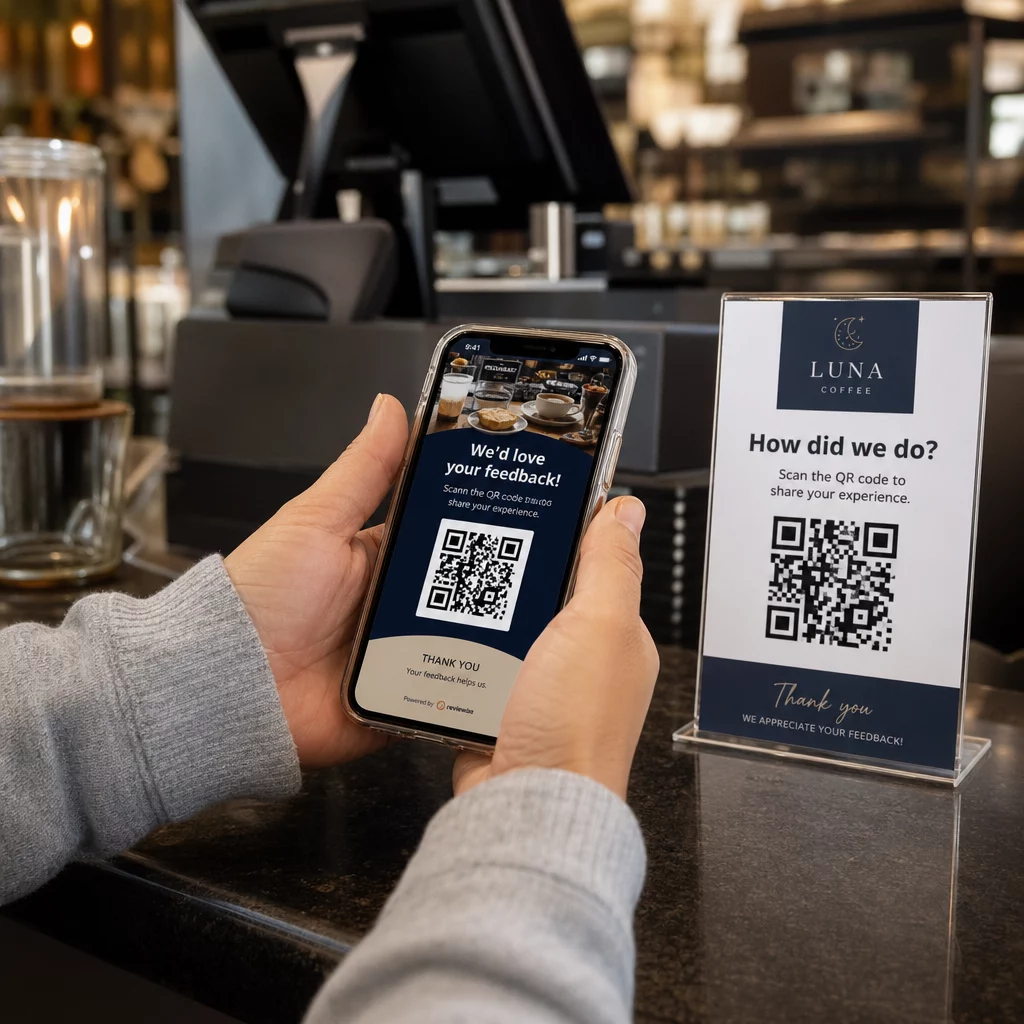
A QR kódos felmérés egy olyan QR kód, amely megnyitja a felmérését, visszajelzési űrlapját vagy értékelési oldalát, amikor egy vásárló beolvassa a telefon kamerájával. Egy ilyen elkészítéséhez először hozza létre az űrlapot, majd illessze be a linkjét egy QR-kód generátorunk felfedezésével kezdheti., töltse le a kódot, és nyomtassa ki ott, ahol az ügyfelek már eleve megtalálhatók: a nyugtán, az asztalon vagy a csomagon. Ez az útmutató bemutatja az egyes lépéseket, a legjobb elhelyezési módokat, és azt, hogyan láthatja, mely kódokat szkennelik be.
Miért működnek a QR-kódok a visszajelzések gyűjtésére
A papíralapú kártyák, az utólagos e-mailek és a kinyomtatott felmérési URL-ek mind extra lépéseket adnak a “Van véleményem” és a “Elküldtem” között. Minden egyes extra lépés válaszok elvesztésével jár. A QR kód a legtöbbjüket eltávolítja: a vásárló a kamerát a kódra irányítja, és az űrlap megnyílik.
A visszajelzés is pontosabb. Egy vendég, aki beolvas egy kódot egy éttermi asztalon, akkor válaszol, amikor az étel még előtte van. Egy három nappal később elküldött e-mail gyengébb válaszokat és kevesebbet eredményez. QR-kódok az ügyfél-visszajelzésekhez működik minden olyan vállalkozásnál, amely fizikai hellyel vagy termékkel rendelkezik: éttermek, üzletek, klinikák, szállodák, edzőtermek és események.
Az értékelések a helyi vállalkozások számára is fontosak. Az emberek értékeléseket olvasnak, mielőtt éttermet, fogorvost vagy üzletet választanak, így minél könnyebb egyet hagyni, annál többet gyűjt össze.
Visszajelzési módszerek összehasonlítása
Így viszonyul egy QR kód a papíralapú kártyákhoz és az e-mail alapú utókövetésekhez.
| Kritériumok | Hagyományos módszerek | QR-kód módszer |
|---|---|---|
| Kitöltési idő | Hosszabb | Egy beolvasással kezdődik |
| Költségek | Gyakran magas (nyomtatás, postaköltség) | Általában alacsony |
| Hozzáférhetőség | Változó | Magas, mobilbarát |
| Beolvasási adatok (mikor és hol) | Nem | Igen, dinamikus kódokkal |
| Frissíthető újranyomtatás nélkül | Nem | Igen, dinamikus kódokkal |
A dinamikus QR-kód lehetővé teszi a cél megváltoztatását a kód kinyomtatása után. Ha áthelyezi visszajelzési űrlapját egy másik eszközre, vagy az értékelési linkje megváltozik, a kinyomtatott kód továbbra is működni fog. Statikus QR-kódok a célt a mintában tárolják, így a változás újranyomtatást jelent. A statikus elegendő, ha a link soha nem fog változni, és nincs szüksége beolvasási számokra. A dinamikus akkor éri meg, ha sok kódot nyomtat, látni szeretné, melyik helyszín kap beolvasásokat, vagy később esetleg űrlapot cserél.
QR kódos felmérés típusok és begyűjthető visszajelzések
A megfelelő formátum attól függ, hogy mit szeretne megtudni, és mennyi időt kérhet az ügyféltől.
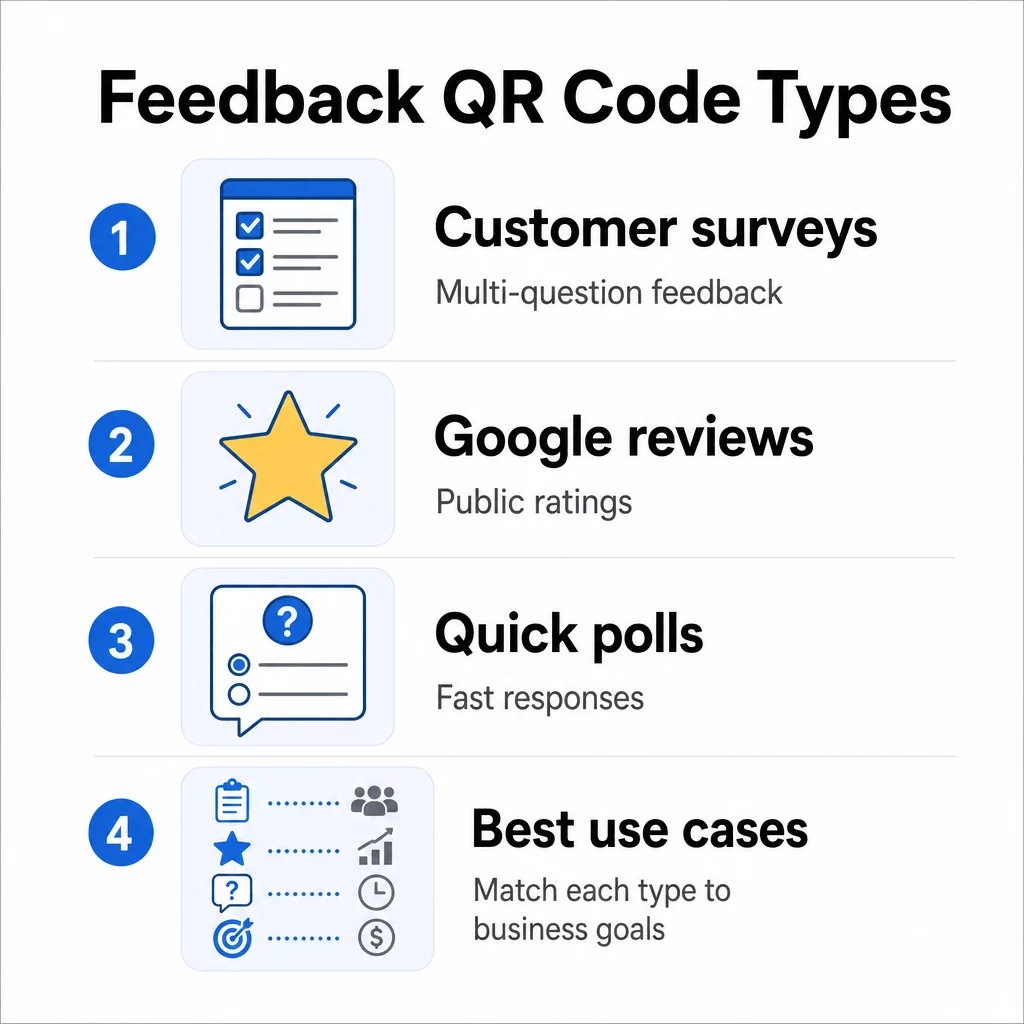
Ügyfélfelmérések a legrugalmasabb lehetőséget kínálják. Kapcsolja össze a kódot egy Google Űrlappal vagy hasonló eszközzel, és tegyen fel három-öt kérdést a termékről, a személyzetről vagy egy adott szolgáltatásról. A Google Forms kérdőív QR kód generátor fedezzük ezt: hozza létre az űrlapot, másolja ki a megosztási linket és generálja a kódot.
Google vélemények nyilvánosak, ellentétben egy privát felméréssel. Egy Google értékelés QR-kóddal közvetlenül a Google Cégem értékelési oldalára küldi az ügyfeleket. Ez segíti a helyi vállalkozásokat, mert az értékelések száma és frissessége befolyásolja, hogyan jelenik meg a helyi keresési eredményekben.
Gyors felmérések akkor működnek, ha néhány másodperc alatt egy választ szeretne. Egyetlen kérdés, például: „Milyen volt a mai látogatása?” egy értékelési skálával, elegendő. QR-kódos felméréseket illik a pénztárpultokhoz és az asztali kiszolgáláshoz.
Hogyan hozzon létre egy visszajelző QR-kódot
Egy QR-kód elkészítése visszajelzési űrlaphoz öt lépésből áll.
- Először készítse el a visszajelzési űrlapot. Hozzon létre egy Google Űrlap vagy Typeform felmérést, vagy keresse meg a Google Cégem értékelési linkjét. Tartsa az űrlapot 3-5 kérdésre, és nyissa meg saját telefonján, hogy ellenőrizze, könnyen kitölthető-e.
- Generálja a QR-kódot. Illessze be az űrlap vagy értékelési linket a QR-kód generátorunk felfedezésével kezdheti.-ba. Bármilyen webcím esetén a Link QR-kód generátor működik. Ha később módosítani szeretné a célt, vagy látni szeretné a beolvasási számokat, válasszon dinamikus kódot.
- Adjon hozzá cselekvésre ösztönző felhívást. Nyomtasson egy rövid sort a kód mellé, például: „Szkennelje be, hogy megossza visszajelzését”. Egy szöveg nélküli kód sokkal kevesebb beolvasást kap. Adja hozzá logóját, és tartson erős kontrasztot, sötét kódot világos háttéren.
- Tesztelje nyomtatás előtt. Olvassa be a kódot iPhone-nal és Android telefonnal. Ellenőrizze, hogy az űrlap betöltődik-e, és hogy a tesztválasz elküldésre került-e.
- Letöltés és nyomtatás. Használjon SVG-t vagy PDF-et nyomtatáshoz, hogy a kód bármilyen méretben éles maradjon. Képernyőkhöz használjon PNG-t. Nyomtatott táblákhoz egy legalább 2 x 2 cm-es (kb. 0,8 hüvelyk) kód nyugtán, vagy 3-4 cm-es (kb. 1,2-1,6 hüvelyk) asztali sátoron megbízhatóan beolvasható.
A kód nem olvasható be? A szokásos okok az alacsony kontraszt, a túl kicsire nyomtatott kód, a fényt visszaverő fényes felület, vagy egy privátra állított űrlaplink. Tesztelje a nyomtatott példányt, nem csak a képernyőt.
Alakítson át minden fizikai érintkezési pontot visszajelzési csatornává Készen áll a kezdésre? Használja a Ingyenes QR-kód generátor hogy létrehozzon egy kódot, amely a felméréséhez, értékelési oldalához vagy közvélemény-kutatásához kapcsolódik.
Hová helyezzen el visszajelző QR-kódokat
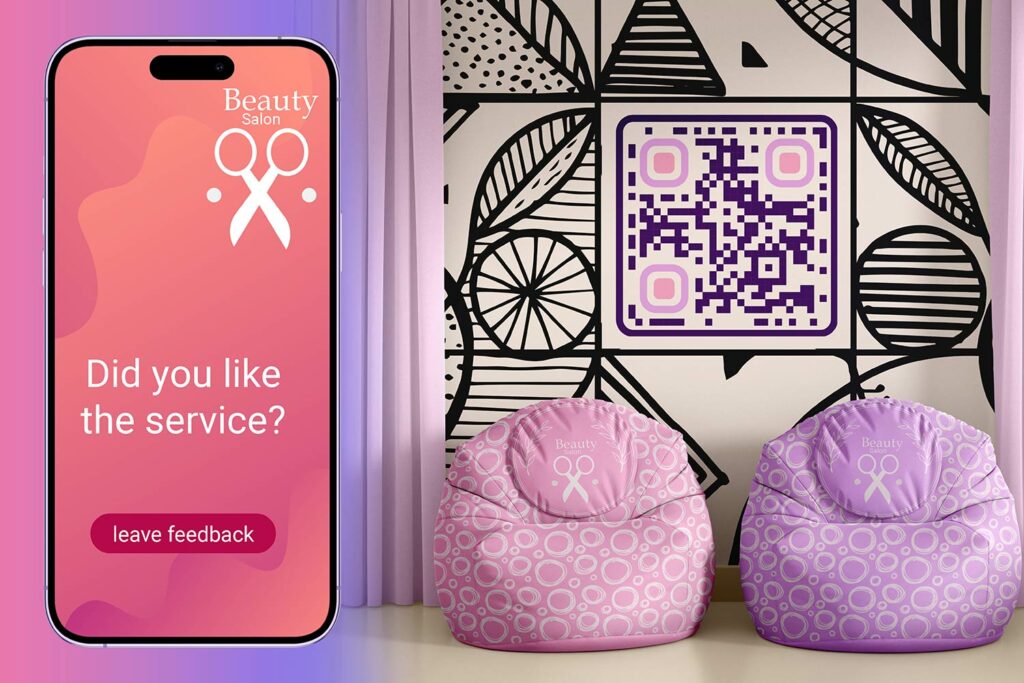
Az elhelyezés dönti el, hány szkennelést kapsz. Helyezd el a kódot ott, ahol az ügyfél már áll vagy ül, abban a pillanatban, amikor véleménye van.
Blokkok és pénztárterületek fogja el az ügyfeleket a látogatás végén. Nyomtasd ki a kódot a nyugta aljára, vagy helyezz egy kis táblát a fizetési terminál mellé.
Asztali kártyák és étlapok éttermeknek és kávézóknak megfelelő. Helyezd el a kódot az asztalon, az étlap hátoldalán vagy a számlatartón, hogy a vendégek még távozás előtt válaszolhassanak.
Termékcsomagolás eléri az ügyfeleket a termék használata után. Helyezd a kódot a dobozra, a címkére vagy egy betétlapra. Ez jól működik online boltok és fogyasztási cikkek esetén.
Kirakatok és bolti táblák engedik, hogy a látogatók akkor is válaszoljanak, ha nem vásároltak semmit. Használj rövid kérdést, például, hogy melyik terméket keresték.
Várótermek és ügyfélszolgálati pultok jók klinikákon, edzőtermekben, bankokban és rendezvényhelyszíneken, ahol az emberek állnak vagy ülnek, és van idejük válaszolni.
Teljesítmény nyomon követése és javítása
Dinamikus QR kódokkal teheted nyomon követheti, hogy mikor és hol szkennelték be az egyes kódokat. Adj minden helyszínnek saját kódot, majd hasonlítsd össze a szkennelések számát hely, napszak és eszköz szerint.
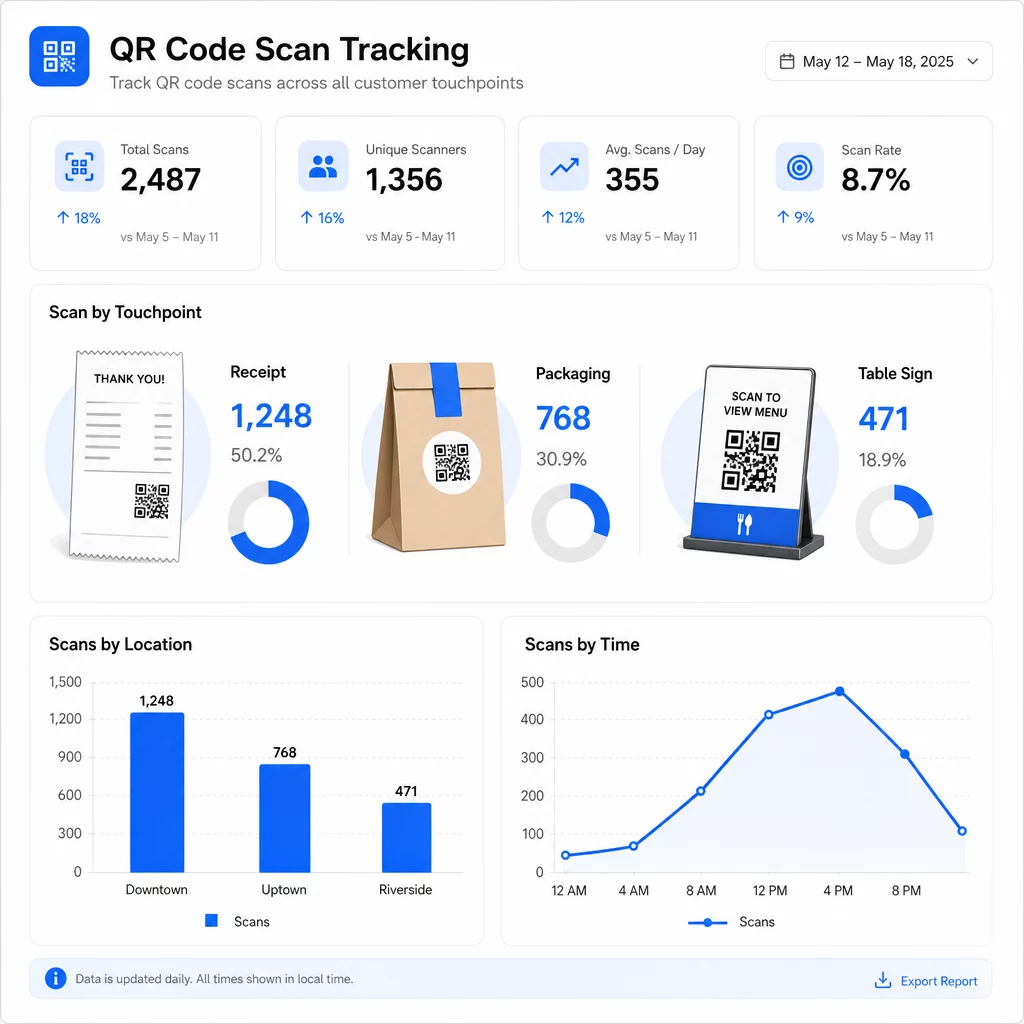
Használd a számokat a cselekvéshez. Ha a nyugta kódja sokkal több szkennelést kap, mint a csomagolás kódja, javítsd a csomagolás cselekvésre ösztönző szövegét, vagy helyezd át a kódot. Ha egy helyszín szinte alig kap szkennelést, helyezd át a kódot, vagy tesztelj új megfogalmazást újranyomtatás előtt.
Valós idejű visszajelzésgyűjtés segít a problémák korai észlelésében is. Az egy helyről vagy egy műszakból származó alacsony értékelések halmaza rámutat az okra anélkül, hogy negyedéves felmérésre kellene várni.
A dinamikus kódok 14 napos ingyenes próbaverzióval járnak, és összehasonlíthatod a csomagokat itt: pageloot.com/pricing/.
Lássa, mely érintkezési pontok generálják a legtöbb választ Használat QR-kód követés hogy egy helyen lásd az összes visszajelzési kódod szkennelési adatait.
Gyakori kérdések
Igen, ha dinamikus QR-kódot használ. A dinamikus kód egy rövid átirányítási linkre mutat, amelyet bármikor megváltoztathat, így a nyomtatott kód változatlan marad, amikor a cél megváltozik. Egy statikus QR-kód véglegesen tárolja a célt, így egy új link újranyomtatást jelent.
A visszajelzési felmérés QR-kódja egy privát űrlapra, például egy Google űrlapra vagy Typeformra mutat, ahol csak Ön látja a válaszokat. Egy Google Értékelés QR-kód a nyilvános Google Cégem értékelési oldalára küldi az ügyfeleket, ahol a visszajelzéseik bárki számára láthatóak, aki rákeres az Ön vállalkozására. Sok vállalkozás mindkettőt használja: felméréseket belső fejlesztésre, és Google értékeléseket a nyilvános hírnévhez.
Az elhelyezés és a megfogalmazás a legfontosabb. Helyezd el a kódot ott, ahol az élmény friss, például egy nyugtán, egy asztalon vagy a csomagoláson, és adj hozzá egy rövid mondatot, ami leírja, mit fog tenni az ügyfél, például „Szkenneld be, hogy 30 másodperc alatt értékeld a látogatásod”. Tartsd a felmérést néhány kérdésre, győződj meg róla, hogy az űrlap működik telefonon, és fontolj meg egy kis ösztönzőt, például kedvezményt a következő látogatásra.
Készítse el az űrlapot a Google Formsban vagy a Typeformban, másolja ki a megosztási linkjét, illessze be a linket egy QR-kód generátorba, majd töltse le a kódot PNG, SVG vagy PDF formátumban. Tesztelje telefonjával, mielőtt kinyomtatja.
A statikus QR-kód sosem jár le, mert a hivatkozás magában a mintázatban van tárolva. A dinamikus kód addig működik, amíg az előfizetésed aktív, és a beolvasások korlátlanok. A havi vagy éves előfizetéssel rendelkező dinamikus kódok leállnak, amikor az előfizetés véget ér.