האם אי פעם התקשיתם לפתוח תפריט דיגיטלי או אתר אינטרנט כי לא הייתם בטוחים איך לסרוק את קוד ה-QR? החמצת תוכן דיגיטלי עקב מכשולים טכניים מתסכלת כשאתם ממהרים. מדריך זה מסביר כיצד להשתמש בכלים המובנים של האייפון שלכם כדי לסרוק כל קוד QR באופן מיידי.
שימוש באפליקציית המצלמה המובנית
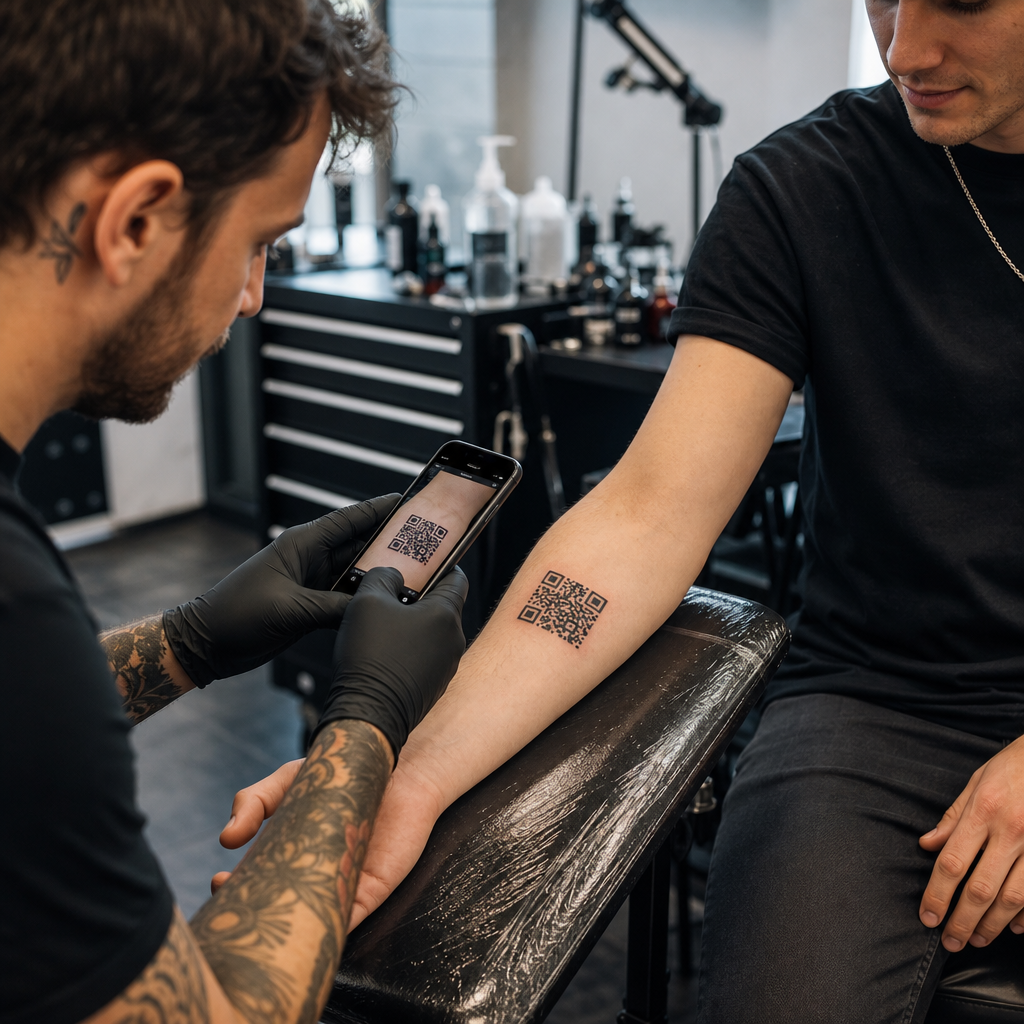
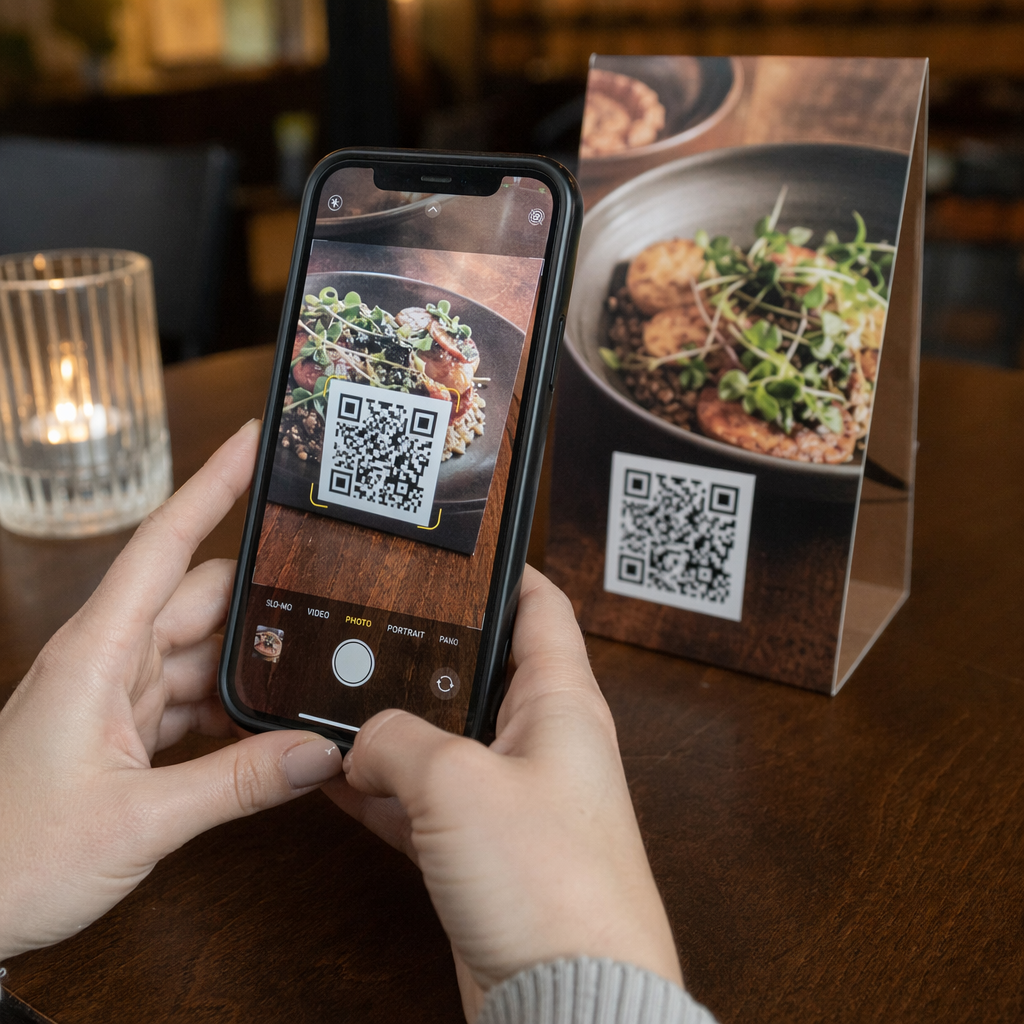
אפל שילבה זיהוי קודי QR ישירות בתוכנת המצלמה עבור כל המכשירים המריצים iOS 11 ואילך. משמעות הדבר היא שאינכם צריכים להוריד תוכנה נוספת למשימות סריקה בסיסיות. חשבו על עינית המצלמה שלכם כקורא מהיר שמזהה אוטומטית את הדפוסים הייחודיים של קוד QR ברגע שהם נכנסים לפריים.
כדי להתחיל בסריקה, בצעו את השלבים הבאים:
- פתחו את אפליקציית המצלמה ממסך הבית, ממרכז הבקרה או ממסך הנעילה שלכם.
- ודאו שהמצלמה האחורית נבחרה ושהמכשיר נמצא במצב צילום.
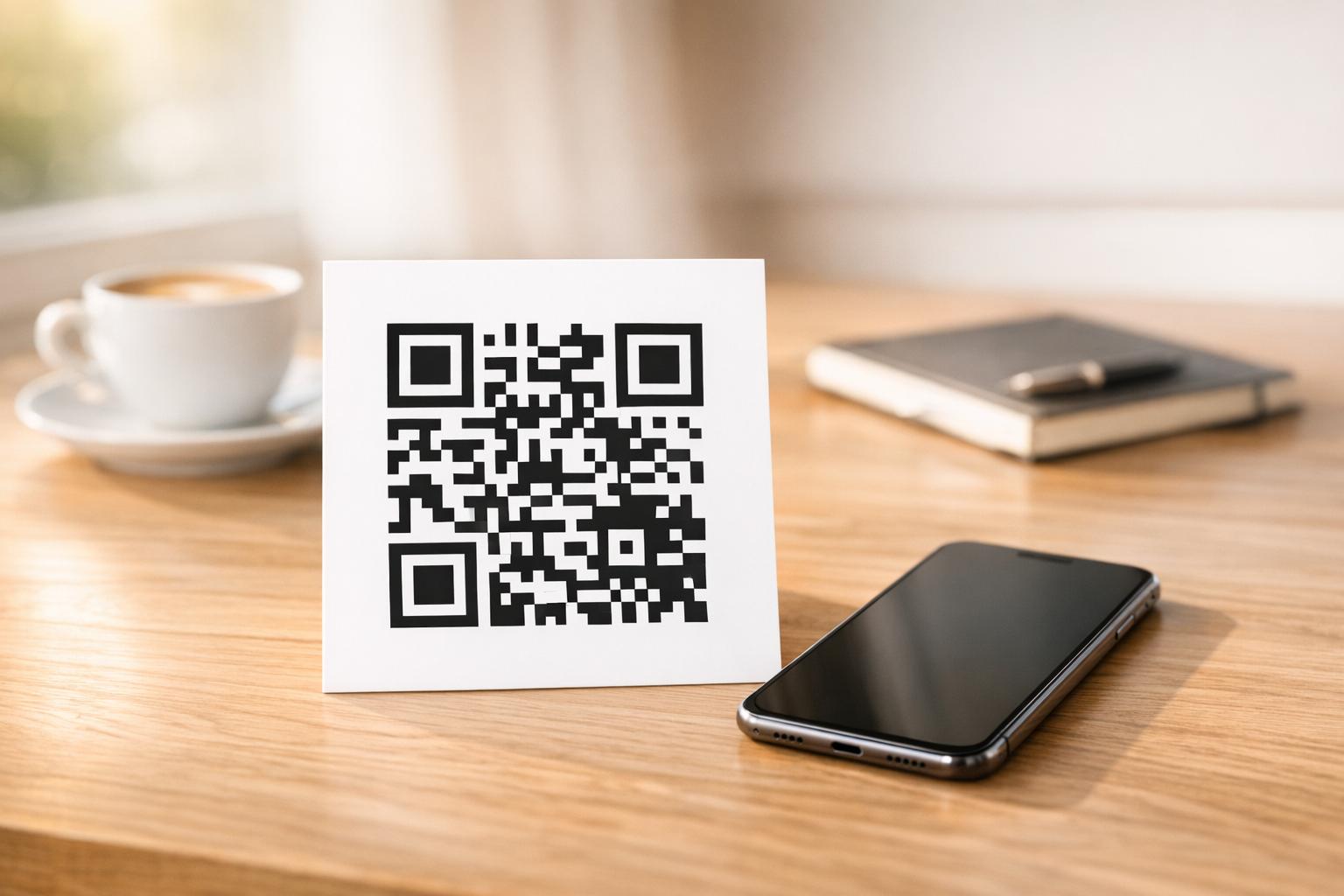
- מקמו את קוד ה-QR כך שיופיע בבירור בתוך העינית.
- החזיקו את המכשיר יציב לרגע בזמן שהמצלמה מתמקדת בקוד.
- הקישו על באנר ההתראה או על סמל הקישור הצהוב המופיע על המסך כדי לפתוח את המידע המקודד.
אם אתם מנסים לסרוק קודי QR בסמארטפונים בפעם הראשונה, ודאו שהעדשה שלכם נקייה. כתמים עלולים למנוע מהתוכנה לזהות את נקודות הנתונים בתוך הקוד. עליכם גם לוודא שהמתג “סרוק קודי QR” פעיל בהגדרות המכשיר שלכם תחת קטע המצלמה.
סריקת קודים מגלריית התמונות שלכם
ישנם מצבים רבים שבהם קוד QR נשלח אליכם כתמונה או מופיע באתר אינטרנט שאתם כבר גולשים בו. אינכם זקוקים למכשיר שני כדי לקרוא קודים אלה. תכונת ה-Live Text של אפל מאפשרת לאייפון לקיים אינטראקציה עם טקסט וקודים ישירות בתוך אפליקציית התמונות שלכם.
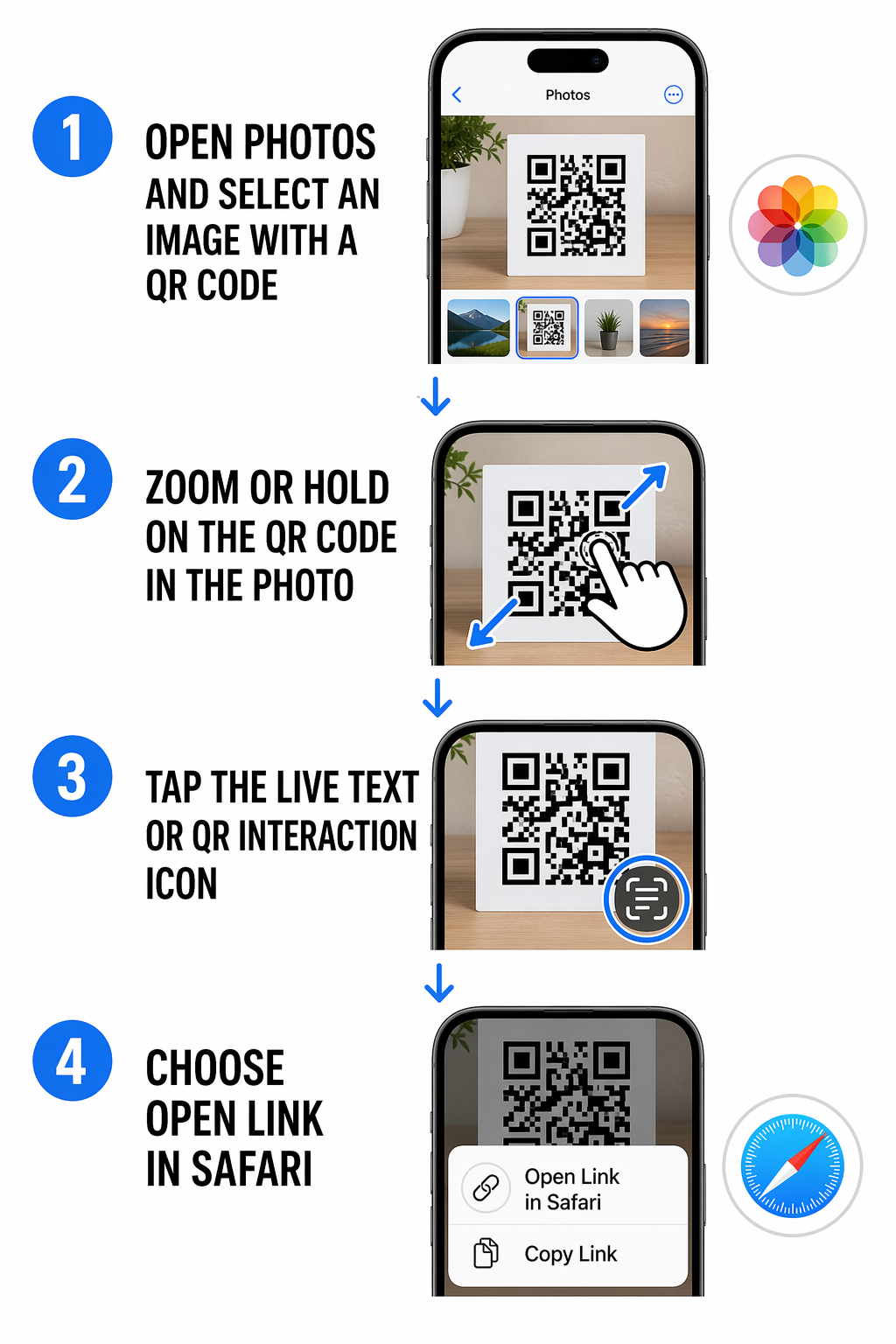
כאשר יש לכם צילום מסך או תמונה שמורה המכילה קוד QR, תוכלו לגשת לתוכן על ידי פתיחת התמונה באפליקציית התמונות. התוכנה תזהה את הקוד ולעיתים קרובות תציג סמל קטן בפינה הימנית התחתונה של התמונה. תוכלו להקיש על סמל זה או ללחוץ לחיצה ארוכה ישירות על קוד ה-QR כדי להפעיל תפריט. תפריט זה מאפשר לכם לפתוח את הקישור בספארי, להעתיק את הנתונים או לשתף אותם עם אחרים. תכונה זו שימושית במיוחד עבור יצירה וסריקה של קודי QR ל-WiFi שחברים עשויים לשלוח לכם כדי לפשט את שיתוף הרשת.
עקוב אחר הקמפיין שלך בזמן אמת רוצה לראות בדיוק היכן ומתי הלקוחות שלך סורקים את החומרים שלך? השתמש ב- מחולל QR דינמי כדי ליצור קודים ניתנים למעקב ולגשת ללוח מחוונים מלא של ביצועים עוד היום.
פתרון בעיות בסריקה כושלת
אפילו עם טכנולוגיה מתקדמת, אתה עלול להיתקל מדי פעם בקוד שמסרב להיסרק. תאורה היא הגורם הנפוץ ביותר לכשלים אלה. מכיוון שקודי QR מסתמכים על הניגודיות בין מודולים כהים ובהירים, סביבה חשוכה יכולה למנוע מהחיישן “לראות” את התבנית. נסה לעבור לאזור מואר יותר או להשתמש במתג הפנס אם אתה סורק בחלל מואר עמום.
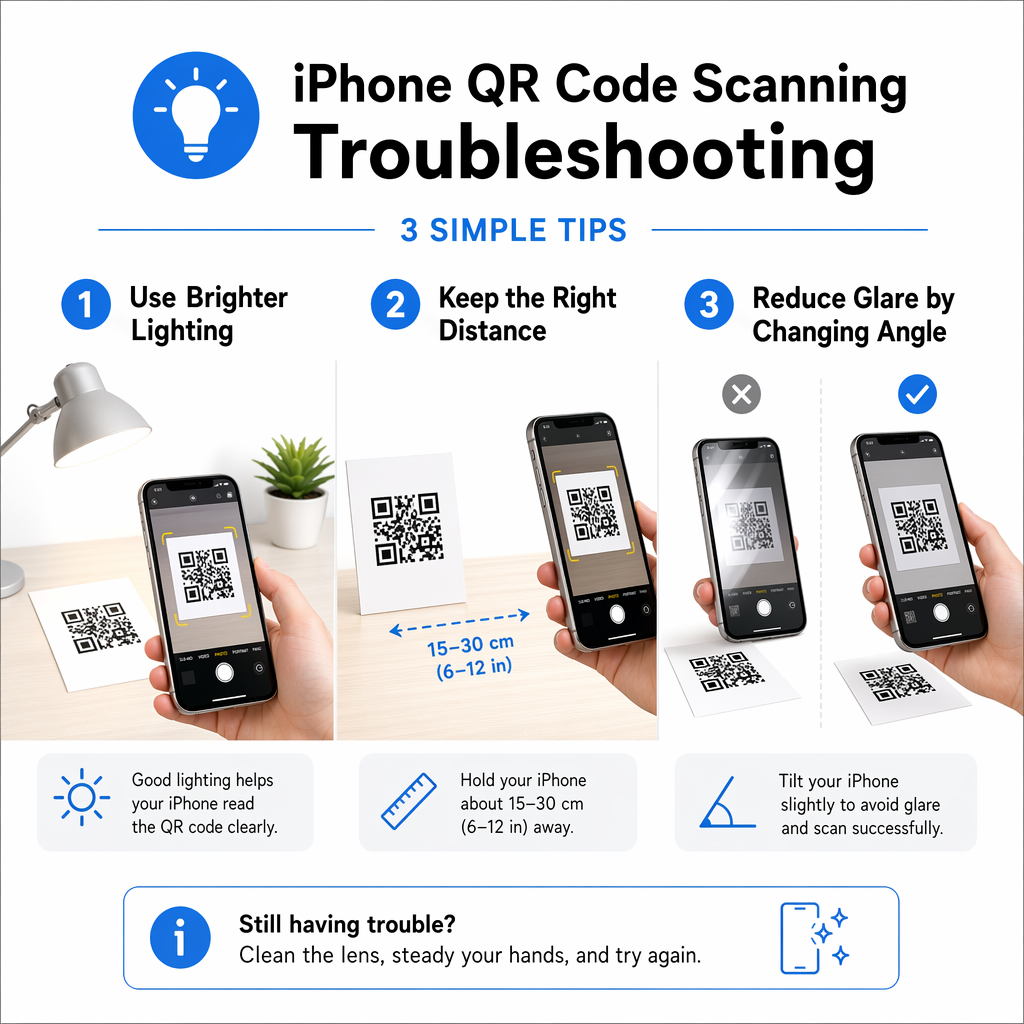
מרחק וזווית ממלאים גם הם תפקידים קריטיים בסריקה מוצלחת. אם אתה קרוב מדי, המצלמה עלולה לא להיות מסוגלת להתמקד; אם אתה רחוק מדי, הקוד עלול להיות קטן מדי מכדי שהתוכנה תוכל לפענח אותו. עליך לכוון להחזיק את הטלפון שלך במרחק של כשישה עד עשרה אינץ' ולשמור אותו מקביל לקוד. אם הקוד מודפס על משטח מחזיר אור, כמו פוסטר מבריק או חלון זכוכית, ייתכן שתצטרך להטות את הטלפון מעט כדי למנוע סנוור שמטשטש את המודולים.
ניהול היסטוריית הסריקות שלך
מגבלה אחת של מצלמת האייפון המובנית היא שהיא אינה שומרת יומן של הקודים שסרקת. אם אתה סורק קישור וסוגר אותו, ייתכן שתתקשה לאתר מידע זה שוב מאוחר יותר. עבור משתמשים שצריכים לשמור תיעוד של פעילותם, שימוש ב- סורק QR אונליין דרך דפדפן אינטרנט יכולה להיות חלופה טובה יותר. כלים אלה מאפשרים לעיתים קרובות לשמור היסטוריה של הסריקות שלך מבלי לדרוש התקנת אפליקציה קבועה.
אם אתה מוצא את עצמך סורק עשרות קודים מדי יום לעבודה או לארגון אישי, ייתכן שתפיק תועלת מפתרון חזק יותר. אתה יכול לחקור אופציה של השוואה של אפליקציות סריקת קוד QR הטובות ביותר כדי למצוא כלי המציע תכונות מתקדמות כמו טיפול מאובטח בנתונים, שיתוף קבצים מוצפן או ניתוח עסקי ספציפי.
שאלות נפוצות
ראשית, ודא שתכונת “סריקת קודי QR” מופעלת בהגדרות > מצלמה. אם היא כבר מופעלת, נסה לנקות את העדשה שלך ולוודא שהקוד מואר היטב ומתאים לחלוטין בתוך מסגרת המצלמה.
כן. פתח את צילום המסך באפליקציית התמונות שלך והשתמש בתכונת 'טקסט חי'. על ידי לחיצה ארוכה על קוד ה-QR בתוך התמונה, האייפון שלך יזהה את הקישור ויספק אפשרות לפתוח אותו.
עליך לנקוט זהירות מכיוון שקודי QR יכולים להוביל לאתרים חיצוניים. בדוק תמיד את תצוגה מקדימה של ה-URL בבאנר ההתראות לפני הקשה עליו כדי לוודא שהיעד נראה לגיטימי ובטוח.