Kas olete kunagi näinud vaeva, et teie telefon tunneks ära QR-koodi restorani laual või kassas? Skaneerimine peaks võtma sekundeid, kuid valed seaded või keskkond võivad selle muuta frustreerivaks katsumuseks. See juhend tutvustab teile nii iPhone'i kui ka Androidi sisseehitatud skaneerimisfunktsioone ning seda, kuidas lahendada kõige levinumaid probleeme.
Kuidas skaneerida QR-koode iPhone'iga
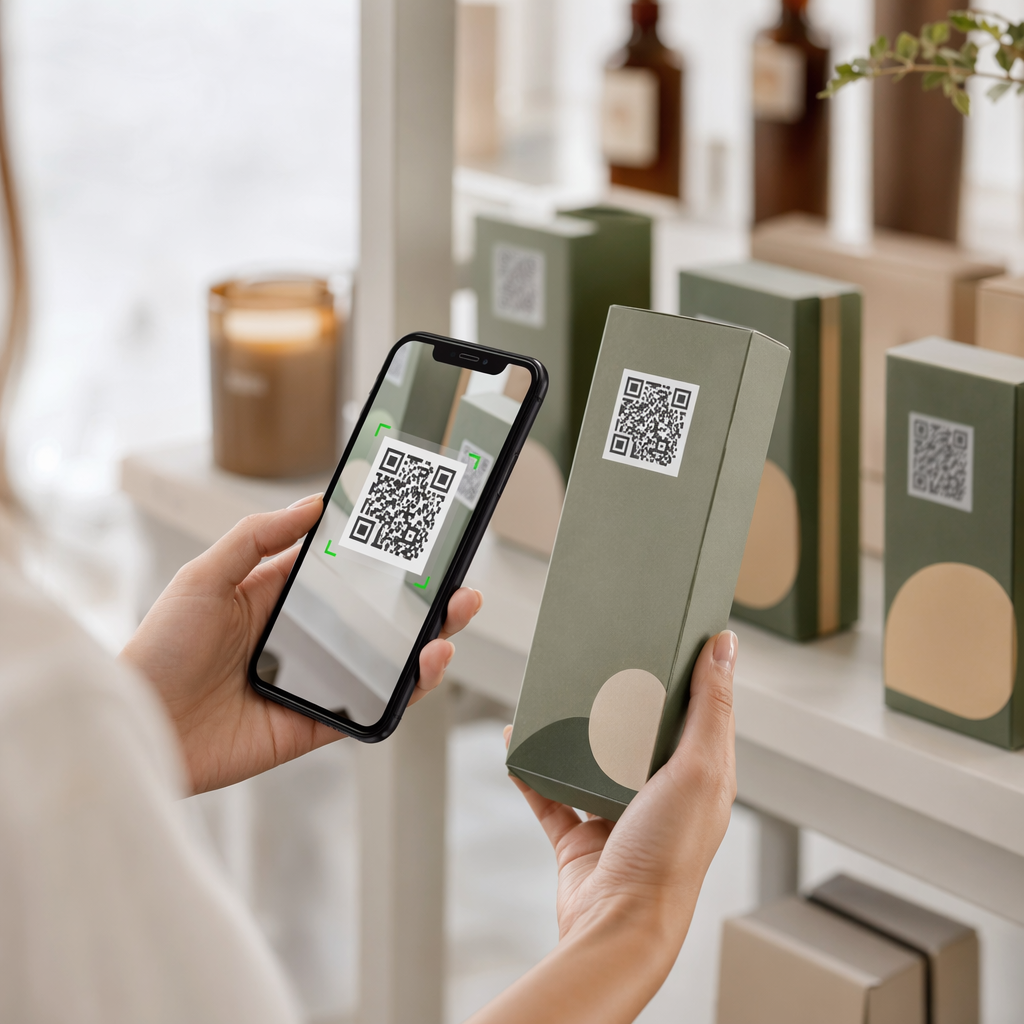
Iga iPhone, mis töötab iOS 11 või uuema versiooniga, saab skaneerida QR-koode, kasutades natiivset kaamerarakendust – lisatarkvara pole vaja. Skaneerimiseks avage kaamerarakendus Fotorežiimis, suunake see stabiilselt koodile ja veenduge, et kõik neli nurka oleksid kaadri sees nähtavad. Ekraani ülaossa ilmub teavitusriba; sellele koputamine suunab teid kodeeritud veebisaidile, rakendusele, kupongile, piletile või dokumendile.
Kui olete hämaras keskkonnas, on Koodiskanner Juhtimiskeskuses parem valik. Erinevalt tavalisest kaamerast sisaldab see sisseehitatud taskulampi koodi valgustamiseks, et andur saaks eristada tumedat mustrit taustast. Selle lisamiseks avage Seaded, navigeerige Juhtimiskeskusesse ja lisage Koodiskanner oma otseteedele. Iga meetodi täieliku ülevaate saamiseks vaadake samm-sammult juhendit QR-koodide skaneerimiseks iPhone'is ja iOS-is.
Kuidas skaneerida QR-koode Androidis
Kaasaegsed Android-nutitelefonid pakuvad sisseehitatud skaneerimisvõimalusi, mis töötavad ilma kolmanda osapoole rakendusi alla laadimata. Kiireim viis on pühkida ekraani ülaosast alla, et avada Kiirseaded, puudutada QR-skanneri ikooni, ja suunata kaamera koodile. Tegevus käivitub automaatselt, kui kood on kaadris.
Google Lens on veel üks usaldusväärne valik, mis on enamikesse Android-kaameratesse sisse ehitatud. Avage kaamerarakendus ja puudutage Lensi ikooni või vajutage toetatud seadmetel pikalt kodunuppu. Lisaks QR-koodidele suudab Lens tuvastada objekte ja tõlkida teksti reaalajas. Mõned tootjaspetsiifilised otseteed on samuti teadmiseks:
- Google Pixel kasutajad saavad lubada Lensi soovitused Google'i kaamera seadete vahekaardil “Rohkem”.
- Samsung kasutajad leiavad QR-skannimise integreerituna otse vaikimisi kaamerarežiimi või ligipääsetavana kiirseadete lüliti kaudu.
- Sony seadme omanikud saavad puudutada sisseehitatud kaamerarakenduses nuppu “i”, et keskenduda QR-koodile.
Pange tähele, et QR-skannimine ei ole Google'i kaameras saadaval portreerežiimis ega videorežiimis – lülituge tavalisele fotorežiimile, kui skanner ei reageeri. Android-seadme tüübi üksikasjaliku jaotuse leiate aadressilt juhend QR-koodide skannimiseks Androidis.
Levinud QR-koodi skannimise probleemide lahendamine

Kui kood keeldub skannimast, on tavaliselt süüdi keskkonna- ja disainifaktorid.
Valgustus ja positsioneerimine on kõige sagedasemad süüdlased. Tugevad varjud või peegeldava pinna pimestamine võivad kaameraandurit segadusse ajada. Hoidke telefoni koodist umbes ühe jala kaugusel – see annab autofookusele piisavalt ruumi tiheda andmemustri lahendamiseks. Hoidke telefoni stabiilselt ja tasakaalus ning veenduge, et kaamera objektiiv on puhas, enne kui uuesti proovite.
Koodi disain ja prindikvaliteet mõjutavad ka loetavust. Iga QR-kood nõuab selget vaikne tsoon – mustrit ümbritsev valge äär – mis eraldab selle visuaalselt lähedalasuvatest disainielementidest. Kui äär on kärbitud, kontrast on liiga madal või kood on trükitud väiksemalt kui umbes 0,8 × 0,8 tolli, ei suuda paljud kaameraandurid seda ära tunda. Lisateavet suuruse, kontrasti ja paigutuse kohta leiate aadressilt parimate tavade juhend QR-koodi loetavuse kohta katab iga nõude taga olevad tehnilised standardid.
Ettevõtete omanikele aitab koodi ümber kirjeldava üleskutse raami lisamine – näiteks “Skaneeri menüü vaatamiseks” – kasutajatel skaneerimise eesmärki mõista ja on näidanud keskmise skaneerimissageduse kasvu kuni 238%.
Kui teie telefon ei suuda pärast valgustuse ja kauguse reguleerimist koodi ikka veel lugeda, proovige kasutada spetsiaalset QR-koodi skannerit mis võimaldab teil üles laadida ekraanipildi või pildifaili otse oma galeriist. See on eriti kasulik, kui saate QR-koodi e-posti teel või vestlussõnumis.
Põhilisest skaneerimisest kaugemale
Sisseehitatud kaameraskannerid on mugavad, kuid piiratud. Need ei salvesta skaneerimisajalugu ja avavad lingid kohe ilma igasuguse turvakontrollita. Spetsiaalne skannerirakendus annab teile rohkem kontrolli – logides varasemaid skaneeringuid, märkides kahtlaseid URL-e ja võimaldades teil dekodeerida koode salvestatud piltidelt. The parimate QR-koodi skaneerimisrakenduste võrdlus toob välja peamised erinevused, et aidata teil õiget tööriista valida.
Ettevõtetele, kes prindivad QR-koode füüsilistele materjalidele, dünaamilised QR-koodid lahendavad suurima pikaajalise probleemi: sihtkoha, mis muutub. Erinevalt staatilistest koodidest võimaldavad dünaamilised koodid teil lingitud URL-i igal ajal juhtpaneelilt värskendada – ilma uuesti printimata. Kui kampaania URL muutub või leht liigub, värskendate sihtkohta, selle asemel et asendada iga plakat, pakend või menüükaart. Dünaamilised koodid salvestavad ka reaalajas skaneerimisandmeid, nii et näete, millised asukohad ja materjalid kõige rohkem kaasatust tekitavad.
Jälgige iga skaneeringut ühest juhtpaneelist Kas soovite näha, kus ja millal kliendid teie materjale skaneerivad? The Dünaamilise QR koodi generaator võimaldab teil sihtkohti värskendada ilma uuesti printimata ja jälgida jõudlust reaalajas.
QR-koodi skaneerimine võtab sekundeid, kui teie seadme seaded ja kood ise on õigesti konfigureeritud. Kasutage igapäevasteks skaneeringuteks sisseehitatud kaameratööriistu, tegelege esmalt valgustuse ja kadreerimisega, kui midagi valesti läheb, ning kaaluge dünaamilisi koode, kui vajate pikaajalist usaldusväärsust ja mõõdetavaid tulemusi.
Korduma kippuvad küsimused
Ei. Enamik moodsaid iPhone'e ja Android-telefone saavad QR-koode skannida, kasutades sisseehitatud kaamerarakendust või kiirseadete menüüd, ilma lisatarkvarata.
Kõige levinumad põhjused on halb valgustus, määrdunud kaameraobjektiiv või telefoni liiga lähedal koodile hoidmine. Proovige astuda tagasi umbes ühe jala kaugusele, objektiivi puhastada ja veenduda, et kood oleks ühtlaselt valgustatud ilma varjude või peegeldusteta.
Jah. Veebipõhine QR-koodi skanner võimaldab teil üles laadida pildifaili teabe dekodeerimiseks, ilma kaamerat füüsilise koodi poole suunamata – kasulik, kui saate QR-koodi e-posti teel või sõnumirakenduses.