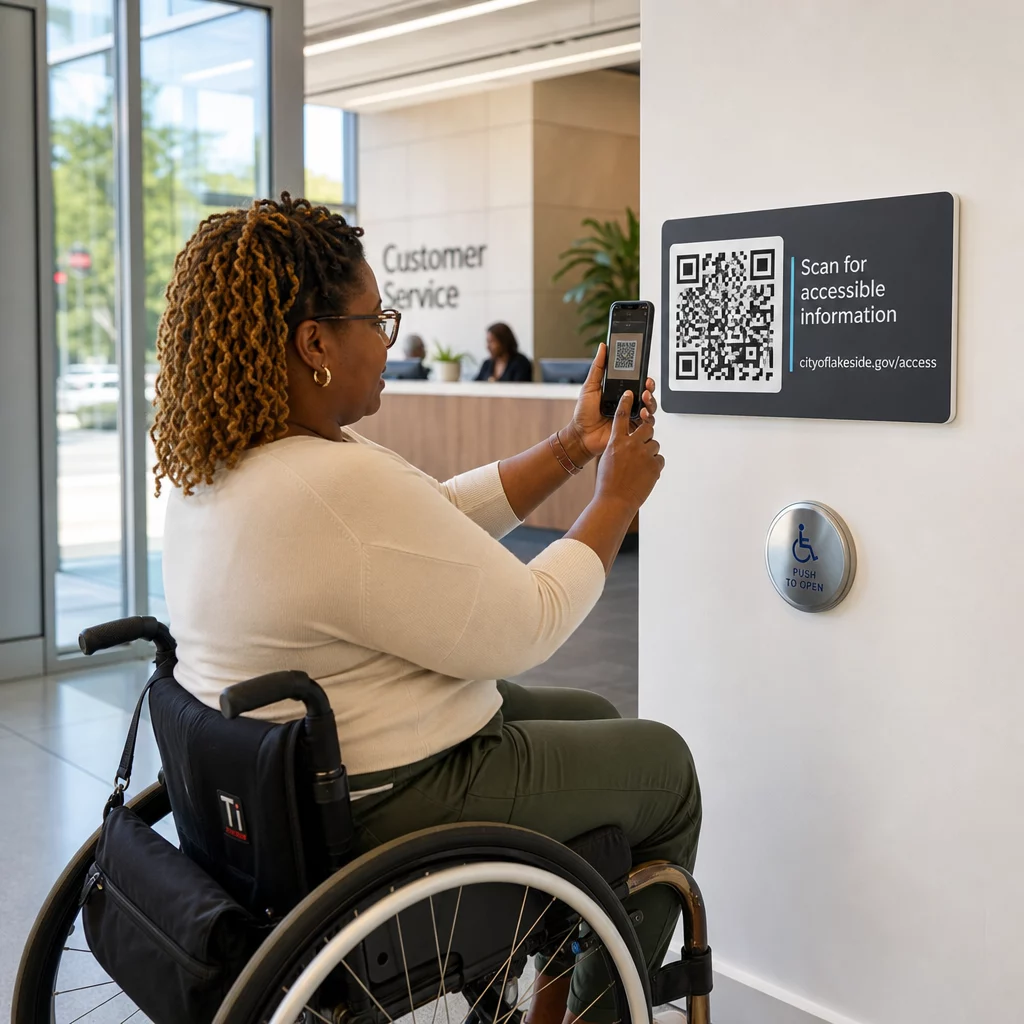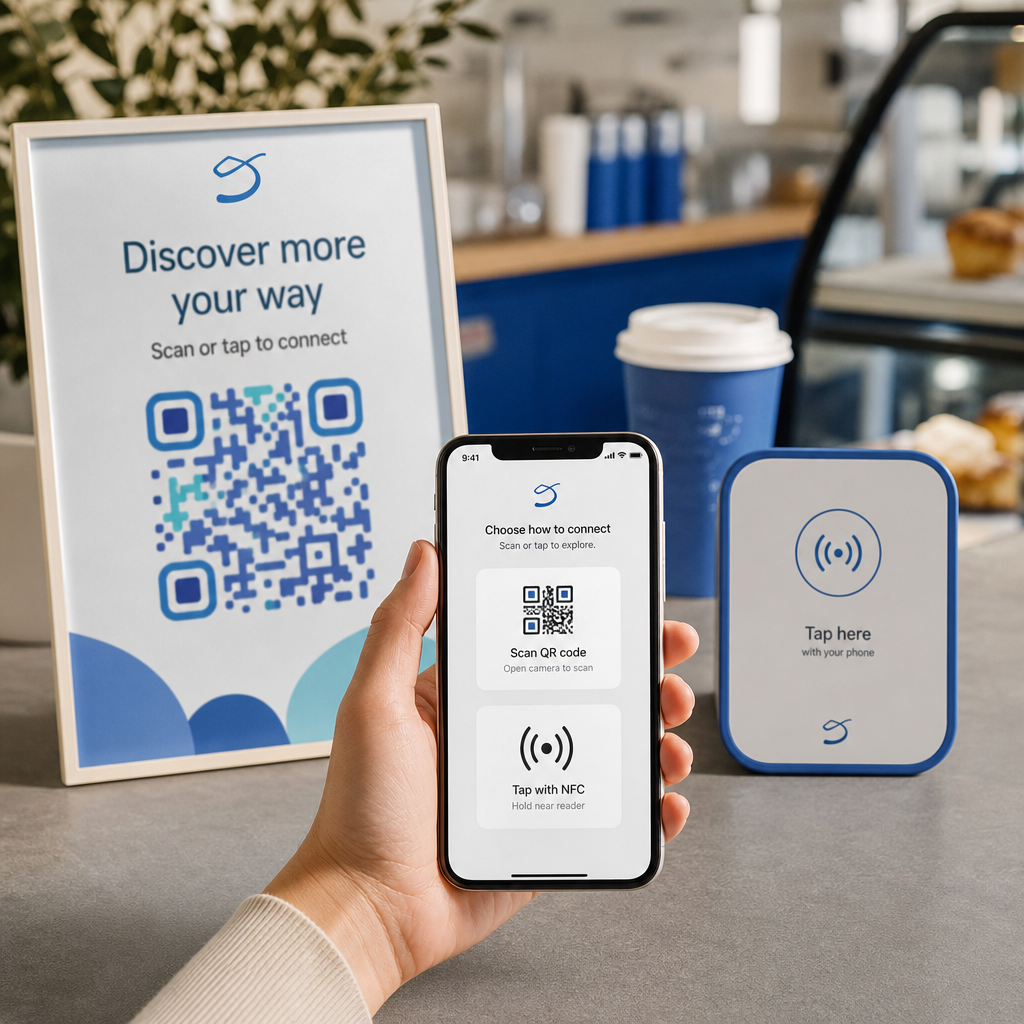
Kas olete kunagi näinud vaeva digitaalse menüü või veebisaidi avamisega, sest te polnud kindel, kuidas QR-koodi skannida? Digitaalsest sisust ilma jäämine tehniliste takistuste tõttu on kiirel ajal frustreeriv. See juhend selgitab, kuidas kasutada oma iPhone'i sisseehitatud tööriistu mis tahes QR-koodi koheseks skannimiseks.
Sisseehitatud kaamerarakenduse kasutamine
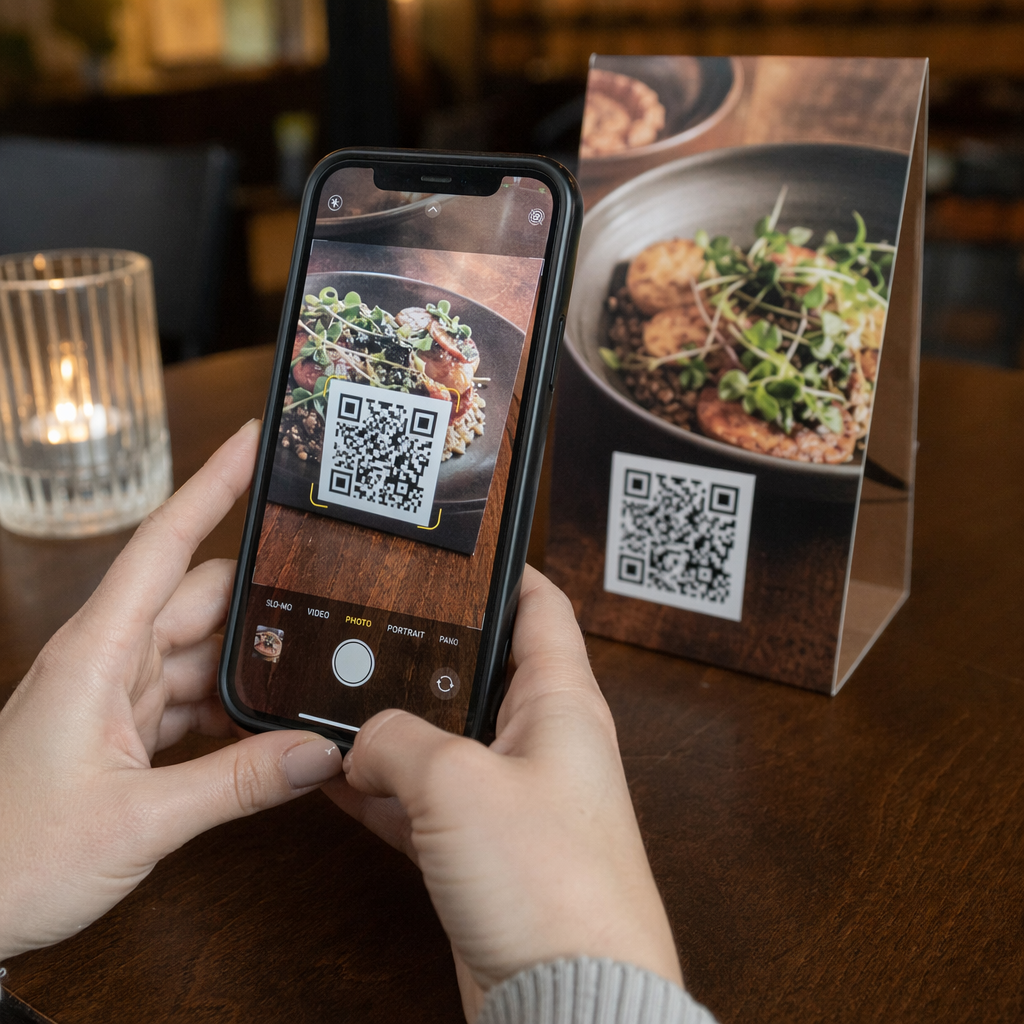
Apple integreeris QR-koodi tuvastuse otse kaameratarkvarasse kõigi iOS 11 ja uuemate versioonidega seadmete jaoks. See tähendab, et te ei pea põhiliste skannimisülesannete jaoks lisatarkvara alla laadima. Mõelge oma kaamera pildiotsijale kui kiirele lugejale, mis tuvastab QR-koodi iseloomulikud mustrid automaatselt kohe, kui need kaadrisse ilmuvad.
Skannimise alustamiseks järgige neid samme:
- Avage kaamerarakendus avakuvalt, juhtimiskeskusest või lukustuskuvalt.
- Veenduge, et tagumine kaamera on valitud ja seade on fotorežiimis.
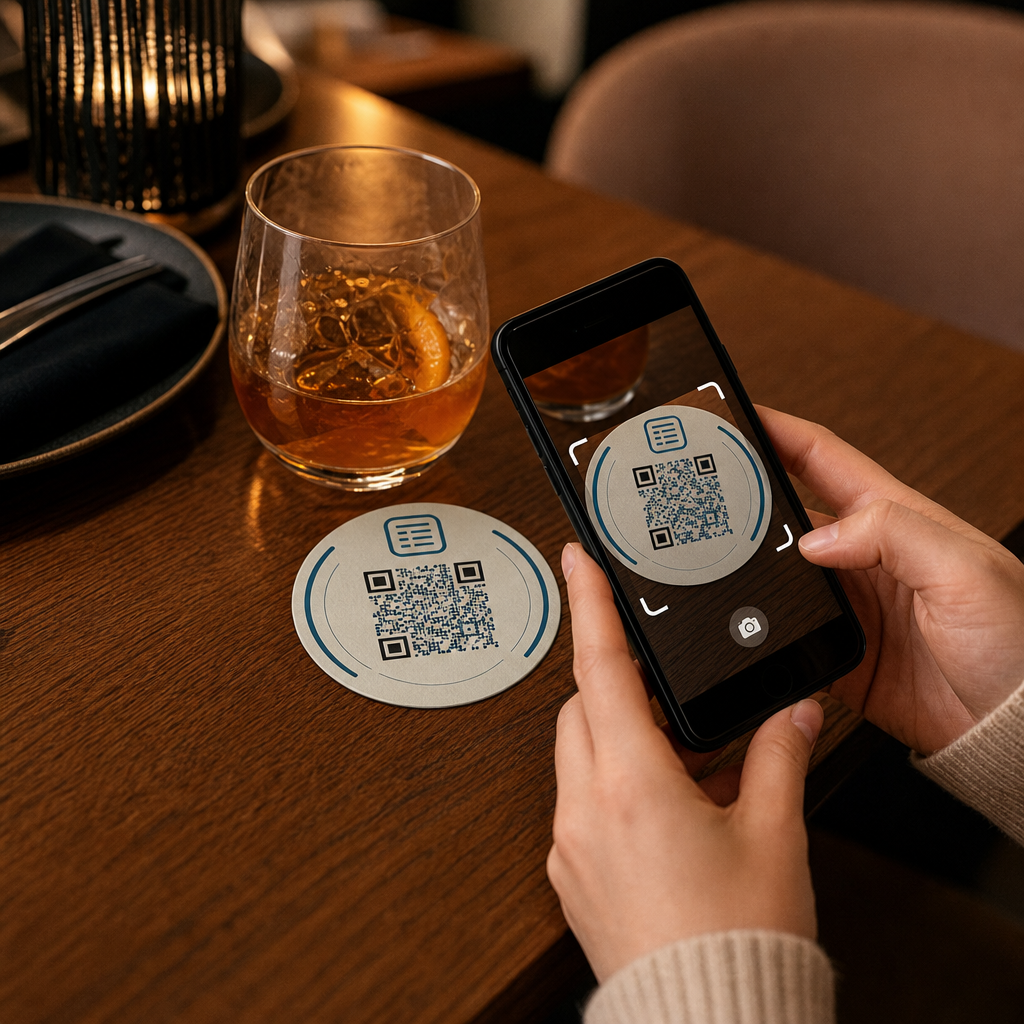
- Asetage QR-kood nii, et see oleks pildiotsijas selgelt nähtav.
- Hoidke seadet hetke paigal, kuni kaamera koodile fokuseerib.
- Puudutage ekraanile ilmuvat teavitusriba või kollast lingiikooni, et avada kodeeritud teave.
Kui proovite skannida nutitelefonides QR-koode esimest korda, veenduge, et teie objektiiv on puhas. Plekid võivad takistada tarkvaral koodis olevate andmepunktide tuvastamist. Samuti peaksite veenduma, et seadete jaotises Kaamera on aktiivne lüliti “Skanni QR-koode”.
Koodide skannimine fotogaleriist
On palju olukordi, kus QR-kood saadetakse teile pildina või ilmub veebisaidile, mida te juba sirvite. Nende koodide lugemiseks ei vaja te teist seadet. Apple'i funktsioon Live Text võimaldab iPhone'il suhelda teksti ja koodidega otse teie rakenduses Photos.
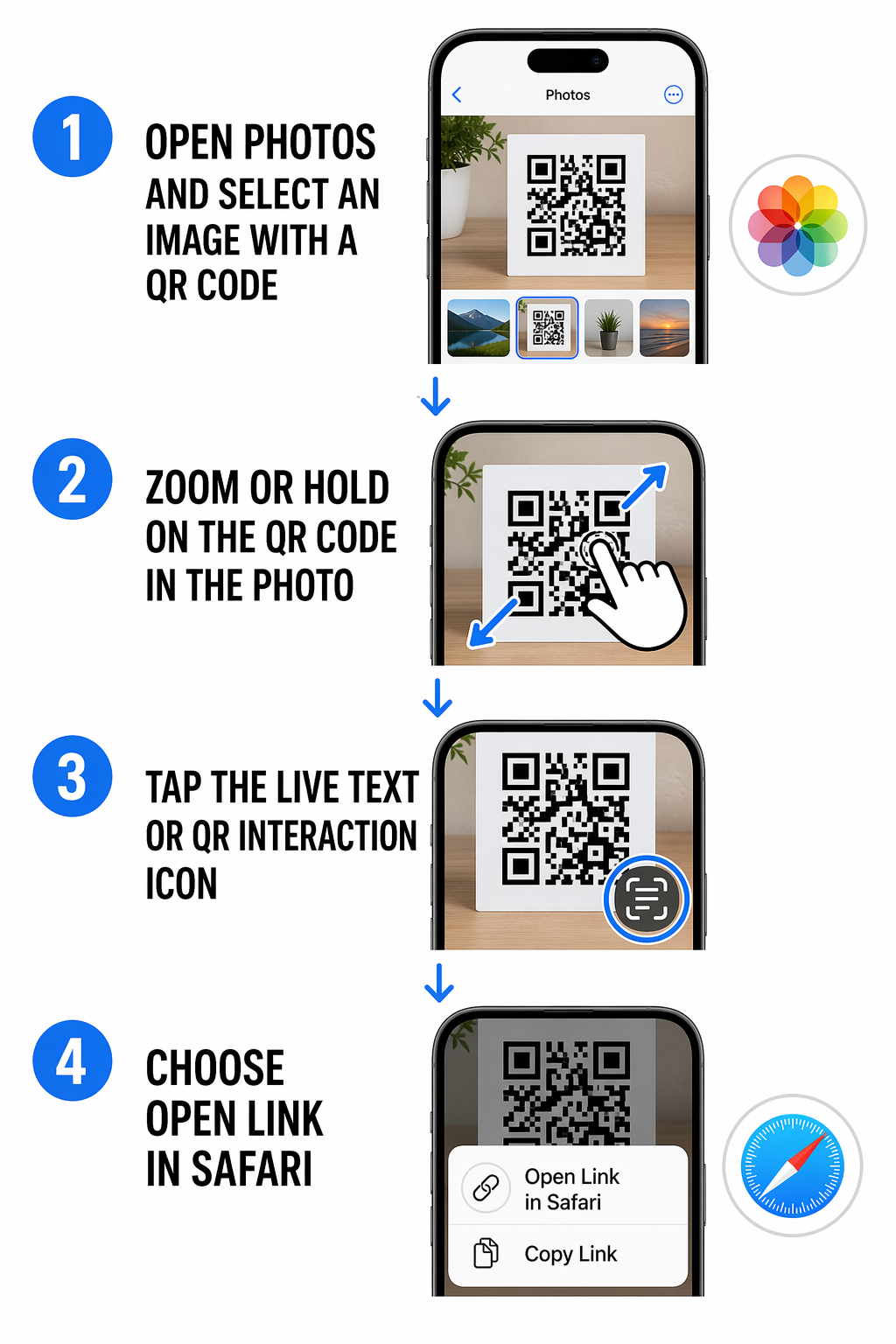
Kui teil on QR-koodi sisaldav ekraanipilt või salvestatud pilt, saate sisule juurde pääseda, avades pildi rakenduses Photos. Tarkvara tuvastab koodi ja kuvab sageli pildi paremas alanurgas väikese ikooni. Saate kas puudutada seda ikooni või vajutada pikalt otse QR-koodil, et käivitada menüü. See menüü võimaldab teil avada lingi Safaris, kopeerida andmeid või jagada neid teistega. See funktsioon on eriti kasulik WiFi QR-koodide loomiseks ja skannimiseks mida sõbrad võivad teile saata võrgu jagamise lihtsustamiseks.
Jälgige oma kampaaniat reaalajas Kas soovite täpselt näha, kus ja millal teie kliendid teie materjale skannivad? Kasutage Dünaamilise QR koodi generaator jälgitavate koodide loomiseks ja täielikule jõudluse armatuurlauale juurdepääsuks juba täna.
Skannimisvigade tõrkeotsing
Isegi arenenud tehnoloogia puhul võite aeg-ajalt kohata koodi, mis keeldub skaneerimast. Valgustus on nende rikete puhul kõige levinum tegur. Kuna QR-koodid tuginevad tumedate ja heledate moodulite kontrastile, võib pime keskkond takistada anduril mustri “nägemist”. Proovige liikuda heledamasse kohta või kasutage taskulambi lülitit, kui skaneerite hämaras ruumis.
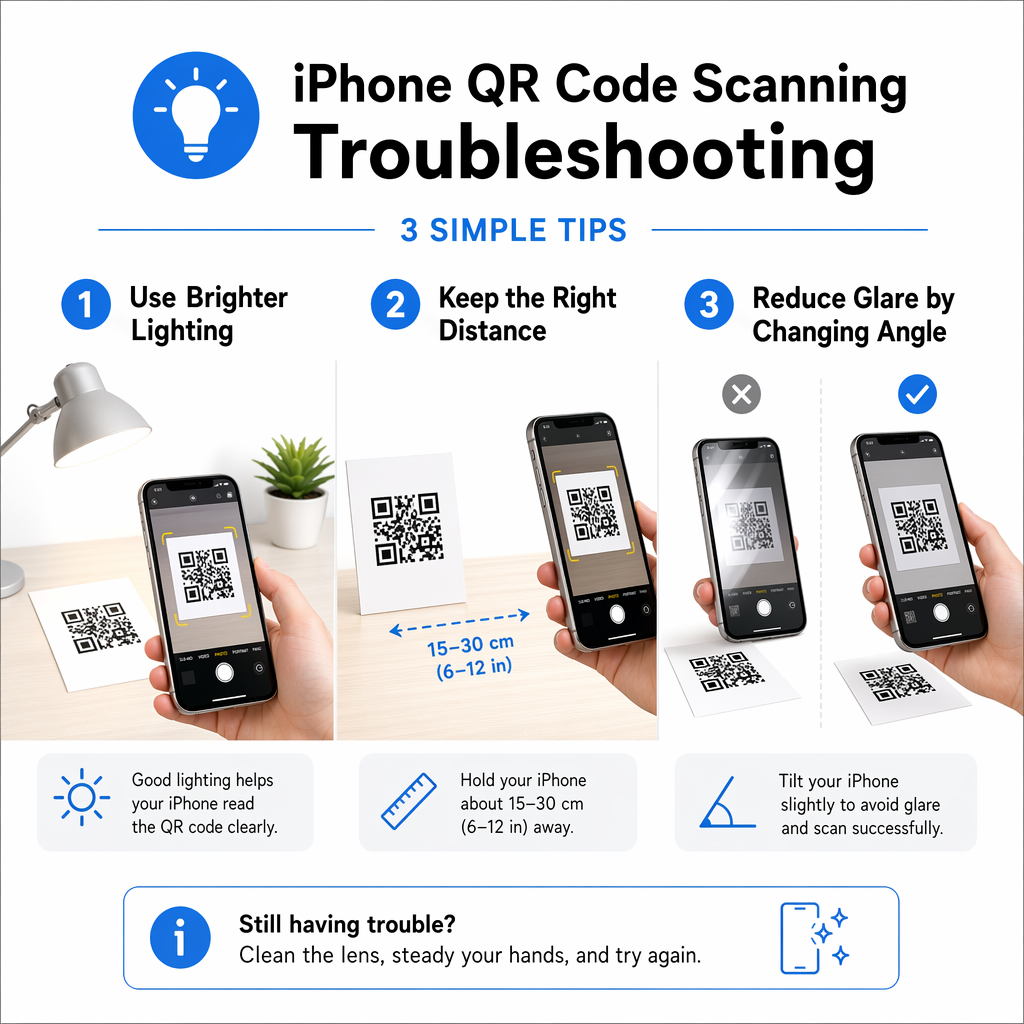
Kaugus ja nurk mängivad samuti kriitilist rolli eduka skaneerimise juures. Kui olete liiga lähedal, ei pruugi kaamera fookustada; kui olete liiga kaugel, võib kood olla tarkvara jaoks liiga väike, et seda tuvastada. Peaksite hoidma telefoni umbes kuue kuni kümne tolli kaugusel ja hoidma seda koodiga paralleelselt. Kui kood on trükitud peegeldavale pinnale, näiteks läikivale plakatile või klaasaknale, peate võib-olla telefoni veidi kallutama, et vältida pimestamist, mis moodulid välja uhub.
Skaneerimisajaloo haldamine
iPhone'i sisseehitatud kaamera üks piirang on see, et see ei salvesta skaneeritud koodide logi. Kui skaneerite lingi ja sulgete selle, võib teil olla hiljem raske seda teavet uuesti leida. Kasutajatele, kes peavad oma tegevusest arvestust pidama, on spetsiaalse QR-koodi lugeja veebibrauseri kaudu kasutamine parem alternatiiv. Need tööriistad võimaldavad sageli salvestada skaneerimisajaloo ilma püsiva rakenduse installimiseta.
Kui skaneerite iga päev kümneid koode töö või isikliku korralduse jaoks, võite saada kasu tugevamast lahendusest. Saate uurida parimate QR-koodi skaneerimisrakenduste võrdlus et leida tööriist, mis pakub täiustatud funktsioone, nagu turvaline andmetöötlus, krüpteeritud failide jagamine või spetsiifiline ärianalüüs.
Korduma kippuvad küsimused
Esiteks veenduge, et funktsioon “Skaneeri QR-koode” on sisse lülitatud menüüs Seaded > Kaamera. Kui see on juba sisse lülitatud, proovige puhastada oma objektiivi ja veenduge, et kood on hästi valgustatud ja mahub täielikult kaamera kaadrisse.
Jah. Ava ekraanipilt oma Fotode rakenduses ja kasuta funktsiooni Live Text. Pikka vajutades pildil olevale QR-koodile, tunneb sinu iPhone lingi ära ja pakub võimaluse seda avada.
Peaksite olema ettevaatlik, kuna QR-koodid võivad viia välistele veebisaitidele. Kontrollige alati teavituste ribal URL-i eelvaadet enne selle puudutamist, et veenduda sihtkoha legitiimsuses ja turvalisuses.