هل سبق لك أن واجهت صعوبة في جعل هاتفك يتعرف على رمز QR على طاولة مطعم أو عند نقطة الدفع؟ يجب أن يستغرق المسح ثوانٍ، ولكن الإعدادات أو البيئة الخاطئة يمكن أن تحوله إلى تجربة محبطة. يرشدك هذا الدليل عبر ميزات المسح المضمنة في كل من iPhone و Android، بالإضافة إلى كيفية إصلاح المشكلات الأكثر شيوعًا.
كيفية مسح رموز QR باستخدام iPhone
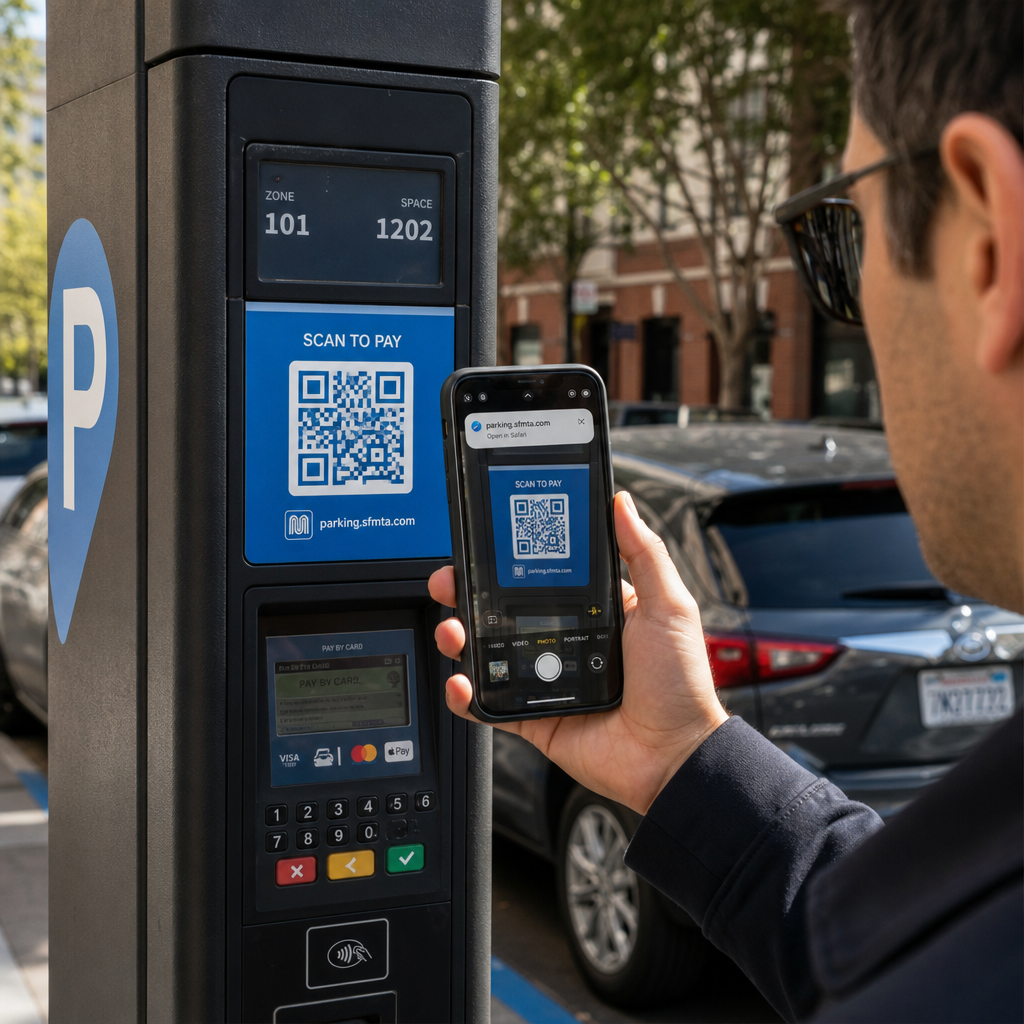
يمكن لأي iPhone يعمل بنظام iOS 11 أو أحدث مسح رموز QR باستخدام تطبيق الكاميرا الأصلي - لا يلزم وجود برامج إضافية. للمسح، افتح تطبيق الكاميرا في وضع الصور, ، وجهه بثبات نحو الرمز، وتأكد من أن الزوايا الأربع كلها مرئية داخل الإطار. سيظهر شعار إشعار في الجزء العلوي من الشاشة؛ سيؤدي النقر عليه إلى توجيهك إلى الموقع الإلكتروني المشفر أو التطبيق أو القسيمة أو التذكرة أو المستند.
إذا كنت في بيئة ذات إضاءة خافتة، فإن ماسح الرمز في مركز التحكم هو خيار أفضل. على عكس الكاميرا القياسية، فإنه يتضمن مصباحًا يدويًا مدمجًا لإضاءة الرمز حتى يتمكن المستشعر من تمييز النمط الداكن عن الخلفية. لإضافته، افتح الإعدادات، انتقل إلى مركز التحكم، وأضف ماسح الرمز إلى اختصاراتك. للحصول على شرح كامل لكل طريقة، راجع الدليل التفصيلي لمسح رموز QR على iPhone و iOS.
كيفية مسح رموز QR على Android
توفر الهواتف الذكية الحديثة التي تعمل بنظام Android خيارات مسح مدمجة تعمل دون الحاجة إلى تنزيل تطبيقات طرف ثالث. أسرع طريقة هي التمرير لأسفل من أعلى الشاشة لفتح الإعدادات السريعة، ثم النقر على أيقونة ماسح QR, ، وتوجيه الكاميرا نحو الرمز. يتم تشغيل الإجراء تلقائيًا بمجرد أن يكون الرمز داخل الإطار.
عدسة جوجل هو خيار آخر موثوق به مدمج في معظم كاميرات Android. افتح تطبيق الكاميرا وانقر على أيقونة العدسة، أو اضغط مطولاً على زر الصفحة الرئيسية في الأجهزة المدعومة. بالإضافة إلى رموز QR، يمكن لـ Lens تحديد الكائنات وترجمة النصوص في الوقت الفعلي. هناك أيضًا بعض الاختصارات الخاصة بالشركة المصنعة التي تستحق المعرفة:
- جوجل بيكسل يمكن للمستخدمين تمكين اقتراحات Lens في علامة التبويب “المزيد” ضمن إعدادات كاميرا Google.
- سامسونج سيجد المستخدمون مسح رمز QR مدمجًا مباشرة في وضع الكاميرا الافتراضي أو يمكن الوصول إليه عبر زر الإعدادات السريعة.
- سوني يمكن لمالكي الجهاز النقر على زر “i” في تطبيق الكاميرا المدمج للتركيز على رمز QR.
لاحظ أن مسح رمز QR غير متاح في وضع البورتريه أو وضع الفيديو في كاميرا Google – قم بالتبديل إلى وضع الصور القياسي إذا لم يستجب الماسح الضوئي. للحصول على تفصيل شامل حسب نوع جهاز Android، قم بزيارة دليل مسح رموز QR على Android.
إصلاح مشاكل مسح رمز QR الشائعة

إذا رفض الرمز المسح، فعادة ما تكون العوامل البيئية وعوامل التصميم هي المسؤولة.
الإضاءة والموضع هي الأسباب الأكثر شيوعًا. يمكن أن تؤدي الظلال القاسية أو الوهج من سطح عاكس إلى إرباك مستشعر الكاميرا. أمسك هاتفك على بعد حوالي قدم واحد من الرمز – وهذا يمنح التركيز التلقائي مساحة كافية لحل نمط البيانات الكثيف. حافظ على ثبات الهاتف ومستواه، وتأكد من نظافة عدسة الكاميرا قبل المحاولة مرة أخرى.
تصميم الرمز وجودة الطباعة يؤثران أيضًا على سهولة القراءة. يتطلب كل رمز QR وجود منطقة هادئة حدود بيضاء واضحة تحيط بالنمط – تفصله بصريًا عن عناصر التصميم القريبة. إذا كانت الحدود مقطوعة، أو كان التباين منخفضًا جدًا، أو كان الرمز مطبوعًا بحجم أصغر من حوالي 0.8 × 0.8 بوصة، فإن العديد من مستشعرات الكاميرا ستفشل في التعرف عليه. لمزيد من التفاصيل حول الحجم والتباين والموضع، فإن دليل أفضل الممارسات لسهولة قراءة رمز QR يغطي المعايير الفنية وراء كل متطلب.
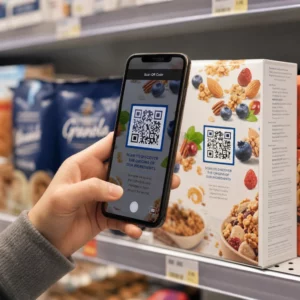
بالنسبة لأصحاب الأعمال، فإن إضافة إطار وصفى للدعوة إلى اتخاذ إجراء حول الرمز – مثل “امسح لعرض القائمة” – يساعد المستخدمين على فهم الغرض من المسح وقد ثبت أنه يزيد متوسط معدلات المسح بنسبة تصل إلى 238%.
إذا كان هاتفك لا يزال لا يستطيع قراءة الرمز بعد ضبط الإضاءة والمسافة، فحاول استخدام ماسح ضوئي مخصص لرموز QR يتيح لك تحميل لقطة شاشة أو ملف صورة مباشرة من معرض الصور الخاص بك. هذا مفيد بشكل خاص عندما تتلقى رمز QR عبر البريد الإلكتروني أو في رسالة دردشة.
تجاوز المسح الضوئي الأساسي
الماسحات الضوئية المدمجة في الكاميرا مريحة ولكنها محدودة. لا تحفظ سجل المسح الضوئي، وتفتح الروابط فورًا دون أي فحص أمان. يمنحك تطبيق الماسح الضوئي المخصص مزيدًا من التحكم – تسجيل عمليات المسح السابقة، والإبلاغ عن عناوين URL المشبوهة، والسماح لك بفك تشفير الرموز من الصور المحفوظة. الـ مقارنة أفضل تطبيقات مسح رموز QR توضح الاختلافات الرئيسية لمساعدتك في اختيار الأداة المناسبة.
للشركات التي تطبع رموز QR على مواد مادية،, رموز QR الديناميكية حل أكبر مشكلة طويلة الأمد: وجهة تتغير. على عكس الرموز الثابتة، تتيح لك الرموز الديناميكية تحديث عنوان URL المرتبط في أي وقت من لوحة التحكم – دون إعادة الطباعة. إذا تغير عنوان URL لحملة أو انتقلت صفحة، فإنك تقوم بتحديث الوجهة بدلاً من استبدال كل ملصق أو عبوة أو قائمة طعام. تسجل الرموز الديناميكية أيضًا بيانات المسح في الوقت الفعلي، حتى تتمكن من معرفة المواقع والمواد التي تحقق أكبر قدر من التفاعل.
تتبع كل عملية مسح من لوحة تحكم واحدة هل تريد أن ترى بالضبط أين ومتى يقوم العملاء بمسح موادك؟ الـ مولد QR code ديناميكي يتيح لك تحديث الوجهات دون إعادة الطباعة ومراقبة الأداء في الوقت الفعلي.
يستغرق مسح رمز QR ثوانٍ عندما تكون إعدادات جهازك والرمز نفسه مهيأة بشكل صحيح. استخدم أدوات الكاميرا المدمجة للمسح اليومي، وعالج الإضاءة والتأطير أولاً عندما يحدث خطأ ما، وفكر في الرموز الديناميكية عندما تحتاج إلى موثوقية دائمة ونتائج قابلة للقياس.
الأسئلة الشائعة
لا. يمكن لمعظم هواتف آيفون وأندرويد الحديثة مسح رموز QR باستخدام تطبيق الكاميرا المدمج أو قائمة الإعدادات السريعة دون الحاجة إلى أي برنامج إضافي.
الأسباب الأكثر شيوعًا هي الإضاءة السيئة، أو عدسة الكاميرا المتسخة، أو الإمساك بالهاتف قريبًا جدًا من الرمز. حاول الرجوع إلى مسافة قدم واحدة تقريبًا، وتنظيف العدسة، والتأكد من أن الرمز مضاء بالتساوي بدون ظلال أو وهج.
نعم. يتيح لك الماسح الضوئي لرموز QR القائم على الويب تحميل ملف صورة لفك تشفير المعلومات دون توجيه الكاميرا نحو رمز مادي - مفيد عندما تتلقى رمز QR عبر البريد الإلكتروني أو في تطبيق مراسلة.