Vai esat kādreiz saskāries ar QR kodu, mēģinot pieteikties savā Google kontā? Šis negaidītais drošības solis var būt mulsinošs, ja neesat pārliecināts, kuru lietotni izmantot vai kāpēc tas parādās. Izpratne par to, kā skenēt šos kodus, nodrošina ātru piekļuvi e-pastiem, vienlaikus saglabājot kontu aizsargātu.
Kāpēc Google izmanto QR kodus konta piekļuvei
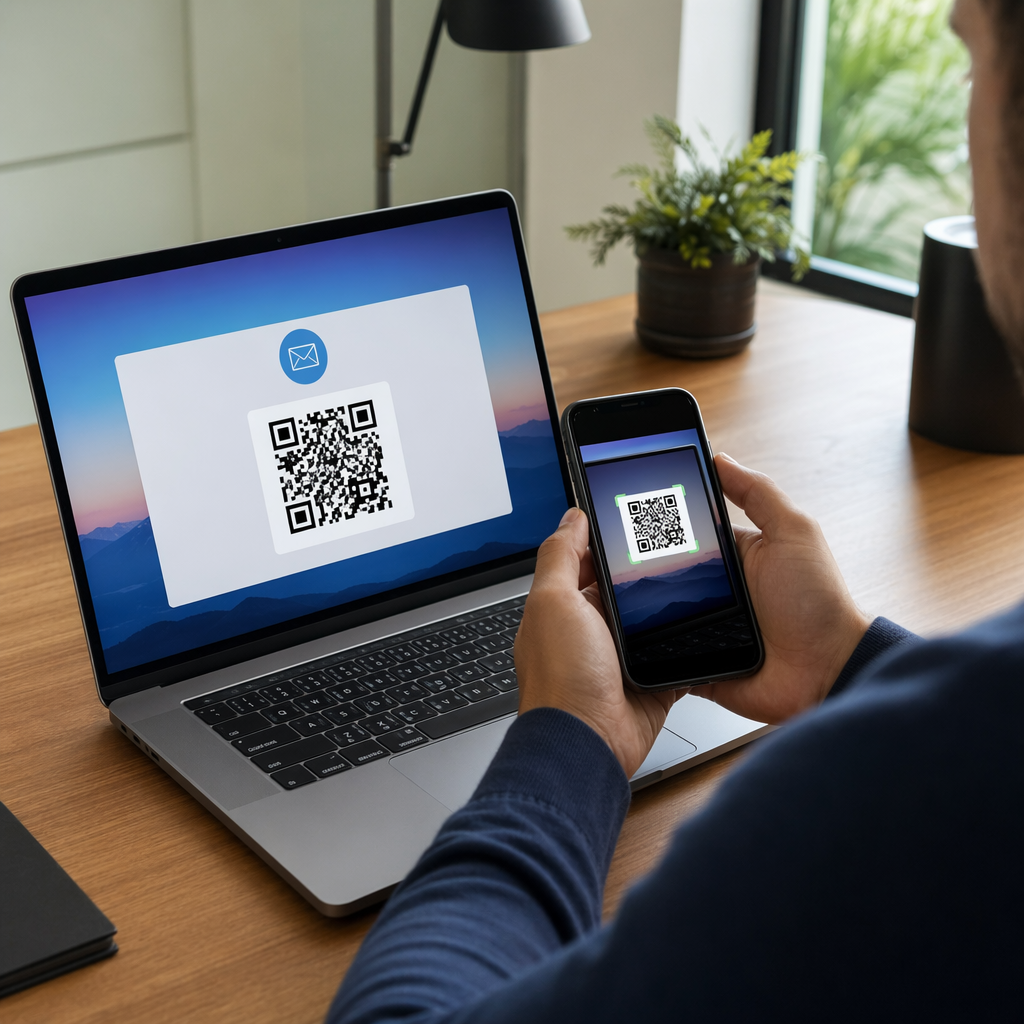
Google izmanto QR kodus kā drošu “rokasspiedienu” starp neatpazītu ierīci un uzticamu ierīci. Mēģinot pieteikties savā Gmail kontā jaunā datorā vai publiskā terminālī, sistēma var parādīt QR kodu, lai pārbaudītu jūsu identitāti, neprasot ievadīt paroli uz potenciāli nedrošas tastatūras. Šis process apstiprina, ka personai, kas mēģina pieteikties, ir fiziski pieejams viedtālrunis, kas jau ir pieteicies kontā.
Šī metode ir īpaši efektīva, lai novērstu nesankcionētu piekļuvi no attālām vietām. Paliekot pieteikšanās ekrānā datorā un izmantojot tālruni, lai pabeigtu verifikāciju, jūs izveidojat tiešu, šifrētu saiti, kas apiet tradicionālo paroles ievadi. Tas pievieno spēcīgu aizsardzības slāni pret pikšķerēšanu un taustiņsitienu reģistrēšanas programmatūru.
Kā skenēt Gmail pieteikšanās kodu viedtālrunī
Šo drošības kodu skenēšanas process nedaudz atšķiras atkarībā no jūsu ierīces, taču lielākajai daļai mūsdienu viedtālruņu nepieciešamie rīki ir iebūvēti tieši kameras programmatūrā. Tiem, kas izmanto Apple ierīces, jūs varat vienkārši skenēt QR kodus iPhone tālrunī atverot kameras lietotni un novietojot kodu kadrā. Ekrāna augšdaļā parādīsies paziņojumu josla, kuru jums jāpieskaras, lai apstiprinātu pieteikšanās pieprasījumu.
Android lietotājiem ir līdzīgas iebūvētās iespējas. Varat pavērst kameru pret ekrānu, lai aktivizētu Google Lens, kas atpazīs kodu un nodrošinās saiti, lai turpinātu. Ja jūsu ierīce ir vecāka vai tai nav iebūvēta lasītāja, varat izmantot bezmaksas QR koda skeneri tiešsaistē izmantojot mobilo pārlūkprogrammu, lai sasniegtu to pašu rezultātu. Tas ļauj jums pārbaudīt savu identitāti, nelejupielādējot īpašu lietojumprogrammu no Play veikala.
Divpakāpju verifikācijas iestatīšana ar autentifikatora lietotnēm
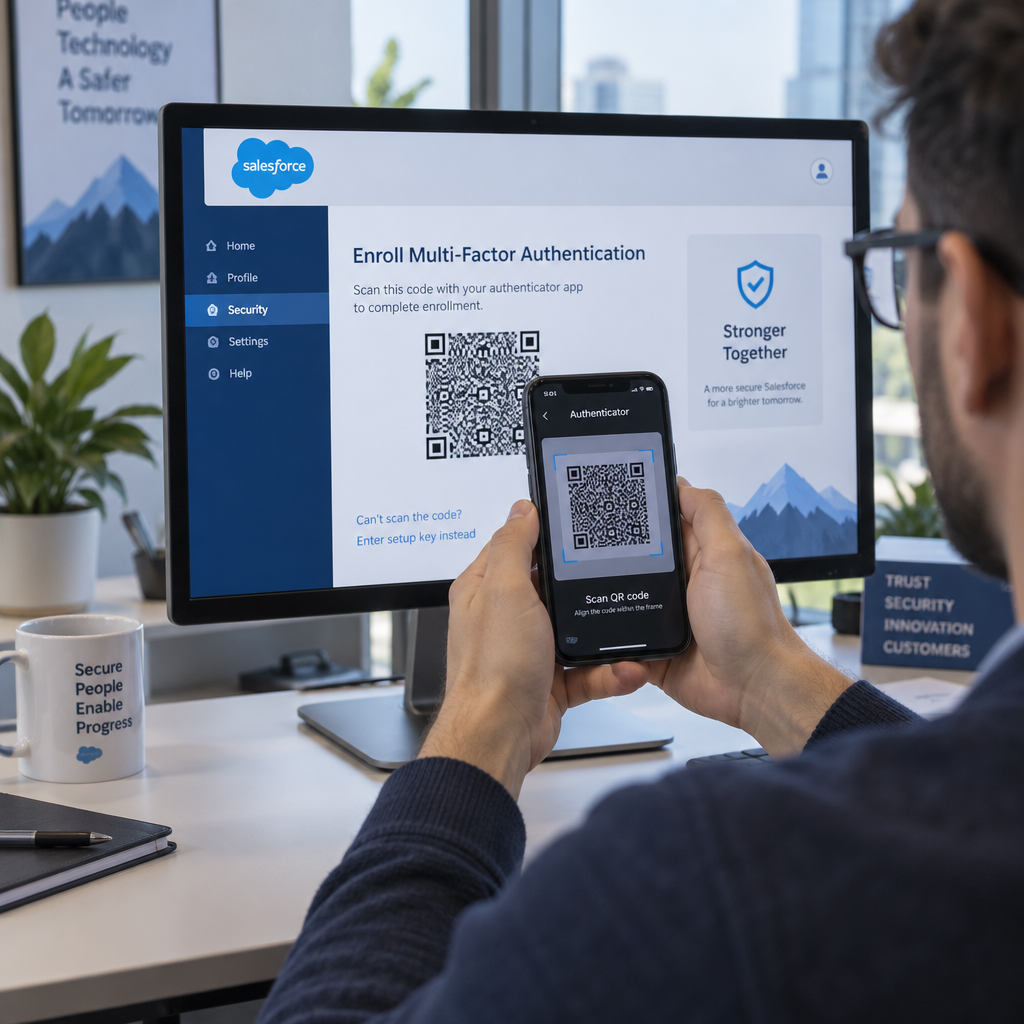
Papildus vienkāršām pieteikšanās reizēm, QR kodi ir galvenais veids, kā iestatīt divpakāpju verifikāciju (2SV), izmantojot autentifikatora lietotnes. Iestatīšanas procesa laikā jūsu Google konta iestatījumos jums tiks piedāvāts izvēlēties autentifikatora lietotni. Pēc tam Google parāda unikālu QR kodu, kas satur jūsu konta “slepeno atslēgu”. Skenējot šo kodu ar lietotni, piemēram, Google Authenticator, abas ierīces tiek pastāvīgi savienotas.
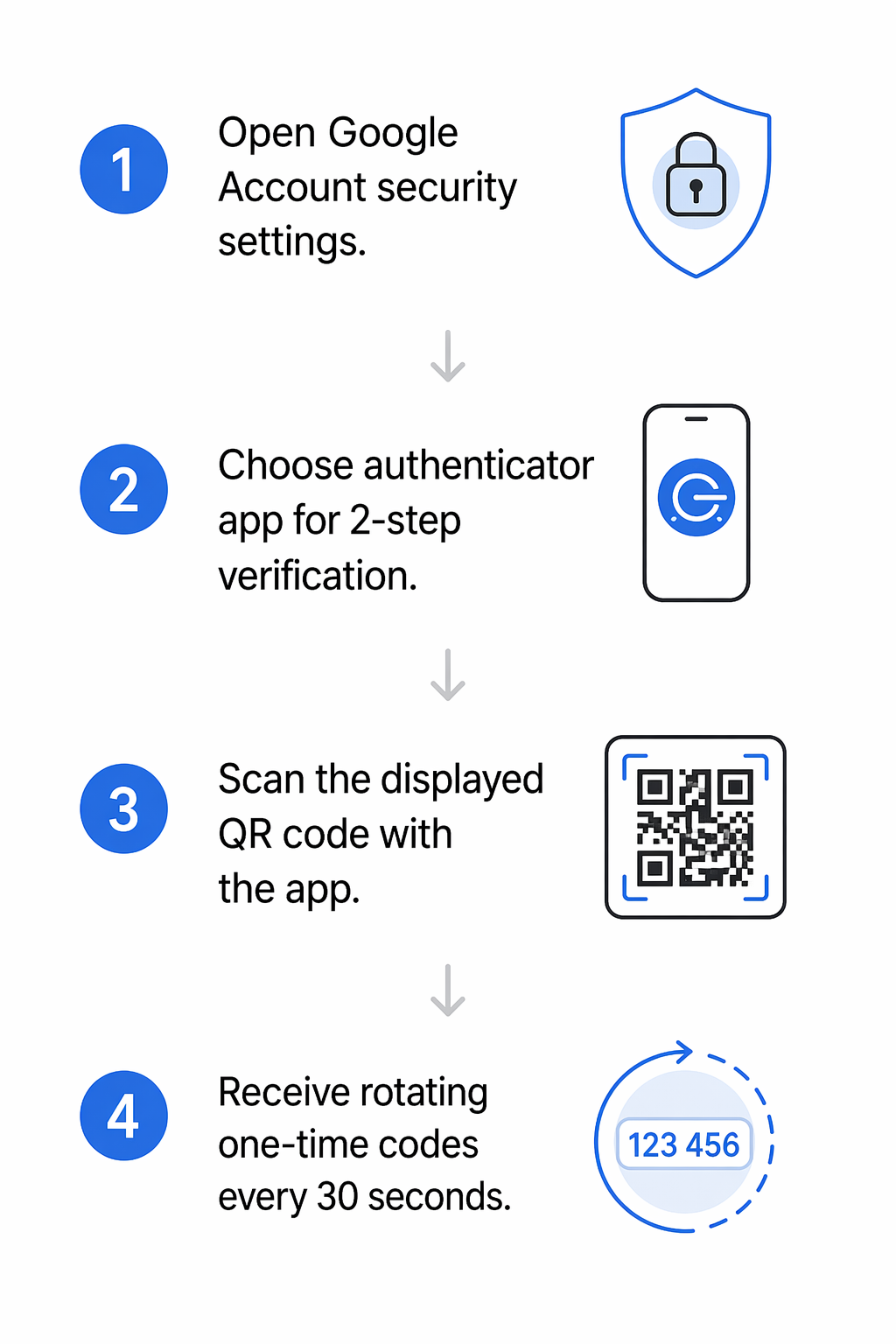
Kad šī saite ir izveidota, lietotne ģenerē vienreizējus verifikācijas kodus ik pēc trīsdesmit sekundēm. Tas ir īpaši noderīgi situācijās, kad jums nav uzticama mobilā signāla vai interneta piekļuves, jo kodi tiek ģenerēti lokāli jūsu ierīcē. Lai nodrošinātu, ka nekad nezaudējat piekļuvi, ir ieteicams izpētīt labākās QR kodu skenera lietotnes kas piedāvā drošības atslēgu dublēšanas vai eksportēšanas funkcijas.
Piekļuve Gmail bez paroles, izmantojot piekļuves atslēgas
Piekļuves atslēgas ir jaunākā konta drošības evolūcija, kas ļauj pieteikties, izmantojot tālruņa biometriskos sensorus, nevis tradicionālo paroli. Kad izvēlaties izmantot piekļuves atslēgu jaunā datorā, Google parādīs QR kodu. Pirms skenēšanas pārliecinieties, vai Bluetooth ir iespējots gan datorā, gan viedtālrunī, jo šī tehnoloģija tiek izmantota, lai pārbaudītu, vai ierīces atrodas tuvu viena otrai.
Pēc tam, kad jūs skenējat QR kodu ar savu viedtālruni, jūsu tālrunis vadīs jūs cauri savai vietējai drošības plūsmai. Tas parasti ietver pirkstu nospiedumu skenēšanu, sejas atpazīšanu vai ekrāna bloķēšanas PIN ievadīšanu. Kad jūsu identitāte ir apstiprināta tālrunī, dators automātiski pieteiks jūs jūsu Gmail kontā. Šī metode ir ievērojami drošāka par parolēm, jo piekļuves atslēga nekad neatstāj jūsu mobilo ierīci.
Izveidojiet savus drošos QR kodus Vai vēlaties vienkāršot veidu, kā citi ar jums sazinās vai piekļūst jūsu uzņēmuma informācijai? Izmantojiet Dinamisko QR kodu ģeneratoru , lai izveidotu pielāgojamus kodus, kurus varat atjaunināt un izsekot jebkurā laikā.
Bieži sastopamu skenēšanas problēmu novēršana
Ja jūsu ierīce nespēj atpazīt Gmail QR kodu, problēma bieži vien ir saistīta ar fizisko vidi vai displeja iestatījumiem. Augstas izšķirtspējas monitori dažkārt var radīt muarē rakstu – virkni traucējošu līniju –, kas mulsina kameras objektīvu. Mēģiniet pielāgot attālumu no ekrāna vai nedaudz noliekt tālruni, lai samazinātu atspīdumu.
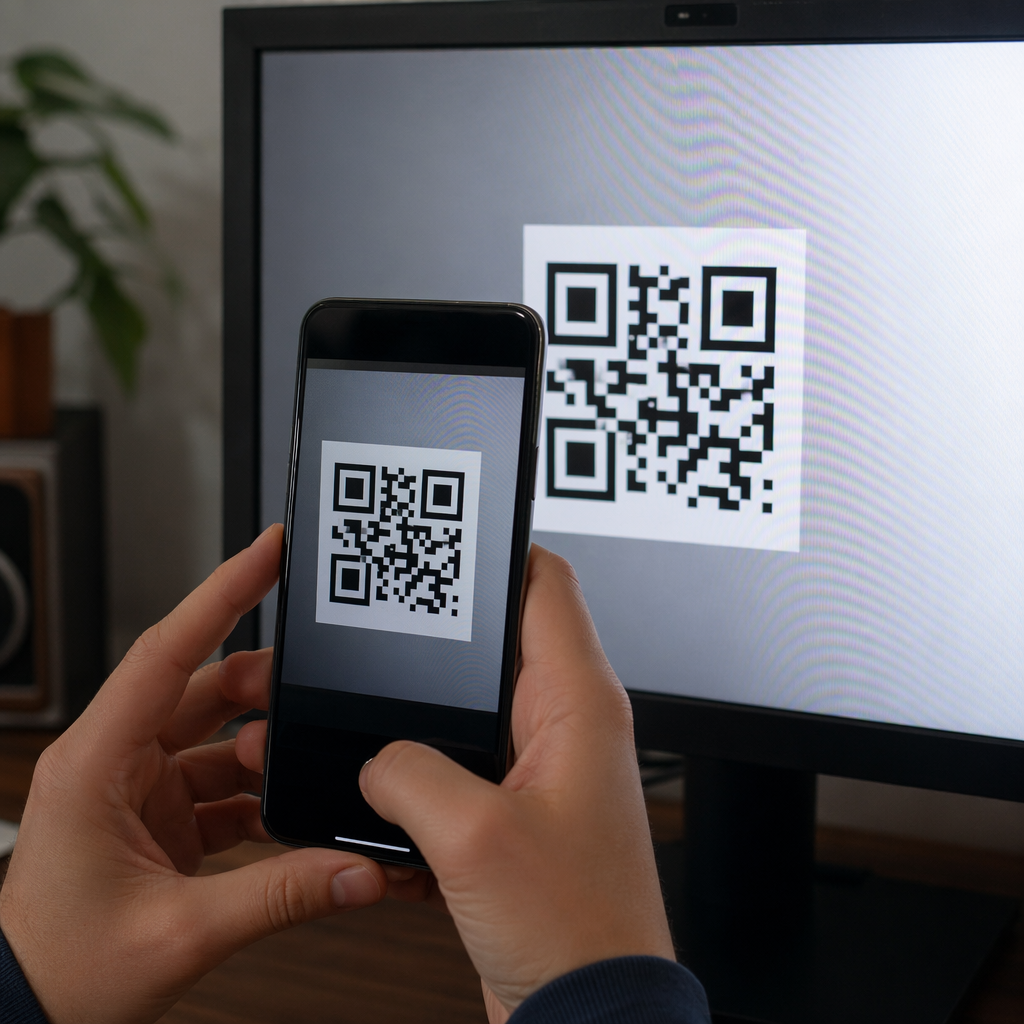
Apgaismojumam un kontrastam ir arī kritiska loma skenējamībā. Ja telpa ir pārāk tumša vai monitora spilgtums ir pārāk zems, skenerim var būt grūti atšķirt koda melnos moduļus no fona. Nodrošinot, ka kods ir pietiekami liels uz jūsu ekrāna un centrēts kameras skatu meklētājā, tiks atrisināta lielākā daļa tehnisko kļūmju. Ja problēmas saglabājas, vienmēr varat augšupielādēt koda ekrānuzņēmumu uz tīmekļa QR kodu lasītāju , lai manuāli atšifrētu informāciju.
Bieži uzdotie jautājumi
Nē, jums nav obligāti nepieciešama Google specifiska lietotne. Lielākā daļa Android ierīču var skenēt QR kodus, izmantojot standarta kameras lietotni vai Google Lens. Kā ātra alternatīva, jebkurš drošs pārlūkprogrammas skeneris arī darbosies, lai apstrādātu verifikācijas saiti.
Bluetooth ir nepieciešams tieši piekļuves atslēgas verifikācijai. Tas darbojas kā tuvuma pārbaude, lai nodrošinātu, ka jūsu tālrunis fiziski atrodas datora tuvumā, kurā mēģināt pieteikties, kas neļauj hakeriem mēģināt izmantot jūsu piekļuves atslēgu no attālas vietas.
Drošības apsvērumu dēļ šie kodi ir derīgi ierobežotu laiku un to derīguma termiņš beigsies pēc dažām neaktivitātes minūtēm. Ja kods vairs nav derīgs, vienkārši atsvaidziniet lapu savā datorā, lai ģenerētu jaunu, aktīvu QR kodu, un mēģiniet skenēšanas procesu vēlreiz.
Ja esat gatavs ieviest QR tehnoloģiju savā digitālajā darbplūsmā, sāciet, izpētot dažādus rīkus, kas pieejami izveidei un izsekošanai. Jūs varat salīdzināt labākās QR kodu skenera lietotnes , lai atrastu risinājumu, kas atbilst jūsu drošības vajadzībām, vai izmantot mūsu platformu, lai ģenerētu dinamiskus kodus jūsu personīgajiem vai profesionālajiem projektiem.