Találkozott már QR-kóddal, amikor megpróbált bejelentkezni Google-fiókjába? Ez a váratlan biztonsági lépés zavaró lehet, ha nem biztos benne, melyik alkalmazást használja, vagy miért jelenik meg. A kódok beolvasásának megértése biztosítja, hogy gyorsan hozzáférhessen e-mailjeihez, miközben fiókja védett marad.
Miért használ a Google QR-kódokat a fiókhozzáféréshez
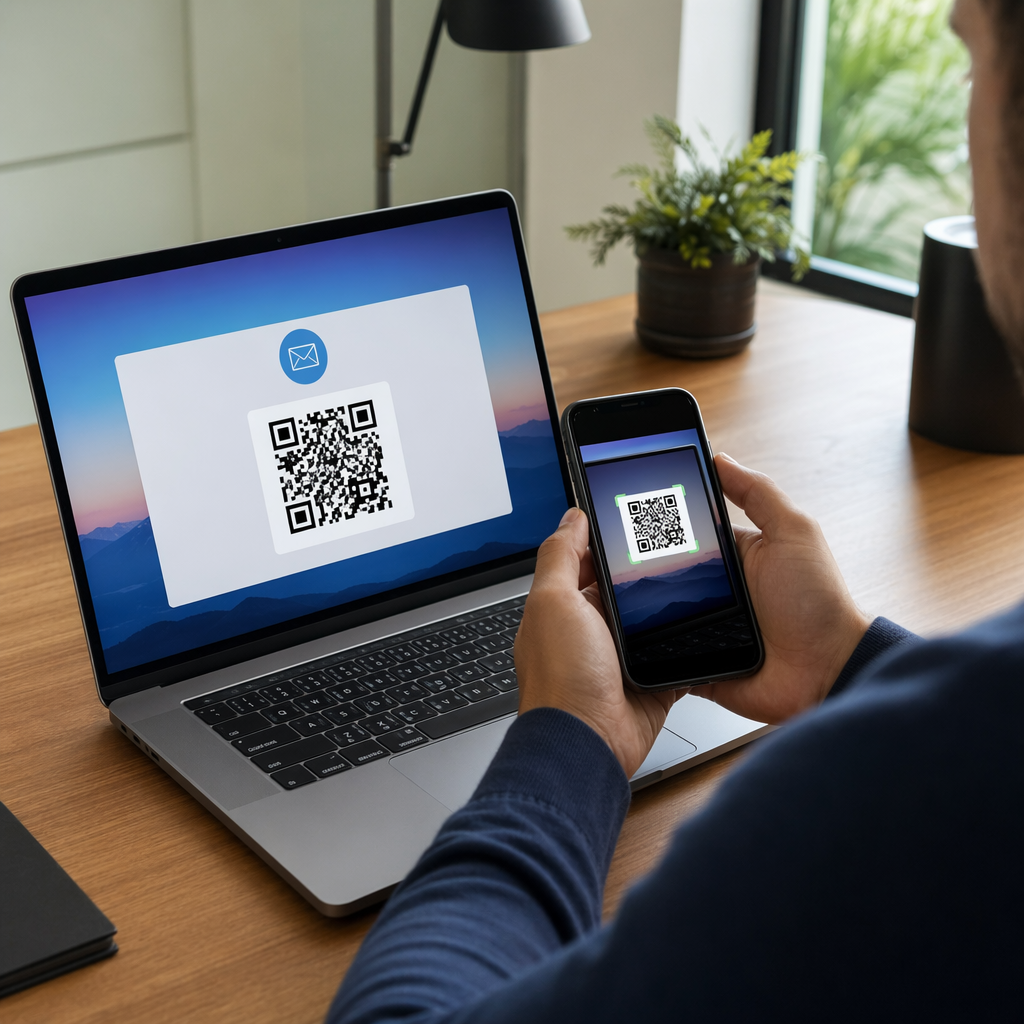
A Google QR-kódokat használ biztonságos “kézfogásként” egy fel nem ismert eszköz és egy megbízható eszköz között. Amikor megpróbál bejelentkezni Gmail-fiókjába egy új számítógépen vagy egy nyilvános terminálon, a rendszer megjeleníthet egy QR-kódot az identitásának ellenőrzésére anélkül, hogy jelszót kellene beírnia egy potenciálisan nem biztonságos billentyűzeten. Ez a folyamat megerősíti, hogy a bejelentkezést megkísérlő személy fizikailag birtokolja azt az okostelefont, amely már be van jelentkezve a fiókba.
Ez a módszer különösen hatékony a távoli helyekről történő jogosulatlan hozzáférés megakadályozásában. Azzal, hogy a számítógépén a bejelentkezési képernyőn marad, és telefonjával végzi el az ellenőrzést, közvetlen, titkosított kapcsolatot hoz létre, amely megkerüli a hagyományos jelszóbevitelt. Ez robusztus védelmi réteget biztosít az adathalászat és a billentyűzetfigyelő szoftverek ellen.
Hogyan olvasható be egy Gmail bejelentkezési kód okostelefonon
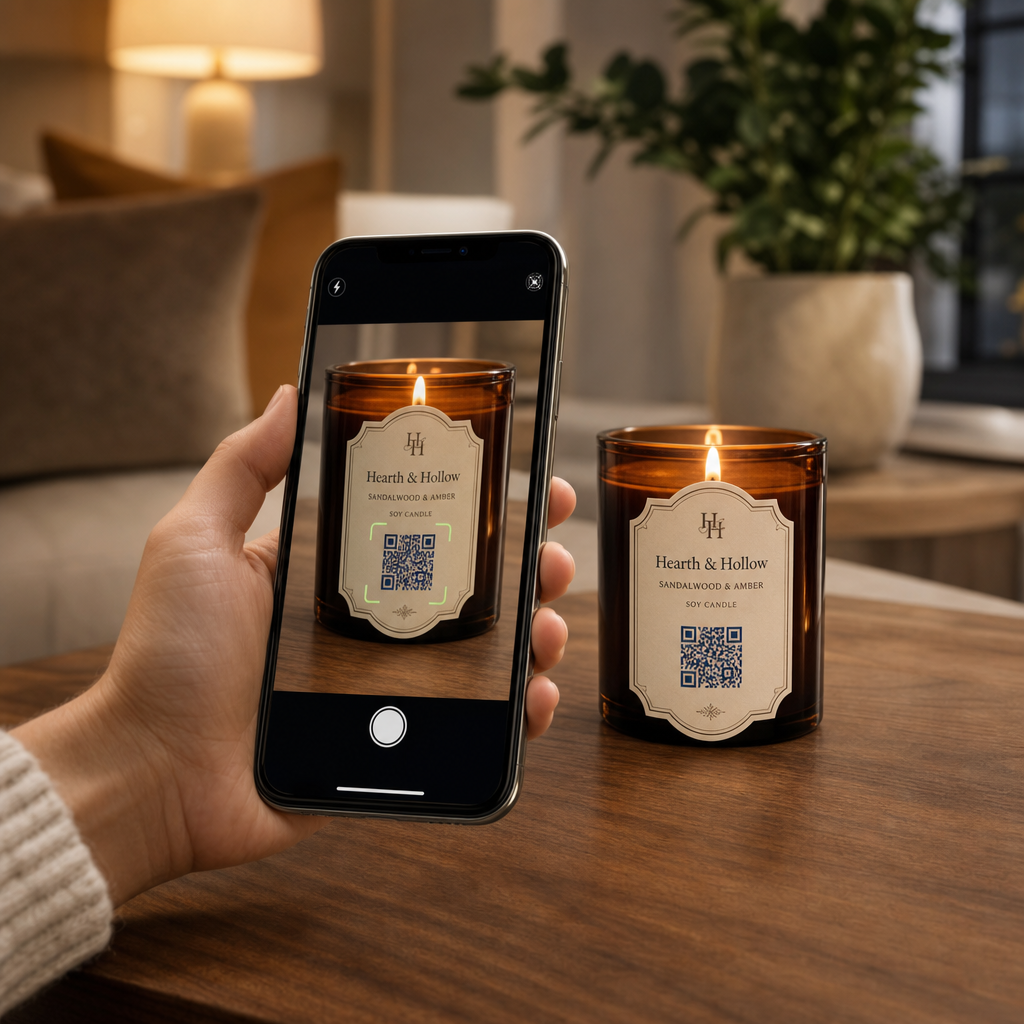
Ezeknek a biztonsági kódoknak a beolvasási folyamata kissé eltér az eszköztől függően, de a legtöbb modern okostelefon rendelkezik a szükséges eszközökkel, amelyek közvetlenül a kamera szoftverébe vannak beépítve. Az Apple-eszközöket használók egyszerűen beolvashatják a QR-kódokat iPhone-on a kamera alkalmazás megnyitásával és a kód keretbe helyezésével. Egy értesítési sáv jelenik meg a képernyő tetején, amelyet meg kell érintenie a bejelentkezési kérés megerősítéséhez.
Az Android-felhasználók hasonló natív képességekkel rendelkeznek. A kamerát a képernyőre irányítva aktiválhatja a Google Lens-t, amely felismeri a kódot, és linket biztosít a folytatáshoz. Ha eszköze régebbi, vagy nem rendelkezik natív olvasóval, használhat egy ingyenes online QR-kód olvasót a mobilböngészőjén keresztül ugyanazt az eredményt érheti el. Ez lehetővé teszi az identitásának ellenőrzését anélkül, hogy dedikált alkalmazást kellene letöltenie a Play Áruházból.
Kétlépcsős azonosítás beállítása hitelesítő alkalmazásokkal
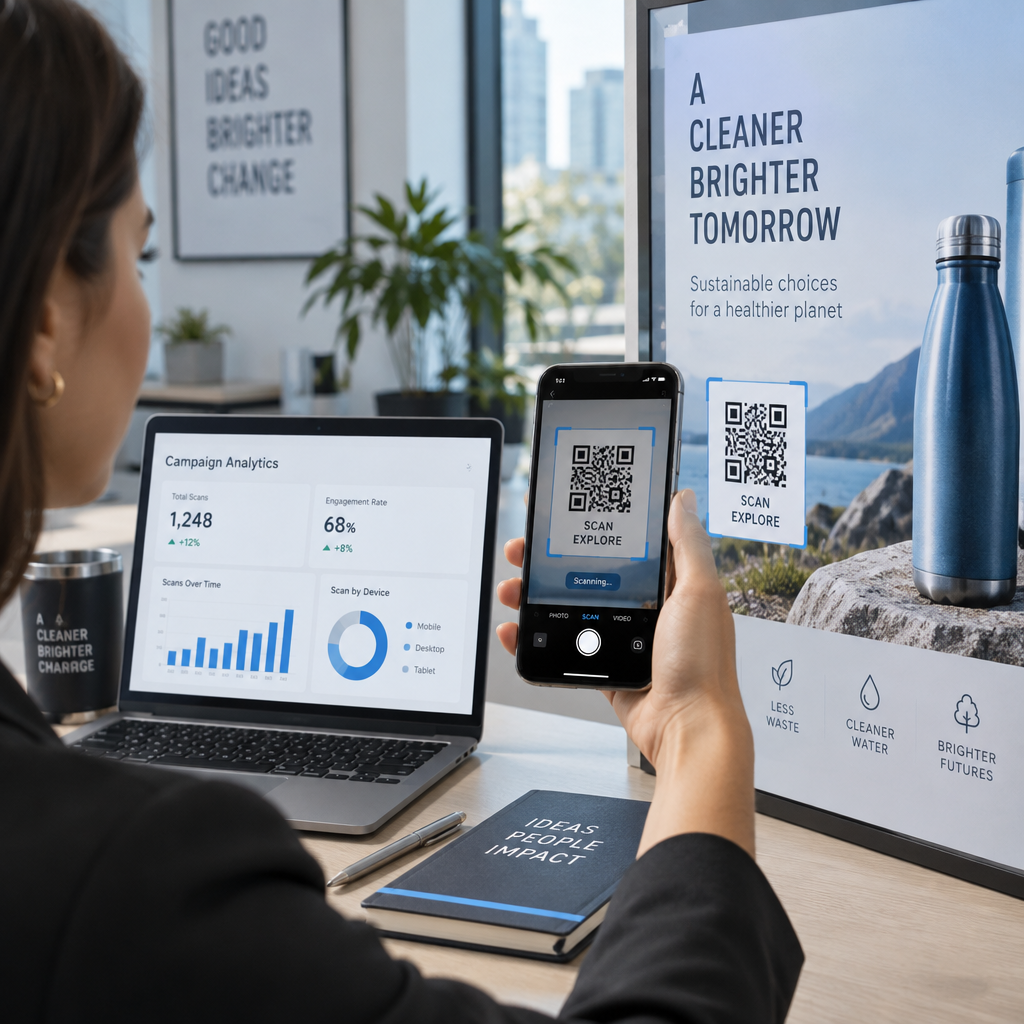
Az egyszerű bejelentkezéseken túl a QR-kódok az elsődleges módja a kétlépcsős azonosítás (2SV) beállításának hitelesítő alkalmazások segítségével. A Google-fiók beállításai között a beállítási folyamat során felkérést kap egy hitelesítő alkalmazás kiválasztására. A Google ezután megjelenít egy egyedi QR-kódot, amely tartalmazza a fiókja “titkos kulcsát”. Ennek a kódnak a beolvasása egy olyan alkalmazással, mint a Google Hitelesítő, véglegesen összekapcsolja a két eszközt.
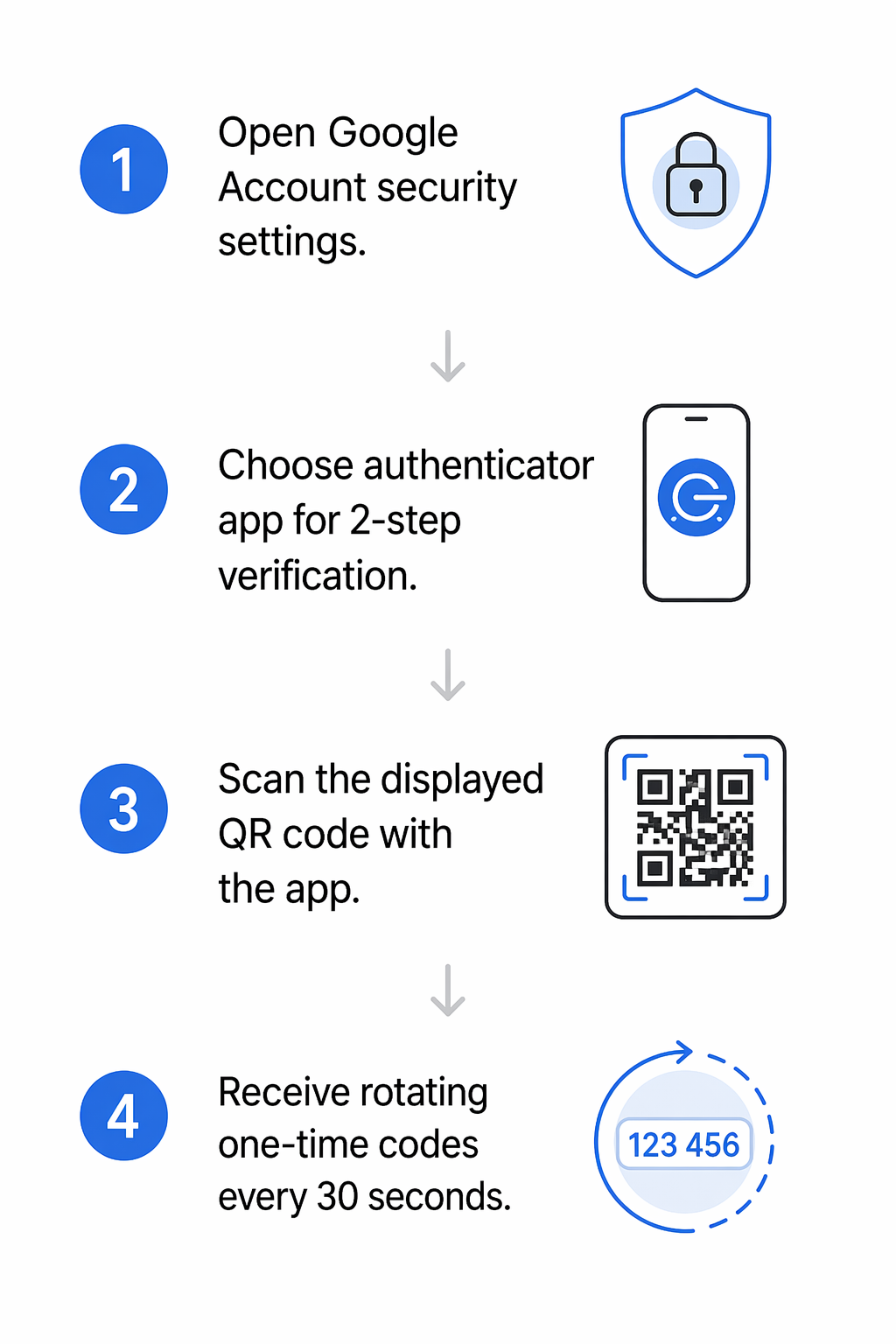
Miután ez a kapcsolat létrejött, az alkalmazás harminc másodpercenként egyszeri ellenőrző kódokat generál. Ez különösen hasznos olyan helyzetekben, ahol nincs megbízható mobilhálózati jel vagy internet-hozzáférés, mivel a kódok helyben, az eszközön generálódnak. Annak érdekében, hogy soha ne veszítse el a hozzáférést, érdemes utánanézni azoknak a legjobb QR-kód olvasó alkalmazásokat amelyek biztonsági kulcsaihoz biztonsági mentési vagy exportálási funkciókat kínálnak.
Jelszókulcsok használata jelszó nélküli Gmail-hozzáféréshez
A jelszókulcsok a fiókbiztonság legújabb fejlődését képviselik, lehetővé téve a bejelentkezést a telefon biometrikus érzékelőinek használatával a hagyományos jelszó helyett. Amikor úgy dönt, hogy jelszókulcsot használ egy új számítógépen, a Google megjelenít egy QR-kódot. Beolvasás előtt győződjön meg arról, hogy a Bluetooth engedélyezve van mind a számítógépén, mind az okostelefonján, mivel ezt a technológiát használják annak ellenőrzésére, hogy az eszközök közel vannak egymáshoz.
Miután Ön beolvassa a QR-kódot okostelefonjával, telefonja végigvezeti Önt a natív biztonsági folyamaton. Ez általában ujjlenyomat-olvasást, arcfelismerést vagy a képernyőzár PIN-kódjának megadását jelenti. Miután az Ön személyazonossága megerősítésre került a telefonon, a számítógép automatikusan bejelentkezteti Önt a Gmail-fiókjába. Ez a módszer lényegesen biztonságosabb, mint a jelszavak, mert a jelszókulcs soha nem hagyja el a mobileszközét.
Hozzon létre saját biztonságos QR-kódokat Szeretné leegyszerűsíteni, hogyan lépnek kapcsolatba Önnel mások, vagy hogyan férnek hozzá üzleti információihoz? Használja a Dinamikus QR Kód Generátorunkkal testreszabható kódok létrehozásához, amelyeket bármikor frissíthet és nyomon követhet.
Gyakori szkennelési problémák hibaelhárítása
Ha eszköze nem ismeri fel a Gmail QR-kódot, a probléma gyakran a fizikai környezettel vagy a kijelző beállításaival kapcsolatos. A nagy felbontású monitorok néha moiré mintázatot – zavaró vonalak sorozatát – hozhatnak létre, ami összezavarja a kamera lencséjét. Próbálja meg beállítani a képernyőtől való távolságát, vagy enyhén megdönteni a telefont a tükröződés csökkentése érdekében.
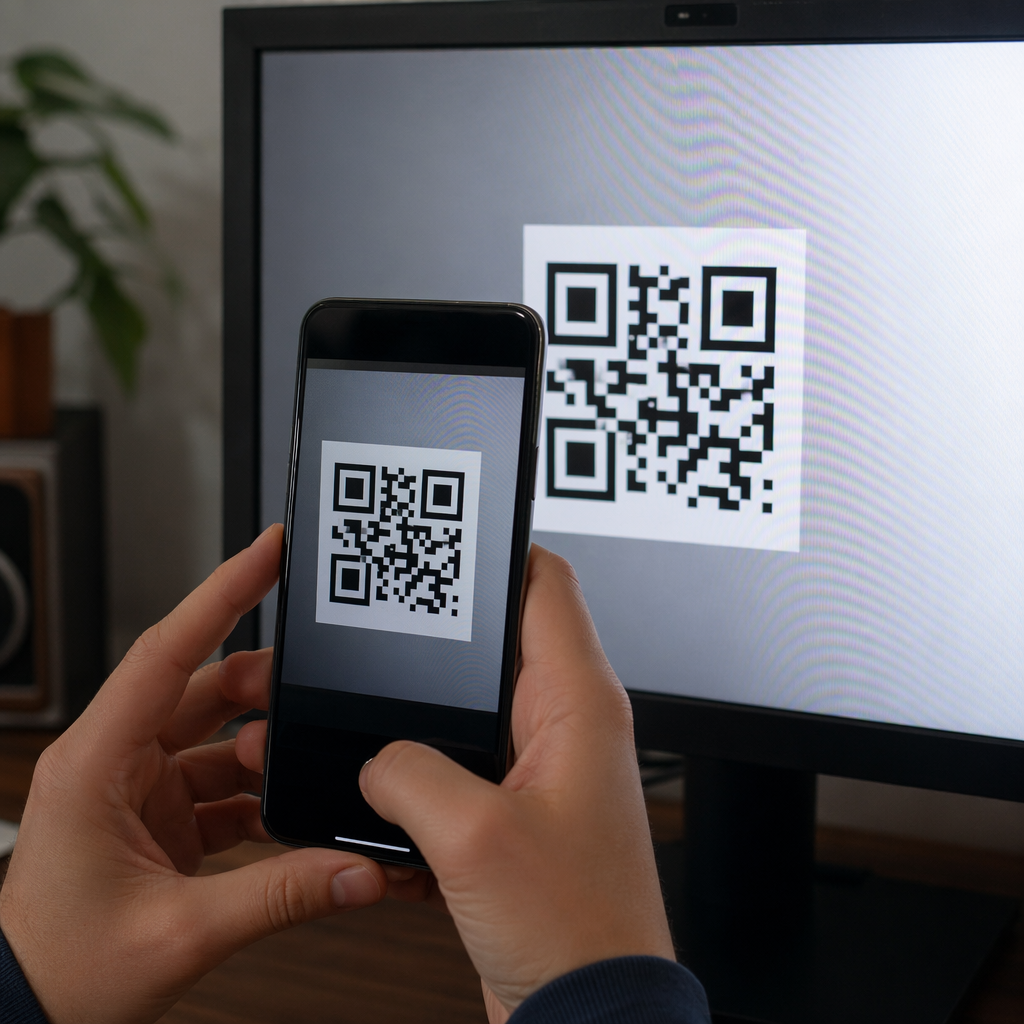
A világítás és a kontraszt is kritikus szerepet játszik a beolvashatóságban. Ha a szoba túl sötét, vagy a monitor fényereje túl alacsony, a szkenner nehezen tudja megkülönböztetni a kód fekete moduljait a háttértől. Annak biztosítása, hogy a kód elég nagy legyen a képernyőn, és középen helyezkedjen el a kamera keresőjében, megoldja a legtöbb technikai hibát. Ha a problémák továbbra is fennállnak, mindig feltölthet egy képernyőképet a kódról egy web alapú QR-kód olvasóba az információ manuális dekódolásához.
Gyakran Ismételt Kérdések
Nem, nem feltétlenül van szüksége Google-specifikus alkalmazásra. A legtöbb Android-eszköz képes QR-kódokat beolvasni a szabványos kameraalkalmazás vagy a Google Lens segítségével. Gyors alternatívaként bármely biztonságos, böngészőalapú szkenner is működni fog az ellenőrző link feldolgozásához.
A Bluetooth kifejezetten a jelszókulcs ellenőrzéséhez szükséges. Ez közelségi ellenőrzésként működik annak biztosítására, hogy telefonja fizikailag a közelében legyen annak a számítógépnek, amelybe bejelentkezni próbál, ami megakadályozza, hogy hackerek távoli helyről próbálják meg használni a jelszókulcsát.
Biztonsági okokból ezek a kódok időérzékenyek, és néhány perc inaktivitás után lejárnak. Ha a kód már nem érvényes, egyszerűen frissítse az oldalt a számítógépén egy új, aktív QR-kód generálásához, és próbálja meg újra a szkennelési folyamatot.
Ha készen áll a QR-technológia bevezetésére saját digitális munkafolyamatába, kezdje a létrehozáshoz és nyomon követéshez rendelkezésre álló különböző eszközök felfedezésével. Ön összehasonlíthatja a legjobb QR-kód olvasó alkalmazásokat hogy megtalálja az Ön biztonsági igényeinek megfelelő megoldást, vagy használja platformunkat dinamikus kódok generálásához személyes vagy szakmai projektjeihez.