Έχετε συναντήσει ποτέ έναν κωδικό QR ενώ προσπαθούσατε να συνδεθείτε στον Λογαριασμό σας Google; Αυτό το απροσδόκητο βήμα ασφαλείας μπορεί να προκαλέσει σύγχυση αν δεν είστε σίγουροι ποια εφαρμογή να χρησιμοποιήσετε ή γιατί εμφανίζεται. Η κατανόηση του τρόπου σάρωσης αυτών των κωδικών διασφαλίζει ότι μπορείτε να έχετε γρήγορη πρόσβαση στα email σας, διατηρώντας παράλληλα τον λογαριασμό σας προστατευμένο.
Γιατί η Google χρησιμοποιεί κωδικούς QR για πρόσβαση σε λογαριασμούς
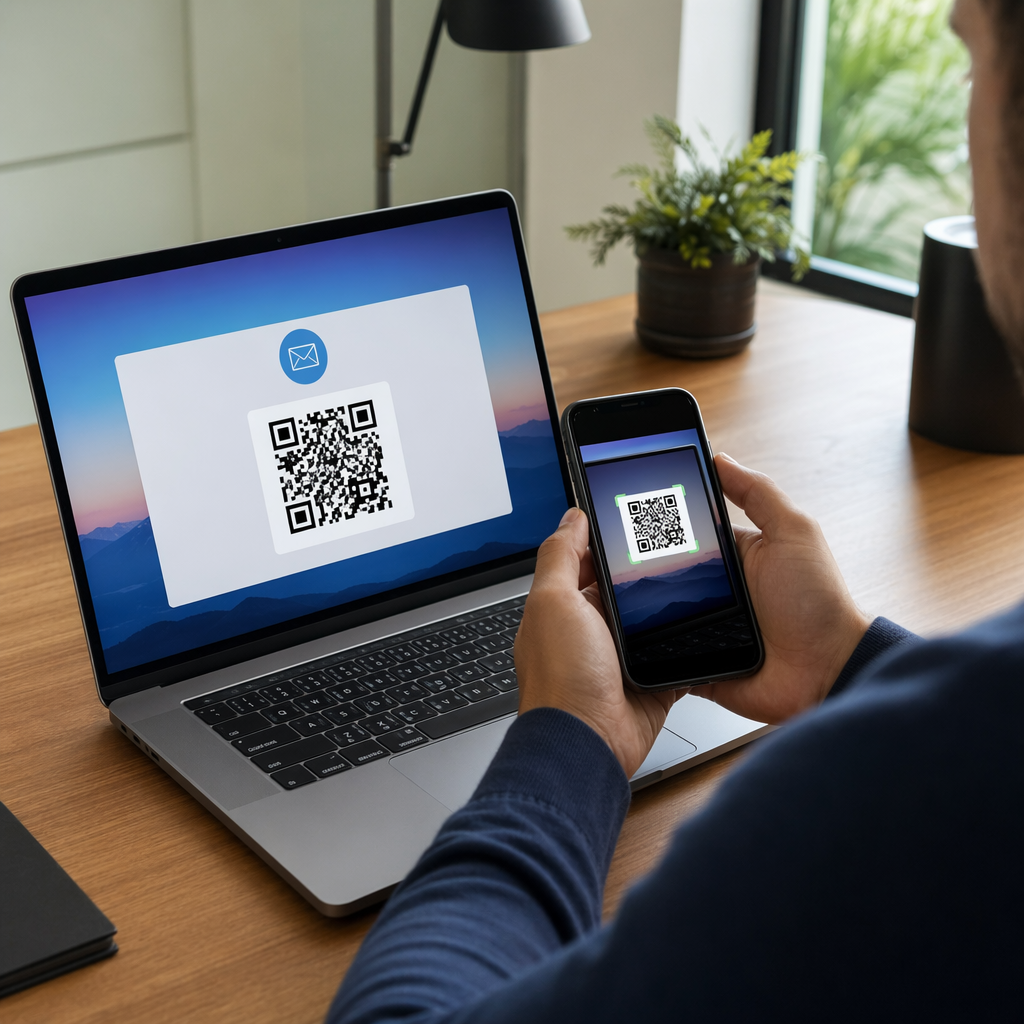
Η Google χρησιμοποιεί κωδικούς QR ως μια ασφαλή “χειραψία” μεταξύ μιας μη αναγνωρισμένης συσκευής και μιας αξιόπιστης. Όταν προσπαθείτε να συνδεθείτε στον λογαριασμό σας Gmail σε έναν νέο υπολογιστή ή σε ένα δημόσιο τερματικό, το σύστημα μπορεί να εμφανίσει έναν κωδικό QR για να επαληθεύσει την ταυτότητά σας χωρίς να απαιτείται να πληκτρολογήσετε έναν κωδικό πρόσβασης σε ένα δυνητικά μη ασφαλές πληκτρολόγιο. Αυτή η διαδικασία επιβεβαιώνει ότι το άτομο που προσπαθεί να συνδεθεί έχει στην κατοχή του ένα smartphone που είναι ήδη συνδεδεμένο στον λογαριασμό.
Αυτή η μέθοδος είναι ιδιαίτερα αποτελεσματική για την αποτροπή μη εξουσιοδοτημένης πρόσβασης από απομακρυσμένες τοποθεσίες. Παραμένοντας στην οθόνη σύνδεσης στον υπολογιστή σας και χρησιμοποιώντας το τηλέφωνό σας για να ολοκληρώσετε την επαλήθευση, δημιουργείτε έναν άμεσο, κρυπτογραφημένο σύνδεσμο που παρακάμπτει την παραδοσιακή εισαγωγή κωδικού πρόσβασης. Αυτό προσθέτει ένα ισχυρό επίπεδο προστασίας έναντι του phishing και του λογισμικού καταγραφής πληκτρολογήσεων (keylogging).
Πώς να σαρώσετε έναν κωδικό σύνδεσης Gmail στο smartphone σας
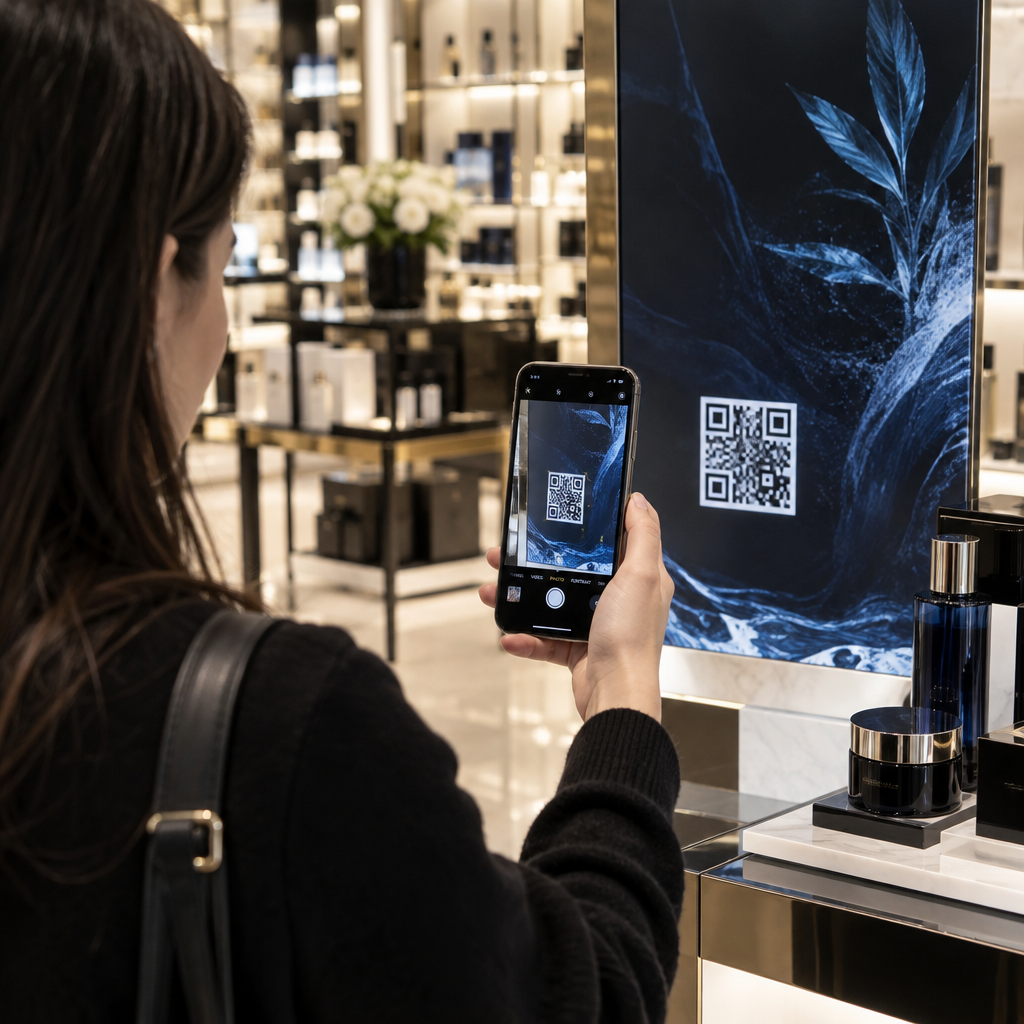
Η διαδικασία σάρωσης αυτών των κωδικών ασφαλείας διαφέρει ελαφρώς ανάλογα με τη συσκευή σας, αλλά τα περισσότερα σύγχρονα smartphone διαθέτουν τα απαραίτητα εργαλεία ενσωματωμένα απευθείας στο λογισμικό της κάμερας. Για όσους χρησιμοποιούν συσκευές Apple, μπορείτε απλά να σαρώσετε κωδικούς QR σε ένα iPhone ανοίγοντας την εφαρμογή κάμερας και τοποθετώντας τον κωδικό εντός του πλαισίου. Ένα banner ειδοποίησης θα εμφανιστεί στο επάνω μέρος της οθόνης, το οποίο πρέπει να πατήσετε για να επιβεβαιώσετε το αίτημα σύνδεσης.
Οι χρήστες Android έχουν παρόμοιες εγγενείς δυνατότητες. Μπορείτε να στρέψετε την κάμερά σας στην οθόνη για να ενεργοποιήσετε το Google Lens, το οποίο θα αναγνωρίσει τον κωδικό και θα παρέχει έναν σύνδεσμο για να προχωρήσετε. Εάν η συσκευή σας είναι παλαιότερη ή δεν διαθέτει εγγενή αναγνώστη, μπορείτε να χρησιμοποιήσετε μια δωρεάν σαρωτή κωδικών QR online μέσω του προγράμματος περιήγησης του κινητού σας για να επιτύχετε το ίδιο αποτέλεσμα. Αυτό σας επιτρέπει να επαληθεύσετε την ταυτότητά σας χωρίς να χρειάζεται να κατεβάσετε μια ειδική εφαρμογή από το Play Store.
Ρύθμιση επαλήθευσης σε 2 βήματα με εφαρμογές ελέγχου ταυτότητας
Πέρα από τις απλές συνδέσεις, οι κωδικοί QR είναι ο κύριος τρόπος ρύθμισης της Επαλήθευσης σε Δύο Βήματα (2SV) χρησιμοποιώντας εφαρμογές ελέγχου ταυτότητας. Κατά τη διαδικασία ρύθμισης στις ρυθμίσεις του Λογαριασμού σας Google, θα σας ζητηθεί να επιλέξετε μια εφαρμογή ελέγχου ταυτότητας. Στη συνέχεια, η Google εμφανίζει έναν μοναδικό κωδικό QR που περιέχει το “μυστικό κλειδί” για τον λογαριασμό σας. Η σάρωση αυτού του κωδικού με μια εφαρμογή όπως το Google Authenticator συνδέει μόνιμα τις δύο συσκευές.
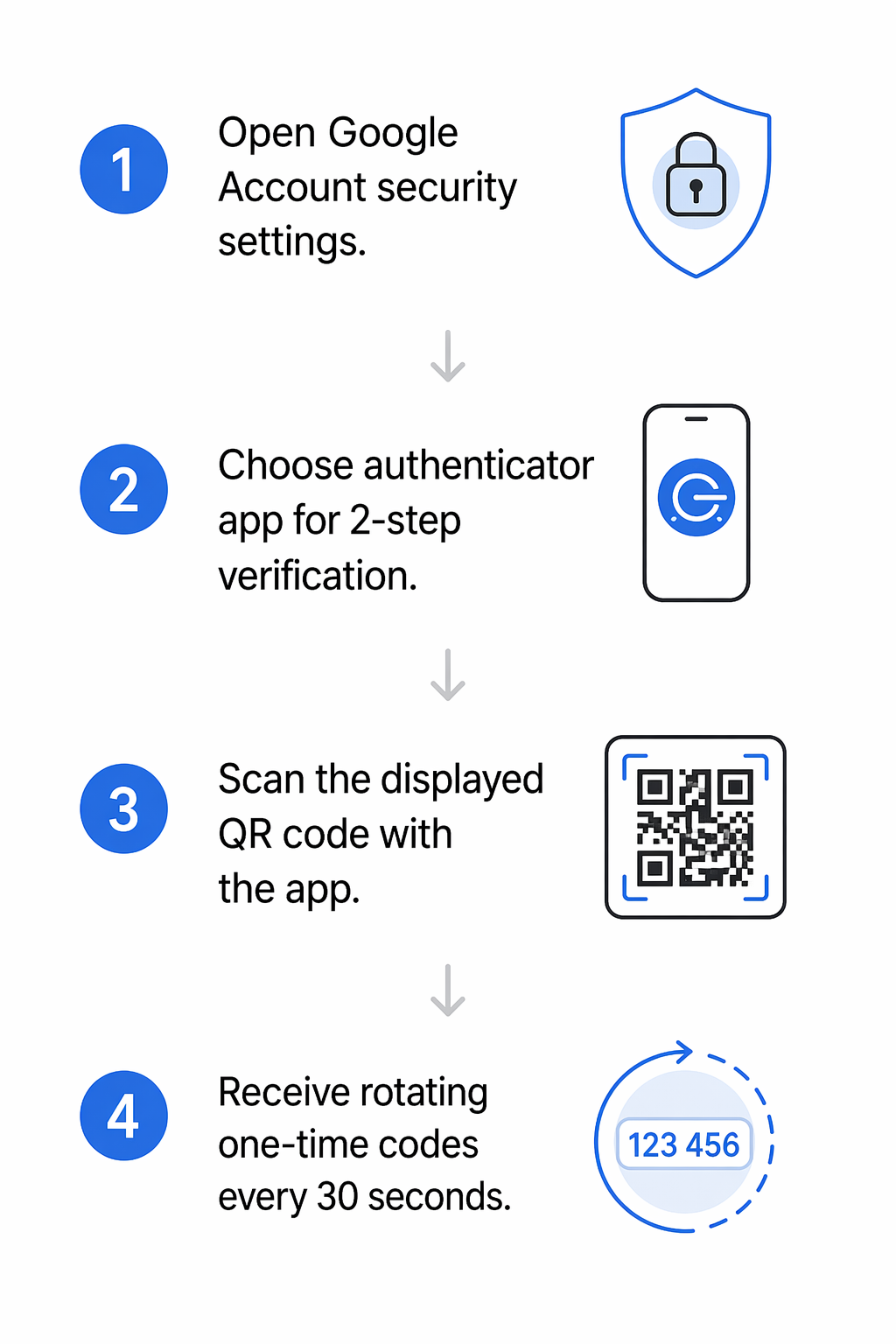
Μόλις δημιουργηθεί αυτή η σύνδεση, η εφαρμογή δημιουργεί κωδικούς επαλήθευσης μιας χρήσης κάθε τριάντα δευτερόλεπτα. Αυτό είναι ιδιαίτερα χρήσιμο σε περιπτώσεις όπου δεν έχετε αξιόπιστο σήμα κινητής τηλεφωνίας ή πρόσβαση στο διαδίκτυο, καθώς οι κωδικοί δημιουργούνται τοπικά στη συσκευή σας. Για να διασφαλίσετε ότι δεν θα χάσετε ποτέ την πρόσβαση, είναι καλή ιδέα να ερευνήσετε τις καλύτερες εφαρμογές σάρωσης κωδικών QR που προσφέρουν λειτουργίες δημιουργίας αντιγράφων ασφαλείας ή εξαγωγής για τα κλειδιά ασφαλείας σας.
Χρήση κλειδιών πρόσβασης για πρόσβαση στο Gmail χωρίς κωδικό πρόσβασης
Τα κλειδιά πρόσβασης αντιπροσωπεύουν την τελευταία εξέλιξη στην ασφάλεια λογαριασμών, επιτρέποντάς σας να συνδεθείτε χρησιμοποιώντας τους βιομετρικούς αισθητήρες του τηλεφώνου σας αντί για έναν παραδοσιακό κωδικό πρόσβασης. Όταν επιλέγετε να χρησιμοποιήσετε ένα κλειδί πρόσβασης σε έναν νέο υπολογιστή, η Google θα εμφανίσει έναν κωδικό QR. Πριν τη σάρωση, βεβαιωθείτε ότι το Bluetooth είναι ενεργοποιημένο τόσο στον υπολογιστή σας όσο και στο smartphone σας, καθώς αυτή η τεχνολογία χρησιμοποιείται για να επαληθεύσει ότι οι συσκευές βρίσκονται σε κοντινή απόσταση μεταξύ τους.
Αφού σαρώσετε τον κωδικό QR με το smartphone σας, το τηλέφωνό σας θα σας καθοδηγήσει στην εγγενή ροή ασφαλείας του. Αυτό συνήθως περιλαμβάνει σάρωση δακτυλικού αποτυπώματος, αναγνώριση προσώπου ή εισαγωγή του PIN κλειδώματος οθόνης σας. Μόλις επιβεβαιωθεί η ταυτότητά σας στο τηλέφωνο, ο υπολογιστής θα σας συνδέσει αυτόματα στον λογαριασμό σας Gmail. Αυτή η μέθοδος είναι σημαντικά πιο ασφαλής από τους κωδικούς πρόσβασης, επειδή το κλειδί πρόσβασης δεν φεύγει ποτέ από την κινητή συσκευή σας.
Δημιουργήστε τους δικούς σας ασφαλείς κωδικούς QR Θέλετε να απλοποιήσετε τον τρόπο επικοινωνίας άλλων μαζί σας ή την πρόσβαση στις πληροφορίες της επιχείρησής σας; Χρησιμοποιήστε το Δυναμικό Δημιουργό Κωδικών QR για να δημιουργήσετε προσαρμόσιμους κωδικούς που μπορείτε να ενημερώνετε και να παρακολουθείτε ανά πάσα στιγμή.
Αντιμετώπιση Κοινών Προβλημάτων Σάρωσης
Εάν η συσκευή σας δεν αναγνωρίζει έναν κωδικό QR του Gmail, το πρόβλημα συχνά σχετίζεται με το φυσικό περιβάλλον ή τις ρυθμίσεις οθόνης. Οι οθόνες υψηλής ανάλυσης μπορούν μερικές φορές να δημιουργήσουν ένα μοτίβο moiré – μια σειρά από αποσπαστικές γραμμές – που μπερδεύει τον φακό της κάμερας. Δοκιμάστε να προσαρμόσετε την απόστασή σας από την οθόνη ή να γείρετε ελαφρώς το τηλέφωνο για να μειώσετε την αντανάκλαση.
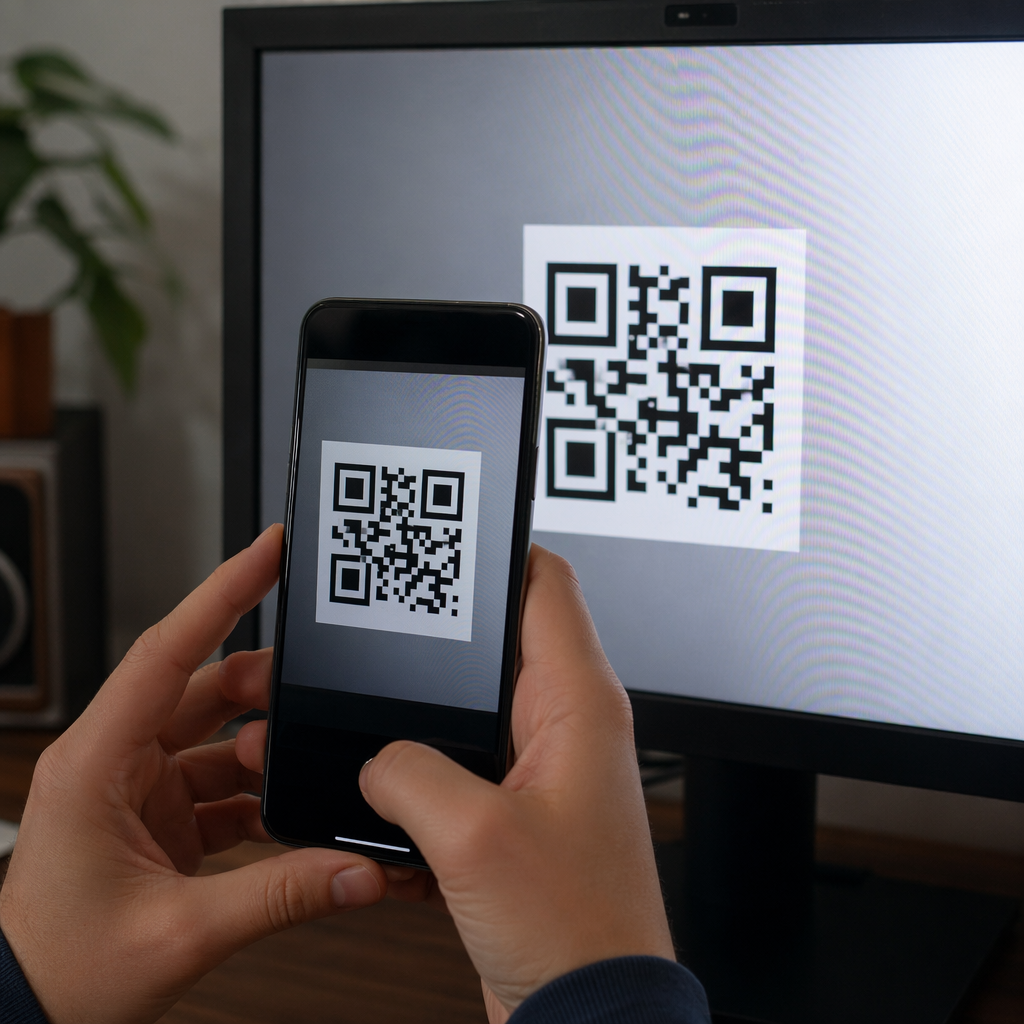
Ο φωτισμός και η αντίθεση παίζουν επίσης κρίσιμο ρόλο στη δυνατότητα σάρωσης. Εάν το δωμάτιο είναι πολύ σκοτεινό ή η φωτεινότητα της οθόνης σας είναι πολύ χαμηλή, ο σαρωτής μπορεί να δυσκολευτεί να διακρίνει τις μαύρες μονάδες του κώδικα από το φόντο. Η διασφάλιση ότι ο κωδικός είναι αρκετά μεγάλος στην οθόνη σας και κεντραρισμένος στο σκόπευτρο της κάμεράς σας θα λύσει την πλειονότητα των τεχνικών προβλημάτων. Εάν τα προβλήματα επιμένουν, μπορείτε πάντα να ανεβάσετε ένα στιγμιότυπο οθόνης του κωδικού σε έναν διαδικτυακό αναγνώστη κωδικών QR για να αποκωδικοποιήσετε τις πληροφορίες χειροκίνητα.
Συχνές Ερωτήσεις
Όχι, δεν χρειάζεστε απαραίτητα μια εφαρμογή ειδικά της Google. Οι περισσότερες συσκευές Android μπορούν να σαρώνουν κωδικούς QR χρησιμοποιώντας την τυπική εφαρμογή κάμερας ή το Google Lens. Για μια γρήγορη εναλλακτική, οποιοσδήποτε ασφαλής σαρωτής βασισμένος σε πρόγραμμα περιήγησης θα λειτουργήσει επίσης για να επεξεργαστεί τον σύνδεσμο επαλήθευσης.
Το Bluetooth απαιτείται ειδικά για την επαλήθευση κωδικού πρόσβασης (passkey). Λειτουργεί ως έλεγχος εγγύτητας για να διασφαλίσει ότι το τηλέφωνό σας βρίσκεται φυσικά κοντά στον υπολογιστή στον οποίο προσπαθείτε να συνδεθείτε, γεγονός που εμποδίζει τους χάκερ να προσπαθήσουν να χρησιμοποιήσουν τον κωδικό πρόσβασής σας από απομακρυσμένη τοποθεσία.
Για λόγους ασφαλείας, αυτοί οι κωδικοί είναι χρονικά ευαίσθητοι και θα λήξουν μετά από λίγα λεπτά αδράνειας. Εάν ο κωδικός δεν είναι πλέον έγκυρος, απλώς ανανεώστε τη σελίδα στον υπολογιστή σας για να δημιουργήσετε έναν νέο, ενεργό κωδικό QR και δοκιμάστε ξανά τη διαδικασία σάρωσης.
Εάν είστε έτοιμοι να εφαρμόσετε την τεχνολογία QR στην δική σας ψηφιακή ροή εργασίας, ξεκινήστε εξερευνώντας τα διάφορα εργαλεία που είναι διαθέσιμα για δημιουργία και παρακολούθηση. Μπορείτε να συγκρίνετε τις κορυφαίες εφαρμογές σαρωτή κωδικών QR για να βρείτε μια λύση που ταιριάζει στις ανάγκες ασφαλείας σας ή να χρησιμοποιήσετε την πλατφόρμα μας για να δημιουργήσετε δυναμικούς κωδικούς για τα προσωπικά ή επαγγελματικά σας έργα.