Чи стикалися ви коли-небудь з QR-кодом, намагаючись увійти до свого облікового запису Google? Цей несподіваний крок безпеки може спантеличити, якщо ви не знаєте, який додаток використовувати або чому він з'являється. Розуміння того, як сканувати ці коди, гарантує швидкий доступ до ваших електронних листів, зберігаючи при цьому ваш обліковий запис захищеним.
Чому Google використовує QR-коди для доступу до облікового запису
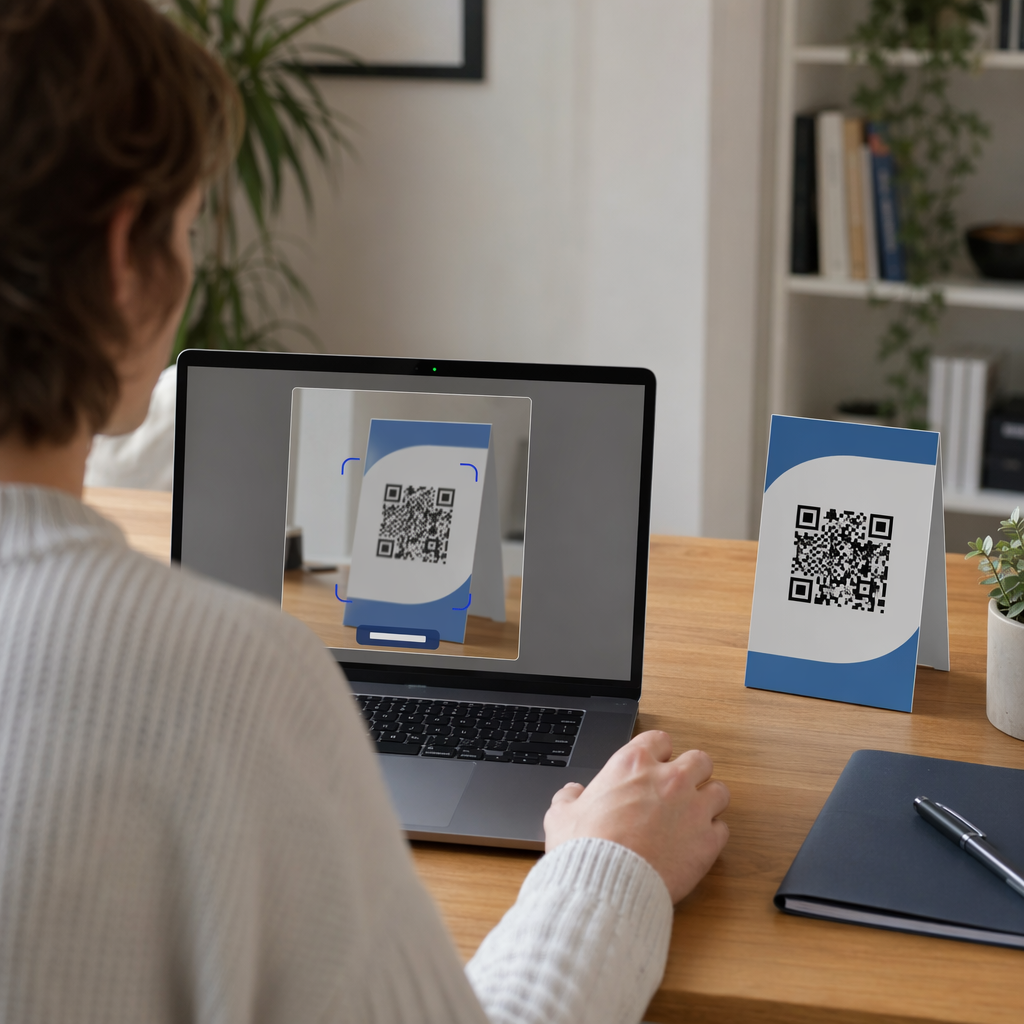
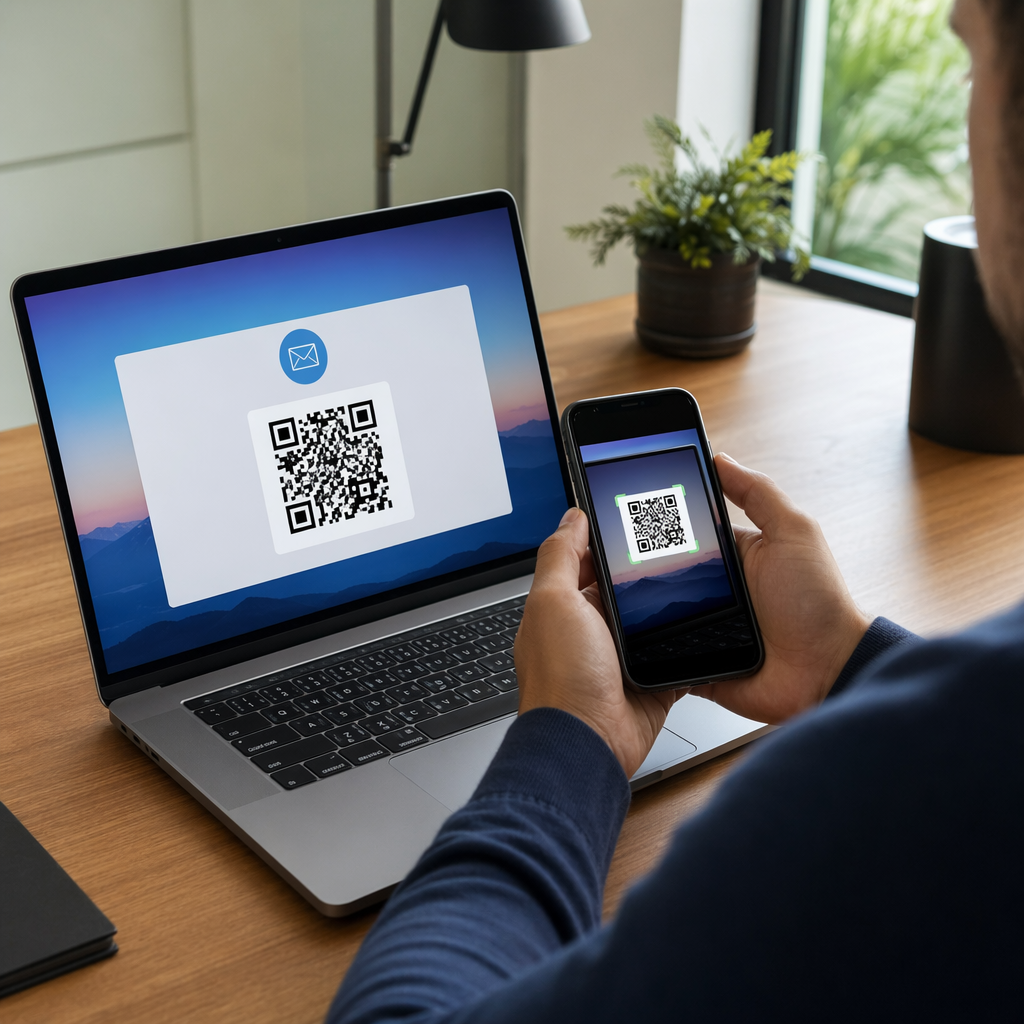
Google використовує QR-коди як безпечне “рукостискання” між нерозпізнаним пристроєм і довіреним. Коли ви намагаєтеся увійти до свого облікового запису Gmail на новому комп'ютері або в публічному терміналі, система може відобразити QR-код для підтвердження вашої особи без необхідності вводити пароль на потенційно незахищеній клавіатурі. Цей процес підтверджує, що особа, яка намагається увійти, фізично володіє смартфоном, який вже увійшов до облікового запису.
Цей метод особливо ефективний для запобігання несанкціонованому доступу з віддалених місць. Залишаючись на екрані входу на своєму комп'ютері та використовуючи телефон для завершення перевірки, ви створюєте пряме, зашифроване посилання, яке обходить традиційне введення пароля. Це додає надійний рівень захисту від фішингу та програм для перехоплення клавіатури.
Як сканувати код входу в Gmail на своєму смартфоні
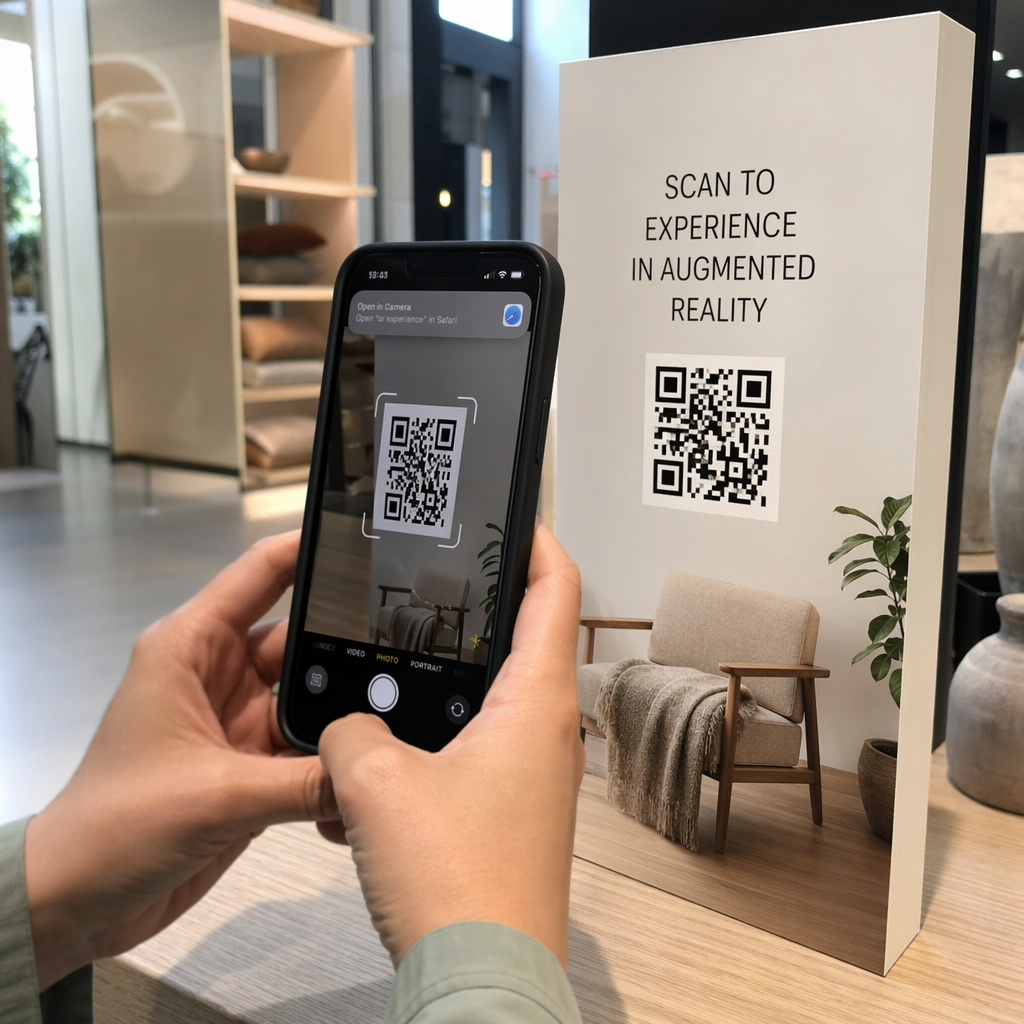
Процес сканування цих кодів безпеки дещо відрізняється залежно від вашого пристрою, але більшість сучасних смартфонів мають необхідні інструменти, вбудовані безпосередньо в програмне забезпечення камери. Для тих, хто використовує пристрої Apple, ви можете просто сканувати QR-коди на iPhone відкривши додаток камери та розташувавши код у кадрі. У верхній частині екрана з'явиться банер сповіщення, на який потрібно натиснути, щоб підтвердити запит на вхід.
Користувачі Android мають подібні вбудовані можливості. Ви можете навести камеру на екран, щоб активувати Google Lens, який розпізнає код і надасть посилання для продовження. Якщо ваш пристрій старіший або не має вбудованого зчитувача, ви можете використовувати безкоштовним онлайн-сканером QR-кодів через мобільний браузер, щоб досягти того ж результату. Це дозволяє підтвердити свою особу без необхідності завантажувати спеціальний додаток з Play Store.
Налаштування двохетапної перевірки за допомогою додатків-автентифікаторів
Крім простих входів, QR-коди є основним способом налаштування двохетапної перевірки (2SV) за допомогою додатків-автентифікаторів. Під час процесу налаштування в параметрах вашого облікового запису Google вам буде запропоновано вибрати додаток-автентифікатор. Потім Google відобразить унікальний QR-код, який містить “секретний ключ” для вашого облікового запису. Сканування цього коду за допомогою такого додатка, як Google Authenticator, назавжди зв'язує два пристрої.
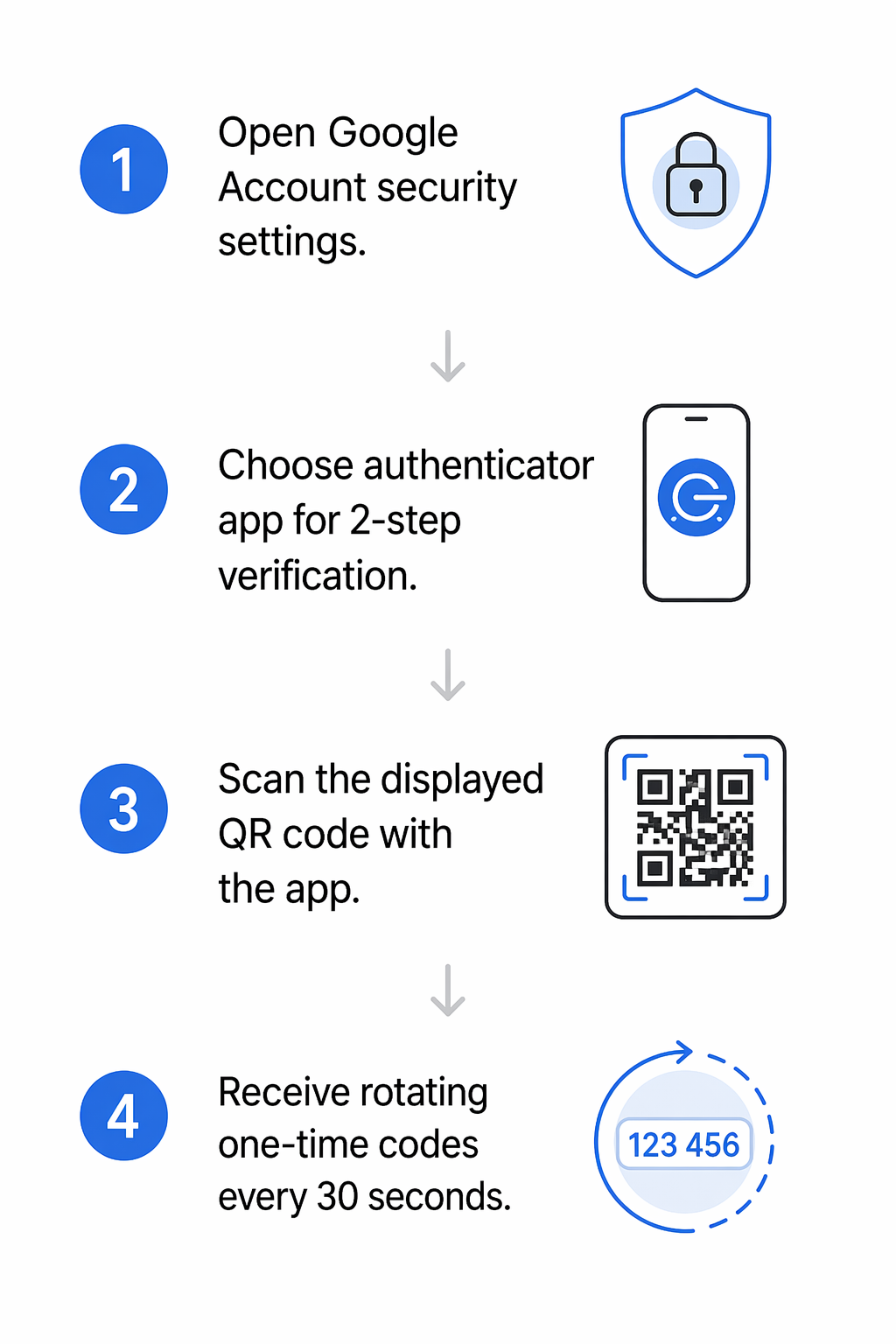
Після встановлення цього зв'язку додаток генерує одноразові коди перевірки кожні тридцять секунд. Це особливо корисно в ситуаціях, коли у вас немає надійного стільникового зв'язку або доступу до Інтернету, оскільки коди генеруються локально на вашому пристрої. Щоб гарантувати, що ви ніколи не втратите доступ, варто дослідити найкращі програми для сканування QR-кодів які пропонують функції резервного копіювання або експорту для ваших ключів безпеки.
Використання ключів доступу для безпарольного доступу до Gmail
Ключі доступу (Passkeys) представляють останню еволюцію в безпеці облікових записів, дозволяючи вам входити за допомогою біометричних датчиків вашого телефону замість традиційного пароля. Коли ви вирішите використовувати ключ доступу на новому комп'ютері, Google відобразить QR-код. Перед скануванням переконайтеся, що Bluetooth увімкнено як на вашому комп'ютері, так і на смартфоні, оскільки ця технологія використовується для перевірки того, що пристрої знаходяться в безпосередній близькості один до одного.
Після того, як ви відскануєте QR-код за допомогою свого смартфона, ваш телефон проведе вас через власний потік безпеки. Зазвичай це включає сканування відбитка пальця, розпізнавання обличчя або введення PIN-коду блокування екрана. Після підтвердження вашої особи на телефоні комп'ютер автоматично увійде у ваш обліковий запис Gmail. Цей метод значно безпечніший за паролі, оскільки ключ доступу ніколи не залишає ваш мобільний пристрій.
Створіть власні безпечні QR-коди Хочете спростити, як інші зв'язуються з вами або отримують доступ до вашої бізнес-інформації? Використовуйте Генератора динамічних QR-кодів для створення настроюваних кодів, які ви можете оновлювати та відстежувати в будь-який час.
Вирішення поширених проблем зі скануванням
Якщо ваш пристрій не розпізнає QR-код Gmail, проблема часто пов'язана з фізичним середовищем або налаштуваннями дисплея. Монітори з високою роздільною здатністю іноді можуть створювати муаровий візерунок – серію відволікаючих ліній – що збиває з пантелику об'єктив камери. Спробуйте відрегулювати відстань від екрана або трохи нахилити телефон, щоб зменшити відблиски.
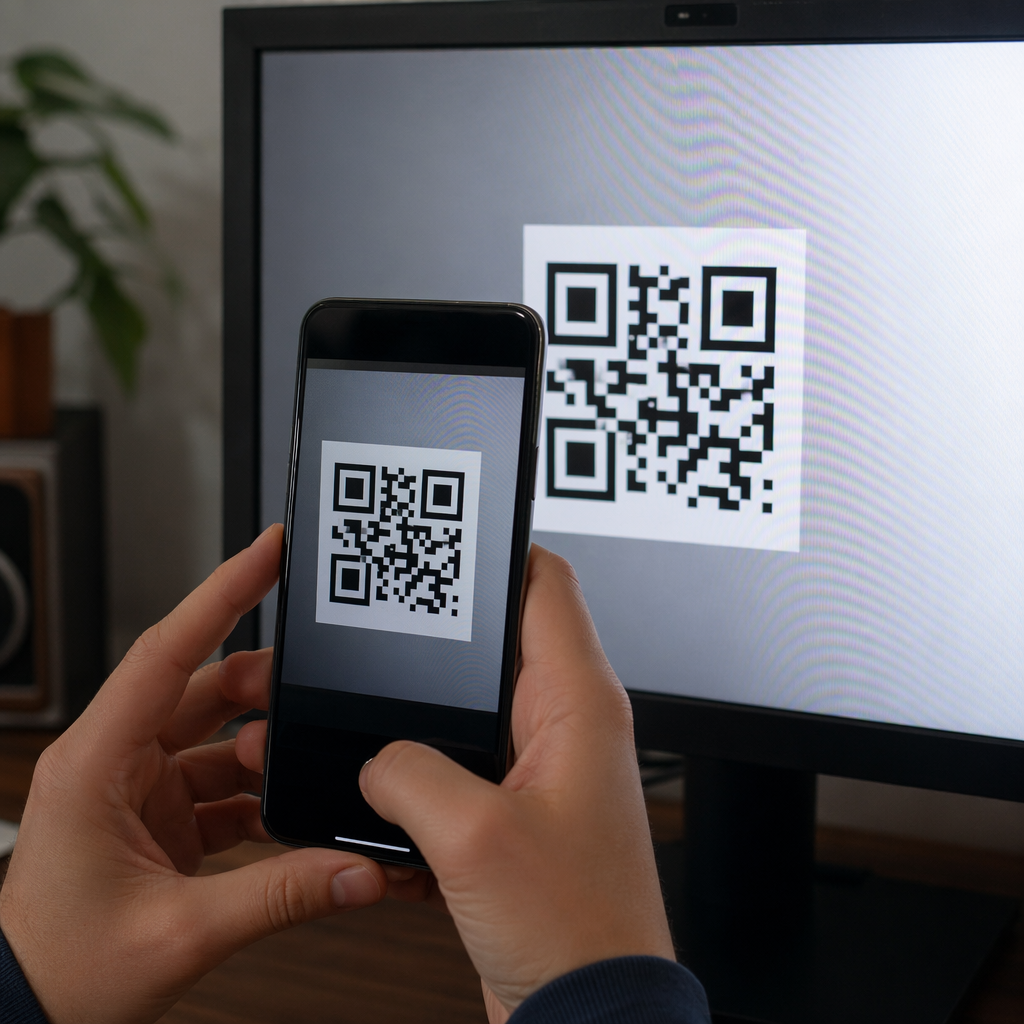
Освітлення та контрастність також відіграють вирішальну роль у можливості сканування. Якщо в кімнаті занадто темно або яскравість вашого монітора занадто низька, сканер може мати труднощі з розрізненням чорних модулів коду від фону. Забезпечення достатнього розміру коду на екрані та його центрування у видошукачі камери вирішить більшість технічних проблем. Якщо проблеми не зникають, ви завжди можете завантажити знімок екрана коду на веб-зчитувач QR-кодів щоб розшифрувати інформацію вручну.
Часті запитання
Ні, вам не обов'язково потрібен спеціальний додаток від Google. Більшість пристроїв Android можуть сканувати QR-коди за допомогою стандартного додатка камери або Google Lens. Для швидкої альтернативи, будь-який безпечний сканер на основі браузера також спрацює для обробки посилання для верифікації.
Bluetooth потрібен саме для перевірки ключа доступу. Він діє як перевірка близькості, щоб переконатися, що ваш телефон фізично знаходиться поруч із комп'ютером, до якого ви намагаєтеся увійти, що запобігає спробам хакерів використати ваш ключ доступу з віддаленого місця.
З міркувань безпеки, ці коди мають обмежений термін дії та втратять чинність після кількох хвилин бездіяльності. Якщо код більше не дійсний, просто оновіть сторінку на своєму комп'ютері, щоб згенерувати новий, активний QR-код, і спробуйте процес сканування знову.
Якщо ви готові впровадити технологію QR у свій власний цифровий робочий процес, почніть з вивчення різних інструментів, доступних для створення та відстеження. Ви можете порівняти найкращі програми для сканування QR-кодів щоб знайти рішення, яке відповідає вашим потребам безпеки, або використовувати нашу платформу для створення динамічних кодів для ваших особистих чи професійних проектів.