Bent u ooit een QR-code tegengekomen bij het inloggen op uw Google-account? Deze onverwachte beveiligingsstap kan verwarrend zijn als u niet zeker weet welke app u moet gebruiken of waarom deze verschijnt. Begrijpen hoe u deze codes scant, zorgt ervoor dat u snel toegang krijgt tot uw e-mails terwijl uw account beschermd blijft.
Waarom Google QR-codes gebruikt voor accounttoegang
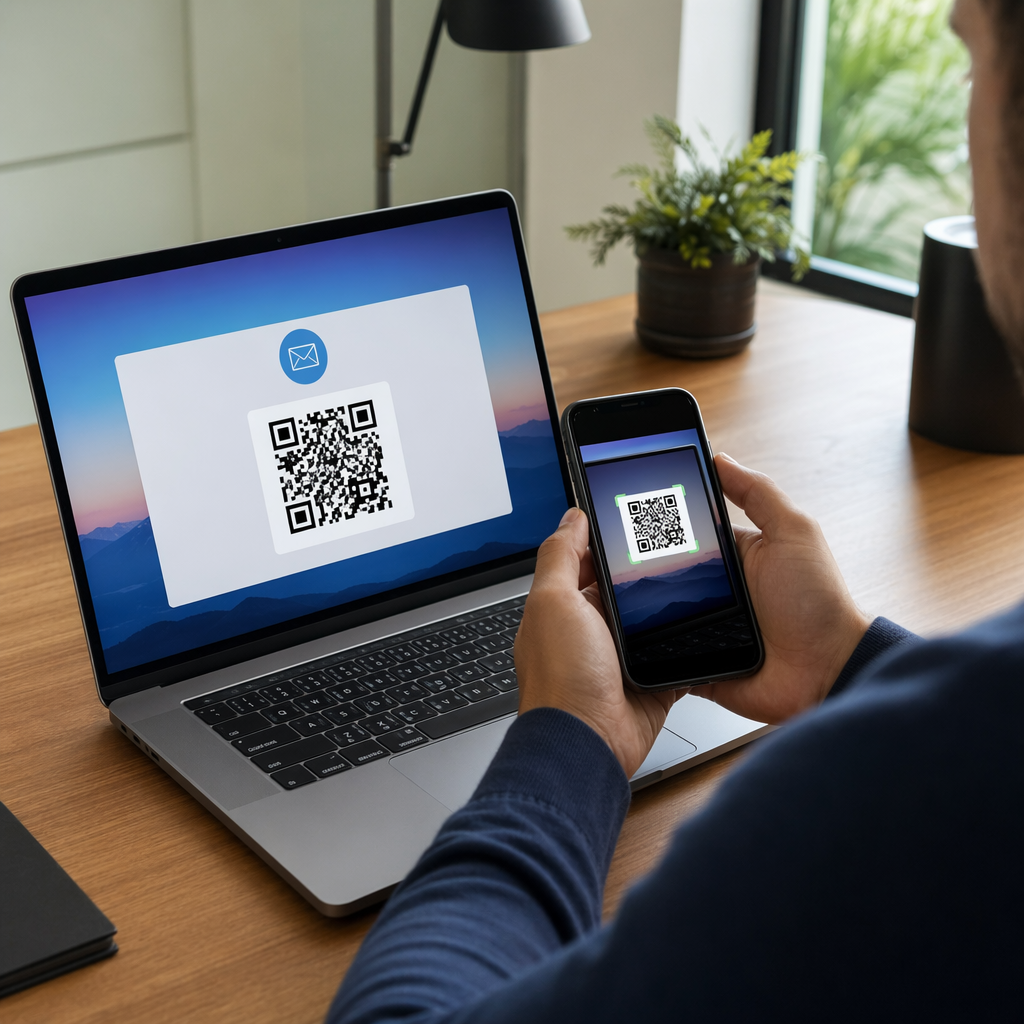
Google gebruikt QR-codes als een veilige “handdruk” tussen een niet-herkend apparaat en een vertrouwd apparaat. Wanneer u probeert in te loggen op uw Gmail-account op een nieuwe computer of een openbare terminal, kan het systeem een QR-code presenteren om uw identiteit te verifiëren zonder dat u een wachtwoord hoeft in te typen op een potentieel onveilig toetsenbord. Dit proces bevestigt dat de persoon die probeert in te loggen fysiek in het bezit is van een smartphone die al is aangemeld bij het account.
Deze methode is bijzonder effectief voor het voorkomen van ongeautoriseerde toegang vanaf externe locaties. Door op het inlogscherm van uw computer te blijven en uw telefoon te gebruiken om de verificatie te voltooien, creëert u een directe, versleutelde link die traditionele wachtwoordinvoer omzeilt. Dit voegt een robuuste beschermingslaag toe tegen phishing- en keylogging-software.
Hoe u een Gmail-inlogcode scant op uw smartphone
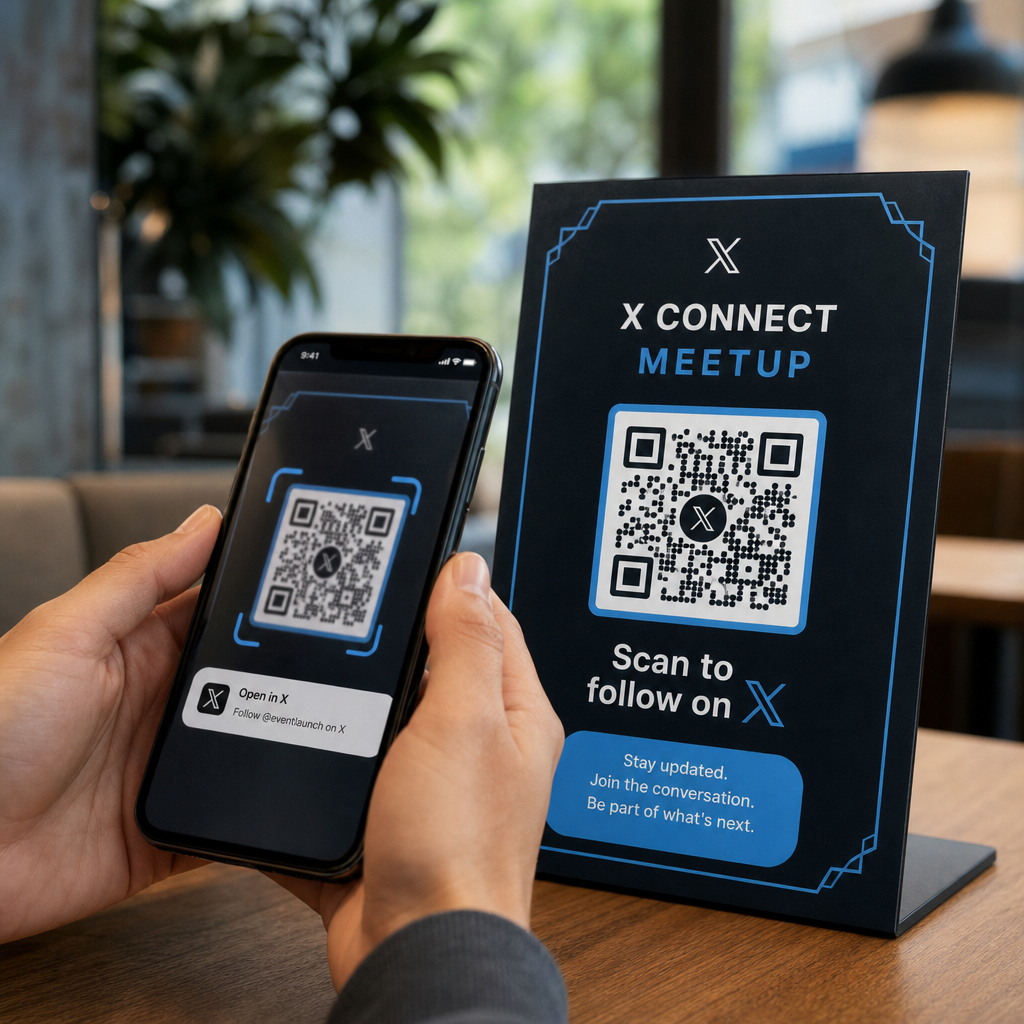
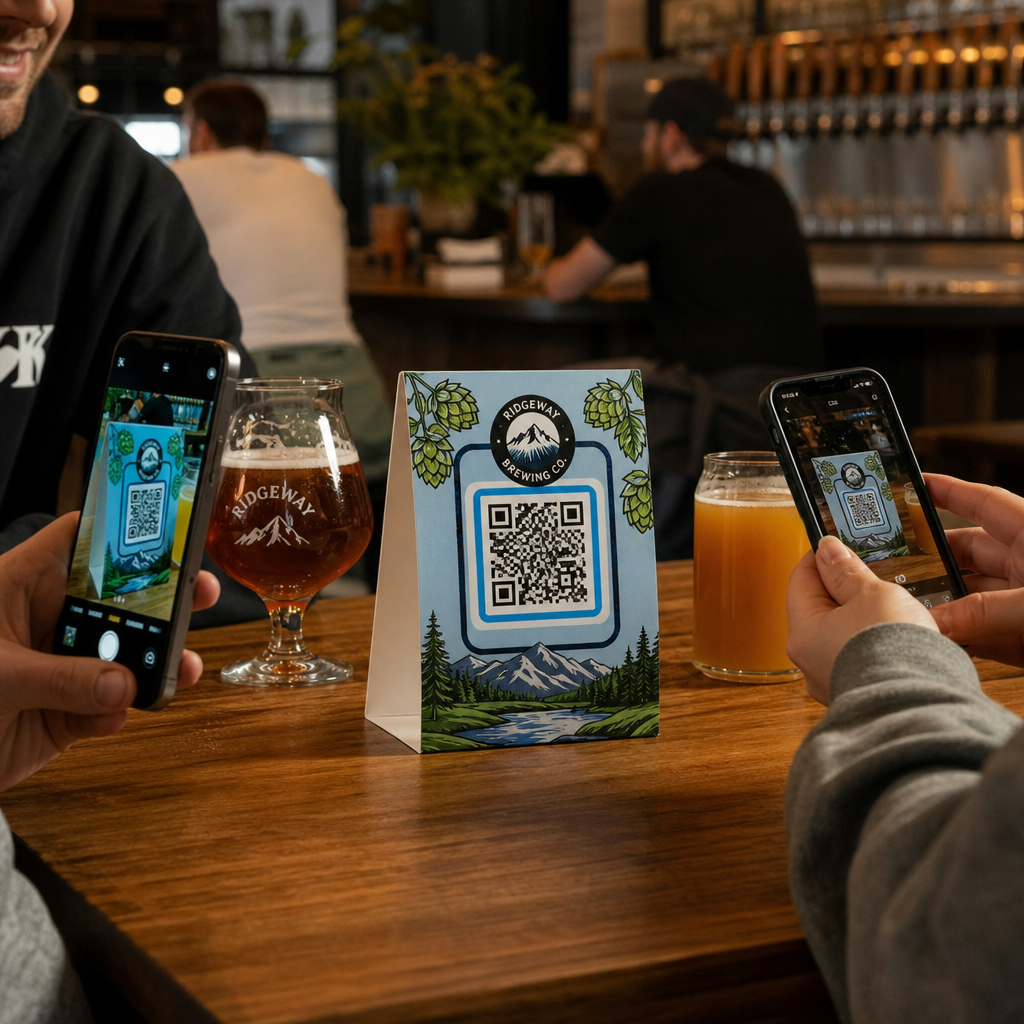
Het proces voor het scannen van deze beveiligingscodes varieert enigszins afhankelijk van uw apparaat, maar de meeste moderne smartphones hebben de benodigde tools direct ingebouwd in de camerasoftware. Voor degenen die Apple-apparaten gebruiken, kunt u eenvoudig QR-codes scannen op een iPhone door de camera-app te openen en de code binnen het kader te plaatsen. Er verschijnt een meldingsbanner bovenaan het scherm, die u moet tikken om het inlogverzoek te bevestigen.
Android-gebruikers hebben vergelijkbare native mogelijkheden. U kunt uw camera op het scherm richten om Google Lens te activeren, dat de code zal herkennen en een link zal bieden om verder te gaan. Als uw apparaat ouder is of geen native lezer heeft, kunt u een gratis QR-codescanner online via uw mobiele browser om hetzelfde resultaat te bereiken. Dit stelt u in staat uw identiteit te verifiëren zonder dat u een speciale applicatie uit de Play Store hoeft te downloaden.
Twee-staps verificatie instellen met authenticator-apps
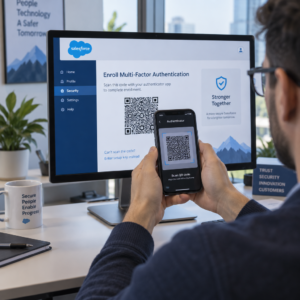
Naast eenvoudige aanmeldingen zijn QR-codes de primaire manier om twee-staps verificatie (2SV) in te stellen met behulp van authenticator-apps. Tijdens het installatieproces in uw Google Account-instellingen wordt u gevraagd een authenticator-app te kiezen. Google toont vervolgens een unieke QR-code die de “geheime sleutel” voor uw account bevat. Het scannen van deze code met een app zoals Google Authenticator koppelt de twee apparaten permanent.
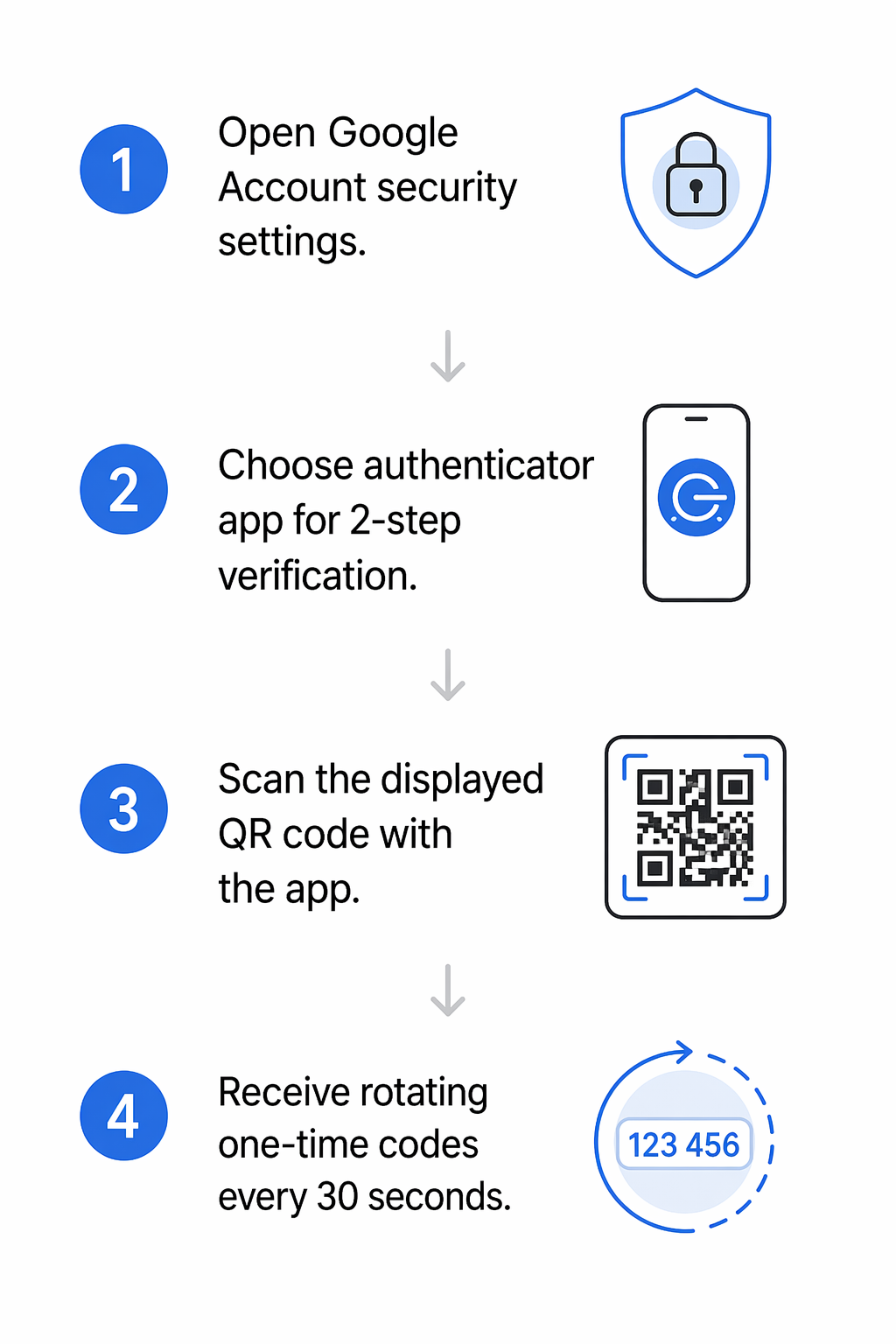
Zodra deze koppeling tot stand is gebracht, genereert de app elke dertig seconden eenmalige verificatiecodes. Dit is vooral handig in situaties waarin u geen betrouwbaar mobiel signaal of internettoegang heeft, aangezien de codes lokaal op uw apparaat worden gegenereerd. Om ervoor te zorgen dat u nooit de toegang verliest, is het een goed idee om onderzoek te doen naar de beste QR-codescanner-apps die back-up- of exportfuncties bieden voor uw beveiligingssleutels.
Passkeys gebruiken voor wachtwoordloze Gmail-toegang
Passkeys vertegenwoordigen de nieuwste evolutie in accountbeveiliging, waardoor u kunt inloggen met de biometrische sensoren van uw telefoon in plaats van een traditioneel wachtwoord. Wanneer u ervoor kiest een passkey te gebruiken op een nieuwe computer, toont Google een QR-code. Zorg er vóór het scannen voor dat Bluetooth is ingeschakeld op zowel uw computer als uw smartphone, aangezien deze technologie wordt gebruikt om te verifiëren dat de apparaten zich dicht bij elkaar bevinden.
Nadat u de QR-code scant met uw smartphone, leidt uw telefoon u door de eigen beveiligingsprocedure. Dit omvat meestal een vingerafdrukscan, gezichtsherkenning of het invoeren van uw schermvergrendelings-PIN. Zodra uw identiteit op de telefoon is bevestigd, logt de computer u automatisch in op uw Gmail-account. Deze methode is aanzienlijk veiliger dan wachtwoorden, omdat de toegangssleutel uw mobiele apparaat nooit verlaat.
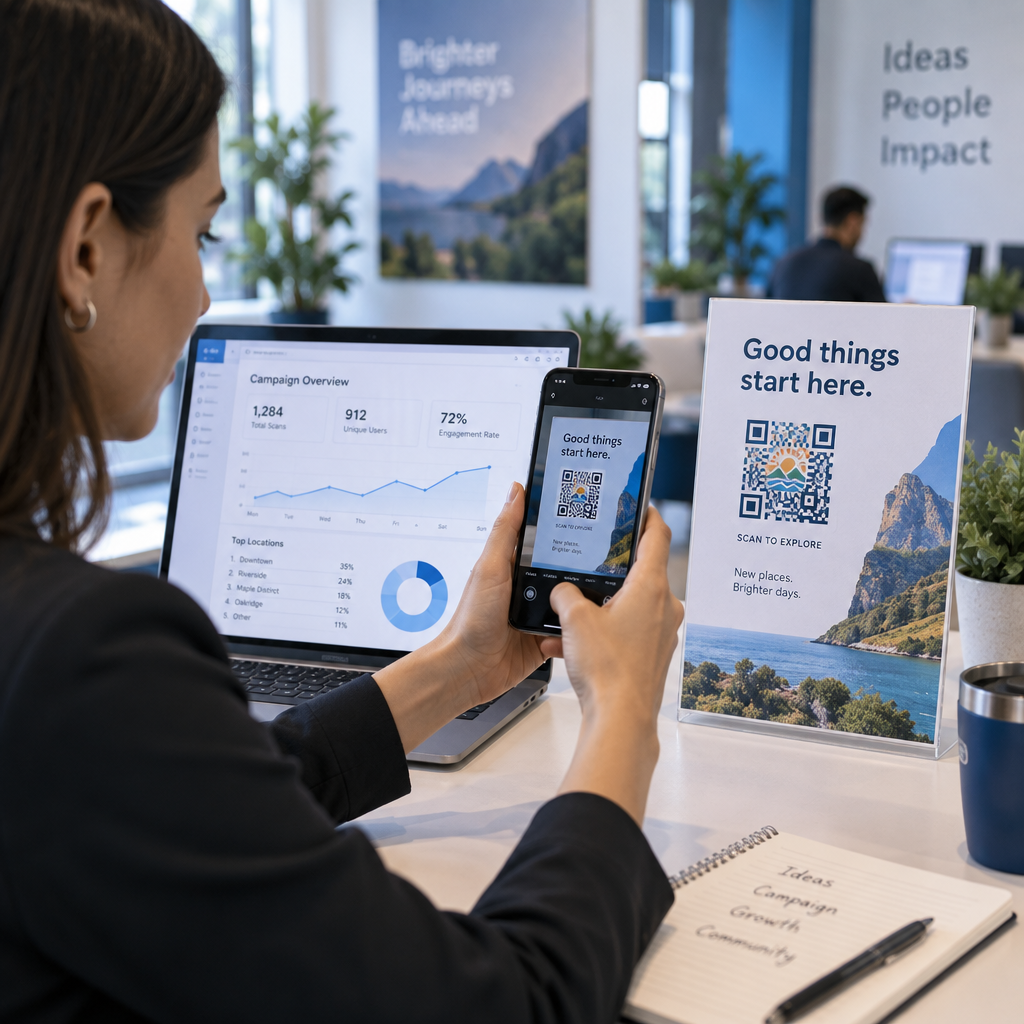
Maak uw Eigen Veilige QR-codes Wilt u vereenvoudigen hoe anderen contact met u opnemen of toegang krijgen tot uw bedrijfsinformatie? Gebruik de Dynamische QR-codegenerator om aanpasbare codes te maken die u op elk moment kunt bijwerken en volgen.
Problemen met veelvoorkomende scanproblemen oplossen
Als uw apparaat een Gmail QR-code niet herkent, houdt het probleem vaak verband met de fysieke omgeving of de weergave-instellingen. Monitors met hoge resolutie kunnen soms een moirépatroon creëren – een reeks storende lijnen – dat de cameralens in verwarring brengt. Probeer uw afstand tot het scherm aan te passen of de telefoon iets te kantelen om schittering te verminderen.
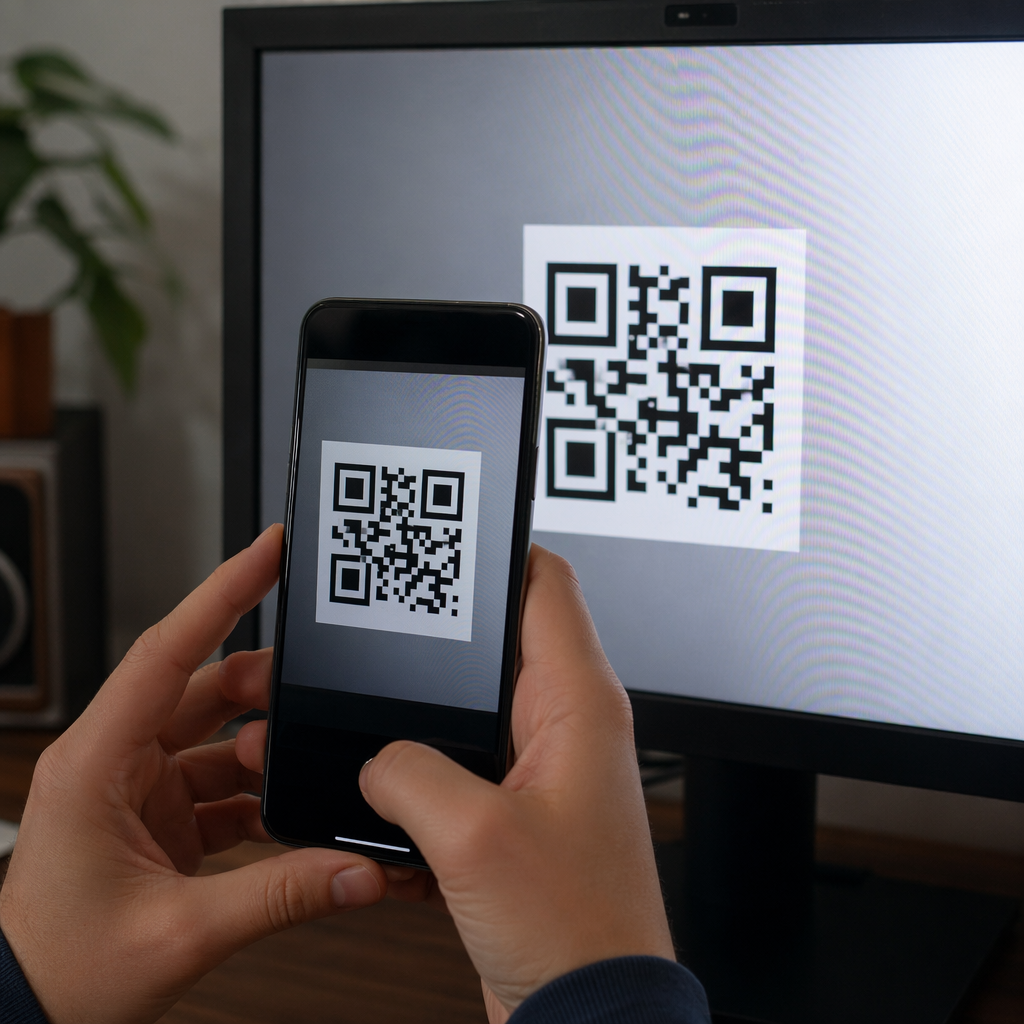
Verlichting en contrast spelen ook een cruciale rol bij de scanbaarheid. Als de kamer te donker is of de helderheid van uw monitor te laag, kan de scanner moeite hebben om de zwarte modules van de code te onderscheiden van de achtergrond. Ervoor zorgen dat de code groot genoeg is op uw scherm en gecentreerd in de zoeker van uw camera, zal de meeste technische problemen oplossen. Als de problemen aanhouden, kunt u altijd een screenshot van de code uploaden naar een webgebaseerde QR-codelezer om de informatie handmatig te decoderen.
Veelgestelde vragen
Nee, je hebt niet per se een Google-specifieke app nodig. De meeste Android-apparaten kunnen QR-codes scannen met de standaard camera-app of Google Lens. Voor een snel alternatief werkt elke veilige browsergebaseerde scanner ook om de verificatielink te verwerken.
Bluetooth is vereist specifiek voor passkey-verificatie. Het fungeert als een nabijheidscontrole om ervoor te zorgen dat uw telefoon fysiek dicht bij de computer is waarop u probeert in te loggen, wat voorkomt dat hackers uw passkey vanaf een externe locatie proberen te gebruiken.
Om veiligheidsredenen zijn deze codes tijdgevoelig en verlopen ze na een paar minuten inactiviteit. Als de code niet langer geldig is, vernieuw dan eenvoudig de pagina op uw computer om een nieuwe, actieve QR-code te genereren en probeer het scanproces opnieuw.
Als u klaar bent om QR-technologie in uw eigen digitale workflow te implementeren, begin dan met het verkennen van de verschillende tools die beschikbaar zijn voor creatie en tracking. U kunt de beste QR-codescanner-apps vergelijken om een oplossing te vinden die past bij uw beveiligingsbehoeften of gebruik ons platform om dynamische codes te genereren voor uw persoonlijke of professionele projecten.