Sind Sie schon einmal auf einen QR-Code gestoßen, als Sie versucht haben, sich in Ihr Google-Konto einzuloggen? Dieser unerwartete Sicherheitsschritt kann verwirrend sein, wenn Sie nicht sicher sind, welche App Sie verwenden sollen oder warum er erscheint. Wenn Sie verstehen, wie diese Codes gescannt werden, können Sie schnell auf Ihre E-Mails zugreifen und gleichzeitig Ihr Konto schützen.
Warum Google QR-Codes für den Kontozugriff verwendet
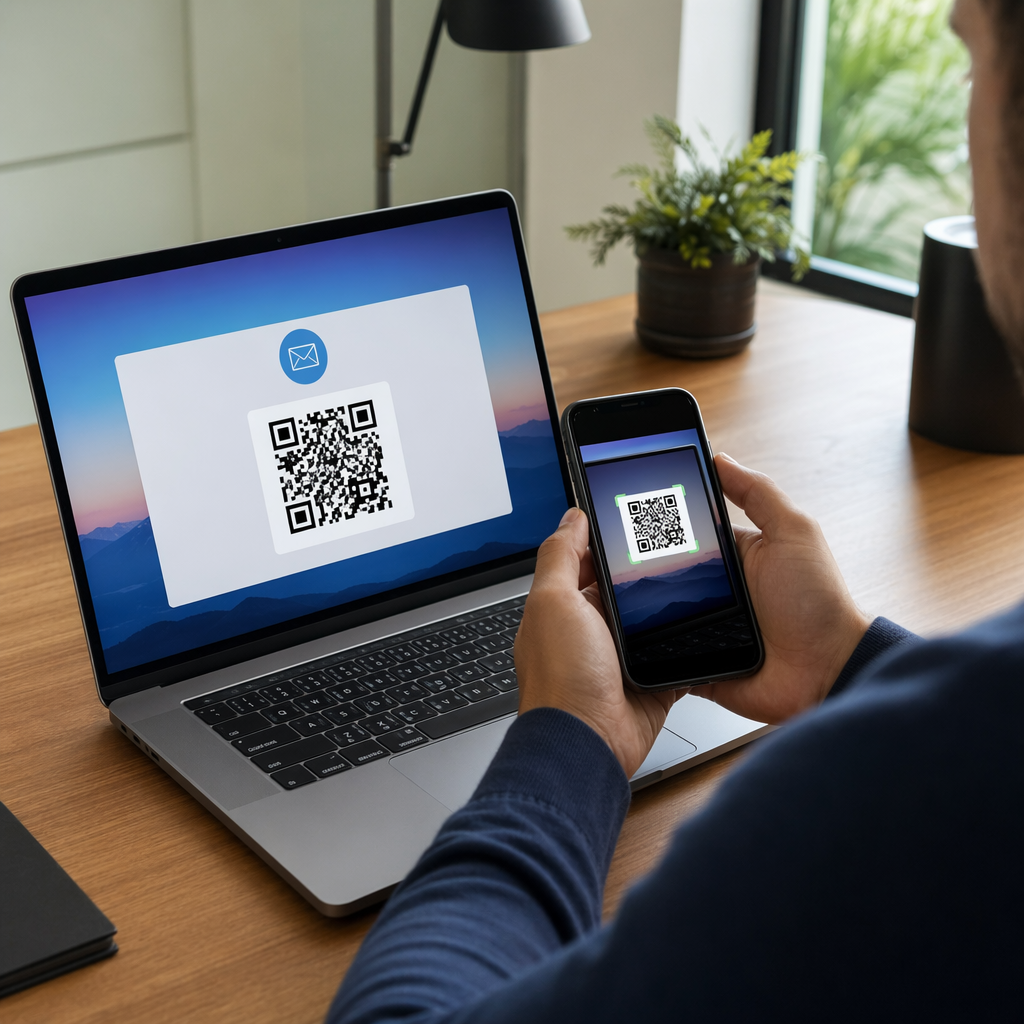
Google verwendet QR-Codes als sicheren “Handshake” zwischen einem unbekannten Gerät und einem vertrauenswürdigen Gerät. Wenn Sie versuchen, sich auf einem neuen Computer oder einem öffentlichen Terminal in Ihr Gmail-Konto einzuloggen, kann das System einen QR-Code anzeigen, um Ihre Identität zu überprüfen, ohne dass Sie ein Passwort auf einer potenziell unsicheren Tastatur eingeben müssen. Dieser Vorgang bestätigt, dass die Person, die den Login versucht, physisch im Besitz eines Smartphones ist, das bereits im Konto angemeldet ist.
Diese Methode ist besonders effektiv, um unbefugten Zugriff von entfernten Standorten zu verhindern. Indem Sie auf dem Anmeldebildschirm Ihres Computers bleiben und Ihr Telefon zur Vervollständigung der Verifizierung verwenden, erstellen Sie eine direkte, verschlüsselte Verbindung, die die traditionelle Passworteingabe umgeht. Dies fügt eine robuste Schutzschicht gegen Phishing- und Keylogging-Software hinzu.
So scannen Sie einen Gmail-Anmeldecode auf Ihrem Smartphone
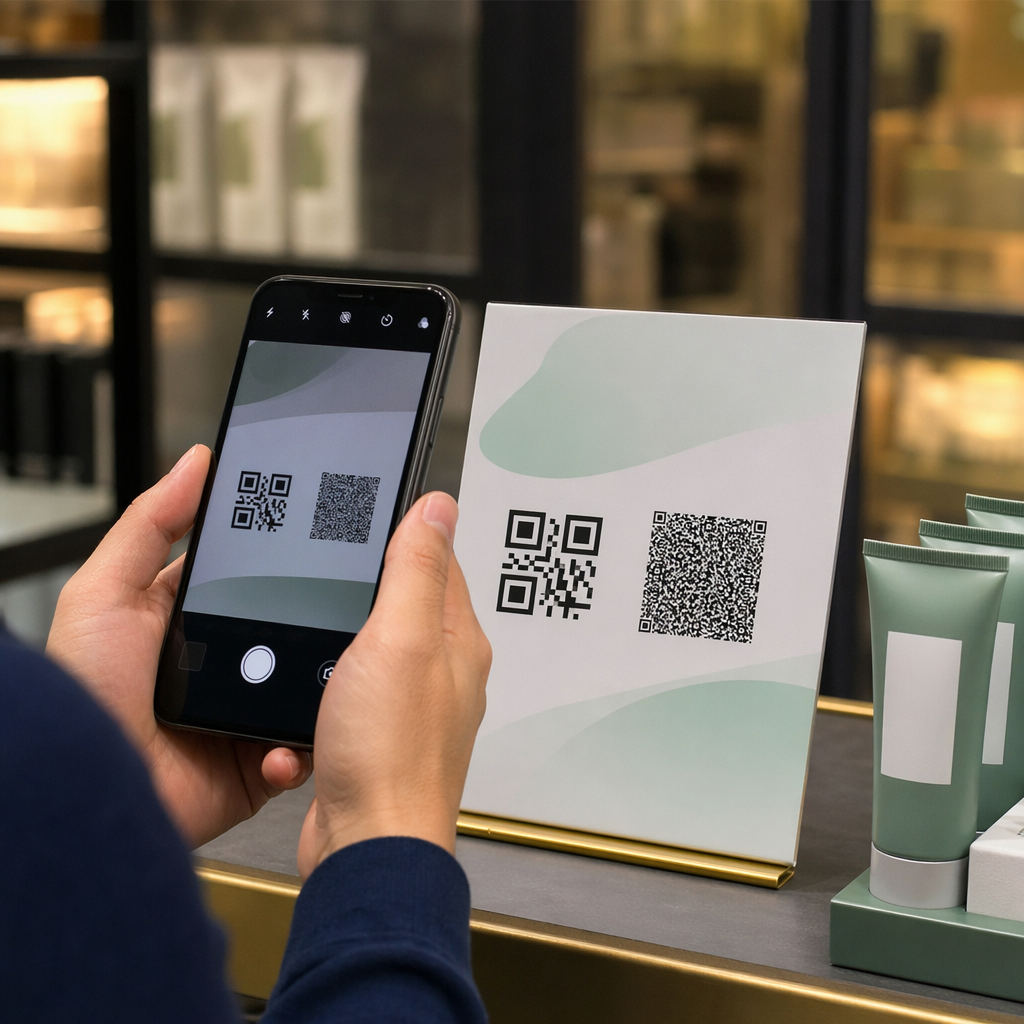
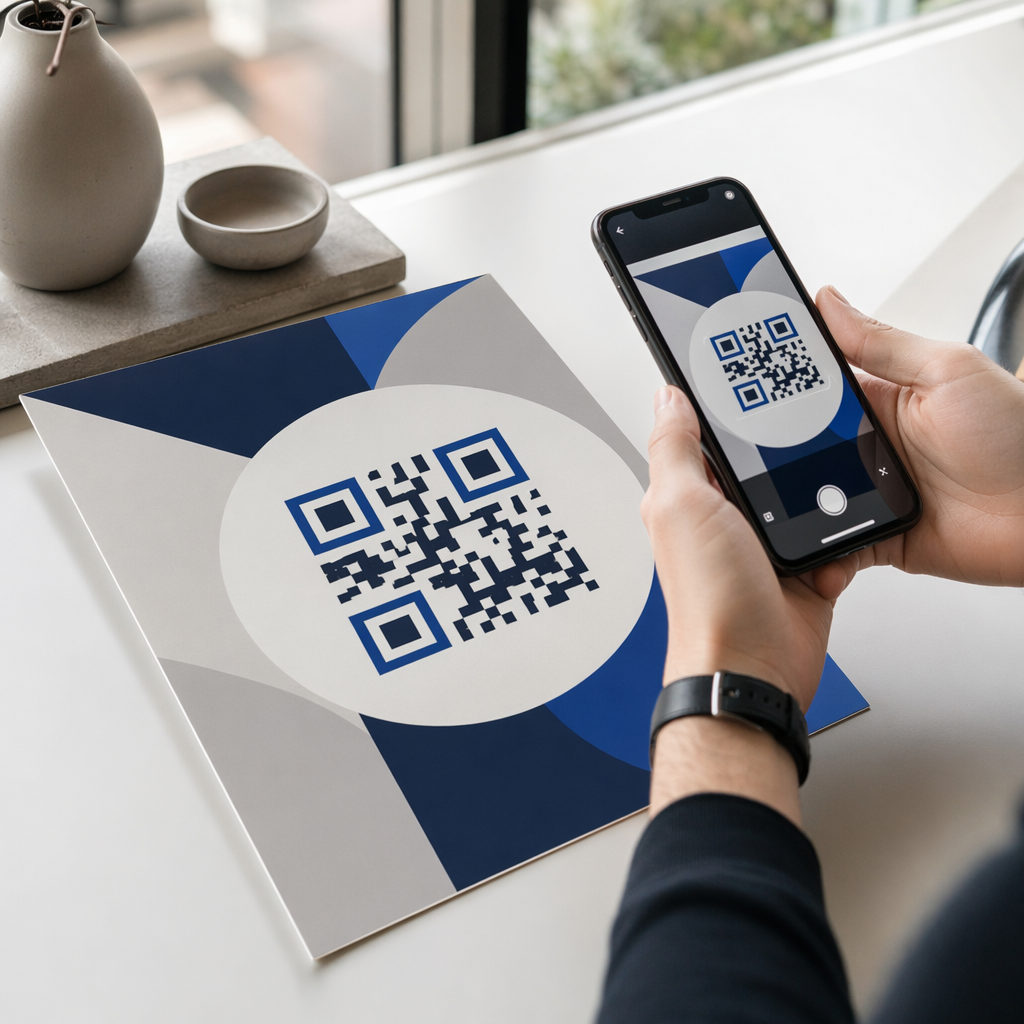
Der Vorgang zum Scannen dieser Sicherheitscodes variiert je nach Gerät geringfügig, aber die meisten modernen Smartphones verfügen über die notwendigen Tools direkt in der Kamerasoftware. Für Benutzer von Apple-Geräten können Sie einfach QR-Codes auf einem iPhone scannen indem Sie die Kamera-App öffnen und den Code im Rahmen positionieren. Oben auf dem Bildschirm erscheint ein Benachrichtigungsbanner, das Sie antippen müssen, um die Anmeldeanfrage zu bestätigen.
Android-Nutzer verfügen über ähnliche native Funktionen. Sie können Ihre Kamera auf den Bildschirm richten, um Google Lens auszulösen, das den Code erkennt und einen Link zum Fortfahren bereitstellt. Wenn Ihr Gerät älter ist oder keinen nativen Leser hat, können Sie einen kostenlosen QR-Code-Scanner online über Ihren mobilen Browser verwenden, um dasselbe Ergebnis zu erzielen. Dies ermöglicht Ihnen, Ihre Identität zu überprüfen, ohne eine spezielle Anwendung aus dem Play Store herunterladen zu müssen.
Einrichtung der 2-Faktor-Verifizierung mit Authenticator-Apps
Über einfache Anmeldungen hinaus sind QR-Codes der primäre Weg, um die Bestätigung in zwei Schritten (2SV) mit Authenticator-Apps einzurichten. Während des Einrichtungsprozesses in Ihren Google-Kontoeinstellungen werden Sie aufgefordert, eine Authenticator-App auszuwählen. Google zeigt dann einen einzigartigen QR-Code an, der den “geheimen Schlüssel” für Ihr Konto enthält. Das Scannen dieses Codes mit einer App wie Google Authenticator verknüpft die beiden Geräte dauerhaft.
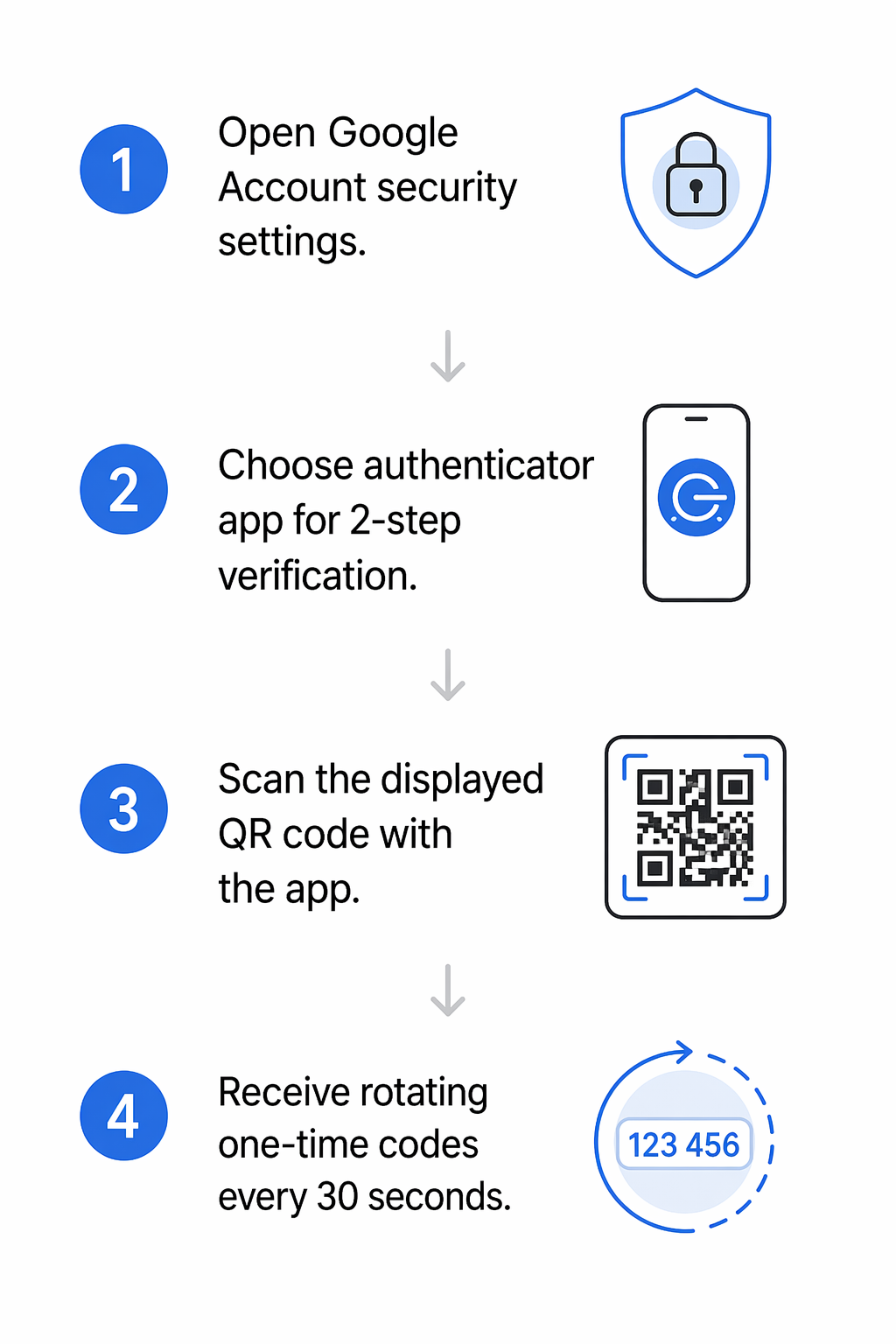
Sobald diese Verknüpfung hergestellt ist, generiert die App alle dreißig Sekunden Einmal-Verifizierungscodes. Dies ist besonders nützlich in Situationen, in denen Sie kein zuverlässiges Mobilfunksignal oder keinen Internetzugang haben, da die Codes lokal auf Ihrem Gerät generiert werden. Um sicherzustellen, dass Sie niemals den Zugriff verlieren, ist es eine gute Idee, die besten QR-Code-Scanner-Apps zu recherchieren, die Sicherungs- oder Exportfunktionen für Ihre Sicherheitsschlüssel anbieten.
Passkeys für passwortlosen Gmail-Zugriff verwenden
Passkeys stellen die neueste Entwicklung in der Kontosicherheit dar und ermöglichen es Ihnen, sich mit den biometrischen Sensoren Ihres Telefons anstelle eines traditionellen Passworts anzumelden. Wenn Sie sich entscheiden, einen Passkey auf einem neuen Computer zu verwenden, zeigt Google einen QR-Code an. Stellen Sie vor dem Scannen sicher, dass Bluetooth sowohl auf Ihrem Computer als auch auf Ihrem Smartphone aktiviert ist, da diese Technologie verwendet wird, um zu überprüfen, ob sich die Geräte in unmittelbarer Nähe zueinander befinden.
Nachdem Sie den QR-Code mit Ihrem Smartphone scannen, führt Ihr Telefon Sie durch seinen nativen Sicherheitsablauf. Dies beinhaltet normalerweise einen Fingerabdruck-Scan, Gesichtserkennung oder die Eingabe Ihrer Bildschirmsperr-PIN. Sobald Ihre Identität auf dem Telefon bestätigt ist, meldet der Computer Sie automatisch bei Ihrem Gmail-Konto an. Diese Methode ist deutlich sicherer als Passwörter, da der Passkey Ihr mobiles Gerät niemals verlässt.
Erstellen Sie Ihre eigenen sicheren QR-Codes Möchten Sie vereinfachen, wie andere Sie kontaktieren oder auf Ihre Geschäftsinformationen zugreifen? Nutzen Sie den Dynamischen QR-Code-Generator , um anpassbare Codes zu erstellen, die Sie jederzeit aktualisieren und verfolgen können.
Fehlerbehebung bei häufigen Scan-Problemen
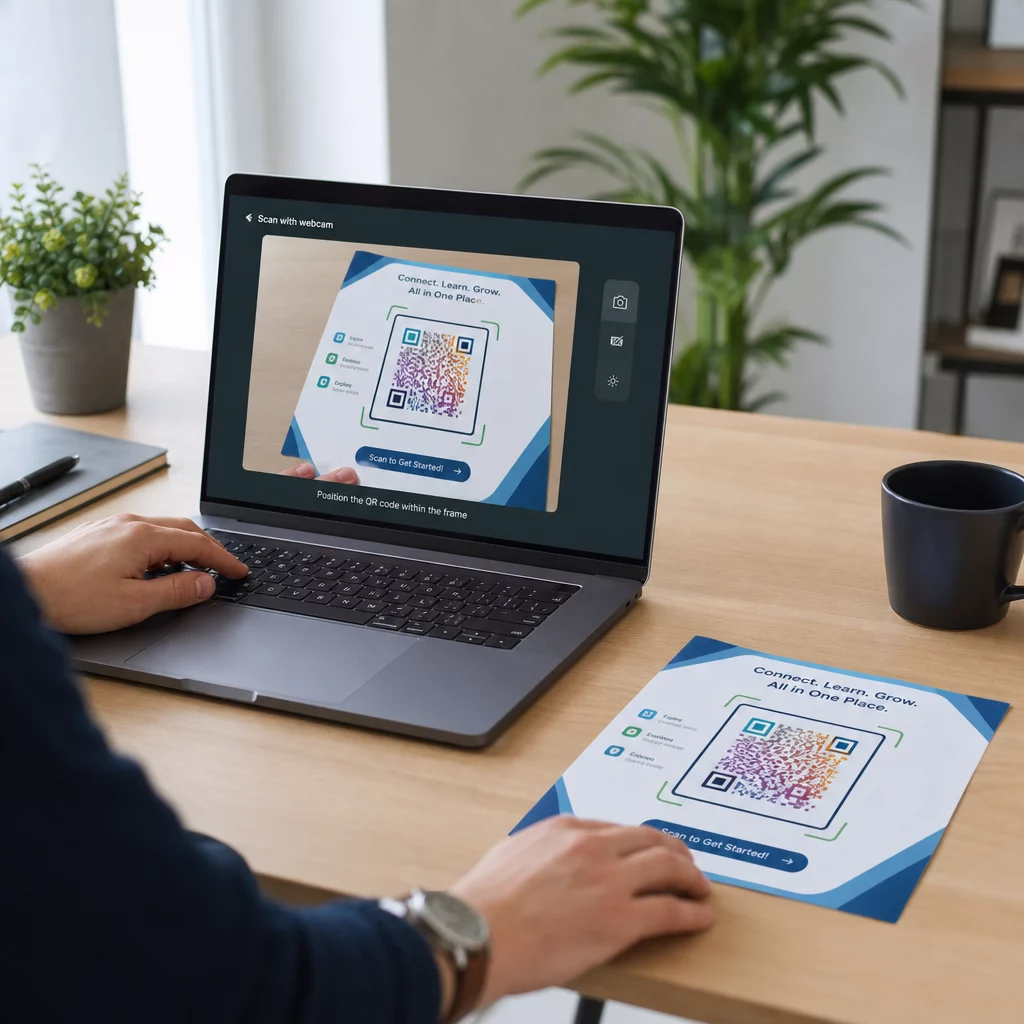
Wenn Ihr Gerät einen Gmail-QR-Code nicht erkennt, liegt das Problem oft an der physischen Umgebung oder den Anzeigeeinstellungen. Hochauflösende Monitore können manchmal ein Moiré-Muster – eine Reihe störender Linien – erzeugen, das die Kameralinse verwirrt. Versuchen Sie, Ihren Abstand zum Bildschirm anzupassen oder das Telefon leicht zu neigen, um Blendung zu reduzieren.
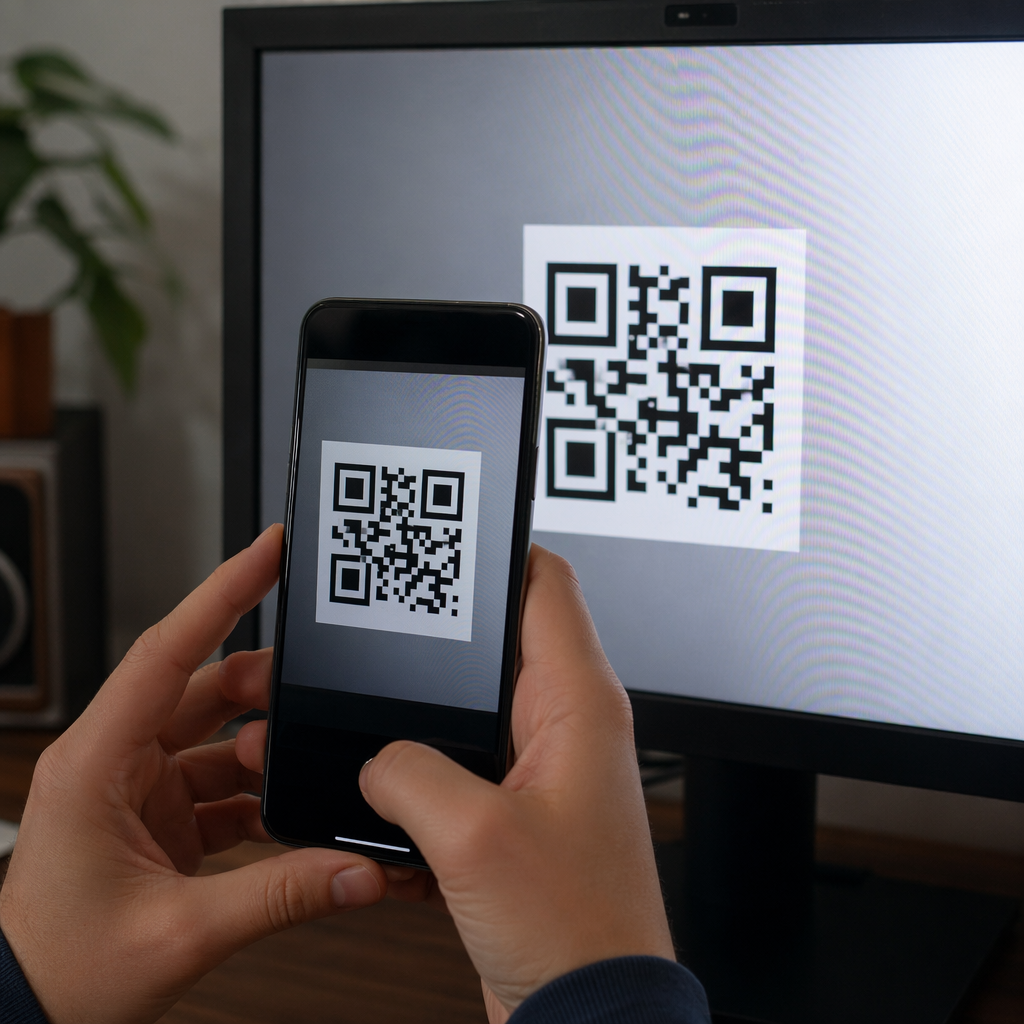
Beleuchtung und Kontrast spielen ebenfalls eine entscheidende Rolle für die Scannbarkeit. Wenn der Raum zu dunkel ist oder die Helligkeit Ihres Monitors zu niedrig ist, kann der Scanner Schwierigkeiten haben, die schwarzen Module des Codes vom Hintergrund zu unterscheiden. Stellen Sie sicher, dass der Code auf Ihrem Bildschirm groß genug und im Sucher Ihrer Kamera zentriert ist, um die meisten technischen Probleme zu lösen. Wenn Probleme weiterhin bestehen, können Sie jederzeit einen Screenshot des Codes auf einen webbasierten QR-Code-Leser hochladen, um die Informationen manuell zu dekodieren.
Häufig gestellte Fragen
Nein, Sie benötigen nicht unbedingt eine Google-spezifische App. Die meisten Android-Geräte können QR-Codes mit der Standard-Kamera-App oder Google Lens scannen. Als schnelle Alternative funktioniert auch jeder sichere browserbasierte Scanner, um den Verifizierungslink zu verarbeiten.
Bluetooth wird speziell für die Passkey-Verifizierung benötigt. Es dient als Näherungsprüfung, um sicherzustellen, dass Ihr Telefon physisch in der Nähe des Computers ist, bei dem Sie sich anmelden möchten, was Hacker daran hindert, Ihren Passkey von einem entfernten Standort aus zu verwenden.
Aus Sicherheitsgründen sind diese Codes zeitlich begrenzt und verfallen nach wenigen Minuten Inaktivität. Wenn der Code nicht mehr gültig ist, aktualisieren Sie einfach die Seite auf Ihrem Computer, um einen neuen, aktiven QR-Code zu generieren, und versuchen Sie den Scanvorgang erneut.
Wenn Sie bereit sind, die QR-Technologie in Ihren eigenen digitalen Workflow zu integrieren, beginnen Sie damit, die verschiedenen verfügbaren Tools zur Erstellung und Verfolgung zu erkunden. Sie können die besten QR-Code-Scanner-Apps vergleichen , um eine Lösung zu finden, die Ihren Sicherheitsanforderungen entspricht, oder unsere Plattform nutzen, um dynamische Codes für Ihre persönlichen oder beruflichen Projekte zu generieren.