האם אי פעם נתקלתם בקוד QR כשניסיתם להיכנס לחשבון Google שלכם? שלב אבטחה בלתי צפוי זה יכול להיות מבלבל אם אינכם בטוחים באיזו אפליקציה להשתמש או מדוע הוא מופיע. הבנה כיצד לסרוק קודים אלה מבטיחה שתוכלו לגשת במהירות למיילים שלכם תוך שמירה על חשבונכם מוגן.
מדוע גוגל משתמשת בקודי QR לגישה לחשבון
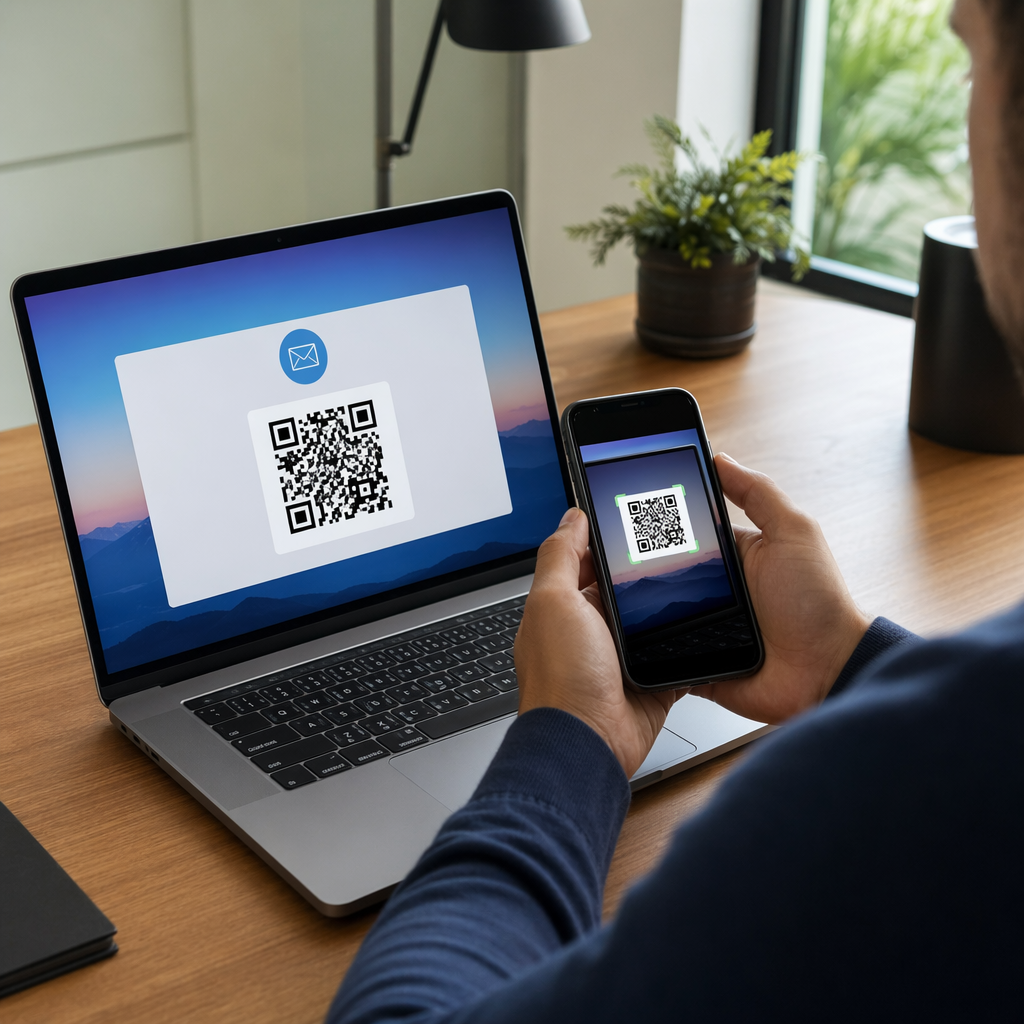
גוגל משתמשת בקודי QR כ“לחיצת יד” מאובטחת בין מכשיר לא מוכר למכשיר מהימן. כאשר אתם מנסים להיכנס לחשבון Gmail שלכם במחשב חדש או במסוף ציבורי, המערכת עשויה להציג קוד QR כדי לאמת את זהותכם מבלי לדרוש מכם להקליד סיסמה במקלדת שעלולה להיות לא מאובטחת. תהליך זה מאשר כי האדם המנסה להתחבר מחזיק פיזית בסמארטפון שכבר מחובר לחשבון.
שיטה זו יעילה במיוחד למניעת גישה בלתי מורשית ממיקומים מרוחקים. על ידי הישארות במסך הכניסה במחשב שלכם ושימוש בטלפון שלכם להשלמת האימות, אתם יוצרים קישור ישיר ומוצפן העוקף הזנת סיסמה מסורתית. זה מוסיף שכבת הגנה חזקה מפני דיוג (פישינג) ותוכנות רישום הקשות (קילוגינג).
כיצד לסרוק קוד כניסה ל-Gmail בסמארטפון שלכם
תהליך סריקת קודי אבטחה אלה משתנה מעט בהתאם למכשיר שלכם, אך רוב הסמארטפונים המודרניים כוללים את הכלים הדרושים מובנים ישירות בתוכנת המצלמה. עבור משתמשי מכשירי Apple, אתם יכולים פשוט לסרוק קודי QR באייפון על ידי פתיחת אפליקציית המצלמה ומיקום הקוד בתוך המסגרת. כרזת התראה תופיע בחלק העליון של המסך, עליה עליכם להקיש כדי לאשר את בקשת הכניסה.
למשתמשי אנדרואיד יש יכולות מובנות דומות. אתם יכולים לכוון את המצלמה שלכם למסך כדי להפעיל את Google Lens, שתזהה את הקוד ותספק קישור להמשך. אם המכשיר שלכם ישן יותר או שאין לו קורא מובנה, אתם יכולים להשתמש ב- סורק קוד QR חינם באינטרנט דרך הדפדפן הנייד שלכם כדי להשיג את אותה תוצאה. זה מאפשר לכם לאמת את זהותכם מבלי שתצטרכו להוריד אפליקציה ייעודית מחנות Play.
הגדרת אימות דו-שלבי עם אפליקציות אימות
מעבר לכניסות פשוטות, קודי QR הם הדרך העיקרית להגדיר אימות דו-שלבי (2SV) באמצעות אפליקציות אימות. במהלך תהליך ההגדרה בהגדרות חשבון Google שלכם, תתבקשו לבחור אפליקציית אימות. גוגל מציגה אז קוד QR ייחודי המכיל את “המפתח הסודי” עבור חשבונכם. סריקת קוד זה באמצעות אפליקציה כמו Google Authenticator מקשרת את שני המכשירים לצמיתות.
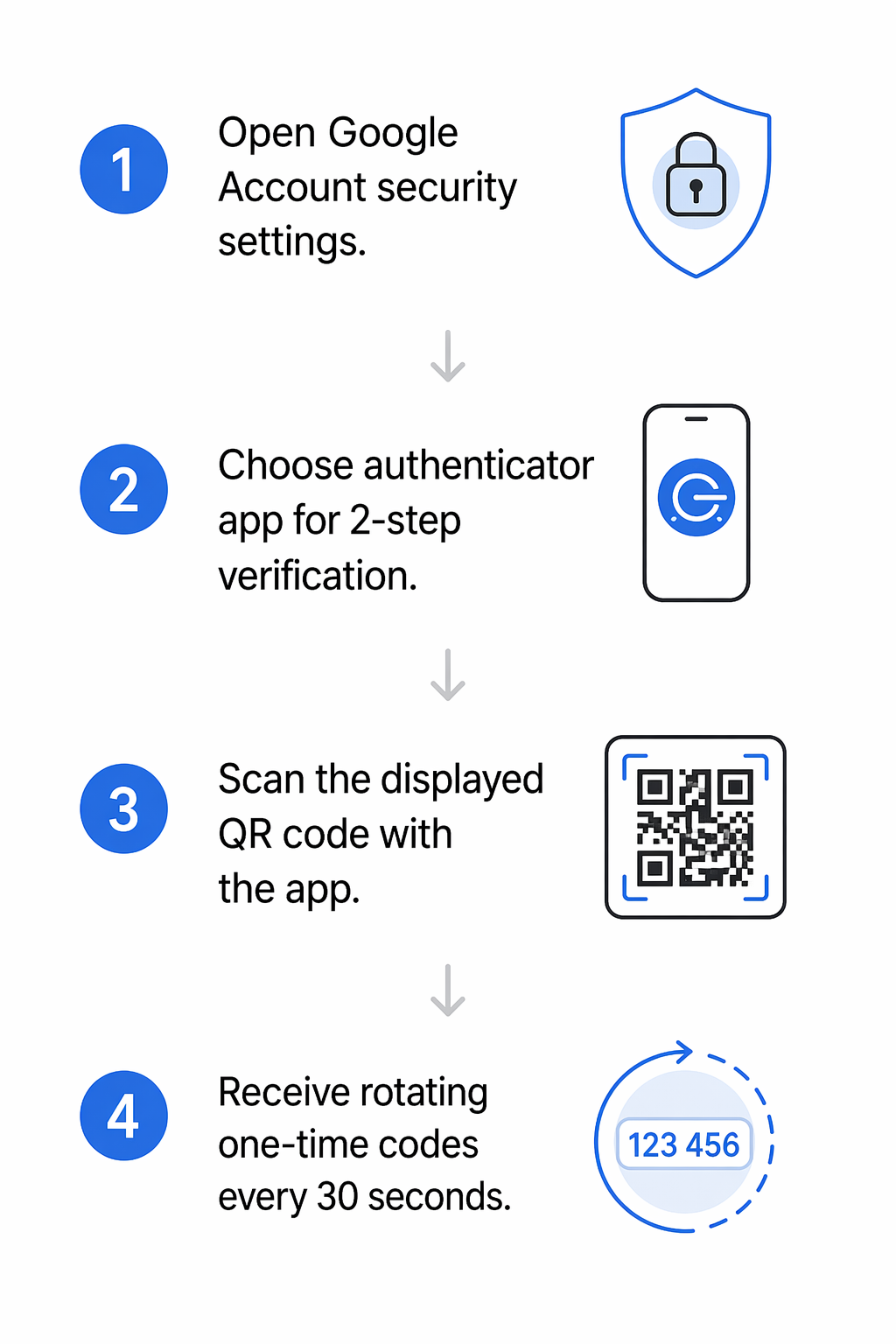
לאחר שקישור זה נוצר, האפליקציה מייצרת קודי אימות חד-פעמיים כל שלושים שניות. זה שימושי במיוחד במצבים שבהם אין לכם קליטה סלולרית אמינה או גישה לאינטרנט, מכיוון שהקודים נוצרים באופן מקומי במכשיר שלכם. כדי להבטיח שלעולם לא תאבדו גישה, מומלץ לחקור את ה- אפליקציות סורק קודי QR הטובות ביותר שמציעות תכונות גיבוי או ייצוא עבור מפתחות האבטחה שלכם.
שימוש במפתחות גישה (Passkeys) לגישה ל-Gmail ללא סיסמה
מפתחות גישה (Passkeys) מייצגים את ההתפתחות האחרונה באבטחת חשבונות, ומאפשרים לכם להיכנס באמצעות חיישנים ביומטריים של הטלפון שלכם במקום סיסמה מסורתית. כאשר אתם בוחרים להשתמש במפתח גישה במחשב חדש, גוגל תציג קוד QR. לפני הסריקה, ודאו ש-Bluetooth מופעל גם במחשב וגם בסמארטפון שלכם, מכיוון שטכנולוגיה זו משמשת לאימות שהמכשירים נמצאים בקרבה זה לזה.
לאחר שת תסרוק את קוד ה-QR עם הטלפון החכם שלך, הטלפון שלך ינחה אותך בתהליך האבטחה המובנה שלו. זה בדרך כלל כולל סריקת טביעת אצבע, זיהוי פנים, או הזנת קוד ה-PIN לנעילת המסך. לאחר שזהותך תאושר בטלפון, המחשב יכניס אותך אוטומטית לחשבון ה-Gmail שלך. שיטה זו מאובטחת באופן משמעותי יותר מסיסמאות מכיוון שמפתח הגישה לעולם אינו עוזב את המכשיר הנייד שלך.
צור קודי QR מאובטחים משלך רוצה לפשט את הדרך שבה אחרים יוצרים איתך קשר או ניגשים למידע העסקי שלך? השתמש ב- מחולל קודי QR דינמיים כדי ליצור קודים הניתנים להתאמה אישית שתוכל לעדכן ולעקוב אחריהם בכל עת.
פתרון בעיות סריקה נפוצות
אם המכשיר שלך לא מצליח לזהות קוד QR של Gmail, הבעיה קשורה לעיתים קרובות לסביבה הפיזית או להגדרות התצוגה. מסכים ברזולוציה גבוהה יכולים לפעמים ליצור דפוס מוארה (moiré pattern) – סדרה של קווים מסיחים – שמבלבלים את עדשת המצלמה. נסה להתאים את המרחק שלך מהמסך או להטות את הטלפון מעט כדי להפחית סנוור.
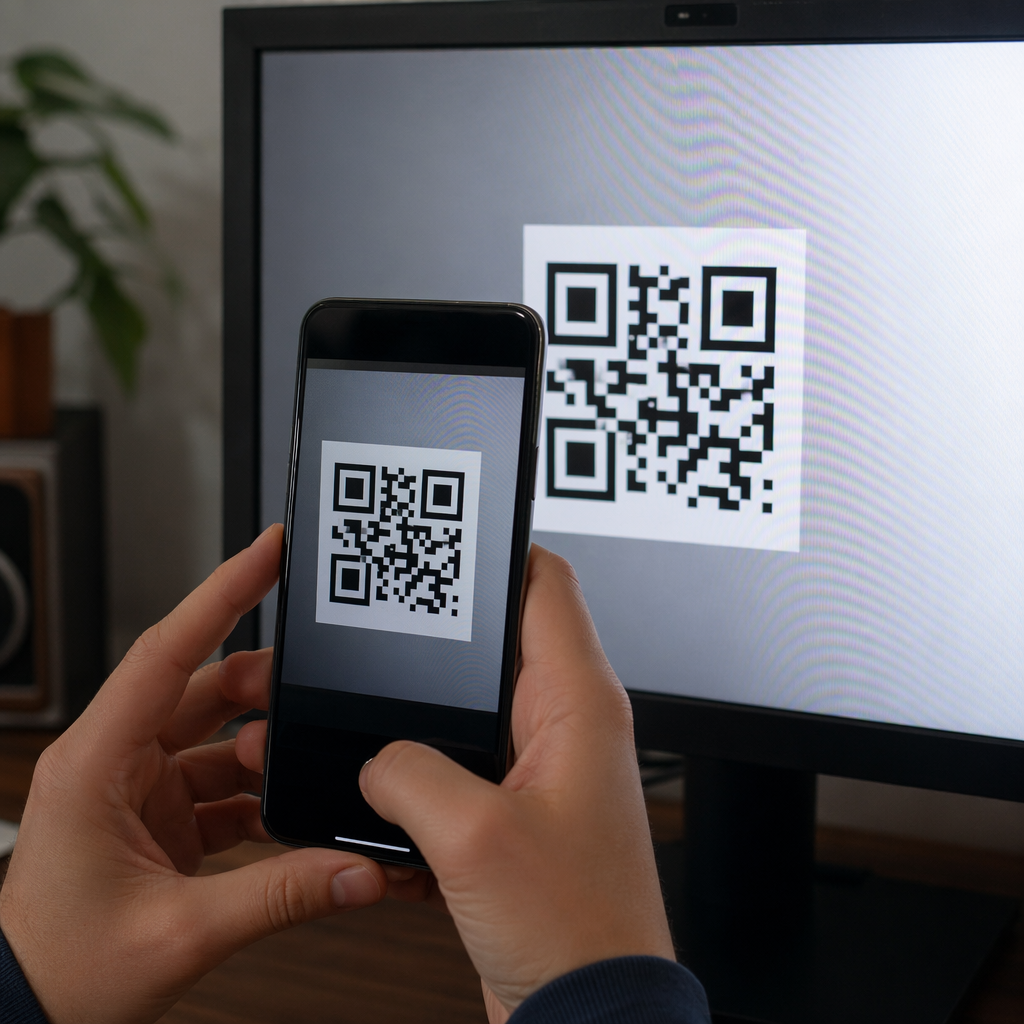
תאורה וניגודיות ממלאים גם הם תפקיד קריטי ביכולת הסריקה. אם החדר חשוך מדי או בהירות המסך שלך נמוכה מדי, הסורק עלול להתקשות להבחין בין המודולים השחורים של הקוד לרקע. ודא שהקוד גדול מספיק על המסך שלך וממורכז בעינית המצלמה שלך יפתור את רוב התקלות הטכניות. אם הבעיות נמשכות, תוכל תמיד להעלות צילום מסך של הקוד ל- קורא קודי QR מבוסס אינטרנט כדי לפענח את המידע באופן ידני.
שאלות נפוצות
לא, אינך זקוק בהכרח לאפליקציה ספציפית של גוגל. רוב מכשירי האנדרואיד יכולים לסרוק קודי QR באמצעות אפליקציית המצלמה הסטנדרטית או Google Lens. לחלופה מהירה, כל סורק מאובטח מבוסס דפדפן יעבוד גם הוא כדי לעבד את קישור האימות.
בלוטות' נדרש במיוחד לאימות מפתח גישה. הוא משמש כבדיקת קרבה כדי לוודא שהטלפון שלך נמצא פיזית בקרבת המחשב שאליו אתה מנסה להתחבר, מה שמונע מהאקרים לנסות להשתמש במפתח הגישה שלך ממיקום מרוחק.
מטעמי אבטחה, קודים אלו רגישים לזמן ויפוגו לאחר מספר דקות של חוסר פעילות. אם הקוד אינו תקף עוד, פשוט רענן את הדף במחשב שלך כדי ליצור קוד QR חדש ופעיל ונסה שוב את תהליך הסריקה.
אם אתה מוכן ליישם טכנולוגיית QR בזרימת העבודה הדיגיטלית שלך, התחל בבחינת הכלים השונים הזמינים ליצירה ומעקב. אתה יכול להשוות את אפליקציות סורק קודי ה-QR המובילות כדי למצוא פתרון שמתאים לצרכי האבטחה שלך או להשתמש בפלטפורמה שלנו כדי ליצור קודים דינמיים עבור הפרויקטים האישיים או המקצועיים שלך.