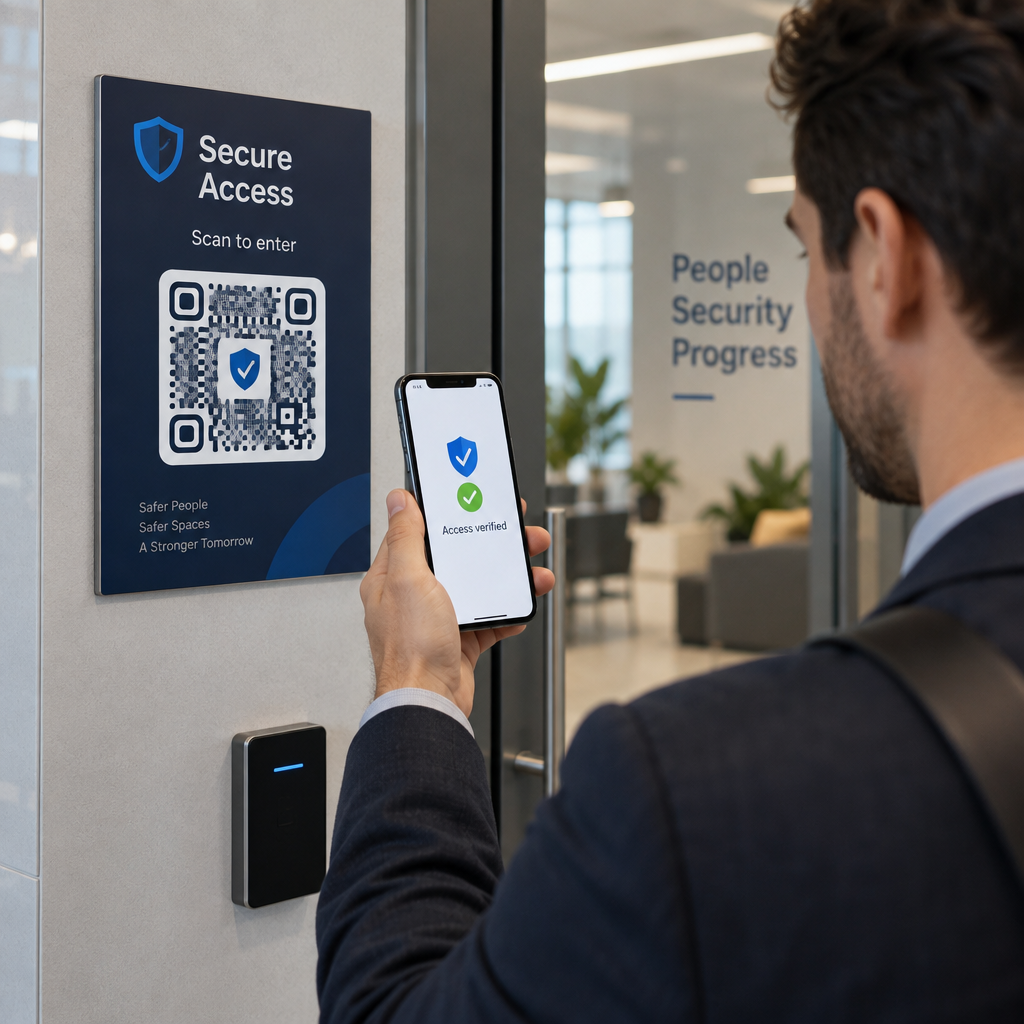
คุณเคยเจอคิวอาร์โค้ดขณะพยายามเข้าสู่ระบบบัญชี Google ของคุณหรือไม่? ขั้นตอนความปลอดภัยที่ไม่คาดคิดนี้อาจทำให้สับสนได้หากคุณไม่แน่ใจว่าจะใช้แอปใดหรือทำไมจึงปรากฏขึ้น การทำความเข้าใจวิธีสแกนโค้ดเหล่านี้จะช่วยให้คุณเข้าถึงอีเมลได้อย่างรวดเร็วในขณะที่ยังคงปกป้องบัญชีของคุณ.
ทำไม Google จึงใช้คิวอาร์โค้ดสำหรับการเข้าถึงบัญชี
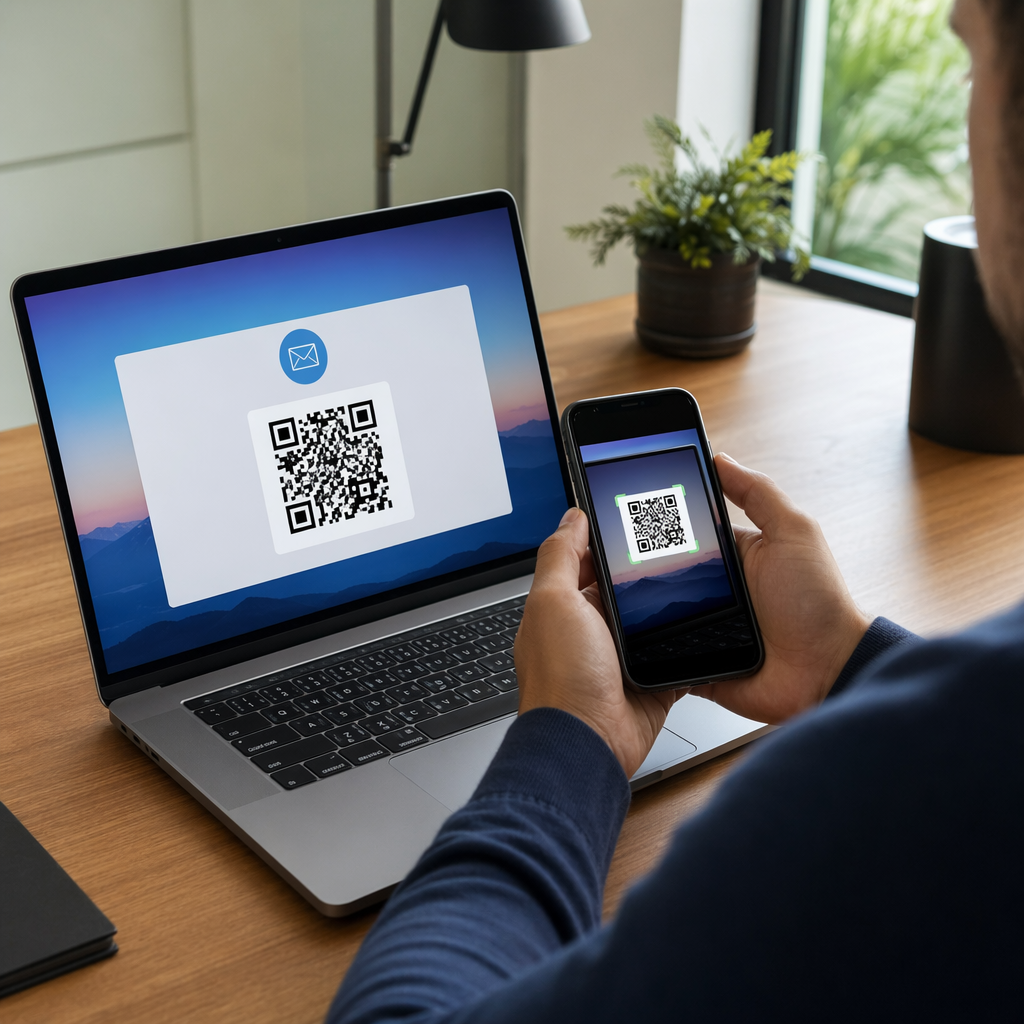
Google ใช้คิวอาร์โค้ดเป็น “การจับมือ” ที่ปลอดภัยระหว่างอุปกรณ์ที่ไม่รู้จักกับอุปกรณ์ที่เชื่อถือได้ เมื่อคุณพยายามลงชื่อเข้าใช้บัญชี Gmail ของคุณบนคอมพิวเตอร์เครื่องใหม่หรือเทอร์มินัลสาธารณะ ระบบอาจแสดงคิวอาร์โค้ดเพื่อยืนยันตัวตนของคุณโดยไม่ต้องให้คุณพิมพ์รหัสผ่านบนแป้นพิมพ์ที่อาจไม่ปลอดภัย กระบวนการนี้ยืนยันว่าบุคคลที่พยายามเข้าสู่ระบบนั้นมีสมาร์ทโฟนที่ลงชื่อเข้าใช้บัญชีอยู่แล้ว.
วิธีนี้มีประสิทธิภาพเป็นพิเศษในการป้องกันการเข้าถึงโดยไม่ได้รับอนุญาตจากระยะไกล การที่คุณยังคงอยู่ในหน้าจอลงชื่อเข้าใช้บนคอมพิวเตอร์และใช้โทรศัพท์ของคุณเพื่อยืนยันตัวตน คุณจะสร้างลิงก์โดยตรงที่เข้ารหัสซึ่งข้ามการป้อนรหัสผ่านแบบเดิม สิ่งนี้จะเพิ่มชั้นการป้องกันที่แข็งแกร่งจากการฟิชชิ่งและซอฟต์แวร์ดักจับการกดแป้นพิมพ์.
วิธีสแกนโค้ดลงชื่อเข้าใช้ Gmail บนสมาร์ทโฟนของคุณ
กระบวนการสแกนโค้ดความปลอดภัยเหล่านี้จะแตกต่างกันเล็กน้อยขึ้นอยู่กับอุปกรณ์ของคุณ แต่สมาร์ทโฟนที่ทันสมัยส่วนใหญ่มีเครื่องมือที่จำเป็นในซอฟต์แวร์กล้องโดยตรง สำหรับผู้ที่ใช้อุปกรณ์ Apple คุณสามารถ สแกนคิวอาร์โค้ดบน iPhone โดยการเปิดแอปกล้องและวางโค้ดให้อยู่ในกรอบ แบนเนอร์การแจ้งเตือนจะปรากฏขึ้นที่ด้านบนของหน้าจอ ซึ่งคุณต้องแตะเพื่อยืนยันคำขอเข้าสู่ระบบ.
ผู้ใช้ Android มีความสามารถในตัวที่คล้ายกัน คุณสามารถเล็งกล้องไปที่หน้าจอเพื่อเรียกใช้ Google Lens ซึ่งจะจดจำโค้ดและให้ลิงก์เพื่อดำเนินการต่อ หากอุปกรณ์ของคุณเก่ากว่าหรือไม่มีเครื่องอ่านในตัว คุณสามารถใช้ เครื่องสแกนรหัส QR ฟรีออนไลน์ ผ่านเบราว์เซอร์มือถือของคุณเพื่อให้ได้ผลลัพธ์เดียวกัน สิ่งนี้ช่วยให้คุณยืนยันตัวตนได้โดยไม่จำเป็นต้องดาวน์โหลดแอปพลิเคชันเฉพาะจาก Play Store.
การตั้งค่าการยืนยันแบบ 2 ขั้นตอนด้วยแอป Authenticator
นอกเหนือจากการลงชื่อเข้าใช้ง่ายๆ แล้ว คิวอาร์โค้ดยังเป็นวิธีหลักในการตั้งค่าการยืนยันแบบ 2 ขั้นตอน (2SV) โดยใช้แอป Authenticator ในระหว่างกระบวนการตั้งค่าในการตั้งค่าบัญชี Google ของคุณ คุณจะได้รับแจ้งให้เลือกแอป Authenticator จากนั้น Google จะแสดงคิวอาร์โค้ดที่ไม่ซ้ำกันซึ่งมี “คีย์ลับ” สำหรับบัญชีของคุณ การสแกนโค้ดนี้ด้วยแอปอย่าง Google Authenticator จะเชื่อมโยงอุปกรณ์ทั้งสองเข้าด้วยกันอย่างถาวร.
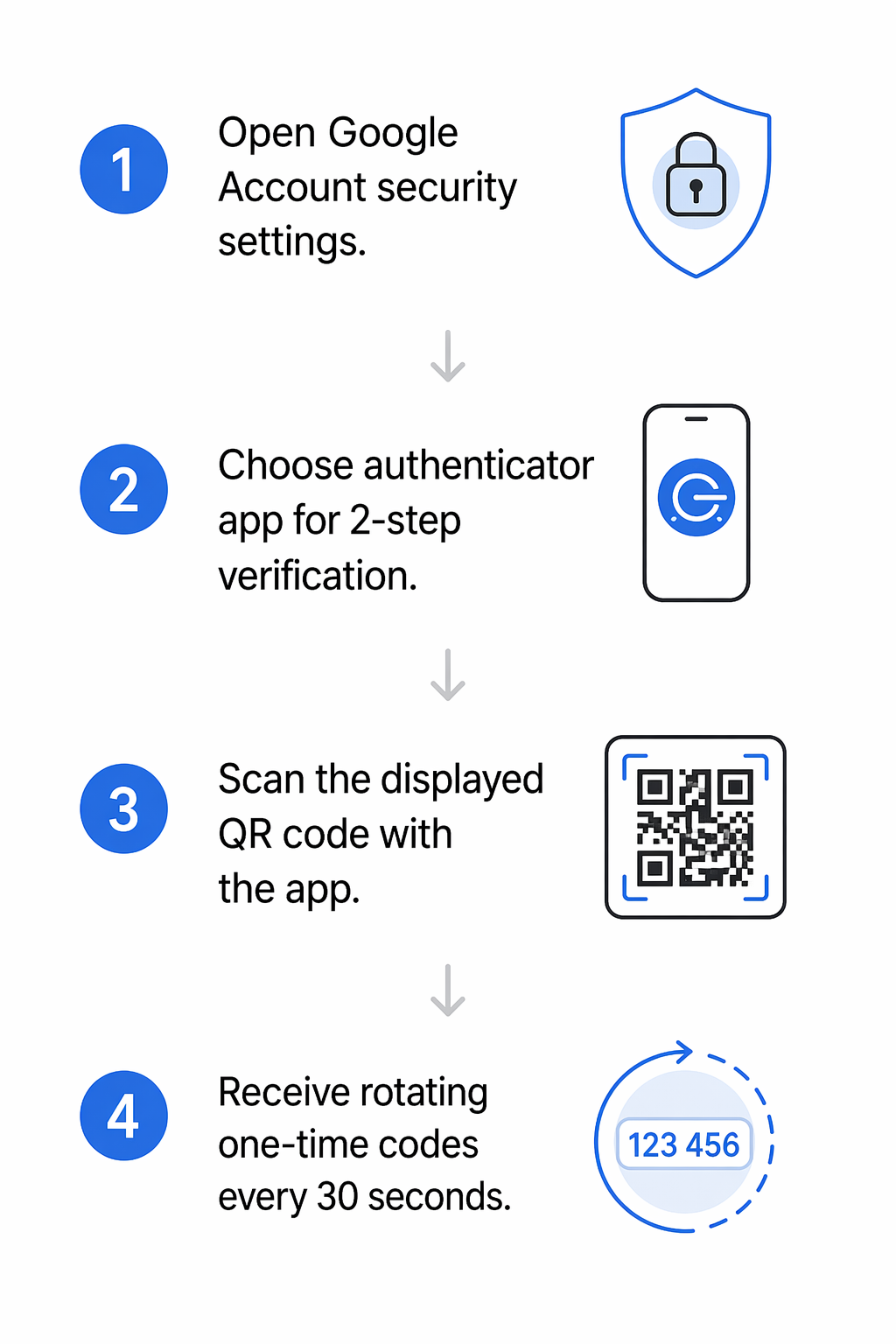
เมื่อสร้างลิงก์นี้แล้ว แอปจะสร้างรหัสยืนยันแบบใช้ครั้งเดียวทุกๆ สามสิบวินาที สิ่งนี้มีประโยชน์อย่างยิ่งในสถานการณ์ที่คุณไม่มีสัญญาณโทรศัพท์มือถือหรือการเข้าถึงอินเทอร์เน็ตที่เชื่อถือได้ เนื่องจากรหัสจะถูกสร้างขึ้นในเครื่องบนอุปกรณ์ของคุณ เพื่อให้แน่ใจว่าคุณจะไม่สูญเสียการเข้าถึง เป็นความคิดที่ดีที่จะศึกษา แอปสแกน QR โค้ดที่ดีที่สุด ที่มีคุณสมบัติสำรองหรือส่งออกสำหรับคีย์ความปลอดภัยของคุณ.
การใช้ Passkeys สำหรับการเข้าถึง Gmail แบบไร้รหัสผ่าน
Passkeys แสดงถึงวิวัฒนาการล่าสุดในด้านความปลอดภัยของบัญชี ซึ่งช่วยให้คุณลงชื่อเข้าใช้โดยใช้เซ็นเซอร์ไบโอเมตริกซ์ของโทรศัพท์แทนรหัสผ่านแบบเดิม เมื่อคุณเลือกใช้ Passkey บนคอมพิวเตอร์เครื่องใหม่ Google จะแสดงคิวอาร์โค้ด ก่อนสแกน ตรวจสอบให้แน่ใจว่าได้เปิดใช้งาน Bluetooth ทั้งบนคอมพิวเตอร์และสมาร์ทโฟนของคุณ เนื่องจากเทคโนโลยีนี้ใช้เพื่อยืนยันว่าอุปกรณ์อยู่ใกล้กัน.
หลังจากที่คุณ สแกนคิวอาร์โค้ดด้วยสมาร์ทโฟนของคุณ, โทรศัพท์ของคุณจะนำคุณเข้าสู่ขั้นตอนความปลอดภัยในตัวเครื่อง ซึ่งโดยปกติจะเกี่ยวข้องกับการสแกนลายนิ้วมือ การจดจำใบหน้า หรือการป้อน PIN ล็อกหน้าจอของคุณ เมื่อยืนยันตัวตนของคุณบนโทรศัพท์แล้ว คอมพิวเตอร์จะเข้าสู่ระบบบัญชี Gmail ของคุณโดยอัตโนมัติ วิธีนี้ปลอดภัยกว่ารหัสผ่านอย่างมาก เนื่องจากพาสคีย์จะไม่ออกจากอุปกรณ์มือถือของคุณ.
สร้างคิวอาร์โค้ดที่ปลอดภัยของคุณเอง ต้องการทำให้ผู้อื่นติดต่อคุณหรือเข้าถึงข้อมูลธุรกิจของคุณง่ายขึ้นหรือไม่? ใช้ เครื่องสร้างคิวอาร์โค้ดแบบไดนามิก เพื่อสร้างโค้ดที่ปรับแต่งได้ ซึ่งคุณสามารถอัปเดตและติดตามได้ตลอดเวลา.
การแก้ไขปัญหาการสแกนทั่วไป
หากอุปกรณ์ของคุณไม่สามารถจดจำคิวอาร์โค้ดของ Gmail ได้ ปัญหามักจะเกี่ยวข้องกับสภาพแวดล้อมทางกายภาพหรือการตั้งค่าการแสดงผล จอภาพความละเอียดสูงบางครั้งอาจสร้างรูปแบบมัวเร (moiré pattern) ซึ่งเป็นชุดของเส้นที่รบกวนสายตา ทำให้เลนส์กล้องสับสน ลองปรับระยะห่างจากหน้าจอหรือเอียงโทรศัพท์เล็กน้อยเพื่อลดแสงสะท้อน.
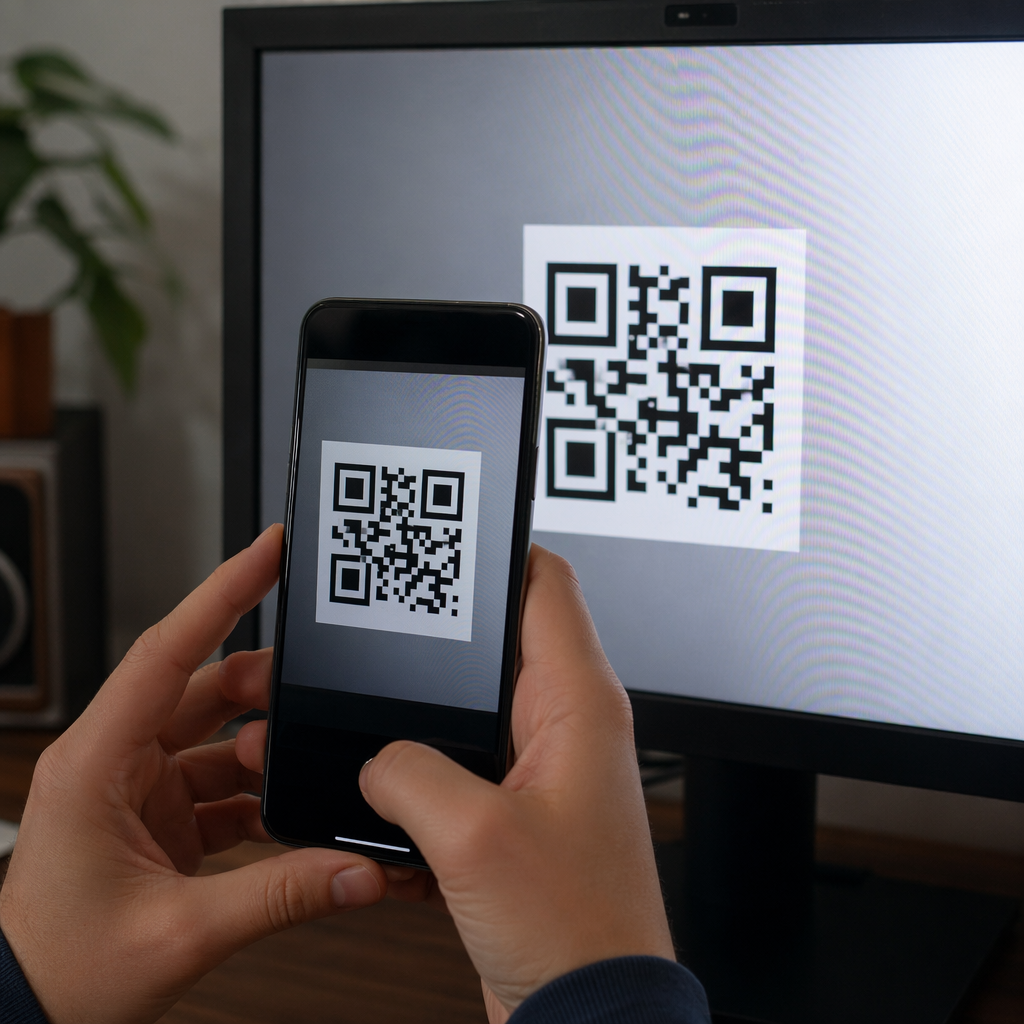
แสงและคอนทราสต์ก็มีบทบาทสำคัญต่อความสามารถในการสแกนเช่นกัน หากห้องมืดเกินไปหรือความสว่างของจอภาพของคุณต่ำเกินไป เครื่องสแกนอาจมีปัญหาในการแยกแยะโมดูลสีดำของโค้ดออกจากพื้นหลัง การตรวจสอบให้แน่ใจว่าโค้ดมีขนาดใหญ่พอสมควรบนหน้าจอของคุณและอยู่กึ่งกลางในช่องมองภาพของกล้องจะช่วยแก้ไขปัญหาทางเทคนิคส่วนใหญ่ได้ หากปัญหายังคงอยู่ คุณสามารถอัปโหลดภาพหน้าจอของโค้ดไปยัง เครื่องอ่านคิวอาร์โค้ดบนเว็บ เพื่อถอดรหัสข้อมูลด้วยตนเอง.
คำถามที่พบบ่อย
ไม่ คุณไม่จำเป็นต้องมีแอปเฉพาะของ Google เสมอไป อุปกรณ์ Android ส่วนใหญ่สามารถสแกนรหัส QR ได้โดยใช้แอปกล้องมาตรฐานหรือ Google Lens สำหรับทางเลือกที่รวดเร็ว สแกนเนอร์ที่ทำงานบนเบราว์เซอร์ที่ปลอดภัยใดๆ ก็สามารถใช้ประมวลผลลิงก์ยืนยันได้เช่นกัน.
จำเป็นต้องใช้บลูทูธโดยเฉพาะสำหรับการยืนยันพาสคีย์ ทำหน้าที่เป็นการตรวจสอบระยะใกล้เพื่อให้แน่ใจว่าโทรศัพท์ของคุณอยู่ใกล้กับคอมพิวเตอร์ที่คุณพยายามลงชื่อเข้าใช้จริง ซึ่งจะป้องกันไม่ให้แฮกเกอร์พยายามใช้พาสคีย์ของคุณจากระยะไกล.
เพื่อเหตุผลด้านความปลอดภัย รหัสเหล่านี้มีเวลาจำกัดและจะหมดอายุหลังจากไม่มีการใช้งานไม่กี่นาที หากรหัสไม่สามารถใช้งานได้แล้ว เพียงแค่รีเฟรชหน้าบนคอมพิวเตอร์ของคุณเพื่อสร้างรหัส QR ใหม่ที่ใช้งานได้ และลองกระบวนการสแกนอีกครั้ง.
หากคุณพร้อมที่จะนำเทคโนโลยี QR มาใช้ในขั้นตอนการทำงานดิจิทัลของคุณเอง ให้เริ่มต้นด้วยการสำรวจเครื่องมือต่างๆ ที่มีให้สำหรับการสร้างและการติดตาม คุณสามารถ เปรียบเทียบแอปสแกนคิวอาร์โค้ดยอดนิยม เพื่อค้นหาโซลูชันที่ตรงกับความต้องการด้านความปลอดภัยของคุณ หรือใช้แพลตฟอร์มของเราเพื่อสร้างโค้ดไดนามิกสำหรับโครงการส่วนตัวหรือโครงการระดับมืออาชีพของคุณ.