Вы когда-нибудь сталкивались с QR-кодом при попытке войти в свой аккаунт Google? Этот неожиданный шаг безопасности может сбить с толку, если вы не знаете, какое приложение использовать или почему он появляется. Понимание того, как сканировать эти коды, гарантирует быстрый доступ к вашей электронной почте, сохраняя при этом защиту вашего аккаунта.
Почему Google использует QR-коды для доступа к аккаунту
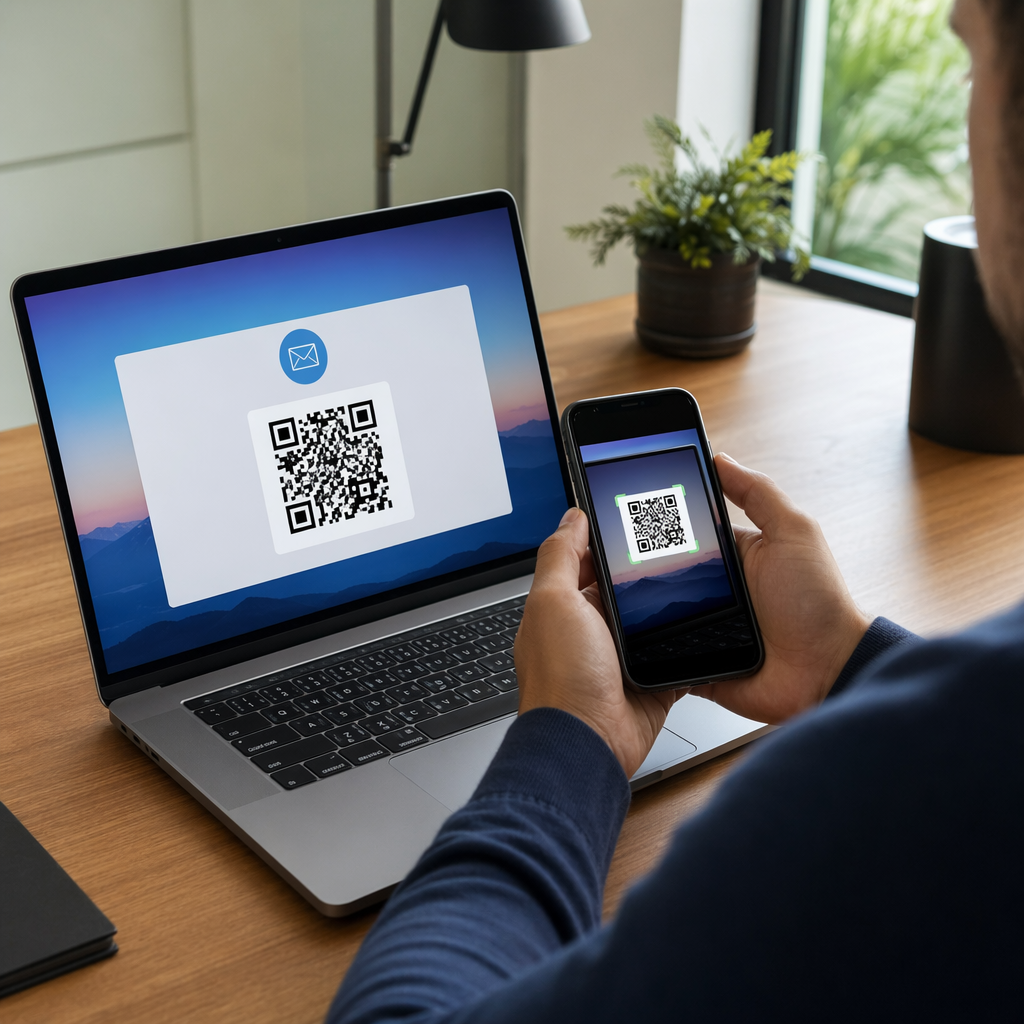
Google использует QR-коды в качестве безопасного “рукопожатия” между неопознанным и доверенным устройством. Когда вы пытаетесь войти в свой аккаунт Gmail на новом компьютере или общедоступном терминале, система может предложить QR-код для подтверждения вашей личности без необходимости вводить пароль на потенциально незащищенной клавиатуре. Этот процесс подтверждает, что человек, пытающийся войти в систему, физически владеет смартфоном, уже вошедшим в аккаунт.
Этот метод особенно эффективен для предотвращения несанкционированного доступа из удаленных мест. Оставаясь на экране входа на компьютере и используя телефон для завершения проверки, вы создаете прямую, зашифрованную ссылку, которая обходит традиционный ввод пароля. Это добавляет надежный уровень защиты от фишинга и программ для перехвата нажатий клавиш.
Как сканировать код входа в Gmail на вашем смартфоне
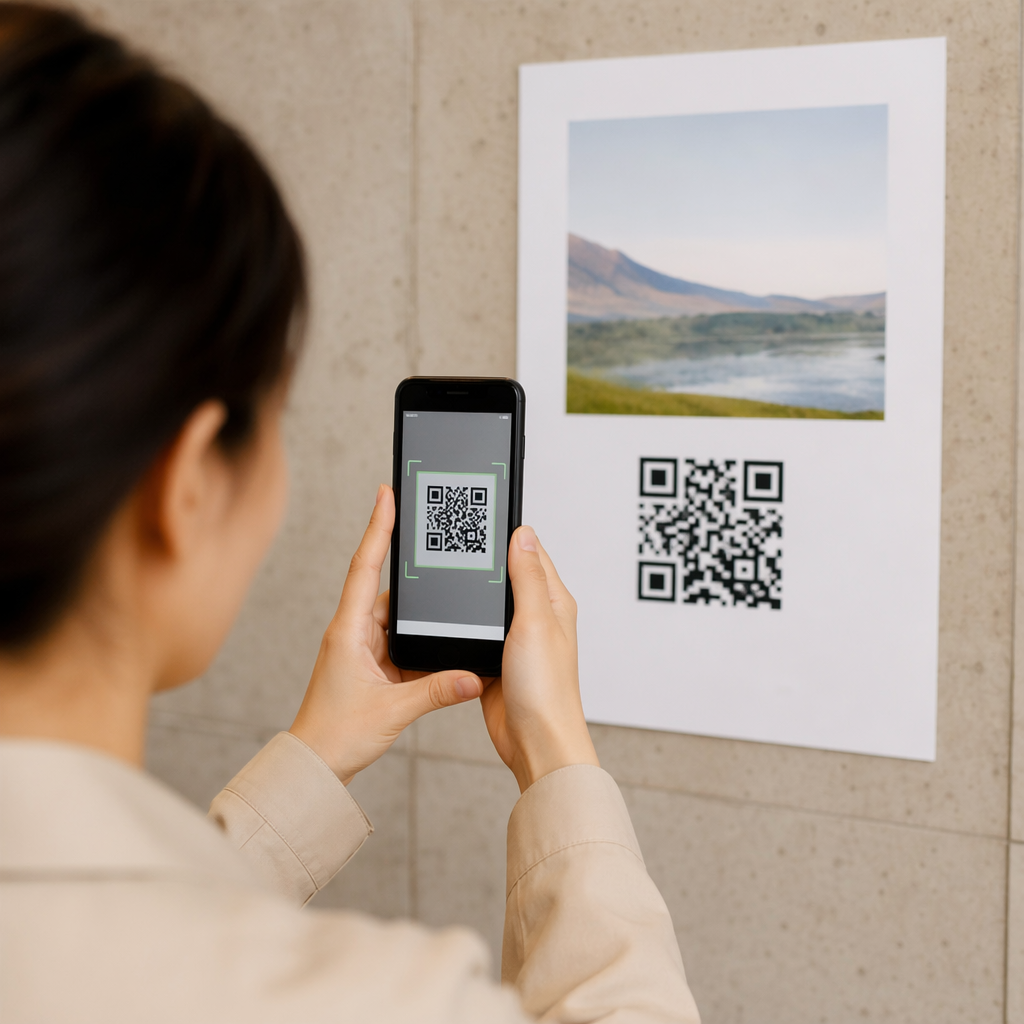
Процесс сканирования этих кодов безопасности немного различается в зависимости от вашего устройства, но большинство современных смартфонов имеют необходимые инструменты, встроенные непосредственно в программное обеспечение камеры. Для тех, кто использует устройства Apple, вы можете просто сканировать QR-коды на iPhone открыв приложение камеры и расположив код в кадре. В верхней части экрана появится баннер уведомления, который вы должны нажать, чтобы подтвердить запрос на вход.
Пользователи Android имеют аналогичные встроенные возможности. Вы можете навести камеру на экран, чтобы активировать Google Lens, который распознает код и предоставит ссылку для продолжения. Если ваше устройство старое или не имеет встроенного считывателя, вы можете использовать бесплатный онлайн-сканер QR-кодов через мобильный браузер для достижения того же результата. Это позволяет вам подтвердить свою личность без необходимости загружать специальное приложение из Play Store.
Настройка двухэтапной проверки с помощью приложений-аутентификаторов
Помимо простых входов, QR-коды являются основным способом настройки двухэтапной проверки (2SV) с использованием приложений-аутентификаторов. В процессе настройки в параметрах вашего аккаунта Google вам будет предложено выбрать приложение-аутентификатор. Затем Google отображает уникальный QR-код, который содержит “секретный ключ” для вашего аккаунта. Сканирование этого кода с помощью такого приложения, как Google Authenticator, навсегда связывает два устройства.
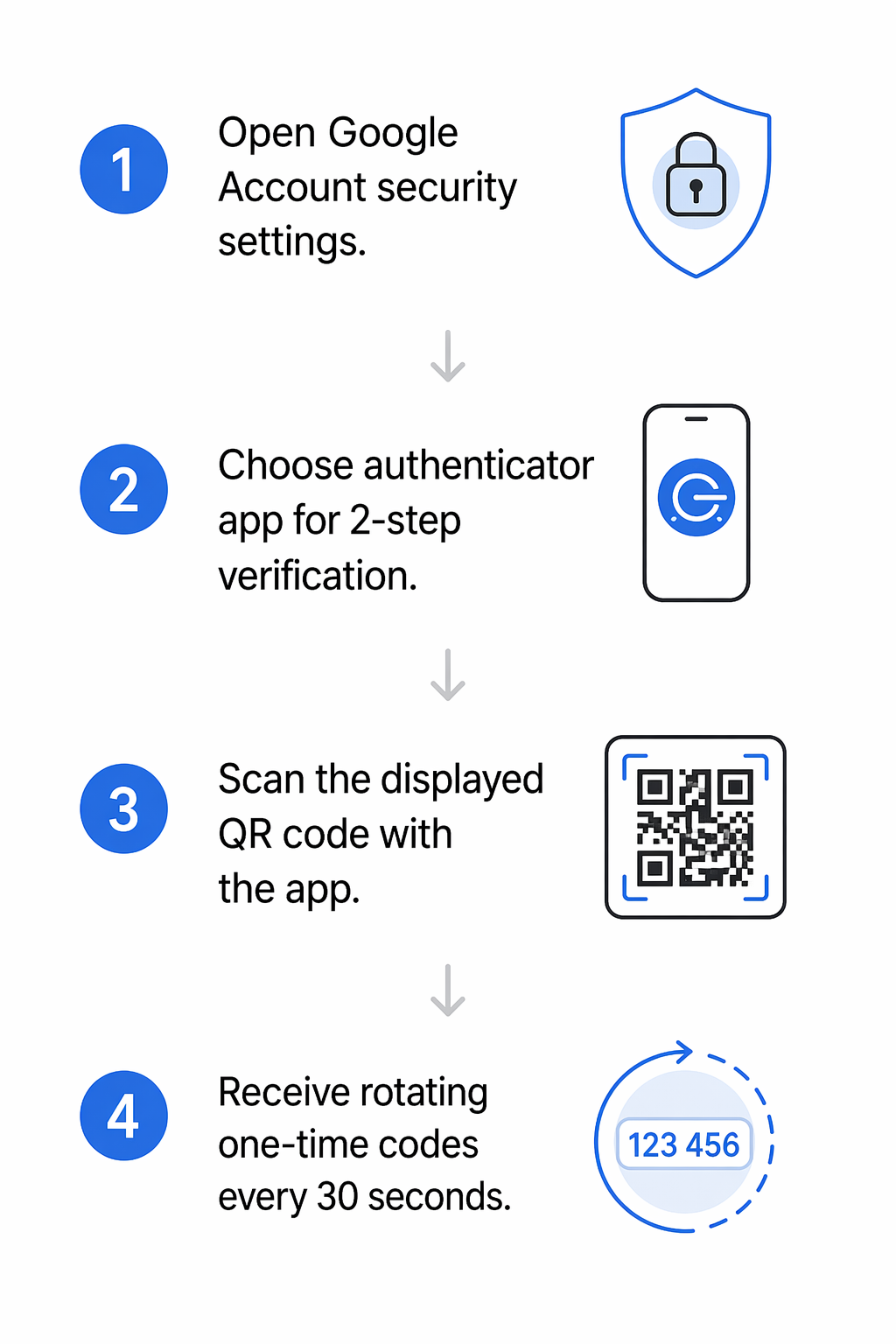
После установления этой связи приложение генерирует одноразовые коды подтверждения каждые тридцать секунд. Это особенно полезно в ситуациях, когда у вас нет надежного сотового сигнала или доступа в Интернет, поскольку коды генерируются локально на вашем устройстве. Чтобы гарантировать, что вы никогда не потеряете доступ, рекомендуется изучить лучшие приложения для сканирования QR-кодов которые предлагают функции резервного копирования или экспорта для ваших ключей безопасности.
Использование ключей доступа для входа в Gmail без пароля
Ключи доступа представляют собой последнюю эволюцию в безопасности аккаунтов, позволяя вам входить в систему с использованием биометрических датчиков вашего телефона вместо традиционного пароля. Когда вы выбираете использование ключа доступа на новом компьютере, Google отобразит QR-код. Перед сканированием убедитесь, что Bluetooth включен как на вашем компьютере, так и на вашем смартфоне, поскольку эта технология используется для проверки того, что устройства находятся в непосредственной близости друг от друга.
После того как вы отсканируете QR-код своим смартфоном, ваш телефон проведет вас через свой встроенный процесс безопасности. Обычно это включает сканирование отпечатка пальца, распознавание лица или ввод PIN-кода блокировки экрана. Как только ваша личность будет подтверждена на телефоне, компьютер автоматически войдет в ваш аккаунт Gmail. Этот метод значительно безопаснее паролей, потому что ключ доступа никогда не покидает ваше мобильное устройство.
Создайте Свои Собственные Безопасные QR-коды Хотите упростить, как другие связываются с вами или получают доступ к вашей деловой информации? Используйте Генератора динамических QR-кодов для создания настраиваемых кодов, которые вы можете обновлять и отслеживать в любое время.
Устранение распространенных проблем сканирования
Если ваше устройство не распознает QR-код Gmail, проблема часто связана с физической средой или настройками дисплея. Мониторы с высоким разрешением иногда могут создавать муаровый узор – ряд отвлекающих линий – который сбивает с толку объектив камеры. Попробуйте изменить расстояние от экрана или слегка наклонить телефон, чтобы уменьшить блики.
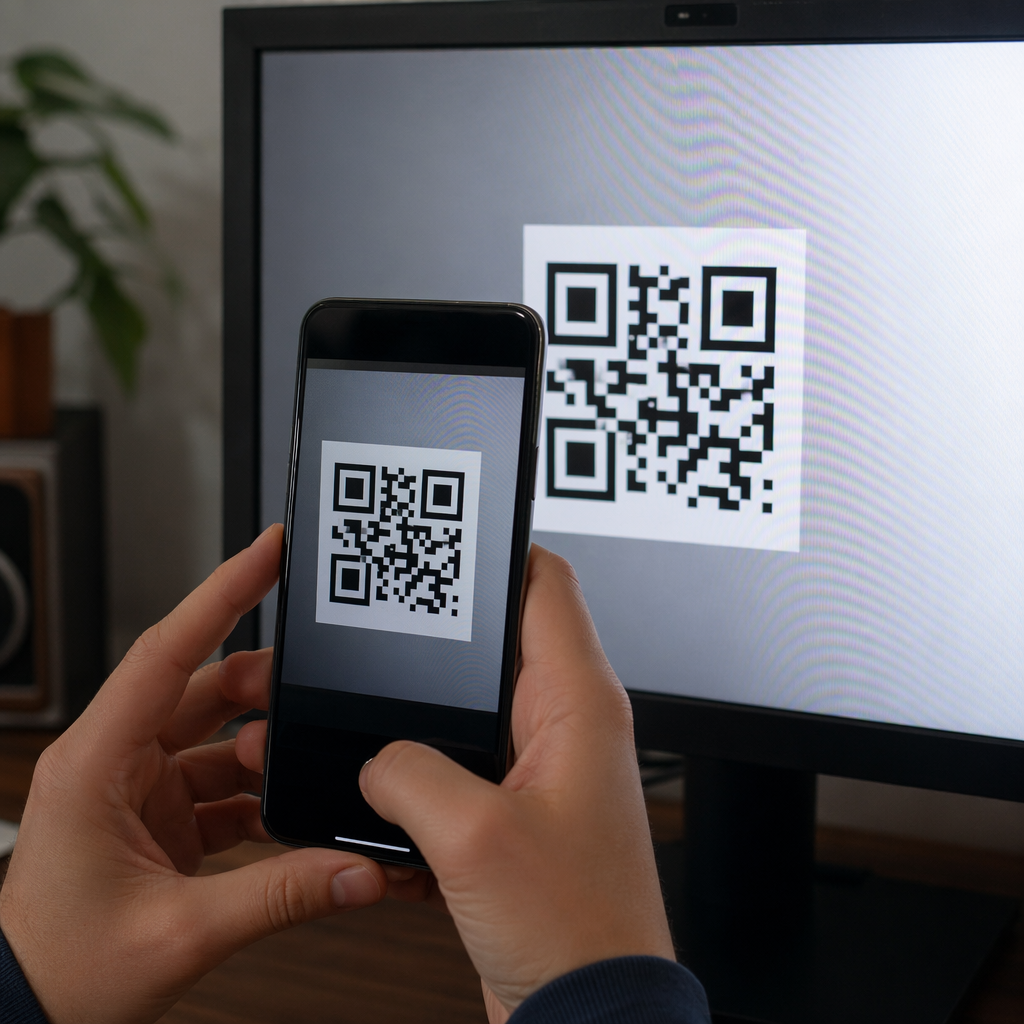
Освещение и контраст также играют критическую роль в возможности сканирования. Если в комнате слишком темно или яркость вашего монитора слишком низка, сканер может испытывать трудности с различением черных модулей кода от фона. Убедитесь, что код достаточно большой на вашем экране и центрирован в видоискателе вашей камеры, это решит большинство технических проблем. Если проблемы сохраняются, вы всегда можете загрузить скриншот кода в веб-считыватель QR-кодов чтобы декодировать информацию вручную.
Часто задаваемые вопросы
Нет, вам не обязательно нужно специальное приложение Google. Большинство устройств Android могут сканировать QR-коды, используя стандартное приложение камеры или Google Lens. В качестве быстрой альтернативы, любой безопасный браузерный сканер также подойдет для обработки ссылки для верификации.
Bluetooth требуется специально для проверки ключа доступа. Он служит для проверки близости, чтобы убедиться, что ваш телефон физически находится рядом с компьютером, в который вы пытаетесь войти, что предотвращает попытки хакеров использовать ваш ключ доступа из удаленного места.
По соображениям безопасности, эти коды имеют ограниченный срок действия и истекут через несколько минут бездействия. Если код больше недействителен, просто обновите страницу на вашем компьютере, чтобы сгенерировать новый, активный QR-код, и повторите процесс сканирования.
Если вы готовы внедрить технологию QR в свой собственный цифровой рабочий процесс, начните с изучения различных инструментов, доступных для создания и отслеживания. Вы можете сравнить лучшие приложения для сканирования QR-кодов чтобы найти решение, соответствующее вашим потребностям в безопасности, или использовать нашу платформу для генерации динамических кодов для ваших личных или профессиональных проектов.