Googleアカウントにログインしようとしたときに、QRコードに遭遇したことはありませんか?どのアプリを使えばいいのか、なぜ表示されるのかがわからない場合、この予期せぬセキュリティ手順は混乱を招くことがあります。これらのコードをスキャンする方法を理解することで、アカウントを保護しながらメールに素早くアクセスできるようになります。.
GoogleがアカウントアクセスにQRコードを使用する理由
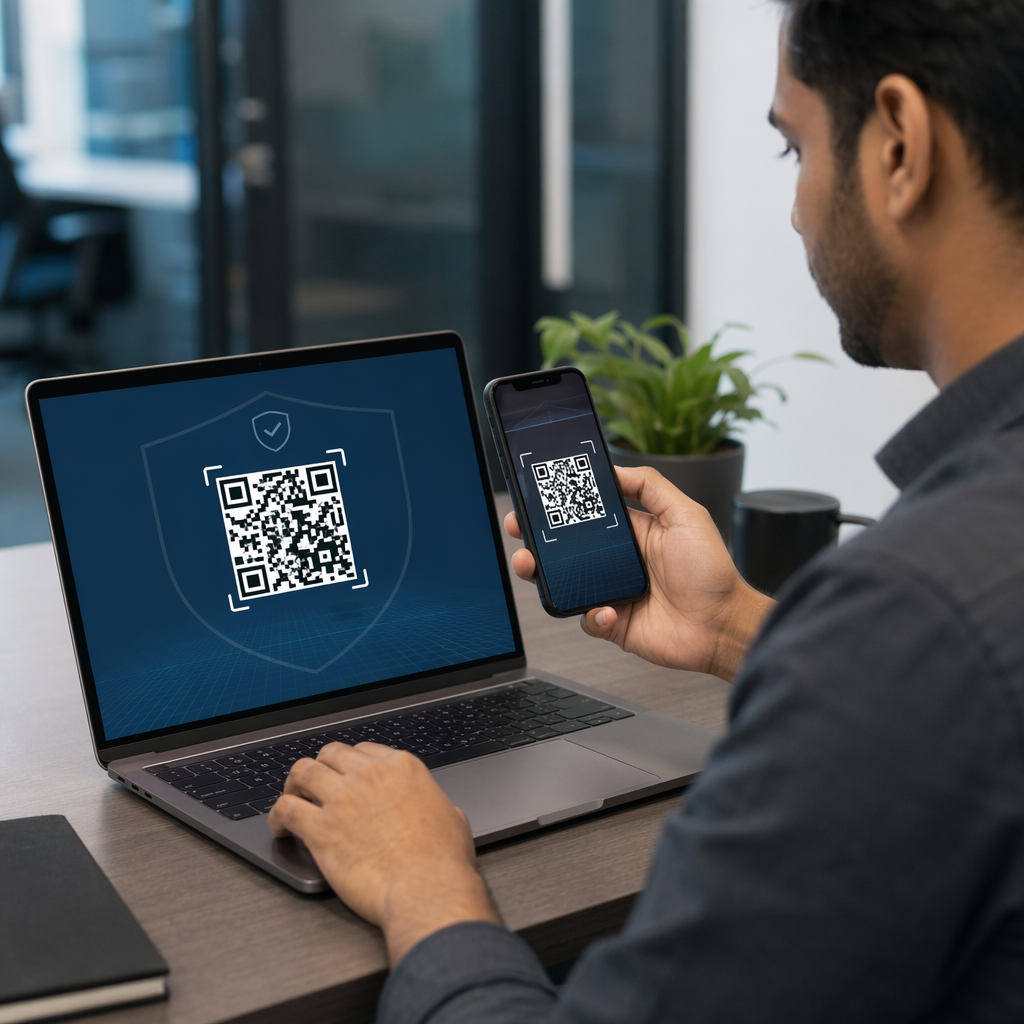
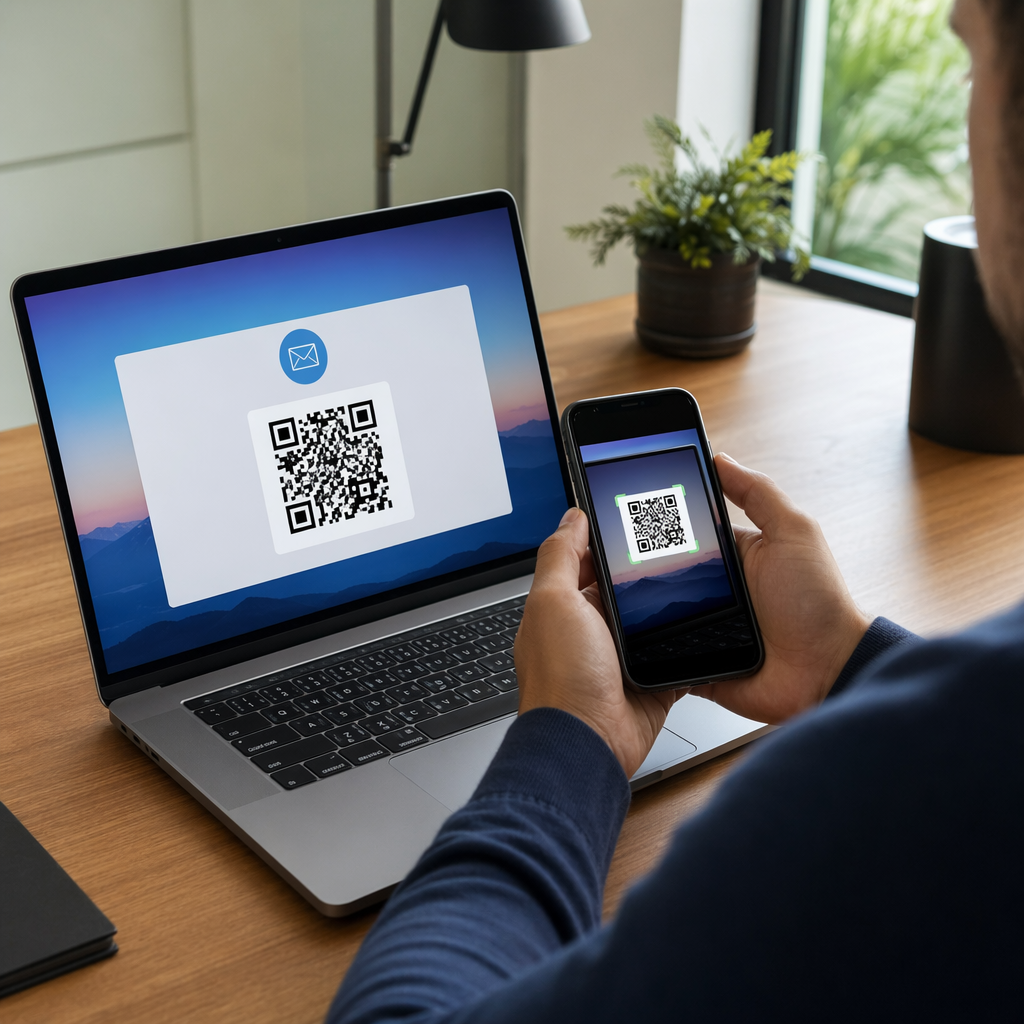
Googleは、認識されていないデバイスと信頼できるデバイス間の安全な「ハンドシェイク」としてQRコードを利用しています。新しいコンピューターや公共の端末でGmailアカウントにサインインしようとすると、システムは、安全でない可能性のあるキーボードでパスワードを入力することなく、本人確認のためにQRコードを表示することがあります。このプロセスにより、ログインを試みている人物が、すでにアカウントにサインインしているスマートフォンを物理的に所持していることが確認されます。.
この方法は、遠隔地からの不正アクセスを防ぐのに特に効果的です。コンピューターのサインイン画面にとどまり、スマートフォンを使用して認証を完了することで、従来のパスワード入力を迂回する直接的で暗号化されたリンクが作成されます。これにより、フィッシングやキーロギングソフトウェアに対する強力な保護層が追加されます。.
スマートフォンでGmailサインインコードをスキャンする方法
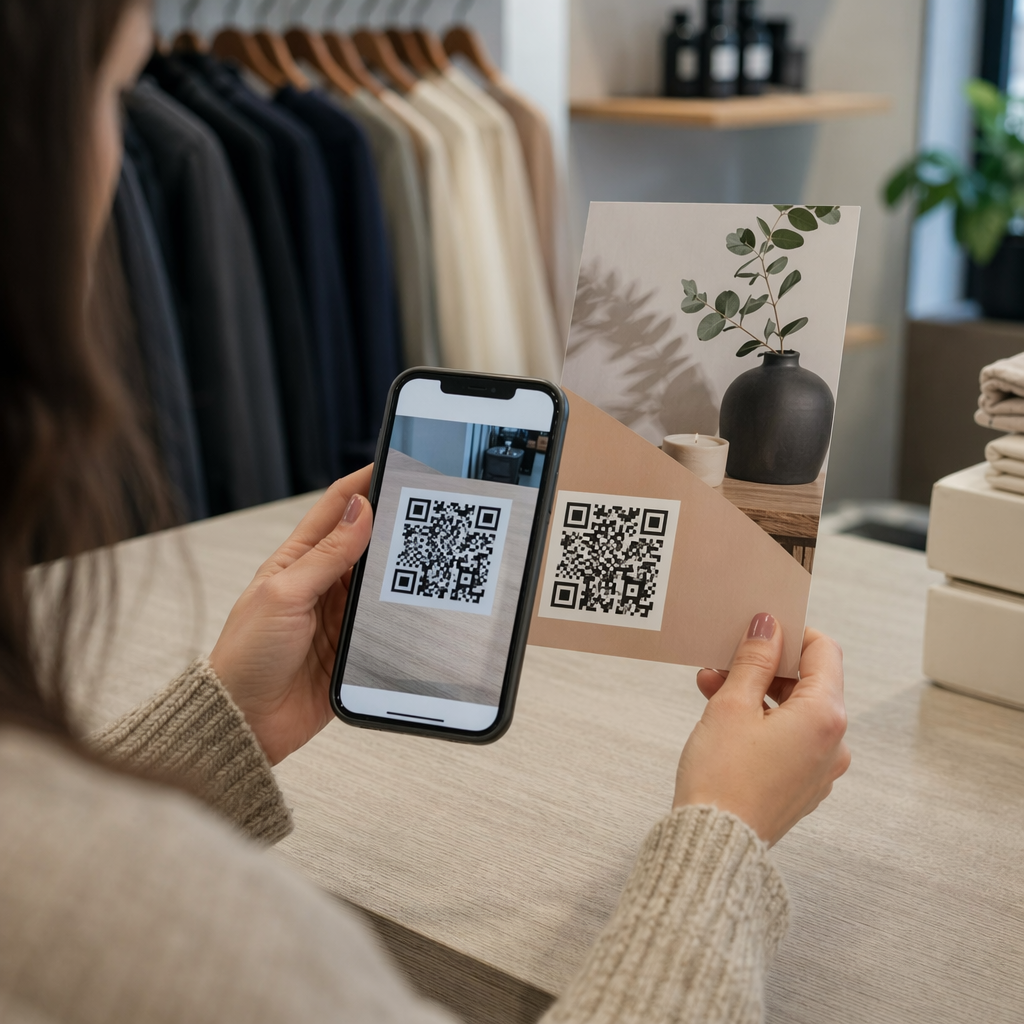
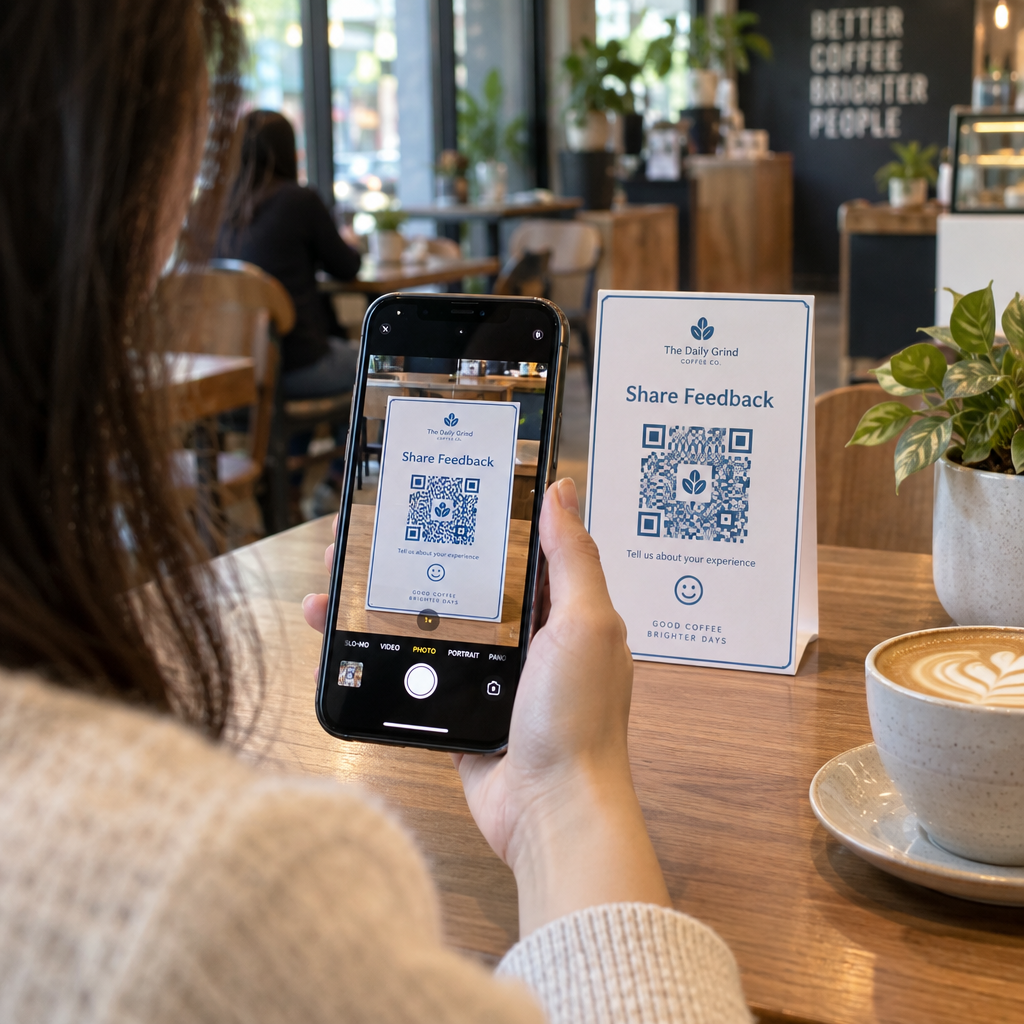
これらのセキュリティコードをスキャンするプロセスはデバイスによって若干異なりますが、ほとんどの最新のスマートフォンには、必要なツールがカメラソフトウェアに直接組み込まれています。Appleデバイスを使用している場合は、単に iPhoneでQRコードをスキャンする カメラアプリを開き、コードをフレーム内に配置します。画面上部に通知バナーが表示されるので、それをタップしてログインリクエストを承認する必要があります。.
Androidユーザーも同様のネイティブ機能を備えています。カメラを画面に向けるとGoogleレンズが起動し、コードを認識して続行するためのリンクを提供します。デバイスが古い場合やネイティブリーダーがない場合は、 無料のオンラインQRコードスキャナー モバイルブラウザを介して同じ結果を得ることができます。これにより、Playストアから専用のアプリケーションをダウンロードすることなく、本人確認を行うことができます。.
認証アプリで2段階認証を設定する
単純なサインインを超えて、QRコードは認証アプリを使用して2段階認証(2SV)を設定する主要な方法です。Googleアカウント設定でのセットアッププロセス中に、認証アプリを選択するよう求められます。その後、Googleはアカウントの「秘密鍵」を含む一意のQRコードを表示します。Google認証システムのようなアプリでこのコードをスキャンすると、2つのデバイスが永続的にリンクされます。.
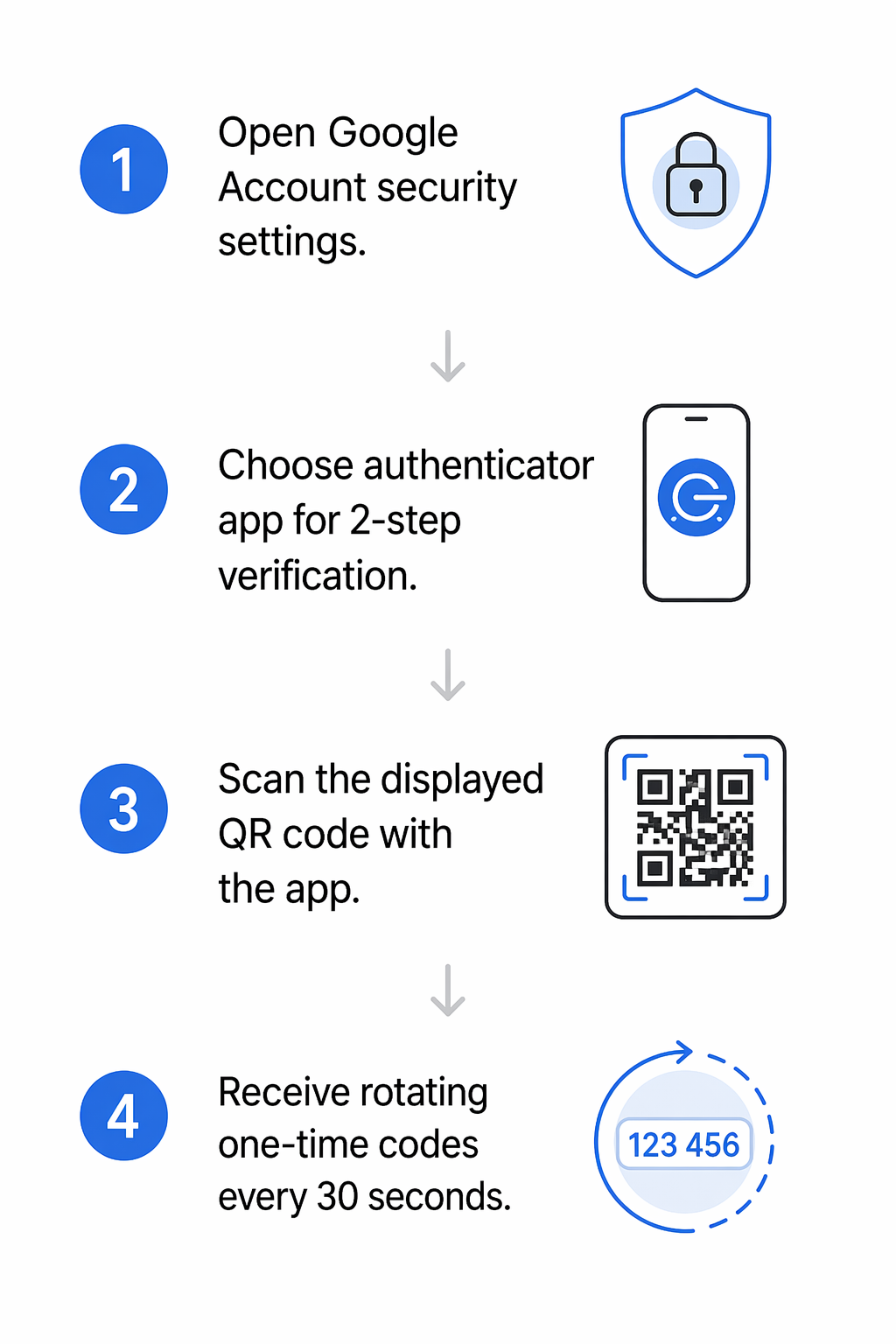
このリンクが確立されると、アプリは30秒ごとにワンタイム認証コードを生成します。これは、コードがデバイス上でローカルに生成されるため、信頼できる携帯電話の電波やインターネットアクセスがない状況で特に役立ちます。アクセスを失わないようにするには、 最高のQRコードスキャナーアプリ セキュリティキーのバックアップまたはエクスポート機能を提供するものを調べておくことをお勧めします。.
パスワードなしでGmailにアクセスするためのパスキーの使用
パスキーはアカウントセキュリティの最新の進化を表しており、従来のパスワードの代わりにスマートフォンの生体認証センサーを使用してサインインできます。新しいコンピューターでパスキーを使用することを選択すると、GoogleはQRコードを表示します。スキャンする前に、コンピューターとスマートフォンの両方でBluetoothが有効になっていることを確認してください。このテクノロジーは、デバイスが互いに近接していることを確認するために使用されます。.
あなたが スマートフォンでQRコードをスキャンすると, 、お使いのスマートフォンがネイティブのセキュリティフローに沿って案内します。通常、これには指紋スキャン、顔認証、または画面ロックPINの入力が含まれます。スマートフォンで本人確認が完了すると、コンピューターは自動的にGmailアカウントにログインします。この方法は、パスキーがモバイルデバイスから離れることがないため、パスワードよりもはるかに安全です。.
独自の安全なQRコードを作成する 他の人があなたに連絡したり、ビジネス情報にアクセスしたりする方法を簡素化したいですか? ダイナミックQRコードジェネレーター を使用して、いつでも更新および追跡できるカスタマイズ可能なコードを作成してください。.
一般的なスキャン問題のトラブルシューティング
デバイスがGmailのQRコードを認識しない場合、問題は物理的な環境またはディスプレイ設定に関連していることがよくあります。高解像度モニターは、カメラレンズを混乱させるモアレパターン(一連の邪魔な線)を生成することがあります。画面からの距離を調整したり、スマートフォンの傾きを少し変えたりして、まぶしさを軽減してみてください。.
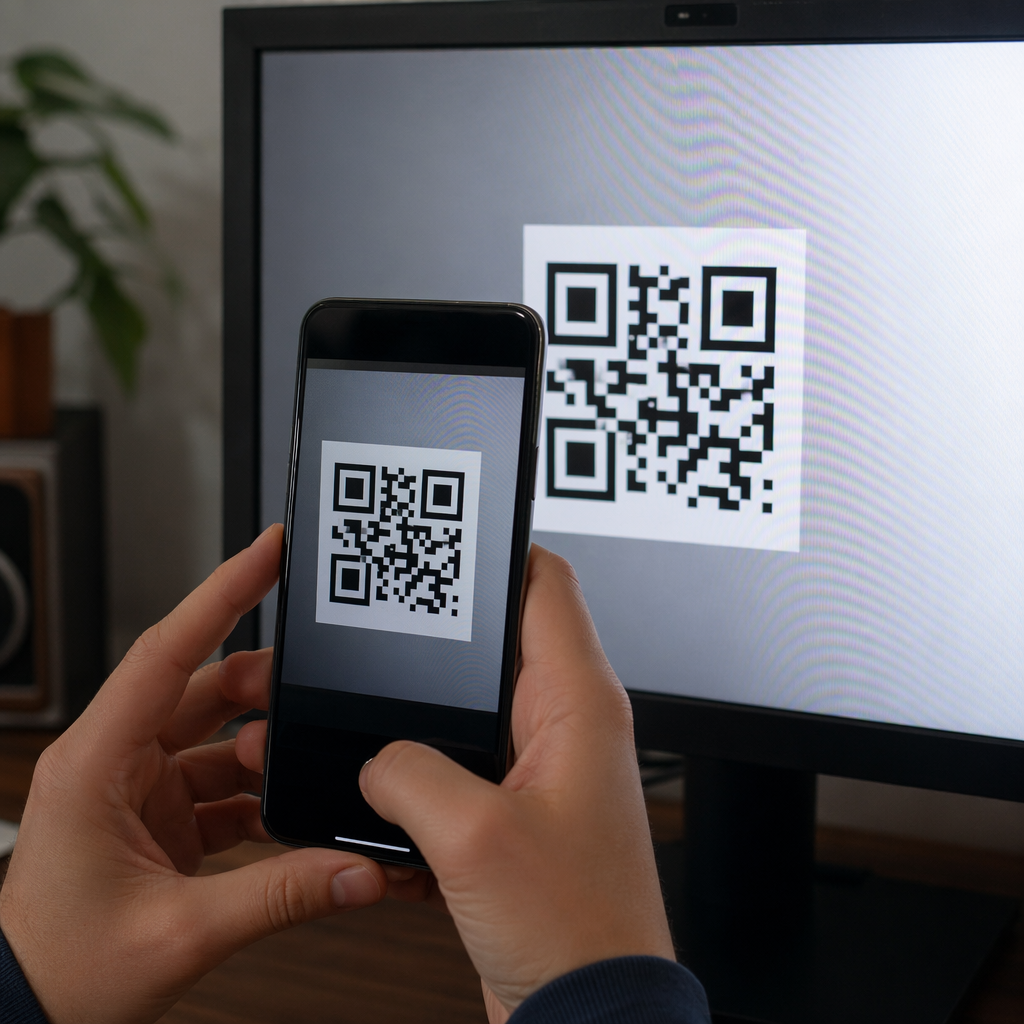
照明とコントラストもスキャン可能性に重要な役割を果たします。部屋が暗すぎたり、モニターの明るさが低すぎたりすると、スキャナーがコードの黒いモジュールと背景を区別するのに苦労する可能性があります。画面上でコードが十分に大きく、カメラのファインダーの中央に配置されていることを確認すれば、ほとんどの技術的な問題は解決します。問題が解決しない場合は、いつでもコードのスクリーンショットを ウェブベースのQRコードリーダー にアップロードして、情報を手動でデコードできます。.
よくある質問
いいえ、必ずしもGoogle専用のアプリは必要ありません。ほとんどのAndroidデバイスは、標準のカメラアプリまたはGoogleレンズを使用してQRコードをスキャンできます。手軽な代替手段として、安全なブラウザベースのスキャナーであれば、検証リンクを処理するためにも機能します。.
Bluetoothは、パスキー認証のために特に必要とされます。これは、お使いのスマートフォンがサインインしようとしているコンピューターの物理的な近くにあることを確認するための近接チェックとして機能し、ハッカーが遠隔地からパスキーを使用しようとするのを防ぎます。.
セキュリティ上の理由により、これらのコードは時間制限があり、数分間操作がないと無効になります。コードが無効になった場合は、コンピューターのページを更新して、新しい有効なQRコードを生成し、スキャンプロセスを再度お試しください。.
QRテクノロジーを独自のデジタルワークフローに導入する準備ができている場合は、作成と追跡に利用できるさまざまなツールを検討することから始めましょう。 主要なQRコードスキャナーアプリを比較する して、セキュリティニーズに合ったソリューションを見つけるか、当社のプラットフォームを使用して個人またはプロフェッショナルなプロジェクト用の動的コードを生成できます。.