Kas olete kunagi oma Google'i kontole sisse logides kohanud QR-koodi? See ootamatu turvasamm võib olla segadust tekitav, kui te pole kindel, millist rakendust kasutada või miks see ilmub. Nende koodide skannimise mõistmine tagab, et saate oma e-kirjadele kiiresti juurde pääseda, hoides samal ajal oma konto kaitstuna.
Miks Google kasutab QR-koode konto juurdepääsuks
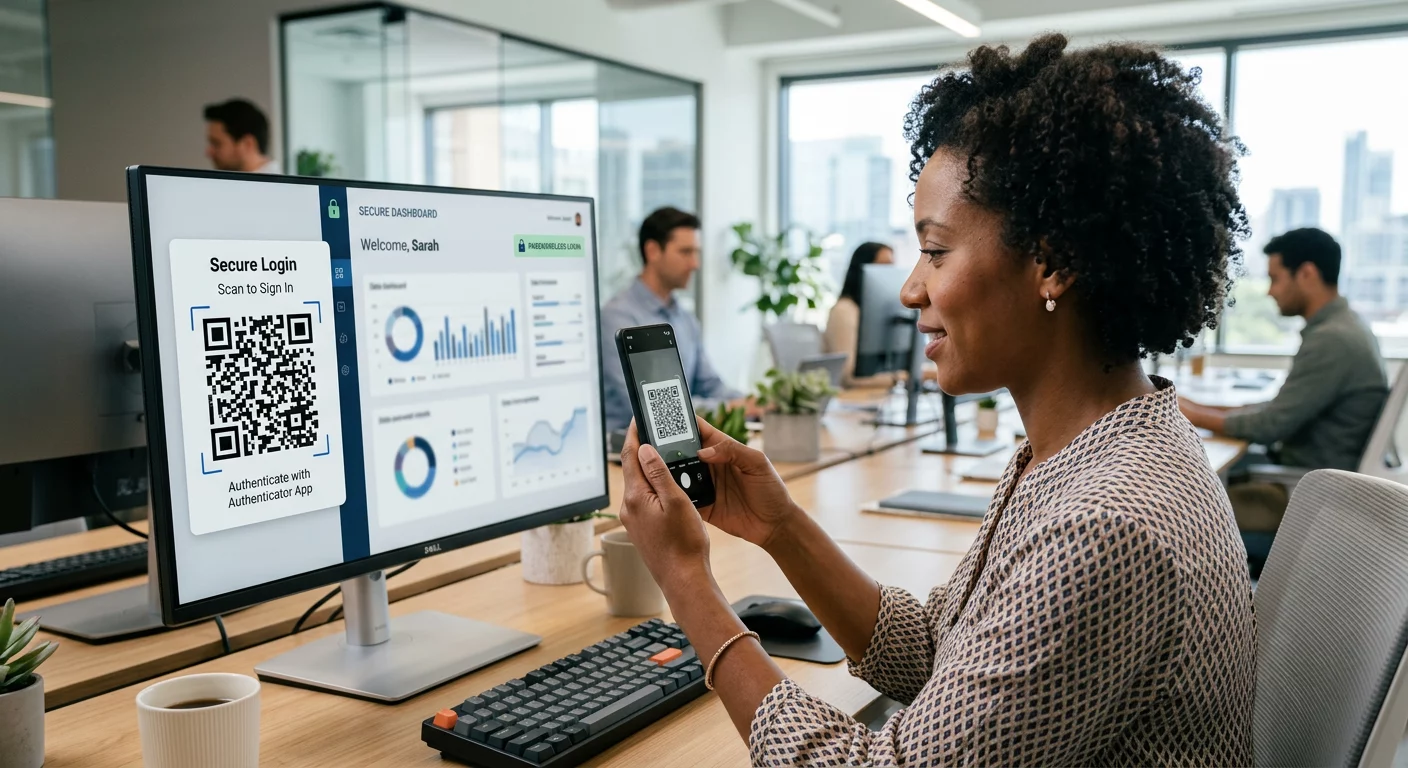
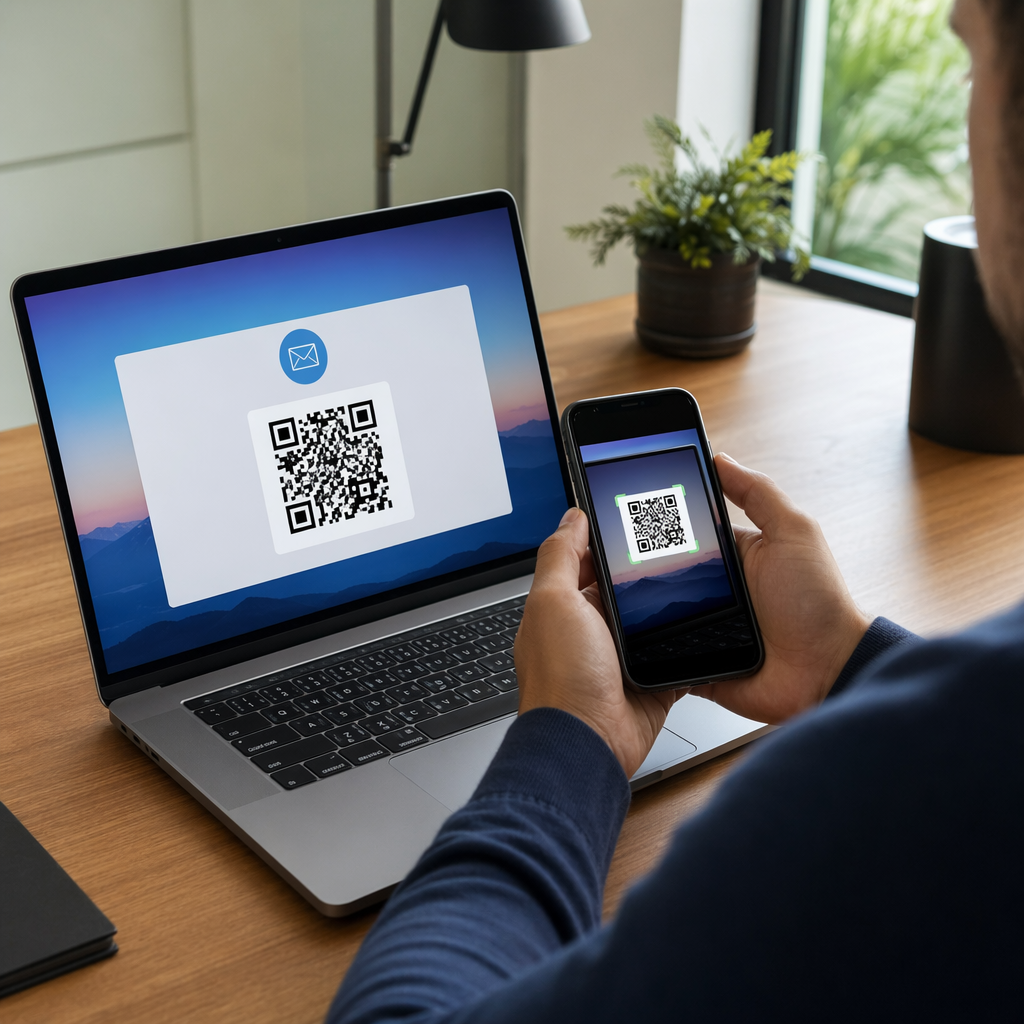
Google kasutab QR-koode turvalise “käepigistusena” tundmatu seadme ja usaldusväärse seadme vahel. Kui proovite oma Gmaili kontole sisse logida uues arvutis või avalikus terminalis, võib süsteem esitada QR-koodi teie identiteedi kinnitamiseks, ilma et peaksite parooli sisestama potentsiaalselt ebaturvalisel klaviatuuril. See protsess kinnitab, et sisselogimist proovival isikul on füüsiliselt olemas nutitelefon, mis on juba kontole sisse logitud.
See meetod on eriti tõhus volitamata juurdepääsu vältimiseks kaugematest asukohtadest. Jäädes arvutis sisselogimisekraanile ja kasutades oma telefoni kinnituse lõpuleviimiseks, loote otsese, krüpteeritud lingi, mis möödub traditsioonilisest parooli sisestamisest. See lisab tugeva kaitsekihi andmepüügi ja klahvilogimise tarkvara vastu.
Kuidas skannida Gmaili sisselogimiskoodi oma nutitelefoniga
Nende turvakoodide skannimise protsess varieerub veidi sõltuvalt teie seadmest, kuid enamikul kaasaegsetel nutitelefonidel on vajalikud tööriistad otse kaameratarkvarasse sisse ehitatud. Apple'i seadmete kasutajad saavad lihtsalt skannida QR-koode iPhone'is avades kaamerarakenduse ja paigutades koodi kaadri sisse. Ekraani ülaossa ilmub teavitusriba, millele peate sisselogimistaotluse kinnitamiseks puudutama.
Androidi kasutajatel on sarnased natiivsed võimalused. Saate suunata oma kaamera ekraanile, et käivitada Google Lens, mis tunneb koodi ära ja pakub linki jätkamiseks. Kui teie seade on vanem või sellel pole natiivset lugejat, saate kasutada tasuta QR-koodi skannerit veebis oma mobiilibrauseri kaudu sama tulemuse saavutamiseks. See võimaldab teil oma identiteeti kinnitada, ilma et peaksite Play poest spetsiaalset rakendust alla laadima.
Kaheastmelise kinnitamise seadistamine autentimisrakendustega
Lisaks lihtsatele sisselogimistele on QR-koodid peamine viis kaheastmelise kinnitamise (2SV) seadistamiseks autentimisrakenduste abil. Google'i konto seadetes seadistamise käigus palutakse teil valida autentimisrakendus. Seejärel kuvab Google unikaalse QR-koodi, mis sisaldab teie konto “salajast võtit”. Selle koodi skannimine rakendusega nagu Google Authenticator seob kaks seadet püsivalt.
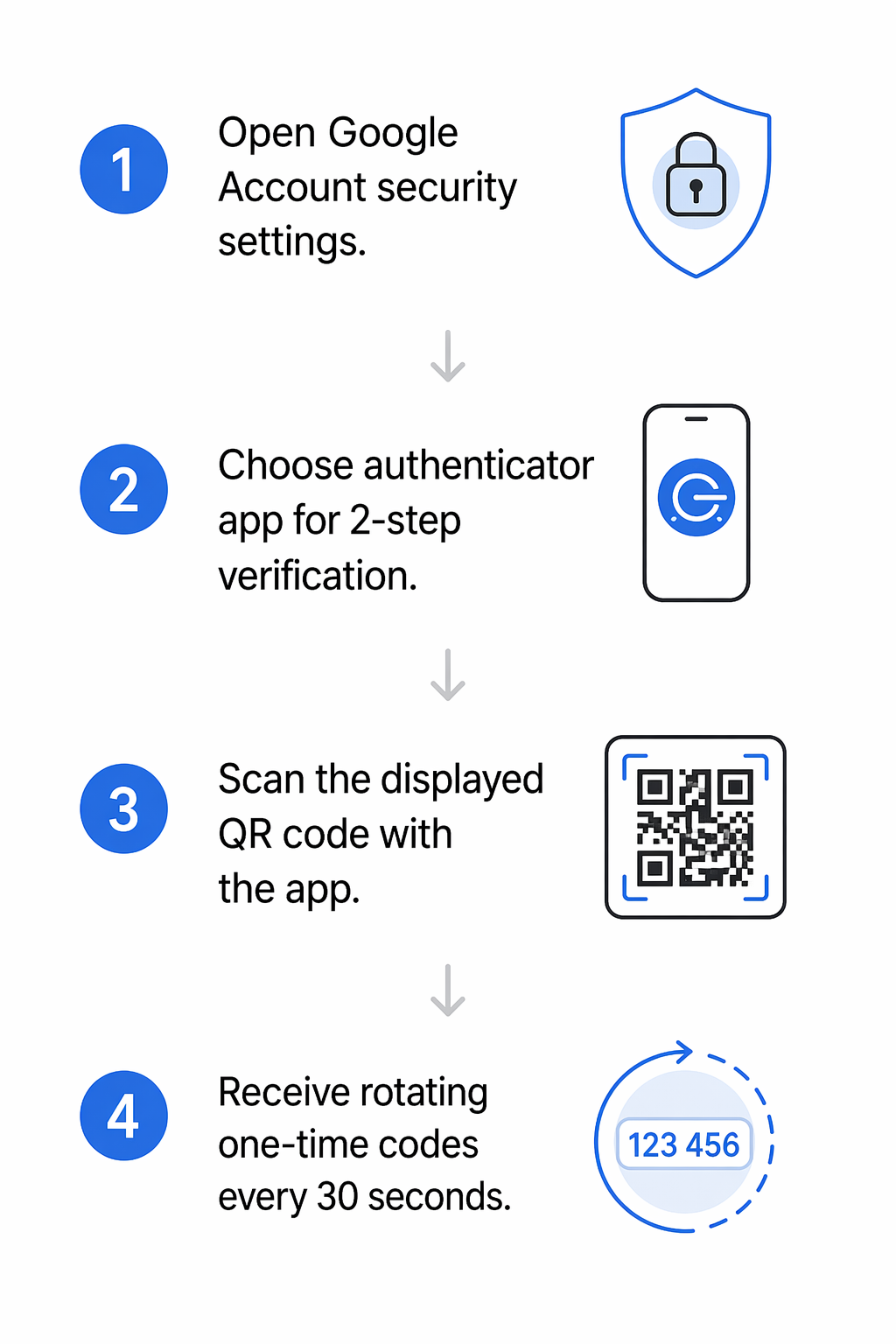
Kui see link on loodud, genereerib rakendus iga kolmekümne sekundi järel ühekordseid kinnituskoode. See on eriti kasulik olukordades, kus teil pole usaldusväärset mobiililevi või internetiühendust, kuna koodid genereeritakse kohapeal teie seadmes. Et tagada, et te kunagi juurdepääsu ei kaota, on hea mõte uurida parimaid QR-koodi skanneri rakendusi mis pakuvad teie turvavõtmete jaoks varundus- või eksportimisfunktsioone.
Pääsmete kasutamine paroolivabaks Gmaili juurdepääsuks
Pääsmed esindavad konto turvalisuse uusimat arengut, võimaldades teil sisse logida oma telefoni biomeetriliste andurite abil traditsioonilise parooli asemel. Kui valite uues arvutis pääsme kasutamise, kuvab Google QR-koodi. Enne skannimist veenduge, et Bluetooth on lubatud nii teie arvutis kui ka nutitelefonis, kuna seda tehnoloogiat kasutatakse seadmete läheduses olemise kontrollimiseks.
Pärast seda, kui olete skanninud QR-koodi oma nutitelefoniga, juhendab teie telefon teid läbi oma loomuliku turvavoogu. See hõlmab tavaliselt sõrmejälje skannimist, näotuvastust või ekraaniluku PIN-koodi sisestamist. Kui teie identiteet on telefonis kinnitatud, logib arvuti teid automaatselt teie Gmaili kontole sisse. See meetod on oluliselt turvalisem kui paroolid, sest pääsukood ei lahku kunagi teie mobiilseadmest.
Looge oma turvalised QR-koodid Kas soovite lihtsustada seda, kuidas teised teiega ühendust võtavad või teie äriteabele ligi pääsevad? Kasutage Dünaamilise QR-koodi generaatoriga kohandatavate koodide loomiseks, mida saate igal ajal uuendada ja jälgida.
Levinud skaneerimisprobleemide tõrkeotsing
Kui teie seade ei tunne Gmaili QR-koodi ära, on probleem sageli seotud füüsilise keskkonna või ekraani seadetega. Kõrge resolutsiooniga monitorid võivad mõnikord luua moiré-mustri – rea segavaid jooni –, mis ajab kaamera objektiivi segadusse. Proovige reguleerida oma kaugust ekraanist või kallutada telefoni veidi, et vähendada peegeldust.
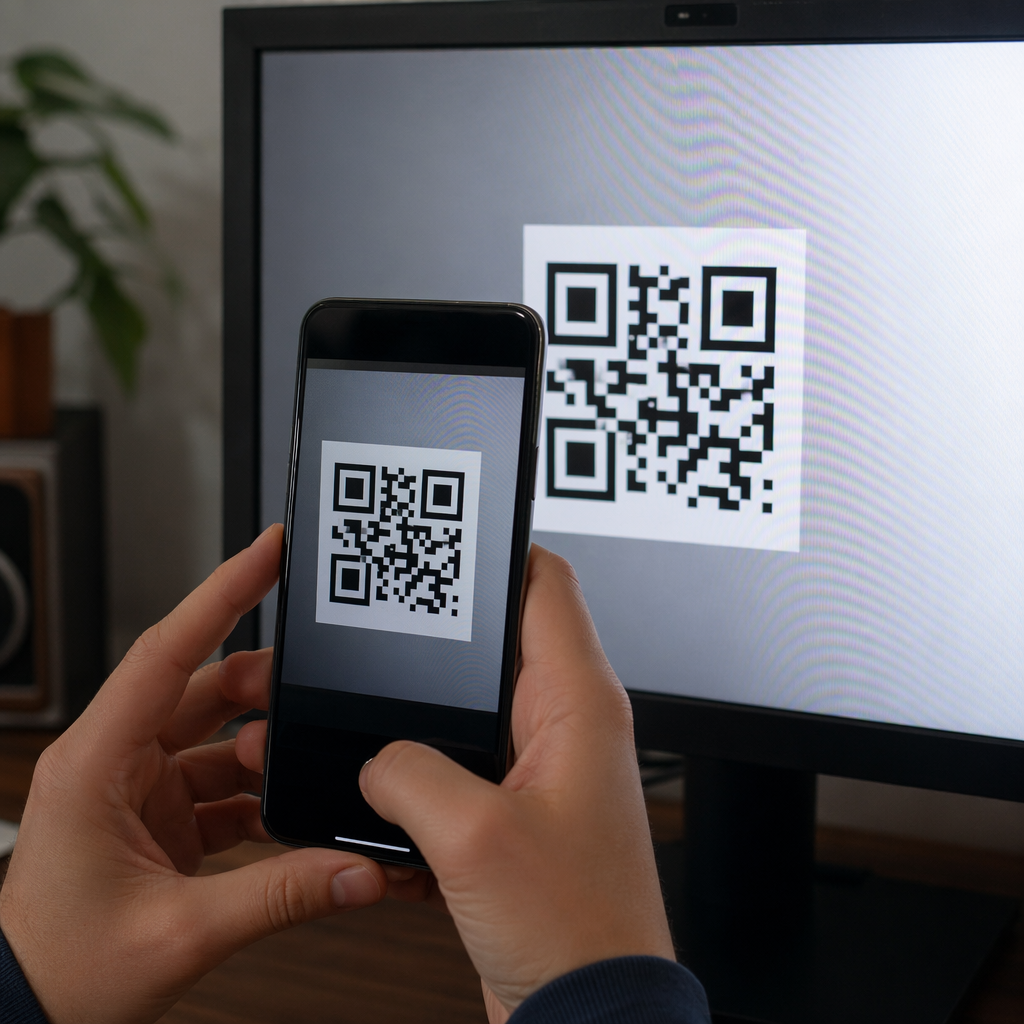
Valgustus ja kontrast mängivad samuti kriitilist rolli skannitavuses. Kui ruum on liiga pime või teie monitori heledus on liiga madal, võib skanneril olla raskusi koodi mustade moodulite eristamisega taustast. Veendudes, et kood on teie ekraanil piisavalt suur ja kaamera pildiotsijas keskel, lahendab enamiku tehnilistest tõrgetest. Kui probleemid püsivad, saate alati üles laadida koodi ekraanipildi veebipõhisesse QR-koodi lugejasse teabe käsitsi dekodeerimiseks.
Korduma Kippuvad Küsimused
Ei, te ei vaja tingimata Google'i-spetsiifilist rakendust. Enamik Android-seadmeid saab QR-koode skannida standardse kaamerarakenduse või Google Lensi abil. Kiire alternatiivina töötab ka mis tahes turvaline brauseripõhine skanner kinnituslingi töötlemiseks.
Bluetooth on vajalik spetsiaalselt pääsukoodi kinnitamiseks. See toimib läheduskontrollina, et tagada teie telefoni füüsiline lähedus arvutile, kuhu proovite sisse logida, mis takistab häkkeritel proovimast teie pääsukoodi kaugelt kasutada.
Turvalisuse kaalutlustel on need koodid ajatundlikud ja aeguvad pärast mõneminutilist tegevusetust. Kui kood ei ole enam kehtiv, värskendage lihtsalt oma arvutis lehte, et genereerida uus, aktiivne QR-kood ja proovige skannimisprotsessi uuesti.
Kui olete valmis rakendama QR-tehnoloogiat oma digitaalsesse töövoogu, alustage erinevate loomiseks ja jälgimiseks saadaolevate tööriistade uurimisest. Saate võrrelda parimaid QR-koodi skanneri rakendusi et leida lahendus, mis vastab teie turvavajadustele, või kasutada meie platvormi dünaamiliste koodide loomiseks oma isiklike või professionaalsete projektide jaoks.