Случвало ли ви се е да срещнете QR код, докато се опитвате да влезете в профила си в Google? Тази неочаквана стъпка за сигурност може да бъде объркваща, ако не сте сигурни кое приложение да използвате или защо се появява. Разбирането как да сканирате тези кодове гарантира, че можете бързо да получите достъп до имейлите си, като същевременно запазите профила си защитен.
Защо Google използва QR кодове за достъп до профил
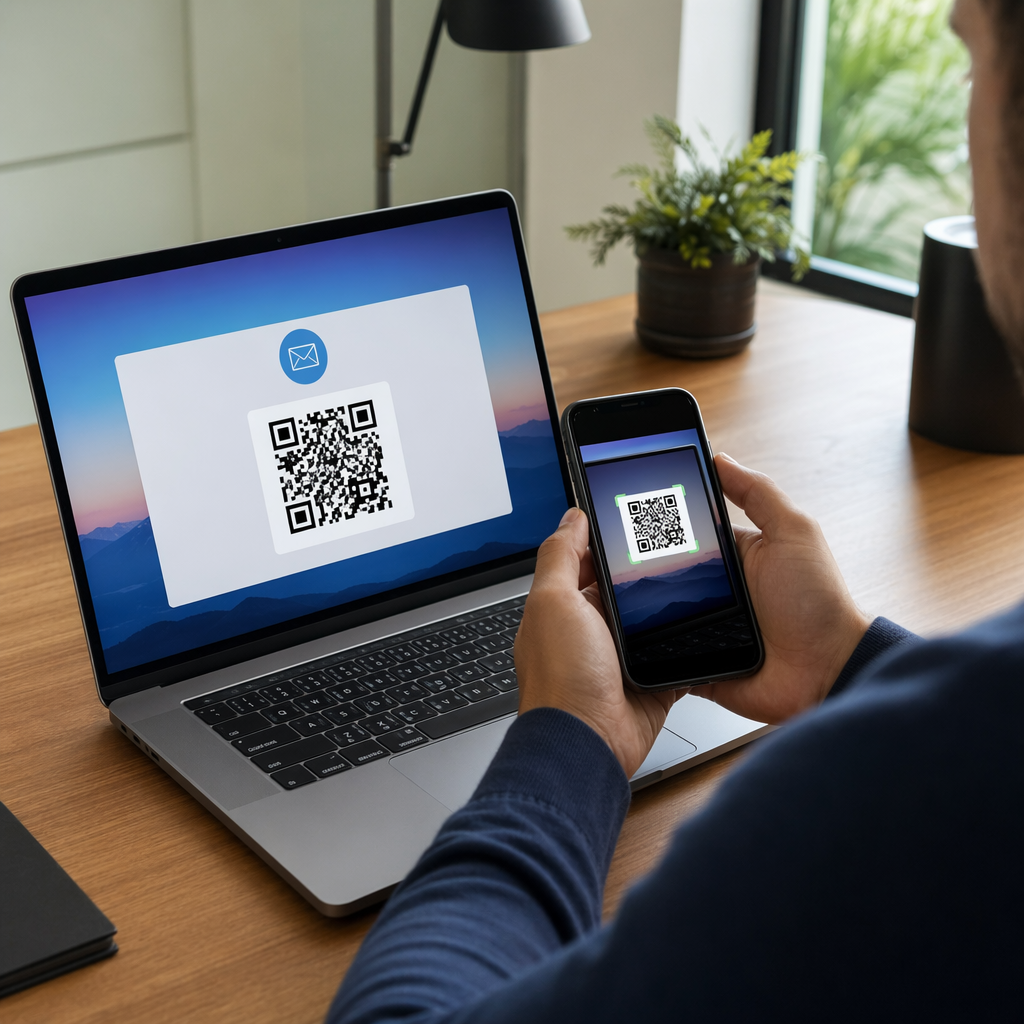
Google използва QR кодове като сигурно “ръкостискане” между неразпознато устройство и доверено такова. Когато се опитате да влезете в профила си в Gmail на нов компютър или обществен терминал, системата може да представи QR код, за да потвърди самоличността ви, без да изисква от вас да въвеждате парола на потенциално несигурна клавиатура. Този процес потвърждава, че лицето, което се опитва да влезе, притежава физически смартфон, вече влязъл в профила.
Този метод е особено ефективен за предотвратяване на неоторизиран достъп от отдалечени места. Като останете на екрана за вход на компютъра си и използвате телефона си, за да завършите проверката, вие създавате директна, криптирана връзка, която заобикаля традиционното въвеждане на парола. Това добавя стабилен слой защита срещу фишинг и софтуер за записване на клавиши.
Как да сканирате код за вход в Gmail на вашия смартфон
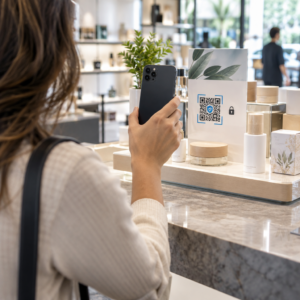
Процесът за сканиране на тези кодове за сигурност варира леко в зависимост от вашето устройство, но повечето модерни смартфони имат необходимите инструменти, вградени директно в софтуера на камерата. За тези, които използват устройства на Apple, можете просто да сканирате QR кодове на iPhone като отворите приложението за камера и позиционирате кода в рамката. В горната част на екрана ще се появи банер за известие, който трябва да докоснете, за да потвърдите заявката за вход.
Потребителите на Android имат подобни вградени възможности. Можете да насочите камерата си към екрана, за да активирате Google Lens, който ще разпознае кода и ще предостави връзка за продължаване. Ако устройството ви е по-старо или няма вграден четец, можете да използвате безплатен онлайн скенер за QR кодове през мобилния си браузър, за да постигнете същия резултат. Това ви позволява да потвърдите самоличността си, без да е необходимо да изтегляте специално приложение от Play Store.
Настройване на двустъпкова проверка с приложения за удостоверяване
Освен за обикновени влизания, QR кодовете са основният начин за настройване на двустъпкова проверка (2SV) с помощта на приложения за удостоверяване. По време на процеса на настройка в настройките на профила ви в Google ще бъдете подканени да изберете приложение за удостоверяване. След това Google показва уникален QR код, който съдържа “тайния ключ” за вашия профил. Сканирането на този код с приложение като Google Authenticator свързва двете устройства за постоянно.
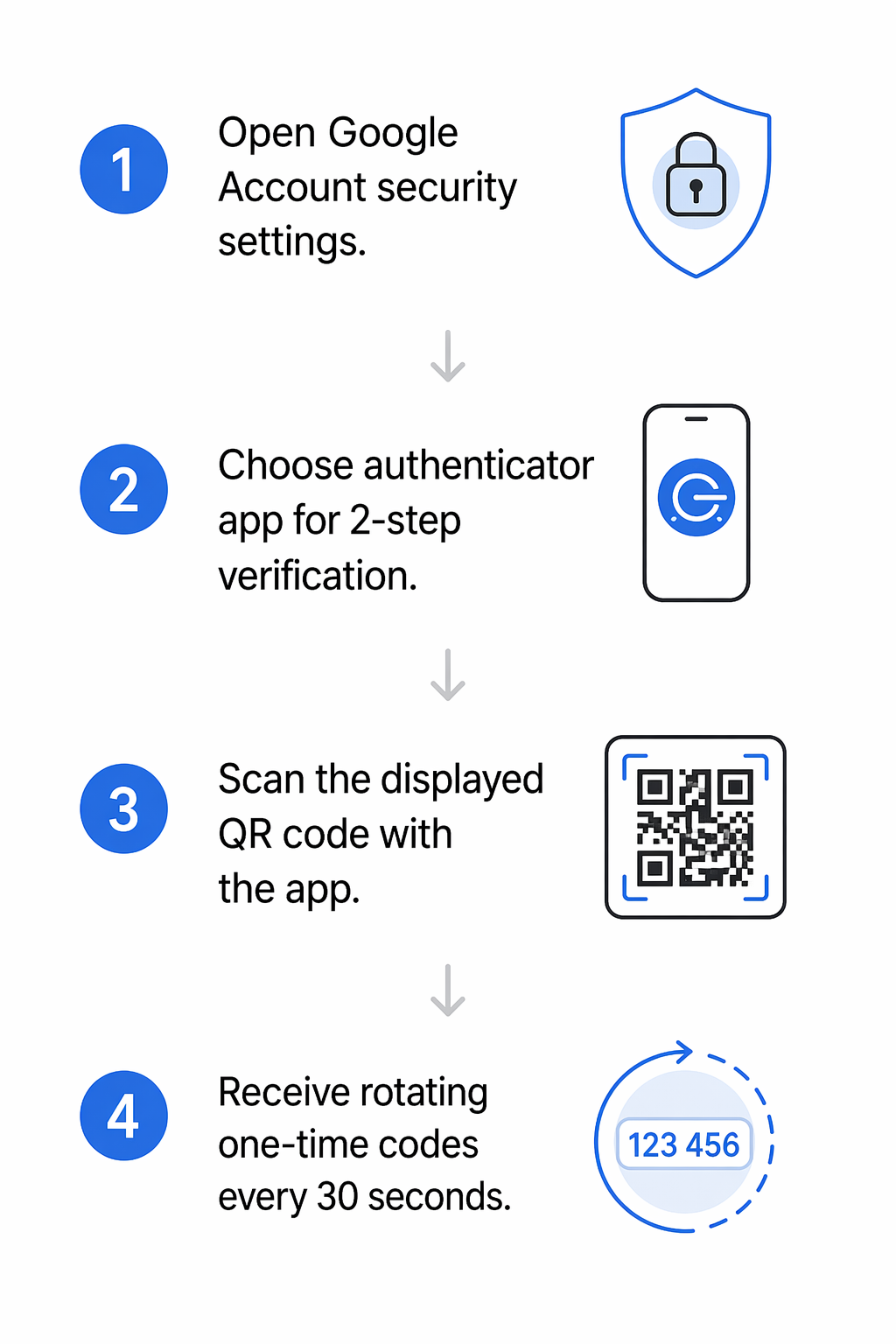
След като тази връзка бъде установена, приложението генерира еднократни кодове за проверка на всеки тридесет секунди. Това е особено полезно в ситуации, когато нямате надежден клетъчен сигнал или достъп до интернет, тъй като кодовете се генерират локално на вашето устройство. За да сте сигурни, че никога няма да загубите достъп, е добра идея да проучите най-добрите приложения за сканиране на QR кодове които предлагат функции за архивиране или експортиране на вашите ключове за сигурност.
Използване на ключове за достъп за безпаролен достъп до Gmail
Ключовете за достъп представляват най-новата еволюция в сигурността на профилите, позволявайки ви да влизате, използвайки биометричните сензори на телефона си вместо традиционна парола. Когато изберете да използвате ключ за достъп на нов компютър, Google ще покаже QR код. Преди сканиране се уверете, че Bluetooth е активиран както на компютъра, така и на смартфона ви, тъй като тази технология се използва за проверка, че устройствата са в непосредствена близост едно до друго.
След като сканирате QR кода с вашия смартфон, телефонът ви ще ви преведе през собствения си поток за сигурност. Това обикновено включва сканиране на пръстов отпечатък, лицево разпознаване или въвеждане на ПИН за заключване на екрана. След като самоличността ви бъде потвърдена на телефона, компютърът автоматично ще ви влезе в профила ви в Gmail. Този метод е значително по-сигурен от паролите, защото ключът за достъп никога не напуска вашето мобилно устройство.
Създайте свои собствени сигурни QR кодове Искате ли да опростите начина, по който другите се свързват с вас или имат достъп до вашата бизнес информация? Използвайте Генератор на динамични QR кодове за да създадете персонализирани кодове, които можете да актуализирате и проследявате по всяко време.
Отстраняване на често срещани проблеми при сканиране
Ако вашето устройство не успее да разпознае QR код на Gmail, проблемът често е свързан с физическата среда или настройките на дисплея. Мониторите с висока разделителна способност понякога могат да създадат моаре модел – поредица от разсейващи линии – който обърква обектива на камерата. Опитайте да регулирате разстоянието си от екрана или леко да наклоните телефона, за да намалите отблясъците.
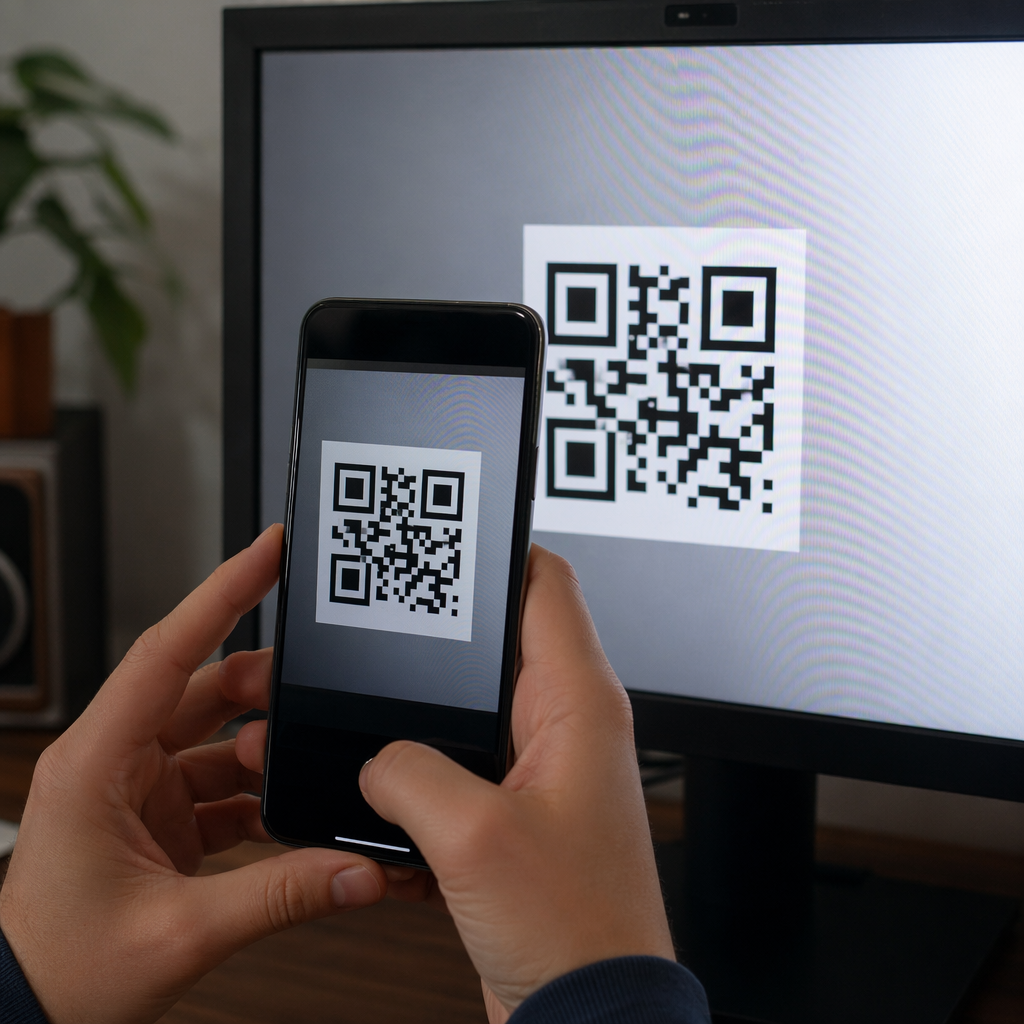
Осветлението и контрастът също играят критична роля за възможността за сканиране. Ако стаята е твърде тъмна или яркостта на монитора ви е твърде ниска, скенерът може да се затрудни да различи черните модули на кода от фона. Гарантирането, че кодът е достатъчно голям на екрана ви и е центриран във визьора на камерата ви, ще реши по-голямата част от техническите проблеми. Ако проблемите продължават, винаги можете да качите екранна снимка на кода в уеб базиран четец на QR кодове за да декодирате информацията ръчно.
Често задавани въпроси
Не, не е задължително да ви е необходимо приложение, специфично за Google. Повечето устройства с Android могат да сканират QR кодове, използвайки стандартното приложение за камера или Google Lens. За бърза алтернатива, всеки сигурен скенер, базиран на браузър, също ще свърши работа за обработка на връзката за потвърждение.
Bluetooth е необходим специално за проверка на ключ за достъп. Той действа като проверка за близост, за да гарантира, че телефонът ви е физически близо до компютъра, в който се опитвате да влезете, което предотвратява опитите на хакери да използват вашия ключ за достъп от отдалечено място.
Поради съображения за сигурност, тези кодове са с ограничена валидност и ще изтекат след няколко минути неактивност. Ако кодът вече не е валиден, просто опреснете страницата на компютъра си, за да генерирате нов, активен QR код и опитайте отново процеса на сканиране.
Ако сте готови да приложите QR технологията в собствения си цифров работен процес, започнете, като проучите различните налични инструменти за създаване и проследяване. Можете да сравните най-добрите приложения за сканиране на QR кодове за да намерите решение, което отговаря на вашите нужди за сигурност, или да използвате нашата платформа за генериране на динамични кодове за вашите лични или професионални проекти.