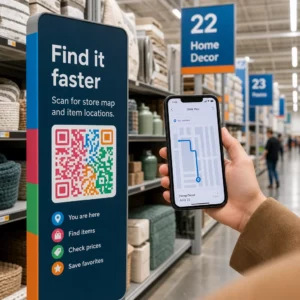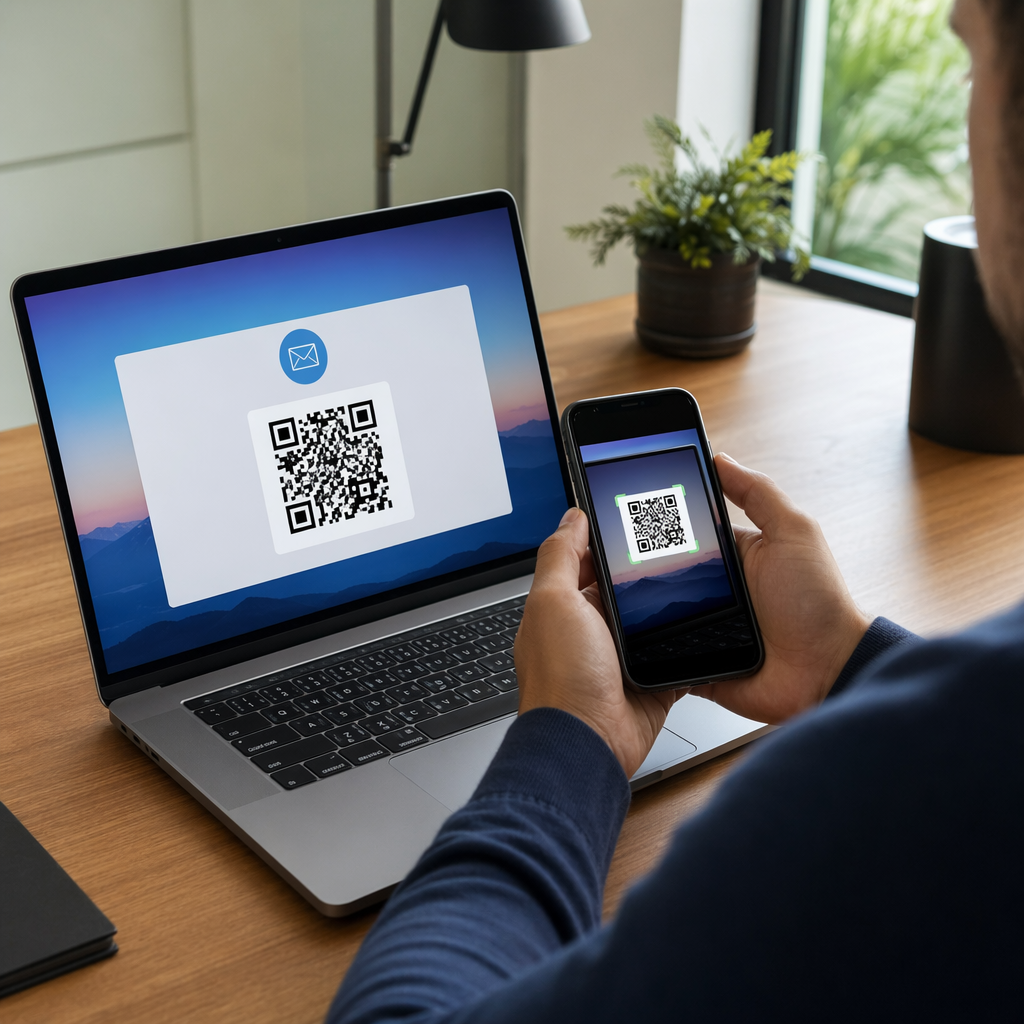
你是否在尝试登录 Google 帐户时遇到过二维码?如果你不确定应该使用哪个应用或它为何出现,这个意料之外的安全步骤可能会令人困惑。了解如何扫描这些代码可确保你快速访问电子邮件,同时保护你的帐户安全。.
Google 为何使用二维码进行帐户访问
Google 利用二维码作为未识别设备与受信任设备之间的安全“握手”。当你尝试在新计算机或公共终端上登录 Gmail 帐户时,系统可能会显示一个二维码来验证你的身份,而无需你在可能不安全的键盘上输入密码。此过程确认尝试登录的人实际拥有已登录该帐户的智能手机。.
这种方法对于防止远程未经授权的访问特别有效。通过在计算机上停留在登录屏幕并使用手机完成验证,你创建了一个直接的加密链接,绕过了传统的密码输入。这为防范网络钓鱼和键盘记录软件增加了一层强大的保护。.
如何在智能手机上扫描 Gmail 登录代码
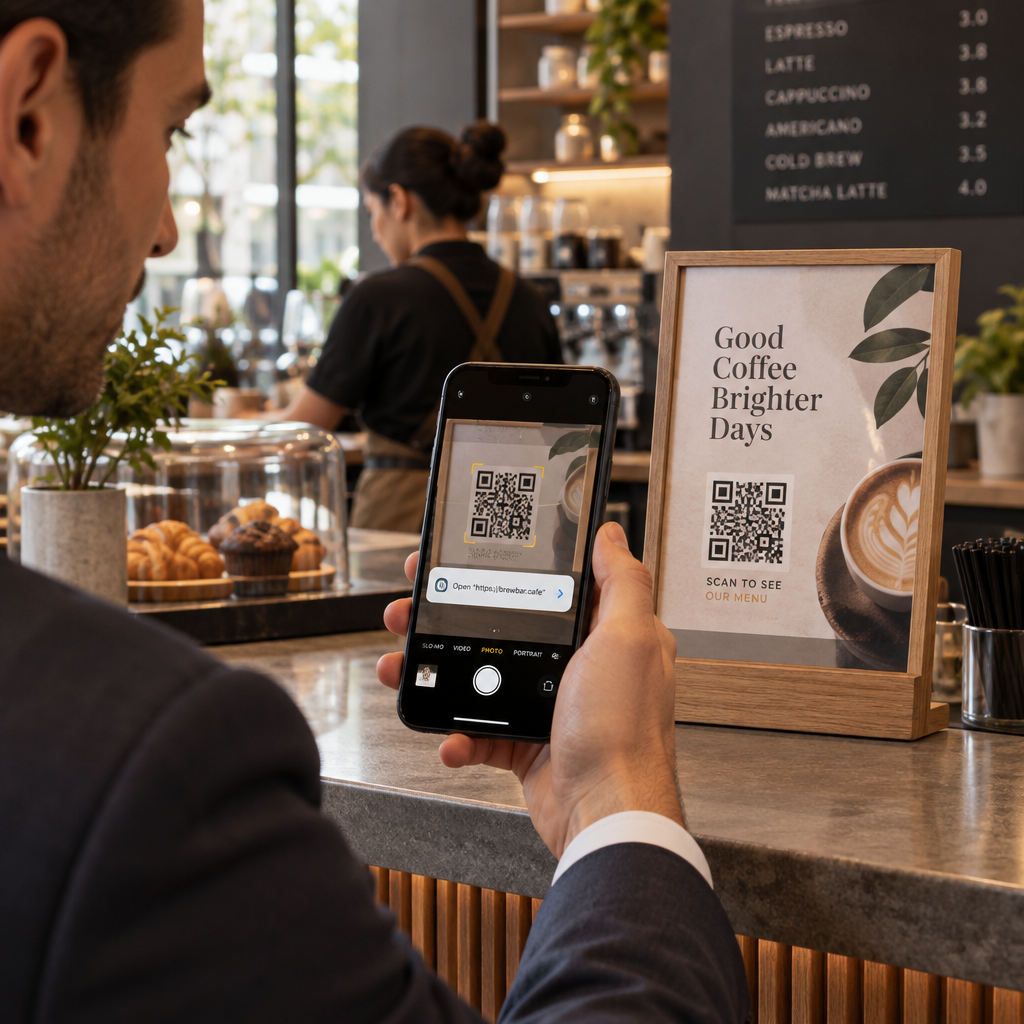
扫描这些安全代码的过程因设备而异,但大多数现代智能手机都将必要的工具直接内置到相机软件中。对于使用 Apple 设备的用户,你只需 在 iPhone 上扫描二维码 打开相机应用并将代码置于取景框内。屏幕顶部会出现一个通知横幅,你必须点击它以确认登录请求。.
Android 用户也具有类似的本机功能。你可以将相机对准屏幕以触发 Google 智能镜头,它将识别代码并提供一个链接以继续。如果你的设备较旧或没有本机阅读器,你可以使用 免费在线二维码扫描器 通过你的移动浏览器实现相同的结果。这使你无需从 Play 商店下载专用应用程序即可验证你的身份。.
使用身份验证器应用设置两步验证
除了简单的登录,二维码是使用身份验证器应用设置两步验证 (2SV) 的主要方式。在 Google 帐户设置的设置过程中,系统会提示你选择一个身份验证器应用。然后 Google 会显示一个包含你帐户“密钥”的唯一二维码。使用 Google Authentator 等应用扫描此代码可永久链接这两个设备。.
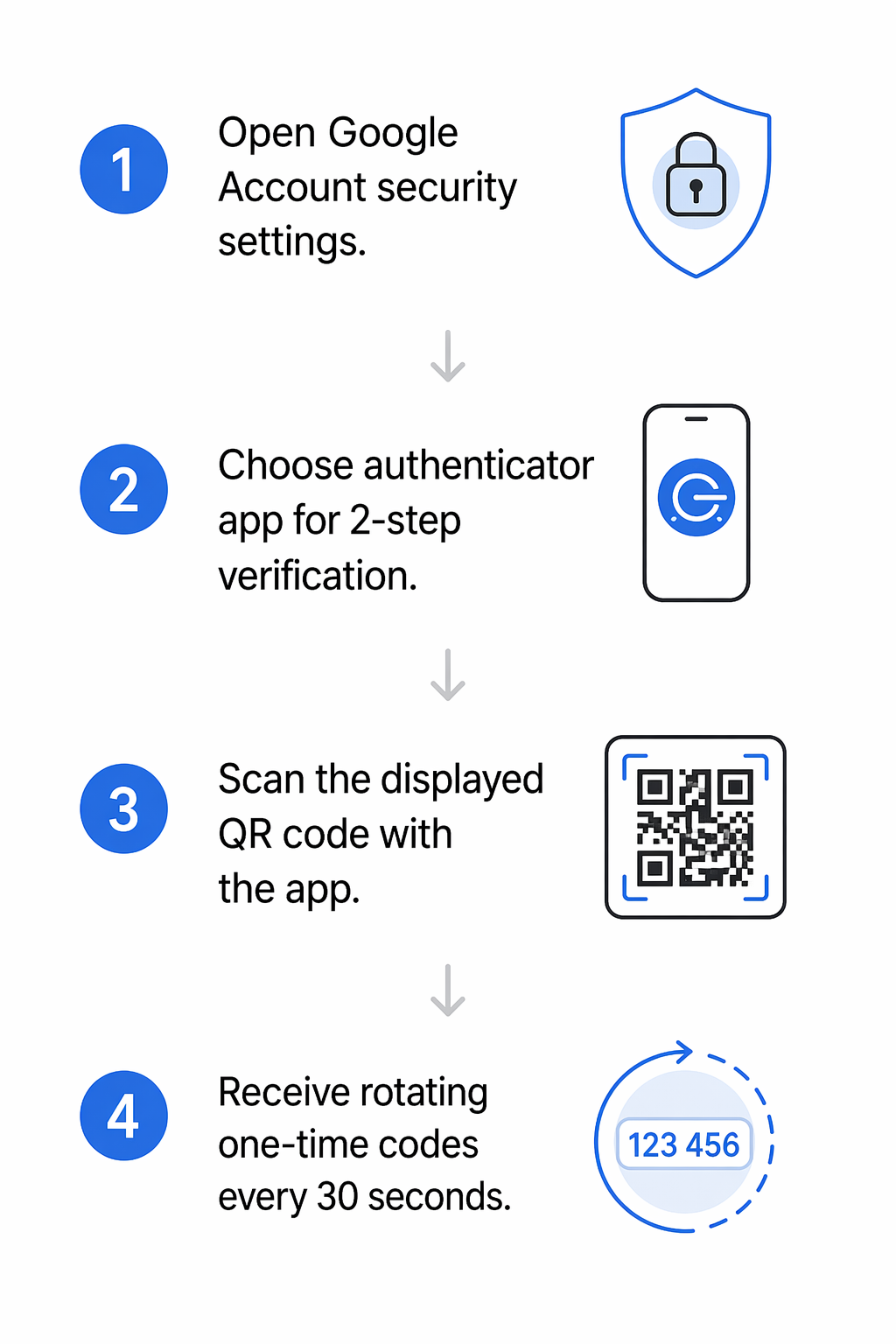
一旦建立此链接,该应用每三十秒生成一次性验证码。这在没有可靠蜂窝信号或互联网访问的情况下特别有用,因为代码是在你的设备上本地生成的。为确保你永远不会失去访问权限,最好研究一下 最佳二维码扫描应用 提供安全密钥备份或导出功能的。.
使用通行密钥进行无密码 Gmail 访问
通行密钥代表了帐户安全的最新演进,允许你使用手机的生物识别传感器而不是传统密码登录。当你在新计算机上选择使用通行密钥时,Google 将显示一个二维码。扫描前,请确保你的计算机和智能手机都已启用蓝牙,因为此技术用于验证设备彼此靠近。.
在您 用智能手机扫描二维码后, ,您的手机将引导您完成其原生的安全流程。这通常涉及指纹扫描、面部识别或输入您的屏幕锁定PIN码。一旦您的身份在手机上得到确认,电脑将自动将您登录到您的Gmail账户。这种方法比密码安全得多,因为通行密钥永远不会离开您的移动设备。.
创建您自己的安全二维码 希望简化他人联系您或访问您的业务信息的方式?使用 动态二维码生成器 来创建可随时更新和跟踪的可定制代码。.
常见扫描问题排查
如果您的设备无法识别Gmail二维码,问题通常与物理环境或显示设置有关。高分辨率显示器有时会产生莫尔条纹——一系列分散注意力的线条——这会混淆相机镜头。尝试调整您与屏幕的距离或稍微倾斜手机以减少眩光。.
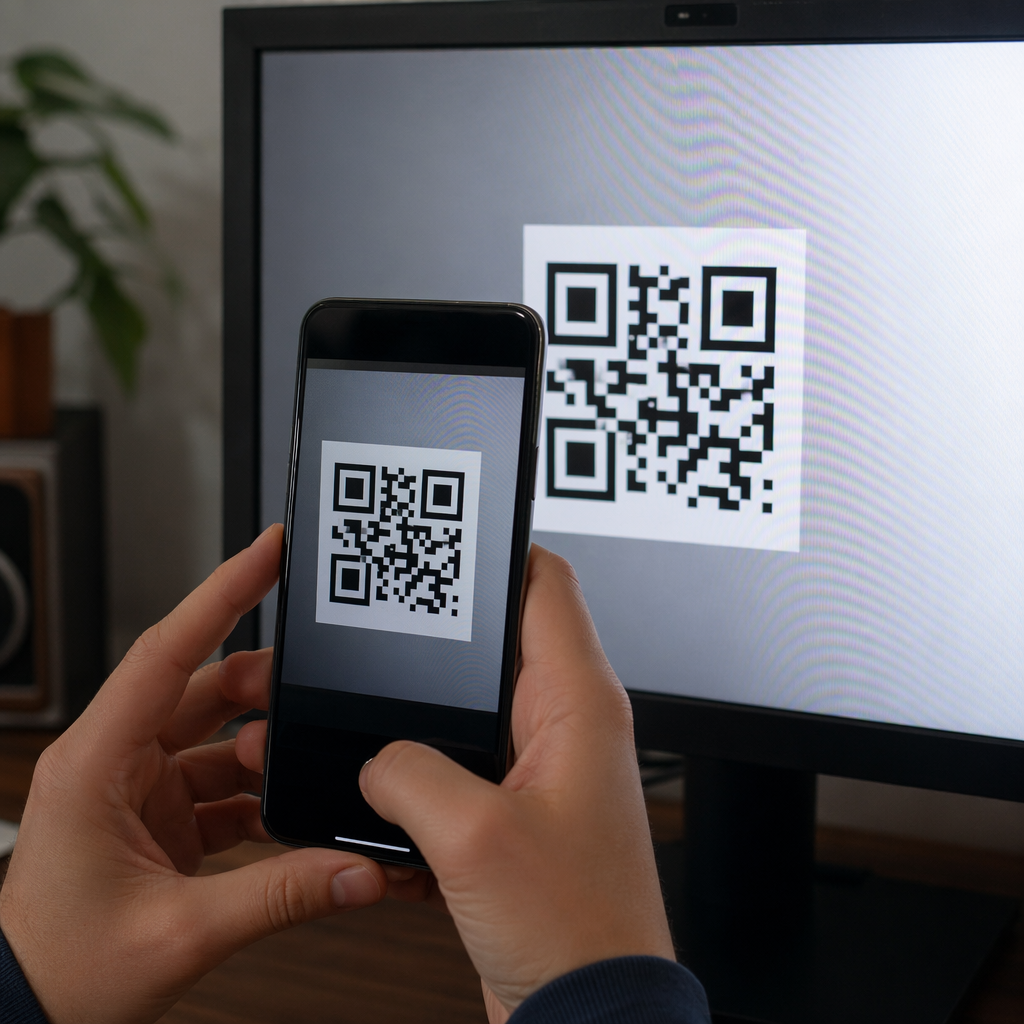
光线和对比度在可扫描性方面也起着关键作用。如果房间太暗或显示器亮度太低,扫描仪可能难以区分代码的黑色模块与背景。确保代码在屏幕上足够大并位于相机取景器的中心将解决大多数技术故障。如果问题仍然存在,您始终可以将代码的屏幕截图上传到 基于网络的二维码阅读器 以手动解码信息。.
常见问题
不,您不一定需要一个Google专属应用。大多数安卓设备都可以使用标准相机应用或Google Lens扫描二维码。作为一种快速替代方案,任何安全的基于浏览器的扫描器也都可以处理验证链接。.
蓝牙是专门用于通行密钥验证的。它作为一种近距离检查,以确保您的手机物理上靠近您尝试登录的计算机,这可以防止黑客从远程位置尝试使用您的通行密钥。.
出于安全原因,这些代码具有时效性,并在几分钟不活动后会过期。如果代码不再有效,只需在您的电脑上刷新页面,即可生成一个新的有效二维码,然后再次尝试扫描。.
如果您准备将二维码技术应用到自己的数字工作流程中,请首先探索可用于创建和跟踪的各种工具。您可以 比较顶级的二维码扫描应用程序 以找到适合您安全需求的解决方案,或者使用我们的平台为您的个人或专业项目生成动态代码。.