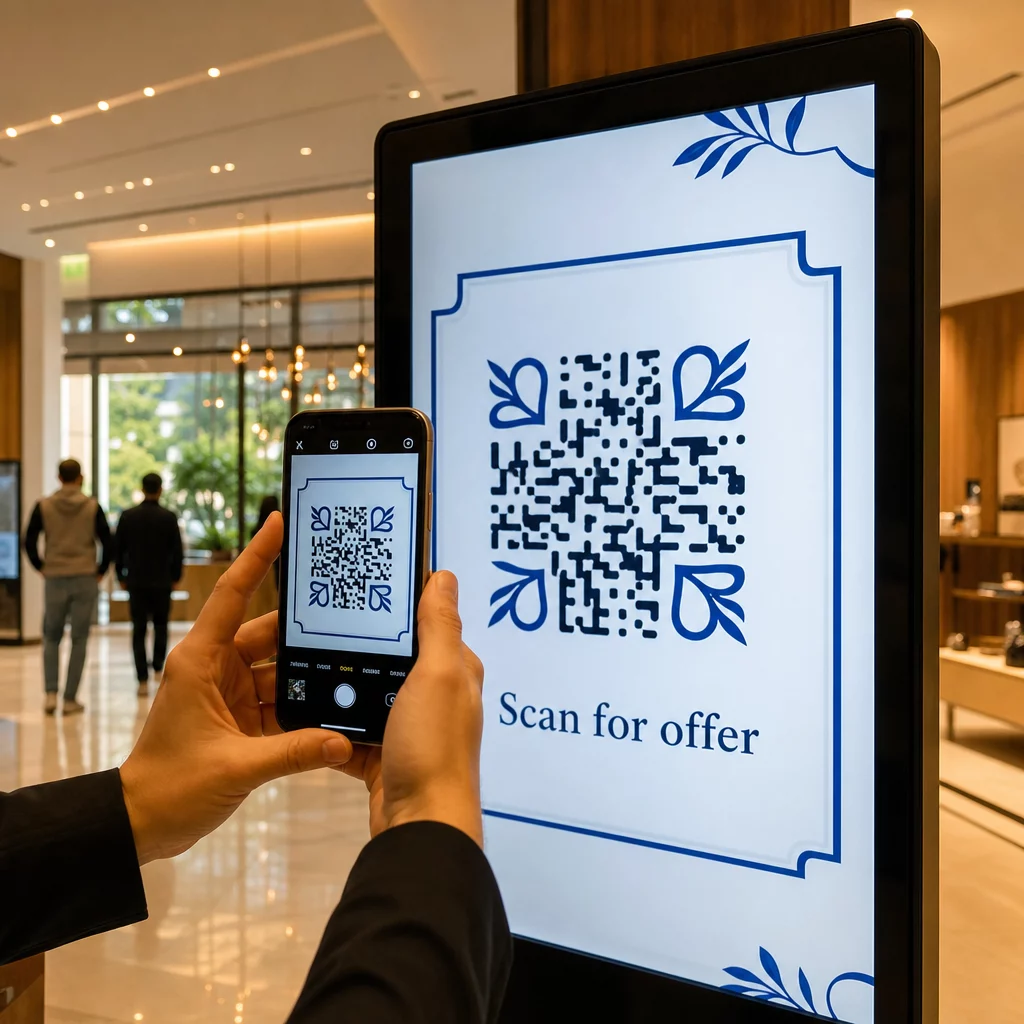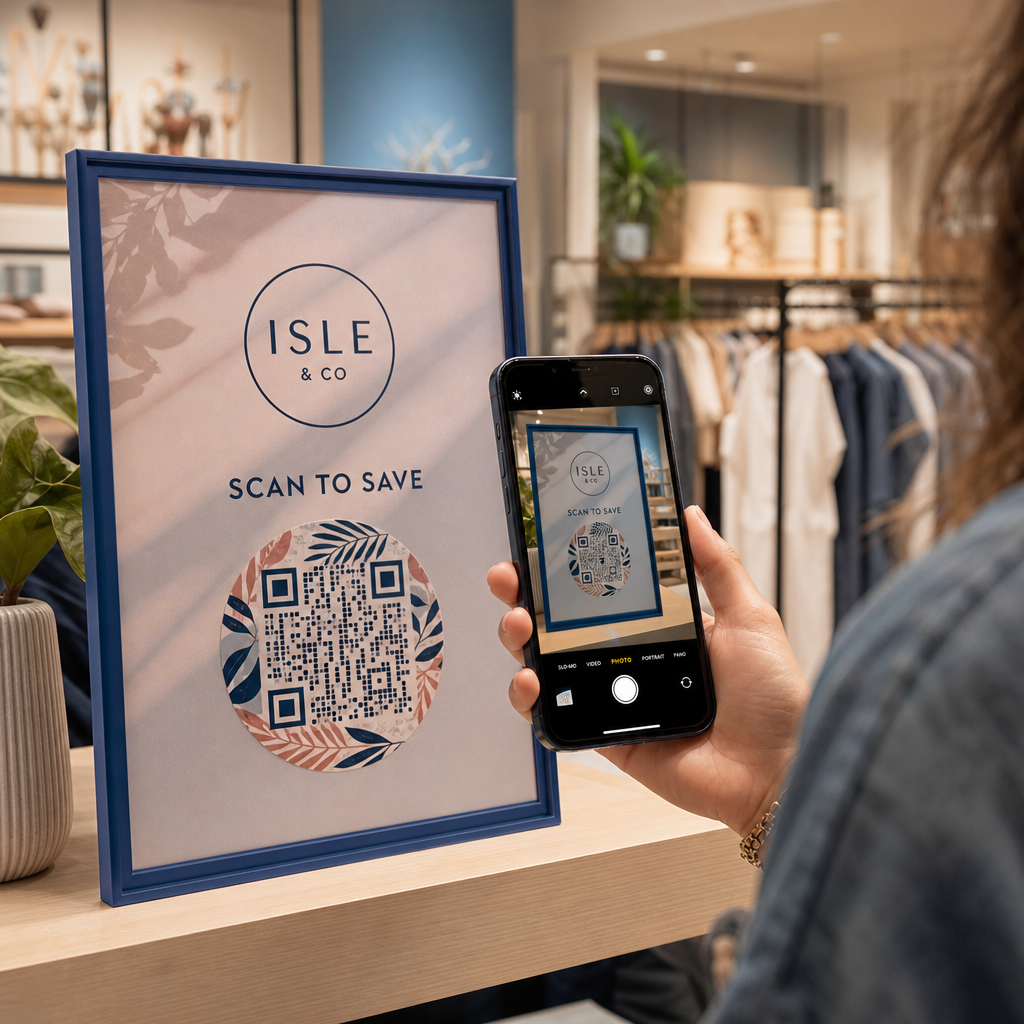
Hai mai avuto difficoltà ad aprire un menu digitale o un sito web perché non eri sicuro di come scansionare il codice QR? Perdere contenuti digitali a causa di ostacoli tecnici è frustrante quando si ha fretta. Questa guida spiega come utilizzare gli strumenti integrati del tuo iPhone per scansionare istantaneamente qualsiasi codice QR.
Utilizzo dell'app Fotocamera nativa
Apple ha integrato il riconoscimento dei codici QR direttamente nel software della fotocamera per tutti i dispositivi con iOS 11 e versioni successive. Ciò significa che non è necessario scaricare software aggiuntivo per le attività di scansione di base. Pensa al mirino della tua fotocamera come a un lettore ad alta velocità che rileva automaticamente i modelli distinti di un codice QR non appena entrano nell'inquadratura.
Per iniziare la scansione, segui questi passaggi:
- Apri l'app Fotocamera dalla schermata Home, dal Centro di Controllo o dalla schermata di blocco.
- Assicurati che la fotocamera posteriore sia selezionata e che il dispositivo sia in modalità Foto.
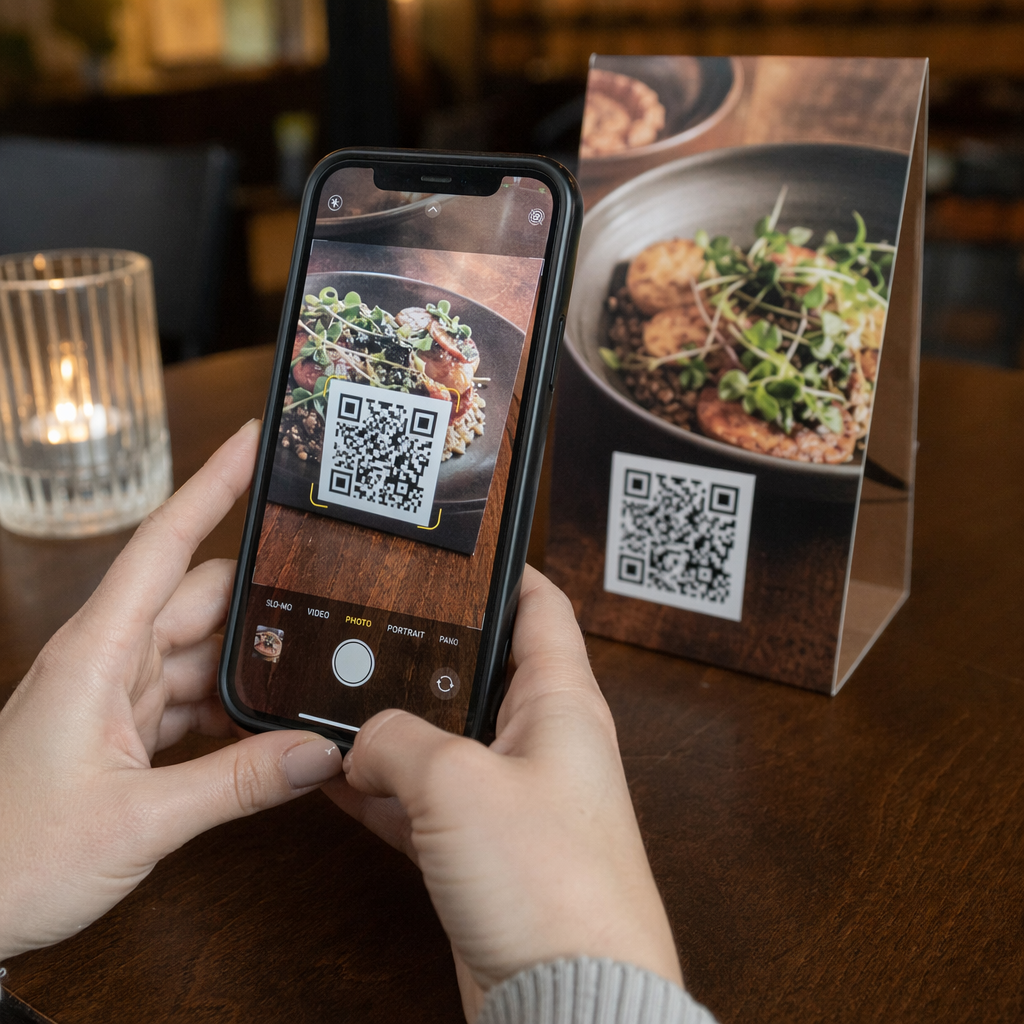
- Posiziona il codice QR in modo che appaia chiaramente all'interno del mirino.
- Tieni fermo il dispositivo per un momento mentre la fotocamera mette a fuoco il codice.
- Tocca il banner di notifica o l'icona del link giallo che appare sullo schermo per aprire le informazioni codificate.
Se stai cercando di scansionare codici QR su smartphone per la prima volta, assicurati che l'obiettivo sia pulito. Le macchie possono impedire al software di identificare i punti dati all'interno del codice. Dovresti anche assicurarti che l'interruttore “Scansiona codici QR” sia attivo nelle impostazioni del tuo dispositivo, nella sezione Fotocamera.
Scansione di codici dalla tua galleria fotografica
Ci sono molte situazioni in cui un codice QR ti viene inviato come immagine o appare su un sito web che stai già navigando. Non hai bisogno di un secondo dispositivo per leggere questi codici. La funzione Testo Live di Apple consente all'iPhone di interagire con testo e codici direttamente all'interno dell'app Foto.
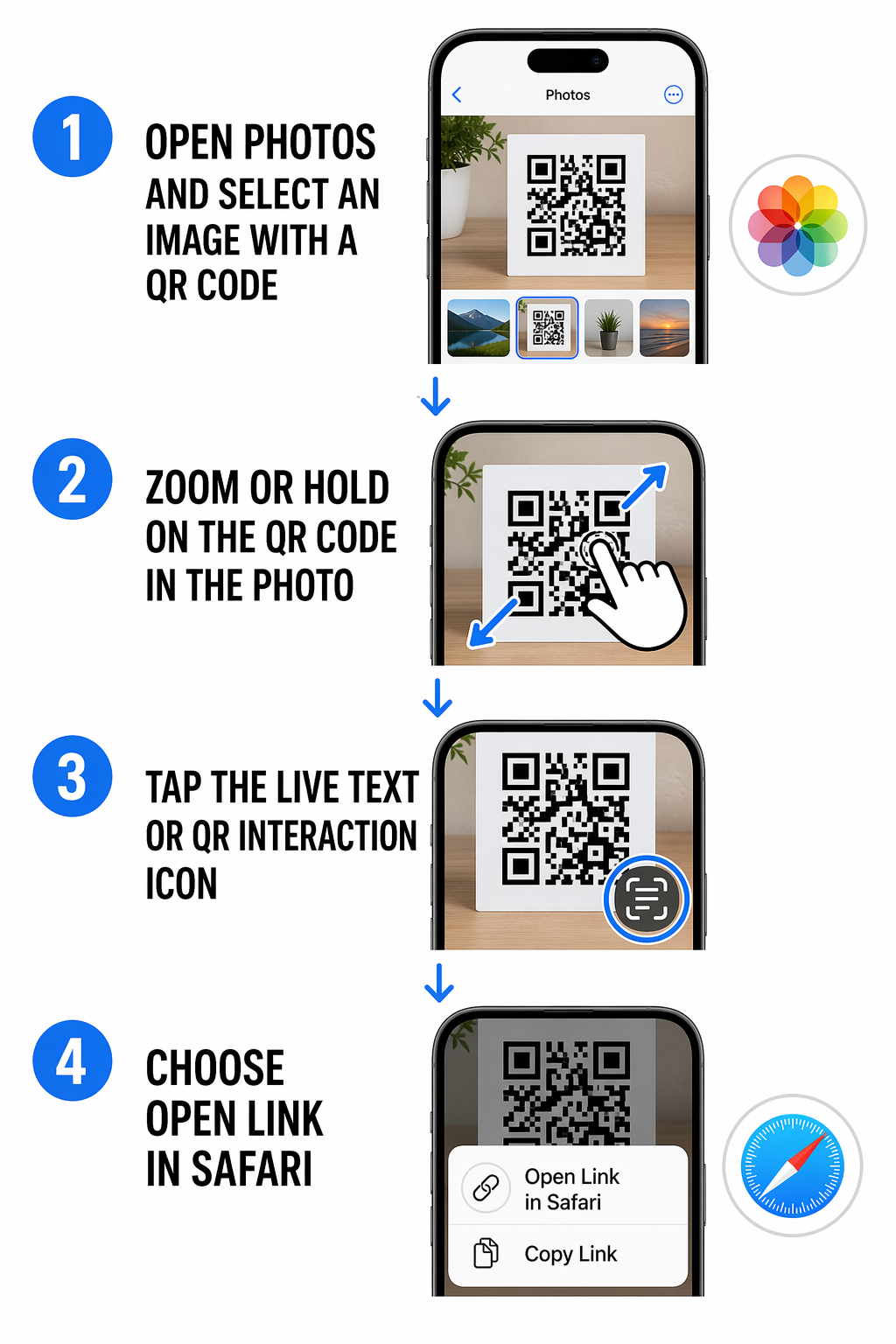
Quando hai uno screenshot o un'immagine salvata contenente un codice QR, puoi accedere al contenuto aprendo l'immagine nell'app Foto. Il software identificherà il codice e spesso visualizzerà una piccola icona nell'angolo in basso a destra dell'immagine. Puoi toccare quell'icona o tenere premuto direttamente sul codice QR per attivare un menu. Questo menu ti consente di aprire il link in Safari, copiare i dati o condividerli con altri. Questa funzione è particolarmente utile per creare e scansionare codici QR WiFi che gli amici potrebbero inviarti per semplificare la condivisione della rete.
Monitora la Tua Campagna in Tempo Reale Vuoi vedere esattamente dove e quando i tuoi clienti stanno scansionando i tuoi materiali? Usa il Generatore di QR code dinamici per creare codici tracciabili e accedere oggi stesso a una dashboard completa delle prestazioni.
Risoluzione dei problemi di scansione fallita
Anche con la tecnologia avanzata, potresti occasionalmente incontrare un codice che si rifiuta di essere scansionato. L'illuminazione è il fattore più comune in questi fallimenti. Poiché i codici QR si basano sul contrasto tra moduli scuri e chiari, un ambiente buio può impedire al sensore di “vedere” il modello. Prova a spostarti in un'area più luminosa o a usare la torcia se stai scansionando in uno spazio poco illuminato.
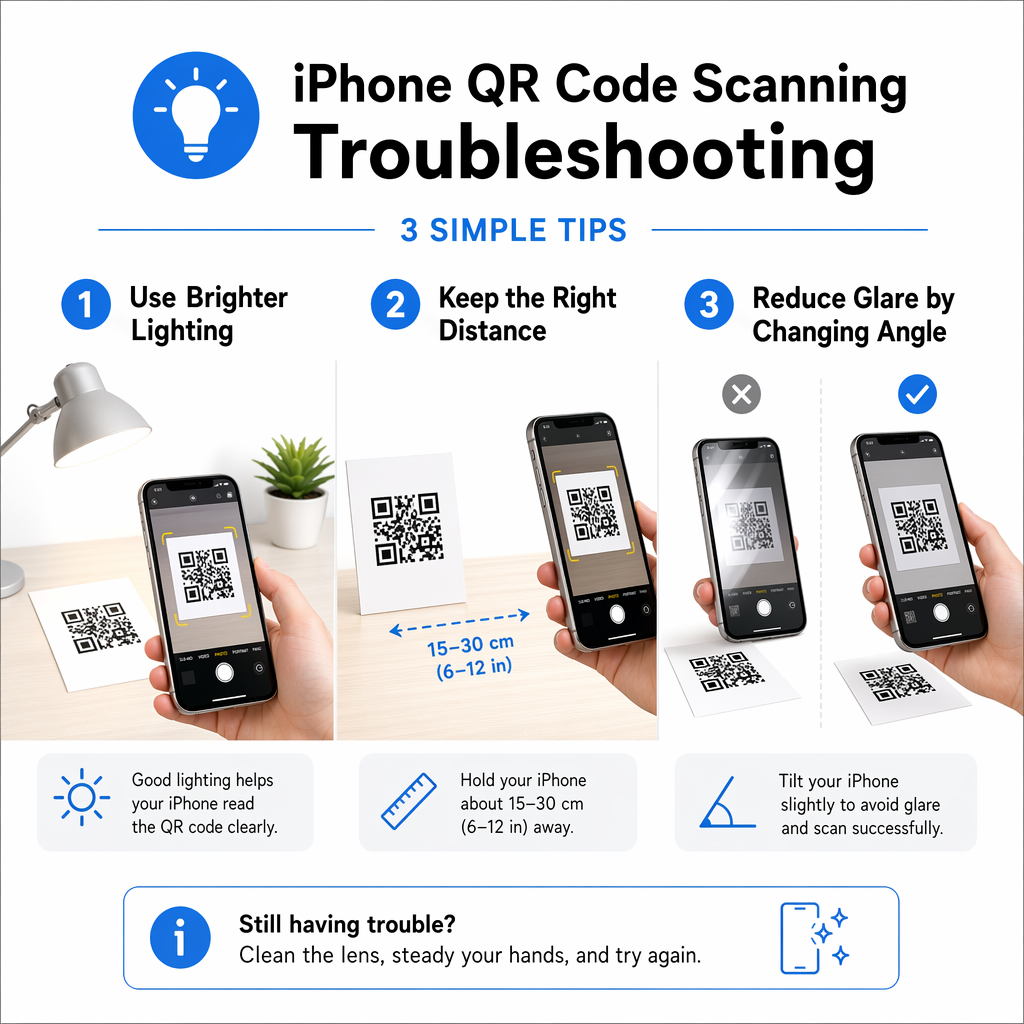
Distanza e angolazione giocano anche ruoli critici per una scansione riuscita. Se sei troppo vicino, la fotocamera potrebbe non riuscire a mettere a fuoco; se sei troppo lontano, il codice potrebbe essere troppo piccolo perché il software lo risolva. Dovresti mirare a tenere il telefono a circa sei-dieci pollici di distanza e mantenerlo parallelo al codice. Se il codice è stampato su una superficie riflettente, come un poster lucido o una finestra di vetro, potresti dover inclinare leggermente il telefono per evitare il riverbero che sbiadisce i moduli.
Gestire la Cronologia delle Scansioni
Una limitazione della fotocamera nativa dell'iPhone è che non salva un registro dei codici che hai scansionato. Se scansioni un link e lo chiudi, potresti trovare difficile localizzare nuovamente quell'informazione in seguito. Per gli utenti che hanno bisogno di tenere un registro della loro attività, l'utilizzo di un dedicato Lettore QR code tramite un browser web può essere un'alternativa migliore. Questi strumenti spesso ti consentono di salvare una cronologia delle tue scansioni senza richiedere un'installazione permanente dell'app.
Se ti trovi a scansionare decine di codici quotidianamente per lavoro o organizzazione personale, potresti beneficiare di una soluzione più robusta. Puoi esplorare un confronto delle migliori app per la scansione di codici QR per trovare uno strumento che offra funzionalità avanzate come la gestione sicura dei dati, la condivisione di file crittografati o analisi aziendali specifiche.
Domande frequenti
Innanzitutto, assicurati che la funzione “Scansiona codici QR” sia abilitata in Impostazioni > Fotocamera. Se è già attiva, prova a pulire l'obiettivo e assicurati che il codice sia ben illuminato e si adatti interamente all'inquadratura della fotocamera.
Sì. Apri lo screenshot nell'app Foto e usa la funzione Testo attivo. Premendo a lungo il codice QR all'interno dell'immagine, il tuo iPhone riconoscerà il link e fornirà un'opzione per aprirlo.
Dovresti prestare attenzione poiché i codici QR possono portare a siti web esterni. Controlla sempre l'anteprima dell'URL nel banner di notifica prima di toccarlo per assicurarti che la destinazione sembri legittima e sicura.