扫描二维码激活 Duo Mobile 时遇到困难了吗?设置失败可能会使您的账户面临风险,并导致您无法使用重要的工作应用程序。本指南将提供分步说明,确保您的设备注册快速、安全且成功。.
为 Duo 注册准备您的设备
在关联您的账户之前,您必须确保您的智能手机已准备好满足多重身份验证的安全要求。Duo Mobile 通常需要现代操作系统(例如 iOS 16.0 或 Android 11.0 及更高版本)才能正常运行。首先访问您设备的官方应用商店以 如何通过二维码下载应用程序 或手动搜索应用程序以开始安装。.
应用程序安装完成后,您必须授予其特定权限以确保设置过程顺利进行。该应用程序需要访问您的相机以读取注册码,并且需要通知权限才能向您发送登录批准。如果您在首次启动时意外拒绝了这些权限,您可以在手机的系统设置中,在 Duo Mobile 应用程序条目下重新启用它们。.
定位并扫描激活二维码
设置过程从您的计算机或您用于工作的主要设备开始。当您首次登录受 Duo 保护的应用程序时,您将被引导至注册屏幕。在您选择设备类型和平台后,系统将生成一个唯一的二维码。此代码充当数字握手,将您的特定硬件安全地链接到您的用户身份。.
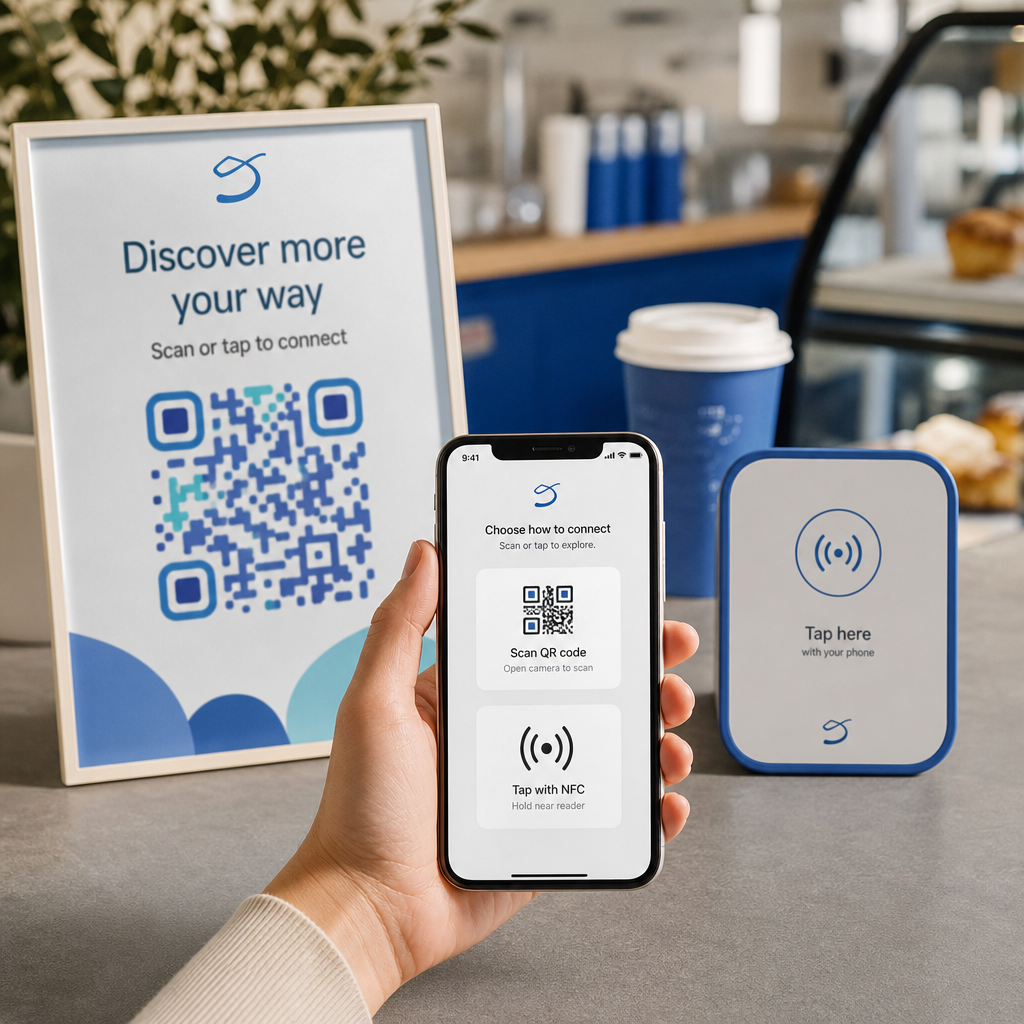
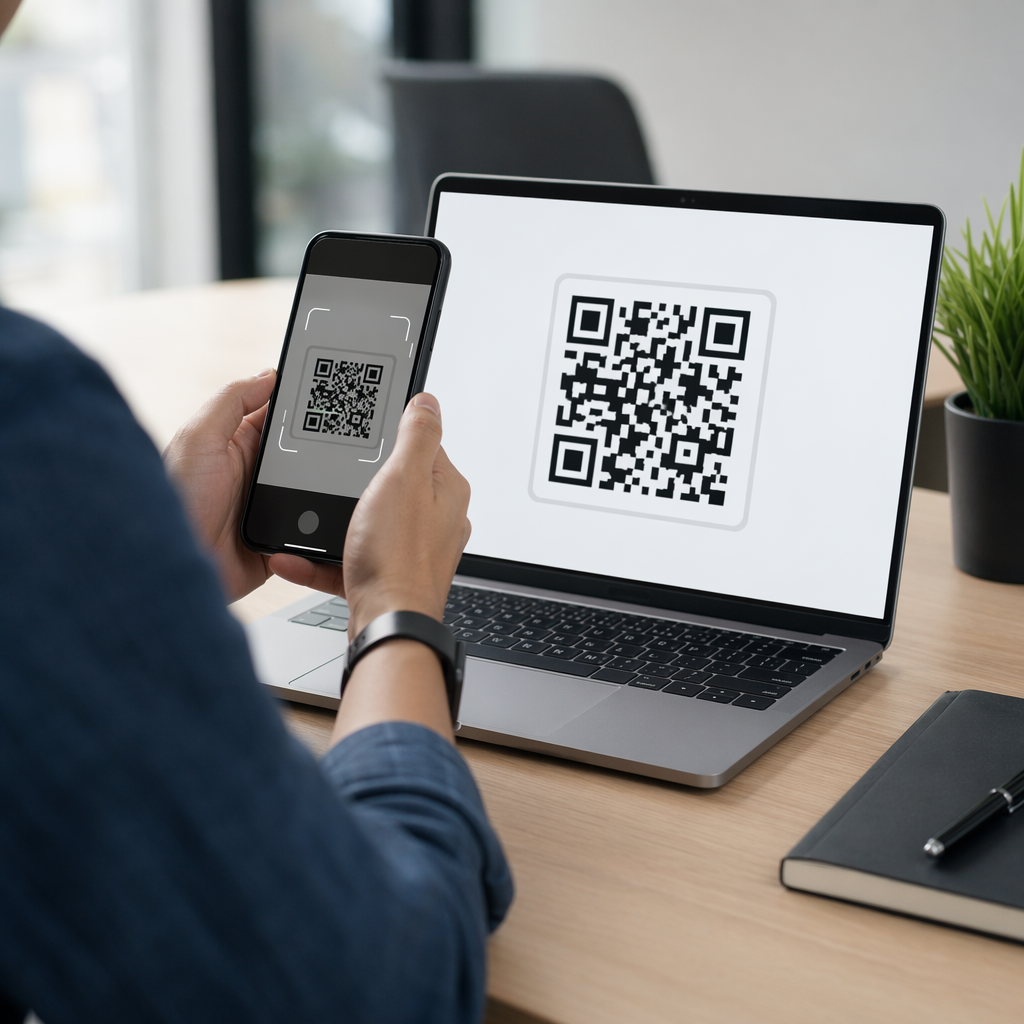
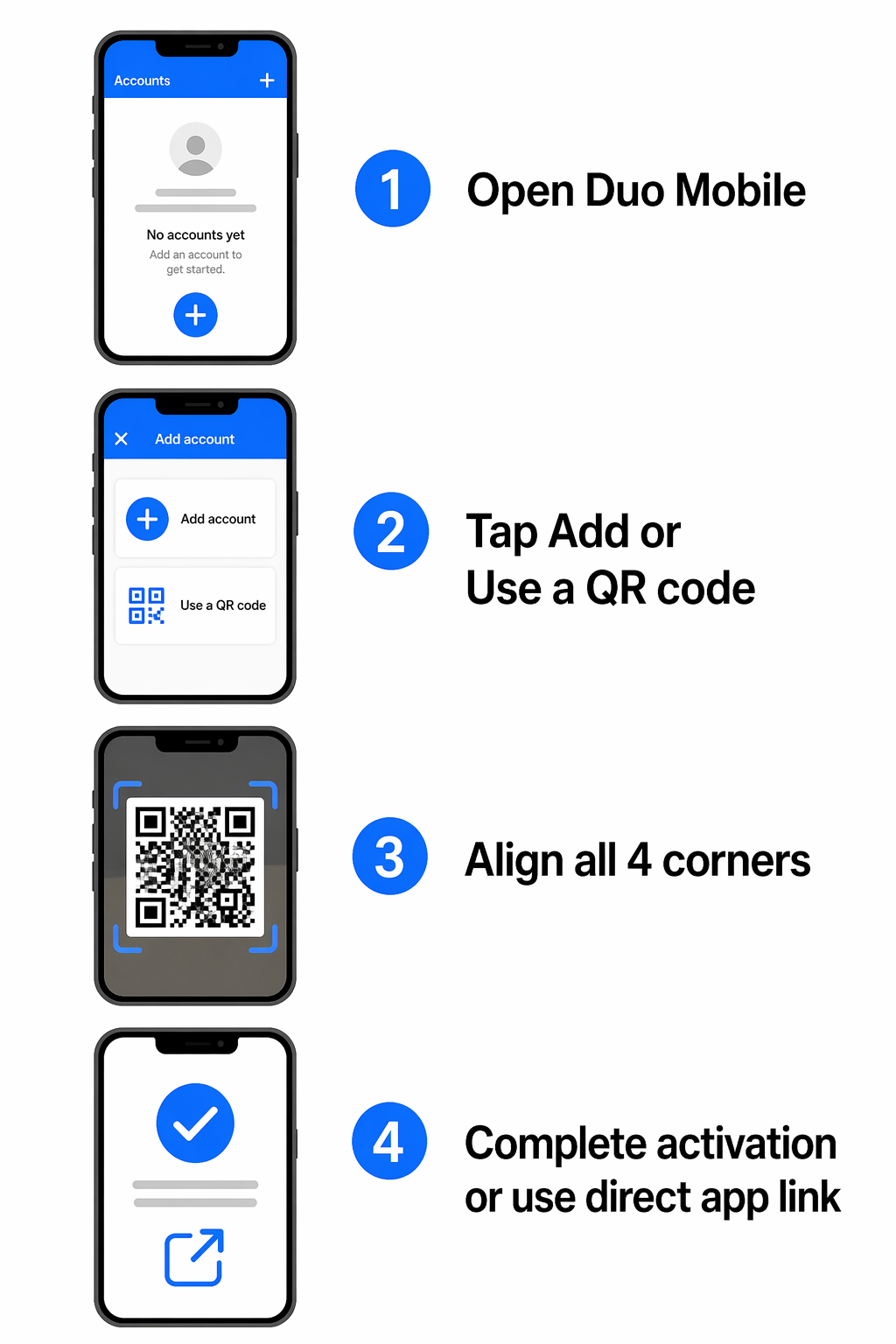
要扫描代码,请在手机上打开 Duo Mobile 应用程序,然后点击“添加”按钮或选择“使用二维码”选项。将扫描仪想象成一个高速阅读器,它需要清晰的视野才能正确解释数据。为确保成功扫描,请将手机放置好,使代码适合屏幕上的引导框,并且所有四个角都清晰可见。如果您完全在移动设备上执行注册,请查找标有“带我到 Duo Mobile”的按钮,以绕过相机要求并直接激活账户。.
常见扫描失败故障排除
如果您的相机无法识别代码,可能有几个环境因素在起作用。光线通常是主要原因;请确保您的电脑屏幕上没有可能遮挡图案的眩光。您可能还需要调整屏幕亮度以改善对比度。为了使二维码易于读取,它理想情况下应保持 4:1 的对比度,并且在您的显示屏上尺寸至少为 0.8 x 0.8 英寸。.
如果相机硬件无响应,您可以使用 免费在线二维码扫描器 来验证代码或上传注册页面的屏幕截图。如果二维码仍然无法扫描,请在注册页面上查找标有“获取激活链接”的备用选项。这允许您通过电子邮件接收一个有时效性的链接,只需轻触一下即可激活您的账户,完全绕过视觉扫描的需要。.
使用备份方法保护您的账户
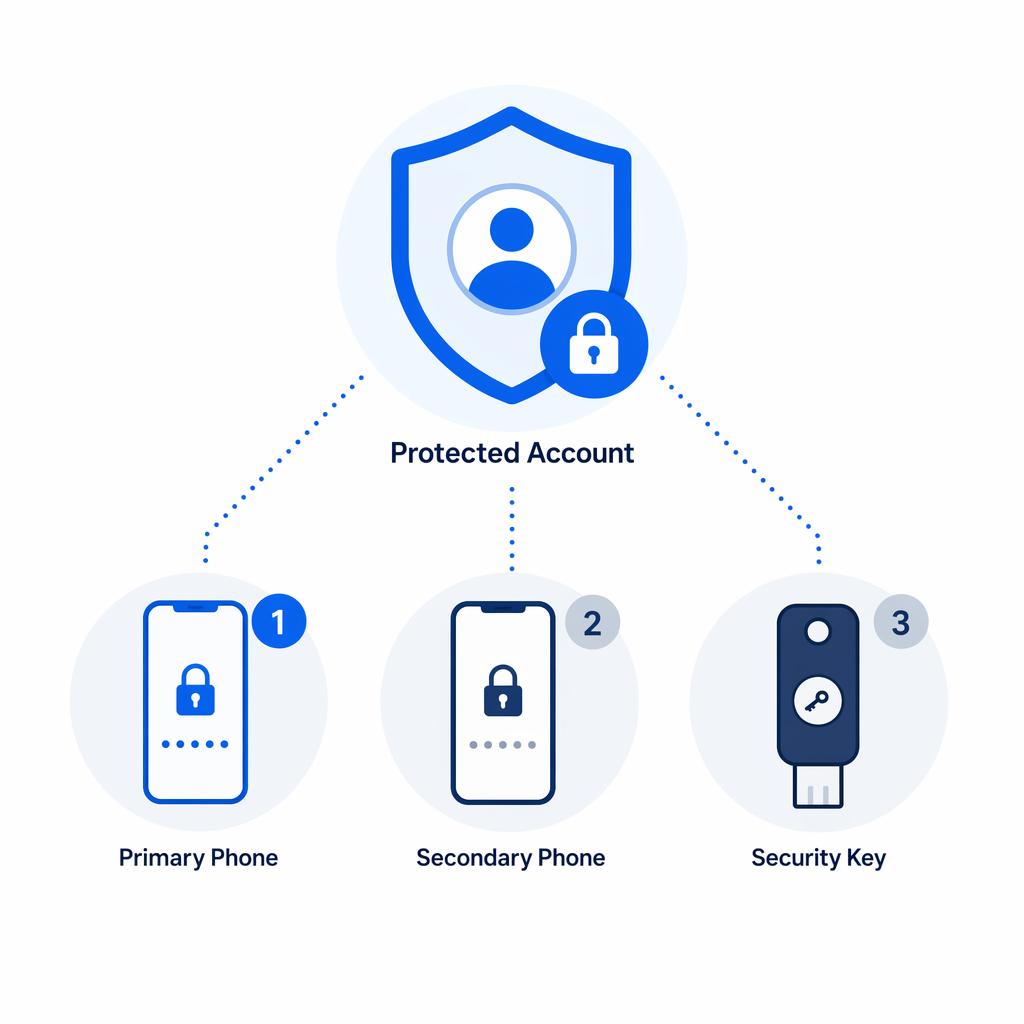
一旦您的主设备关联成功,最佳实践是建立备用身份验证方法,以防止在手机丢失或损坏时被锁定。您可以通过在 Duo 提示中选择“管理设备”来管理这些选项。添加辅助电话号码或硬件安全密钥可确保您始终有办法验证您的身份。.
了解这项技术背后的“原因”可以帮助您保持更好的安全习惯。Duo 利用设备绑定加密,这意味着用于批准您登录的私钥永远不会离开您的设备。这类似于 加密的二维码 保护敏感数据,确保只有授权用户才能解读信息。通过遵循 测试二维码最佳实践, ,您可以确保您的双因素认证系统仍然是抵御未经授权访问的强大防御。.
简化您的数字安全 想了解企业如何使用安全扫描来保护用户数据吗?请查阅我们的指南 使用二维码进行多因素认证 了解这项技术如何简化当今的身份验证。.
常见问题
确保您的屏幕亮度高且没有眩光。如果摄像头仍然无法识别,您可以在注册页面上选择“改为获取激活链接”以通过电子邮件接收链接。.
尽管Duo推送通知需要互联网连接,但Duo Mobile应用可以生成离线密码,您可以手动输入这些密码,以便在没有Wi-Fi或蜂窝数据的情况下登录。.
登录您组织的Duo门户并选择“管理设备”。您需要使用您的第一台设备进行身份验证,然后才能为新的智能手机或平板电脑添加和扫描二维码。.
为了保持高水平的安全性,请记住定期更新Duo Mobile应用程序并利用内置的“安全检查”功能监控您设备的健康状况。如果您还在管理其他安全工具,您可能会发现我们的 LastPass二维码指南 有助于组织您的各种身份验证平台。持续实践这些步骤将保护您的数字身份,跨越您所有的专业和个人账户。.