Heeft u moeite met het scannen van de QR-code om Duo Mobile te activeren? Een mislukte installatie kan uw accounts kwetsbaar maken en u buitensluiten van essentiële werkapplicaties. Deze gids biedt een stap-voor-stap handleiding om ervoor te zorgen dat de registratie van uw apparaat snel, veilig en succesvol is.
Uw apparaat voorbereiden op Duo-registratie
Voordat u uw account kunt koppelen, moet u ervoor zorgen dat uw smartphone klaar is om de beveiligingsvereisten van multi-factor authenticatie te verwerken. Duo Mobile vereist doorgaans een modern besturingssysteem, zoals iOS 16.0 of Android 11.0 en hoger, om correct te functioneren. Begin met het bezoeken van de officiële winkel van uw apparaat om hoe apps te downloaden met QR-codes of zoek handmatig naar de applicatie om de installatie te starten.
Zodra de app is geïnstalleerd, moet u specifieke machtigingen verlenen om een soepel installatieproces te garanderen. De applicatie vereist toegang tot uw camera om de registratiecode te lezen en heeft meldingsmachtigingen nodig om u inloggoedkeuringen te sturen. Als u deze machtigingen per ongeluk weigert tijdens de eerste lancering, kunt u ze opnieuw inschakelen in de systeeminstellingen van uw telefoon onder de vermelding van de Duo Mobile-app.
De activerings-QR-code zoeken en scannen
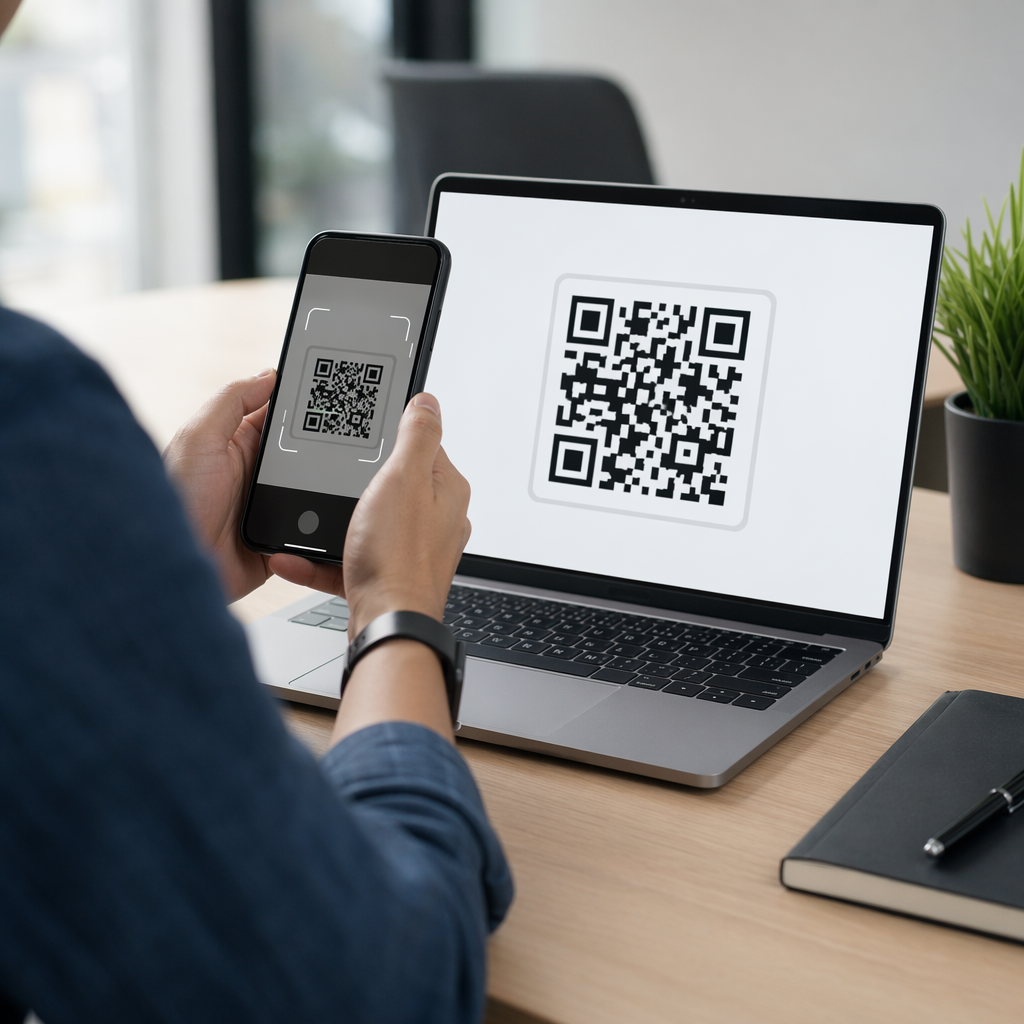
Het installatieproces begint op uw computer of het primaire apparaat dat u voor werk gebruikt. Wanneer u voor het eerst inlogt bij een door Duo beveiligde applicatie, wordt u naar een registratiescherm geleid. Nadat u uw apparaattype en platform hebt geselecteerd, genereert het systeem een unieke QR-code. Deze code fungeert als een digitale handdruk, die uw specifieke hardware veilig koppelt aan uw gebruikersidentiteit.
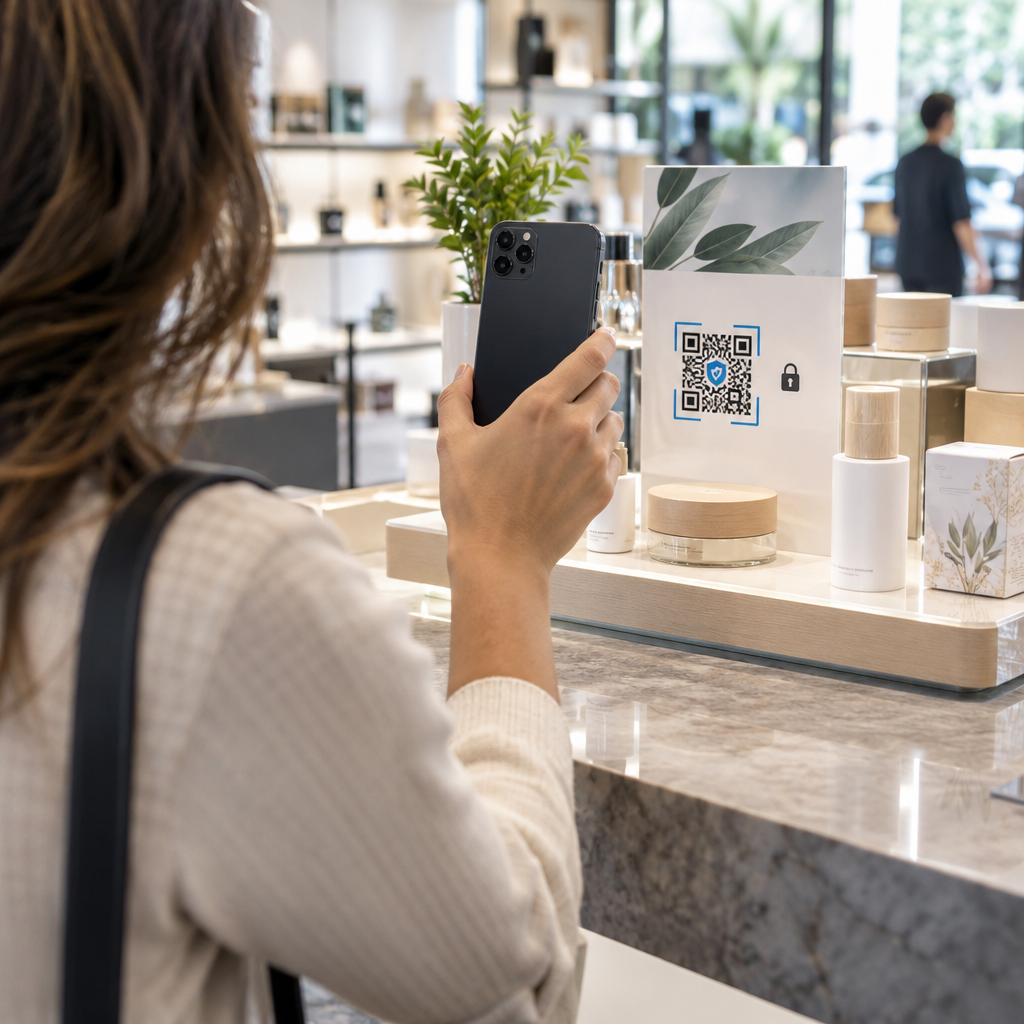
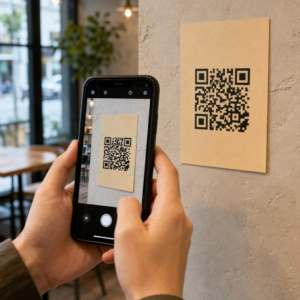
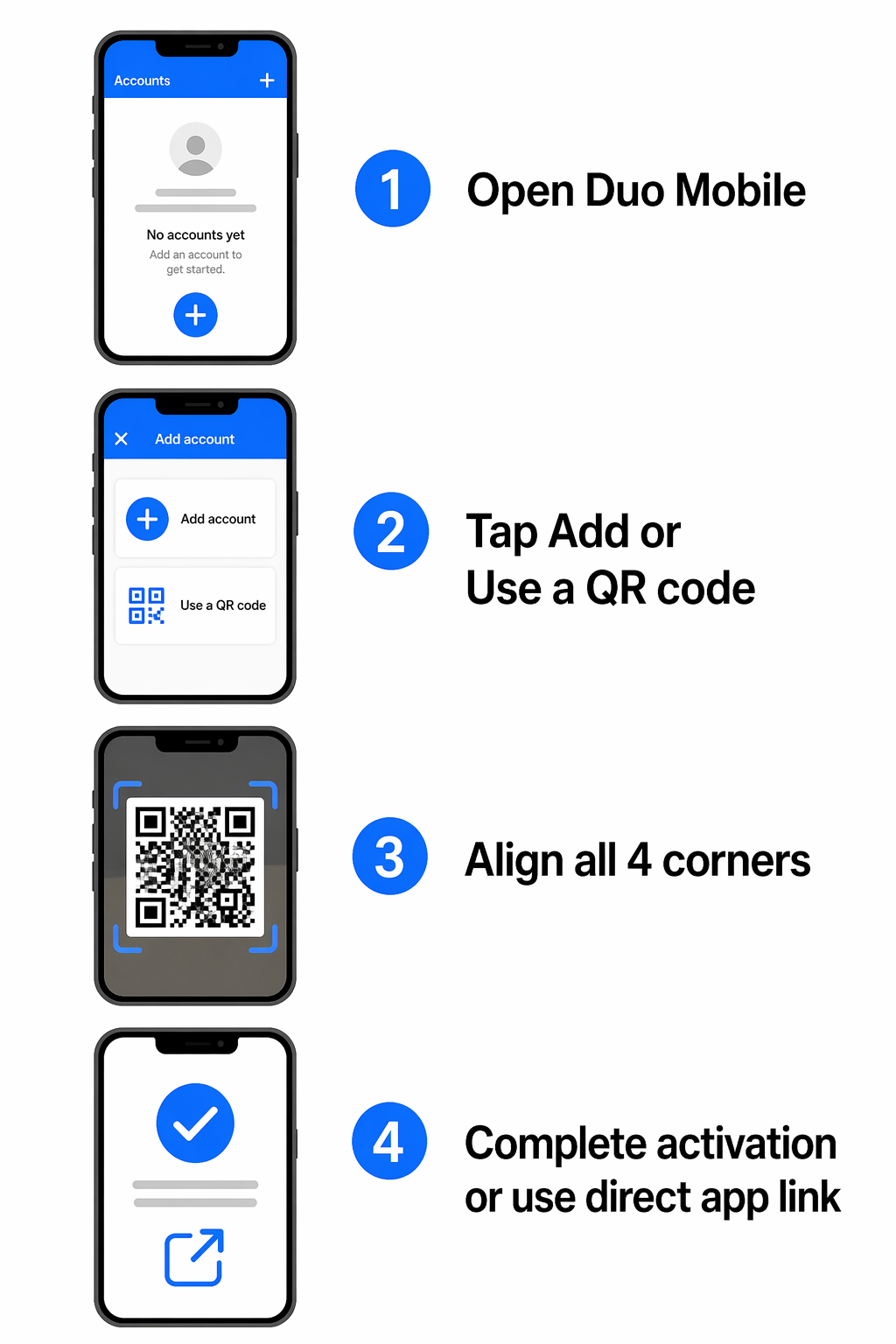
Om de code te scannen, opent u de Duo Mobile-app op uw telefoon en tikt u op de knop “Toevoegen” of selecteert u de optie “Een QR-code gebruiken”. Zie de scanner als een snelle lezer die een duidelijk zicht nodig heeft om de gegevens correct te interpreteren. Om een succesvolle scan te garanderen, plaatst u uw telefoon zo dat de code binnen de richtlijnen op het scherm past en alle vier de hoeken duidelijk zichtbaar zijn. Als u de registratie volledig op een mobiel apparaat uitvoert, zoek dan naar een knop met het label “Breng me naar Duo Mobile” om de cameravereiste te omzeilen en het account direct te activeren.
Veelvoorkomende scanfouten oplossen
Als uw camera de code niet herkent, kunnen er verschillende omgevingsfactoren een rol spelen. Verlichting is vaak de belangrijkste boosdoener; zorg ervoor dat er geen schittering op uw computerscherm is die het patroon kan verdoezelen. Mogelijk moet u ook de helderheid van uw scherm aanpassen om het contrast te verbeteren. Om een QR-code gemakkelijk leesbaar te maken, moet deze idealiter een contrastverhouding van 4:1 behouden en minimaal 0,8 x 0,8 inch groot zijn op uw scherm.
In gevallen waarin de camerahardware niet reageert, kunt u een gratis online QR-codescanner om de code te verifiëren of een screenshot van de registratiepagina te uploaden. Als de QR-code onscanbaar blijft, zoek dan naar de terugvaloptie op de registratiepagina met het label “Ontvang in plaats daarvan een activeringslink”. Hiermee kunt u een tijdgevoelige link via e-mail ontvangen die uw account met één tik activeert, waardoor de noodzaak van een visuele scan volledig wordt omzeild.
Uw account beveiligen met back-upmethoden
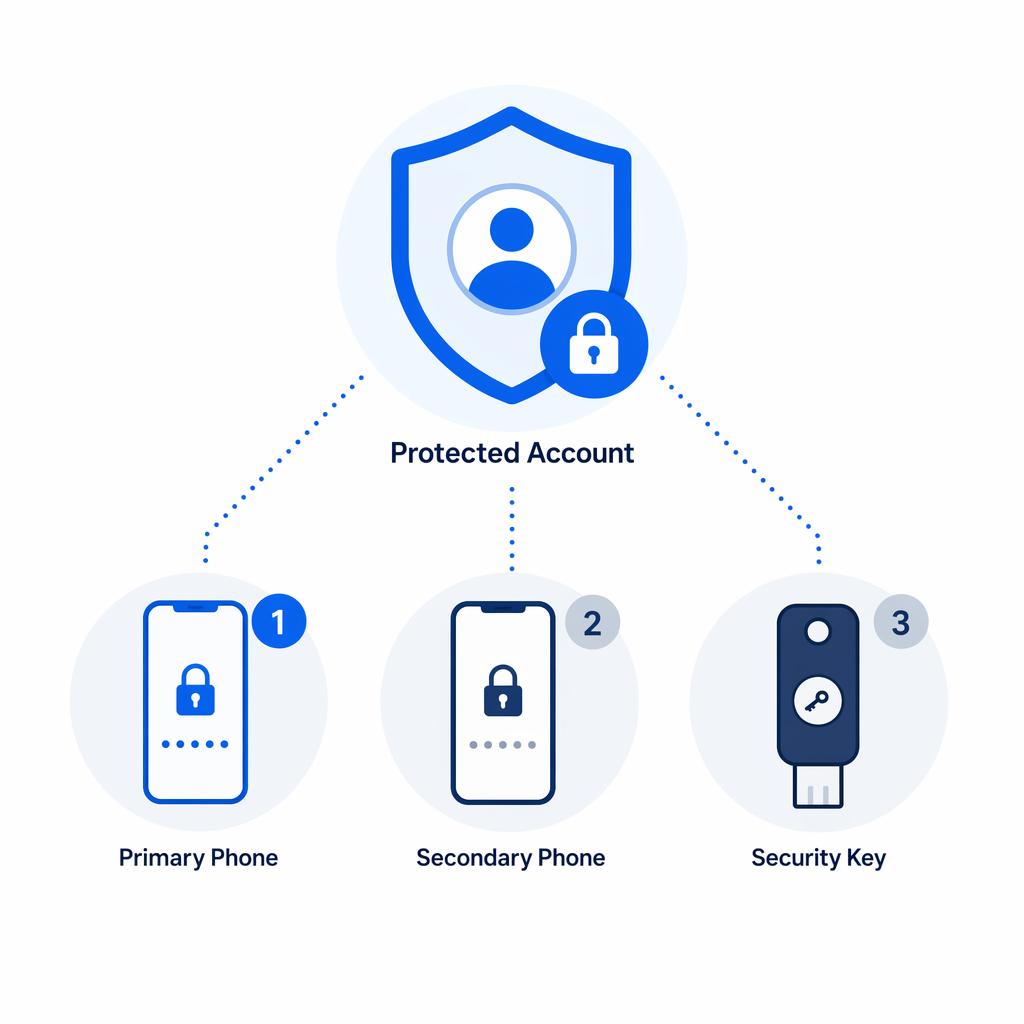
Zodra uw primaire apparaat is gekoppeld, is het een goede gewoonte om back-up authenticatiemethoden in te stellen om te voorkomen dat u wordt buitengesloten als uw telefoon verloren of beschadigd raakt. U kunt deze opties beheren door “Apparaten beheren” te selecteren in de Duo-prompt. Het toevoegen van een secundair telefoonnummer of een hardwarebeveiligingssleutel zorgt ervoor dat u altijd een manier heeft om uw identiteit te verifiëren.
Het begrijpen van het “waarom” achter deze technologie kan u helpen betere beveiligingsgewoonten te handhaven. Duo maakt gebruik van apparaatgebonden cryptografie, wat betekent dat de privésleutels die worden gebruikt om uw aanmeldingen goed te keuren, uw apparaat nooit verlaten. Dit is vergelijkbaar met hoe versleutelde QR-codes gevoelige gegevens beschermen door ervoor te zorgen dat alleen geautoriseerde gebruikers de informatie kunnen interpreteren. Door te volgen beste praktijken voor het testen van QR-codes, kunt u ervoor zorgen dat uw 2FA-systeem een robuuste verdediging blijft tegen ongeautoriseerde toegang.
Vereenvoudig Uw Digitale Beveiliging Wilt u weten hoe bedrijven veilige scans gebruiken om gebruikersgegevens te beschermen? Bekijk onze gids over meervoudige authenticatie met QR-codes om te zien hoe deze technologie de identiteitsverificatie vandaag de dag stroomlijnt.
Veelgestelde vragen
Zorg ervoor dat uw schermhelderheid hoog is en er geen schittering is. Als de camera het nog steeds niet herkent, kunt u op de inschrijvingspagina “In plaats daarvan een activeringslink ontvangen” selecteren om een link via e-mail te ontvangen.
Hoewel Duo Push-meldingen een internetverbinding vereisen, kan de Duo Mobile-app offline toegangscodes genereren die u handmatig kunt invoeren om in te loggen zonder wifi of mobiele data.
Log in op het Duo-portaal van uw organisatie en selecteer “Apparaten beheren.” U moet authenticeren met uw eerste apparaat voordat u een QR-code kunt toevoegen en scannen voor een nieuwe smartphone of tablet.
Om een hoog beveiligingsniveau te handhaven, moet u de Duo Mobile-app regelmatig bijwerken en de ingebouwde functie Veiligheidscontrole gebruiken om de gezondheid van uw apparaat te controleren. Als u ook andere beveiligingstools beheert, vindt u wellicht onze LastPass QR-code gids nuttig voor het organiseren van uw verschillende authenticatieplatforms. Het consequent toepassen van deze stappen beschermt uw digitale identiteit op al uw professionele en persoonlijke accounts.