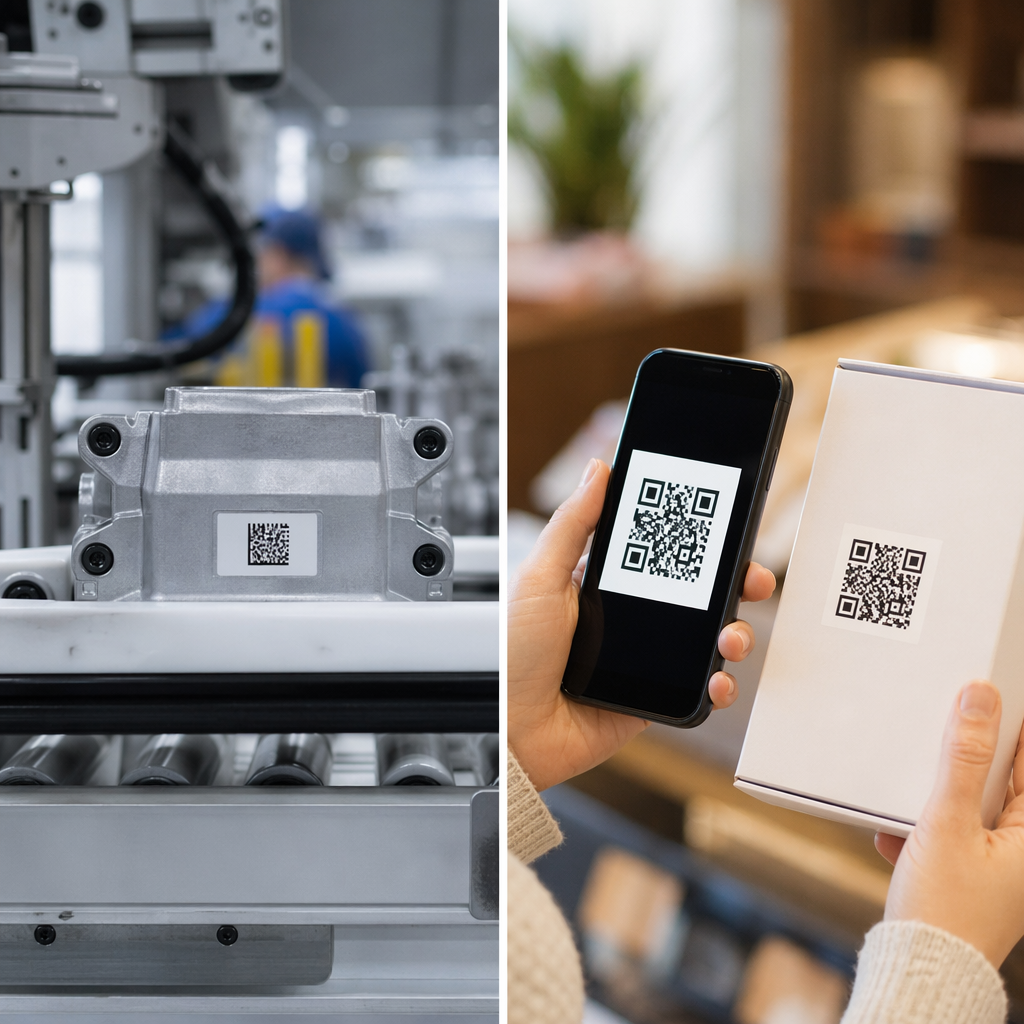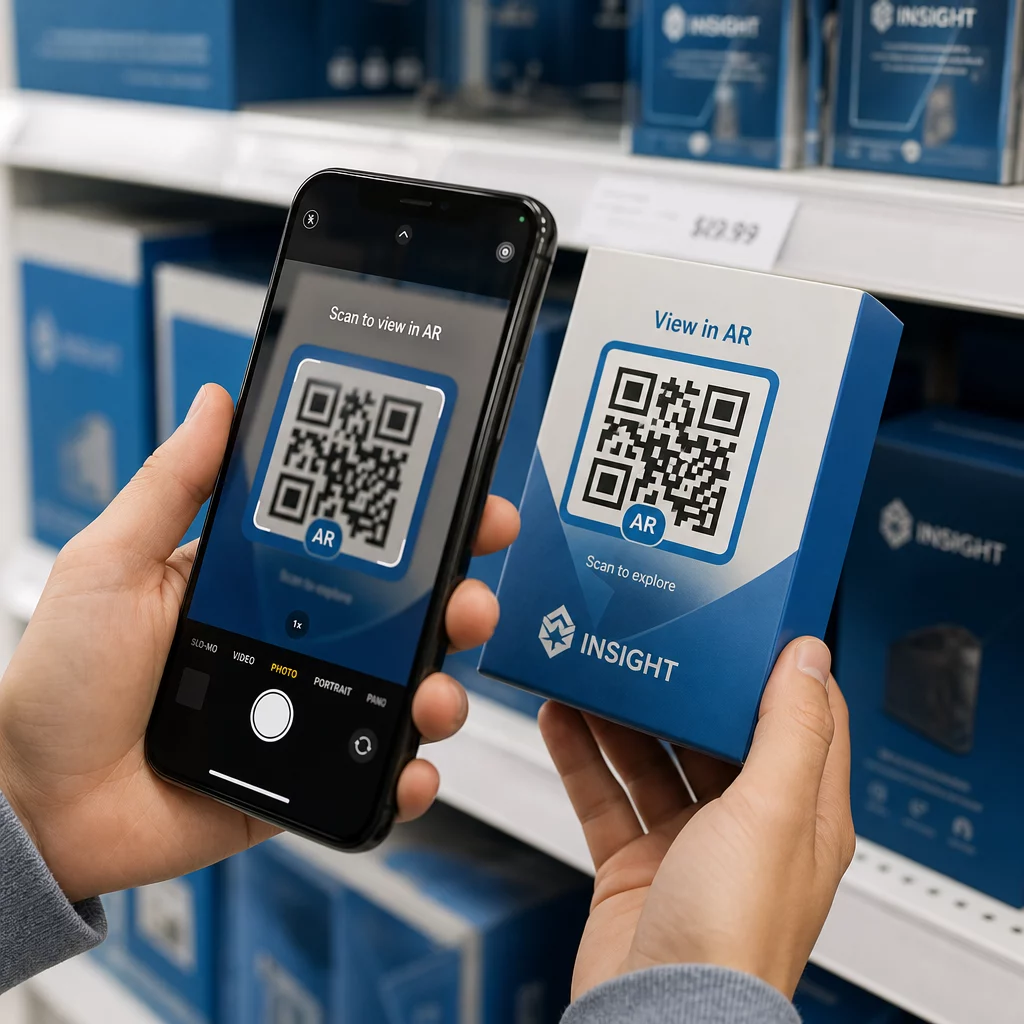
Adakah kod QR AR anda gagal diimbas – atau lebih teruk, melancarkan pengalaman yang ditinggalkan pengguna sebelum ia dimuatkan? Reka bentuk yang buruk dan kandungan AR yang lambat dimuatkan mengecewakan pengguna dan membazirkan bajet kempen anda. Panduan ini merangkumi setiap keputusan yang mempengaruhi kebolehpercayaan imbasan dan penglibatan selepas imbasan, daripada saiz kod minimum hingga pengoptimuman fail AR.
Asas Reka Bentuk yang Mempengaruhi Kebolehpercayaan Imbasan
Penampilan fizikal kod QR AR menentukan sama ada ia diimbas sama sekali. Sebelum bimbang tentang pengalaman AR itu sendiri, pilihan asas ini perlu betul.
Keperluan Saiz dan Format
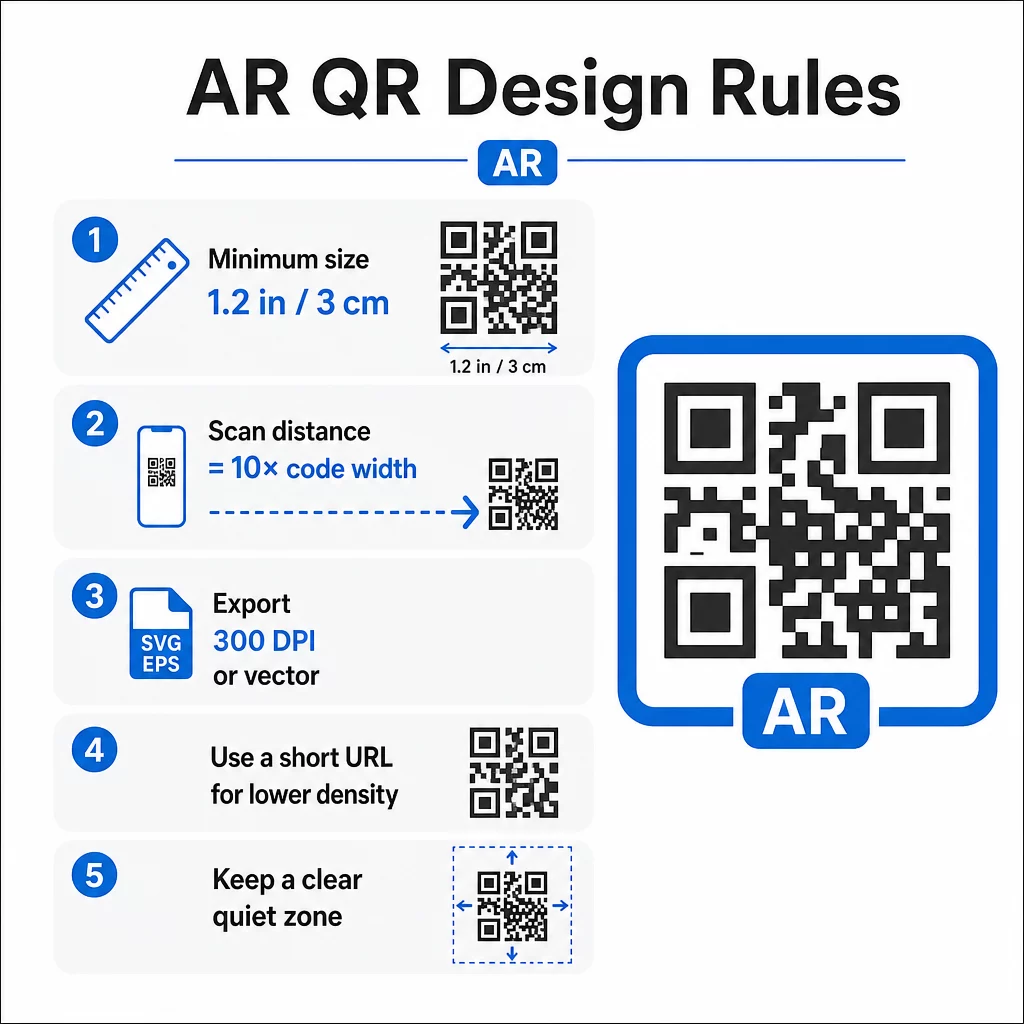
Untuk pengimbasan yang boleh dipercayai, cetak kod QR AR anda pada saiz minimum 1.2″×1.2″ (kira-kira 3 cm×3 cm). Ini memberikan kebanyakan kamera telefon pintar data yang mencukupi untuk menyahkod corak tanpa pengguna perlu memegang telefon mereka terlalu dekat. Peraturan praktikal: jarak pengimbasan hendaklah kira-kira sepuluh kali lebar kod. Kod 2″ boleh diimbas dari kira-kira 20 inci jauhnya.
Untuk penempatan tertentu:
- Pembungkusan produk: sekurang-kurangnya 0.8″×0.8″
- Poster atau paparan yang dilihat dari 3–6 kaki: sekurang-kurangnya 2″×2″
- Permukaan format besar seperti papan iklan: skala secara berkadaran untuk jarak tontonan yang dijangkakan
Sentiasa kekalkan nisbah aspek segi empat sama. Walaupun sedikit regangan akan memesongkan corak modul dan menjadikan kod tidak boleh diimbas. Jika perisian reka bentuk anda menggunakan kekangan nisbah aspek semasa eksport atau pengubahan saiz, semak semula dimensi fail akhir sebelum mencetak.
Kualiti cetakan sama pentingnya dengan saiz. Gunakan minimum 300 DPI untuk sebarang format raster, dan eksport dalam format vektor seperti SVG atau EPS bila-bila masa yang mungkin. Ini berskala tanpa kehilangan kualiti dan merupakan standard untuk pengeluaran cetakan profesional. Jika vektor bukan pilihan, PNG resolusi tinggi adalah pilihan terbaik seterusnya.
Pertimbangkan juga URL yang anda kodkan. URL yang lebih pendek menghasilkan corak QR yang kurang padat, yang lebih mudah diimbas – terutera pada saiz yang lebih kecil atau dari jarak yang lebih jauh. Jika platform AR anda menjana URL destinasi yang panjang, jalankannya melalui penjana kod QR pautan yang mengekodkan pengalihan pendek dan bukannya URL penuh.
Kontras Warna dan Kebolehpercayaan Pengimbasan
Kontras adalah apa yang membolehkan kamera membezakan modul kod daripada latar belakangnya. Gabungan hitam-atas-putih klasik menawarkan kontras maksimum dan kekal sebagai pilihan yang paling boleh dipercayai. Jika anda menggunakan warna jenama, sasarkan nisbah kontras sekurang-kurangnya 4:1 antara modul latar depan dan latar belakang. Menurun lebih rendah daripada 3:1 meningkatkan kegagalan imbasan dengan ketara dalam pencahayaan yang berubah-ubah.
Latar depan gelap pada latar belakang cerah berfungsi dengan baik. Biru navy, hijau gelap, atau burgundy pada latar belakang putih atau krim adalah alternatif jenama yang boleh dipercayai kepada hitam tulen. Membalikkan ini – modul cerah pada latar belakang gelap – adalah bermasalah. Banyak pengimbas QR tidak ditentukur untuk reka bentuk terbalik, dan permukaan gelap berkilat memperkenalkan silau yang seterusnya merendahkan prestasi.
Elakkan kombinasi warna ini sepenuhnya:
- Kuning di atas putih
- Kelabu cerah di atas putih
- Sebarang padanan pastel-atas-pastel
- Merah di atas hijau atau biru di atas oren (ini juga menimbulkan halangan bagi pengguna dengan kekurangan penglihatan warna)
Untuk kod QR AR yang dicetak pada pembungkusan berkilat, uji secara meluas di bawah pelbagai keadaan pencahayaan. Silau boleh menjadikan kod yang direka dengan sempurna tidak boleh diimbas. Kemasan matte atau salutan UV mengurangkan pantulan tanpa menjejaskan ketahanan. Pastikan latar belakang di belakang kod benar-benar seragam – corak, gradien, atau tekstur mengganggu keupayaan pengimbas untuk membaca sempadan modul.
Untuk melihat lebih mendalam garis panduan kontras, lihat amalan terbaik kontras warna kod QR.
Keperluan Zon Senyap
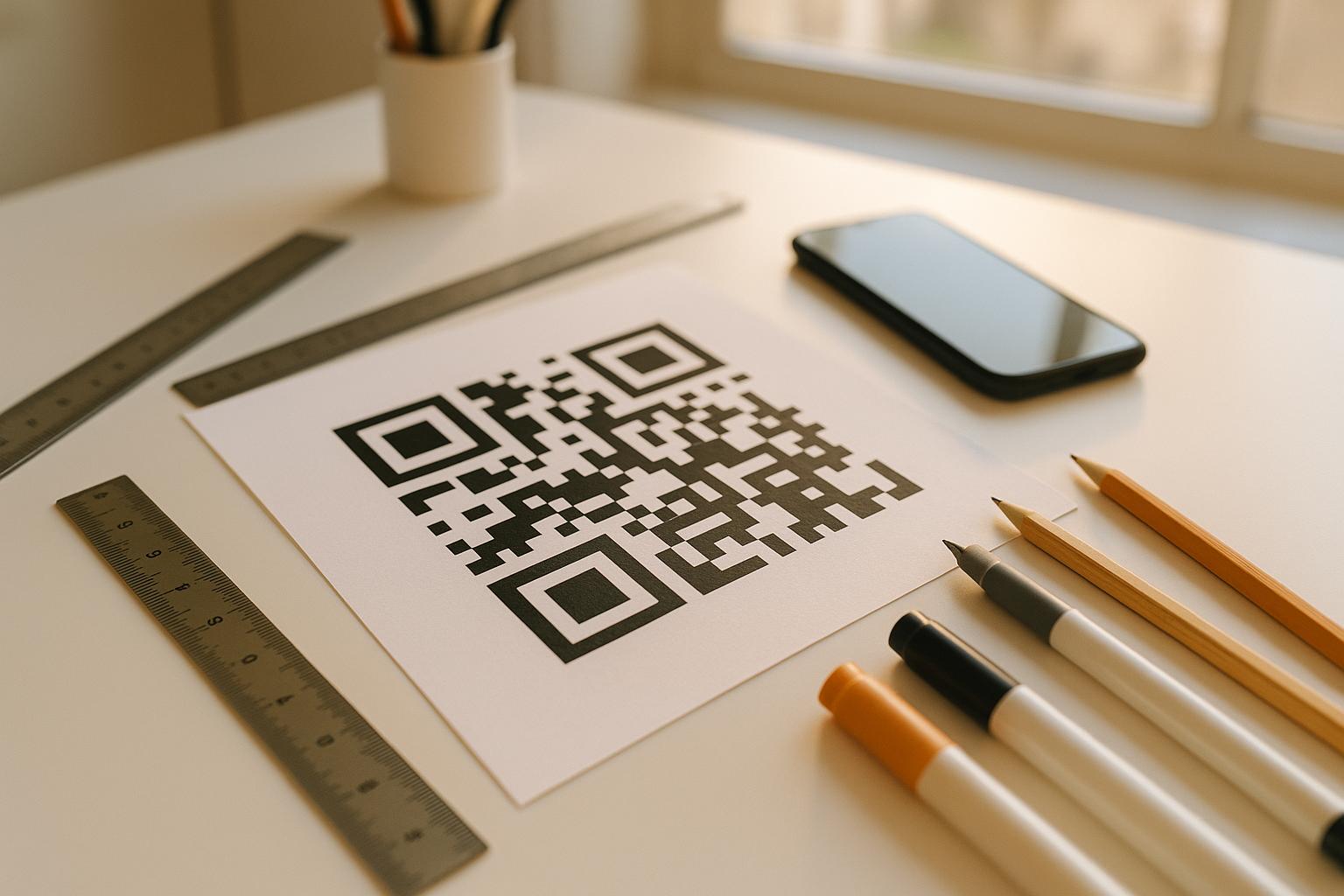
Zon senyap adalah margin kosong yang mengelilingi kod QR. Pengimbas menggunakannya untuk mengenal pasti di mana kod bermula dan berakhir – tanpanya, elemen reka bentuk di sekelilingnya akan bercampur dengan kod dan menyebabkan kegagalan.
Zon senyap minimum ialah empat modul lebar di semua sisi. Modul adalah unit persegi terkecil dalam corak kod. Jika setiap modul berukuran 0.05 inci, zon senyap mestilah sekurang-kurangnya 0.2 inci. Untuk kod AR yang diletakkan dalam persekitaran yang sibuk secara visual seperti paparan runcit atau dinding muzium, memanjangkan zon senyap kepada enam atau lapan modul menambah kebolehpercayaan yang bermakna.
Ingat peraturan ini:
- Tiada teks, logo, atau elemen reka bentuk harus muncul di dalam zon senyap
- Sempadan dan bingkai mesti diletakkan di luar zon senyap, tidak menyentuh kod
- Jika anda mengalami masalah imbasan dalam ujian, meluaskan zon senyap selalunya adalah penyelesaian pertama yang perlu dicuba
Cetak versi ujian pada saiz sebenar dan imbasnya merentasi pelbagai peranti. Jika ada yang gagal, semak zon senyap sebelum melaraskan elemen reka bentuk lain.
Untuk panduan lanjut mengenai menjadikan kod QR lebih mudah diimbas, termasuk zon senyap dan spesifikasi saiz, panduan kebolehbacaan Pageloot merangkumi ini secara terperinci praktikal.
Menambah Penjenamaan Tanpa Mengkompromikan Fungsi
Kod QR berjenama boleh menerima imbasan yang jauh lebih banyak daripada kod hitam-putih biasa – kepercayaan dan pengiktirafan memainkan peranan sebenar dalam sama ada seseorang memutuskan untuk mengimbas. Cabaran reka bentuk adalah menambah identiti visual tanpa mengganggu corak asas.
Garis Panduan Penempatan Logo
Penempatan tengah adalah standard kerana kod QR dibina dengan pembetulan ralat yang mengendalikan halangan di tengah dengan lebih baik daripada di tepi. Pastikan logo anda berada dalam 15–20% daripada jumlah kawasan kod. Jika logo itu kompleks atau terperinci, permudahkannya – tanda yang bersih, kontras tinggi berfungsi lebih baik daripada yang rumit yang memperkenalkan kekaburan berhampiran modul kod.
Langkah-langkah praktikal apabila menambah logo:
- Gunakan alat reka bentuk untuk menskalakan logo dengan tepat sebelum membenamkannya
- Pastikan logo tidak mengaburkan tiga corak pencari sudut, yang penting untuk orientasi pengimbas
- Uji kod berjenama pada pelbagai peranti, termasuk model lama dengan kamera resolusi rendah
- Gunakan Pageloot’s QR code with logo untuk pratonton dan mengesahkan kebolehimbasan sebelum memuktamadkan
Memahami Tahap Pembetulan Ralat
Kod QR termasuk pembetulan ralat terbina dalam yang membolehkan ia kekal boleh dibaca walaupun sebahagian daripada corak terhalang atau rosak. Empat tahap tersedia:
| Tahap ECC | Pemulihan Data | Saiz Logo Selamat | Nota |
|---|---|---|---|
| L | ~7% | ≤10% daripada kawasan kod | Terbaik untuk reka bentuk ringkas tanpa logo |
| M | ~15% | 10–15% daripada kawasan kod | Seimbang untuk penjenamaan dan kebolehpercayaan |
| Q | ~25% | 12–18% daripada kawasan kod | Berfungsi dengan baik dengan bentuk logo ringkas |
| H | ~30% | 15–20% daripada kawasan kod | Sesuai untuk logo berpusat; sentiasa uji dengan teliti |
Untuk kod QR AR berjenama, Tahap H adalah pilihan yang tepat – terutamanya dalam persekitaran di mana kod mungkin tercalar, sebahagiannya tertutup, atau diimbas di bawah pencahayaan yang mencabar. Jika anda mereka bentuk kod tanpa logo untuk persekitaran yang ringkas dan terkawal, Tahap M mungkin mencukupi.
Untuk panduan lengkap tentang cara menambah logo pada kod QR tanpa menjejaskan kebolehimbasan, termasuk kesilapan biasa dan pembetulan, panduan logo Pageloot merangkumi proses langkah demi langkah.
Memilih Warna Jenama untuk Kod QR
Kontras tinggi antara modul dan latar belakang adalah tidak boleh dirunding. Jika palet jenama anda secara semula jadi menghasilkan kontras yang kuat, mengaplikasikannya adalah mudah. Untuk palet yang lebih cerah, gunakan variasi warna yang lebih gelap untuk modul dan bukannya warna utama jenama.
Patuhi dua atau tiga warna untuk memastikan reka bentuk bersih. Elakkan kombinasi yang mengurangkan kontras, seperti kelabu muda pada putih, kuning pada biru muda, atau padanan pastel. Apabila mereka bentuk kod QR AR untuk kempen, uji pilihan warna anda merentasi kaedah percetakan dan keadaan pencahayaan yang berbeza – apa yang kelihatan baik pada skrin boleh berkelakuan berbeza pada kertas.
Alat penyesuaian Pageloot membolehkan anda melihat pratonton kombinasi warna dan menyemak kontras sebelum menjana kod akhir. Untuk lebih banyak contoh kod berjenama yang berfungsi dengan baik dalam kempen sebenar, lihat 7 contoh kod QR berjenama.
Persediaan Teknikal untuk Kod QR AR
Reka bentuk menarik pengguna untuk mengimbas. Persediaan teknikal menentukan apa yang berlaku seterusnya dan sama ada ia berfungsi secara konsisten.
Memilih Penjana Kod QR yang Betul
Penjana kod QR yang anda gunakan secara langsung mempengaruhi fleksibiliti dan prestasi kempen AR anda. Keupayaan paling penting untuk diutamakan: kod QR dinamik.
Kod QR dinamik mengekod URL pengalihan pendek dan bukannya destinasi akhir. Pengalihan itu boleh dikemas kini pada bila-bila masa – walaupun selepas kod telah dicetak dan diedarkan. Untuk kempen AR, ini penting kerana pengalaman AR sering memerlukan pelarasan: model 3D yang dikemas kini, halaman pendaratan yang disemak semula, atau maklumat produk baharu. Dengan kod statik, sebarang perubahan memerlukan pencetakan semula segala-galanya. Dengan kod dinamik, anda mengemas kini destinasi dalam papan pemuka anda dan setiap kod sedia ada menunjuk ke kandungan baharu secara automatik.
Kod dinamik juga menyokong analitik imbasan, yang penting untuk memahami prestasi kempen. Anda boleh menjejaki berapa kali kod diimbas, bila, dari lokasi mana, dan pada jenis peranti mana.
Pastikan Kempen AR Fleksibel Perlu mengemas kini pengalaman AR anda tanpa mencetak semula bahan fizikal? Gunakan Penjana dynamic QR code untuk mencipta kod yang boleh anda edit pada bila-bila masa, dengan analitik imbasan terbina dalam untuk mengukur prestasi.
Untuk kod QR AR pada produk atau pembungkusan, pilih penjana dengan pilihan pembetulan ralat yang tinggi dan sokongan penyesuaian penuh. Ciri analitik membantu anda mengenal pasti penempatan mana yang berprestasi terbaik dan di mana untuk menumpukan usaha pengoptimuman.
Bagaimana Kod QR AR Berfungsi Sebenarnya
Adalah penting untuk memahami mekanismenya supaya anda boleh membuat keputusan termaklum tentang platform AR anda. Kod QR mengandungi URL. Apabila diimbas, URL itu akan dibuka dalam pelayar peranti atau dalam aplikasi yang serasi. Kandungan AR kemudiannya dihantar melalui destinasi tersebut – sama ada sebagai pengalaman AR berasaskan web (WebAR) atau melalui aplikasi khusus.
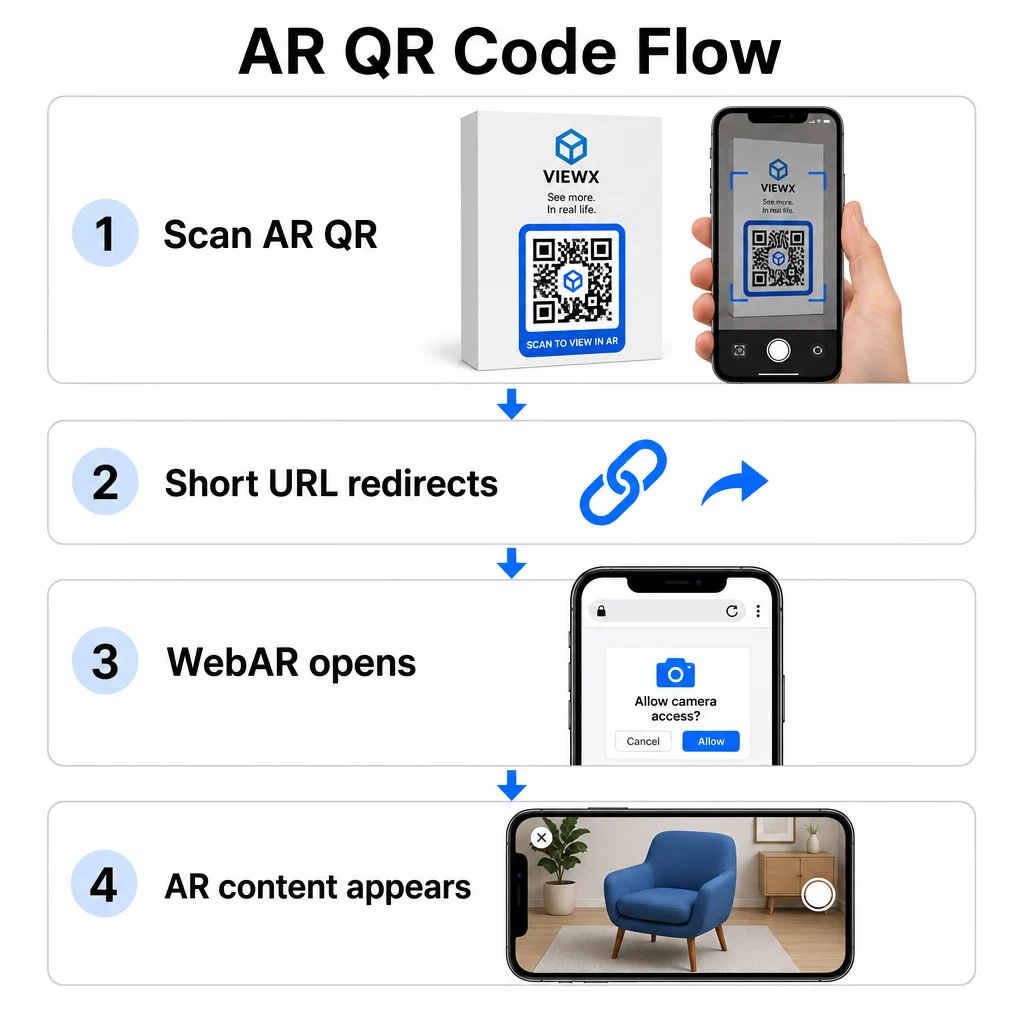
WebAR amat sesuai untuk kempen kerana ia tidak memerlukan muat turun aplikasi. Pengguna mengimbas kod, pelayar mereka dibuka, dan pengalaman AR dilancarkan menggunakan kamera dan penderia peranti. Ini mengurangkan geseran yang menyebabkan penurunan dan berfungsi merentasi iOS dan Android tanpa langkah pemasangan yang berasingan. WebAR boleh dibina dengan teknologi seperti A-Frame dengan AR.js untuk penjejakan berasaskan penanda atau Google’s “ untuk AR tanpa penanda.
Jika pengalaman AR anda memerlukan keupayaan melebihi apa yang disokong oleh WebAR – interaksi kompleks, AR berterusan, atau ciri perkakasan tertentu – pendekatan berasaskan aplikasi mungkin diperlukan. Dalam kes itu, kod QR anda harus pautan ke pengalihan pintar yang menghalakan pengguna iOS ke App Store dan pengguna Android ke Google Play.
Untuk kebanyakan kes penggunaan pemasaran, pembungkusan, dan acara, WebAR yang dilancarkan dari kod QR dinamik adalah pendekatan yang paling kurang geseran dan paling mudah diselenggara. Kod QR AR telah digunakan secara berkesan merentasi penceritaan muzium, pemasangan seni, dan kempen agensi pemasaran – dan dalam setiap kes, keupayaan untuk mengemas kini kandungan tanpa mencetak semula adalah kelebihan operasi yang ketara.
Mengoptimumkan Kandungan AR untuk Kelajuan
Sebaik sahaja seseorang mengimbas kod anda, mereka menjangkakan pengalaman AR akan muncul dalam masa 2–3 saat. Apa-apa yang lebih lama akan meningkatkan peluang mereka untuk pergi sebelum ia dimuatkan.
Sasaran pengoptimuman utama:
- Pastikan fail model 3D di bawah 5 MB; gunakan format termampat seperti GLTF atau GLB untuk AR berasaskan web
- Pastikan fail video di bawah 10 MB dan gunakan pengekodan H.264
- Kurangkan resolusi tekstur imej kepada 1024×1024 piksel atau lebih kecil; gunakan warna pepejal atau tekstur prosedur jika boleh untuk meminimumkan saiz fail
- Gunakan pemuatan progresif – paparkan versi ringkas kandungan AR terlebih dahulu, kemudian muatkan butiran berkualiti tinggi di latar belakang
- Uji prestasi pemuatan pada sambungan 3G dan 4G, bukan hanya Wi-Fi; jika prestasi lemah pada sambungan yang lebih lemah, ringkaskan kandungan atau tawarkan versi yang lebih ringan
Hoskan aset AR pada infrastruktur yang pantas dan boleh dipercayai. Pengehosan yang perlahan atau tidak boleh dipercayai akan menjejaskan walaupun fail yang paling dioptimumkan dengan baik.
Menguji dan Melancarkan Kod QR AR
Tiada reka bentuk yang teliti dapat menggantikan ujian dunia sebenar. Kod QR AR menghadapi keadaan yang mustahil untuk disimulasikan sepenuhnya pada skrin.
Menguji Merentasi Persekitaran
Uji dalam keadaan sebenar di mana kod anda akan digunakan: cahaya matahari langsung, pencahayaan dalaman pendarfluor, tetapan cahaya malap. Cahaya matahari terang pada permukaan berkilat adalah sangat mencabar – bahan matte meningkatkan keterlihatan dengan ketara dalam keadaan ini.
Untuk kod pada skrin atau paparan digital, uji kebolehimbasan dari sudut, ketinggian dan jarak yang berbeza. Untuk kod bercetak, uji pada bahan sebenar yang akan anda gunakan – prestasi berbeza antara kertas matte, pembungkusan berkilat dan substrat bertekstur.
Ketersambungan mempengaruhi AR lebih daripada ia mempengaruhi destinasi kod QR standard. Walaupun kod yang mengimbas dengan sempurna boleh memberikan pengalaman yang rosak jika aset AR gagal dimuatkan pada isyarat yang lemah. Uji di kawasan dengan kekuatan isyarat yang berbeza-beza.
Menguji pada Pelbagai Platform
Peranti iOS mempunyai pengimbas QR terbina dalam, tetapi tingkah laku berbeza merentasi model iPhone dan versi iOS. Uji pada beberapa generasi. Variasi Android lebih ketara – kualiti kamera dan kuasa pemprosesan berbeza dengan ketara antara model bajet dan premium. Uji pada pelbagai kedua-duanya.
Untuk AR berasaskan web, sahkan pengalaman dimuatkan dengan betul dalam Safari, Chrome dan Firefox. Semak merentasi saiz dan orientasi skrin yang berbeza. Jika pengalaman AR anda memerlukan kebenaran kamera, sahkan bahawa gesaan pelayar muncul dan berfungsi dengan betul pada setiap platform.
Untuk pendekatan komprehensif kepada ujian merentas peranti, lihat panduan Pageloot mengenai amalan terbaik kebolehgunaan kod QR.
Menjejaki Prestasi dengan Analitik
Selepas pelancaran, analitik memberitahu anda apa yang sebenarnya berlaku dengan kod anda. Dengan kod QR dinamik dan penjejakan imbasan, anda boleh memantau prestasi dalam masa nyata dan membuat pelarasan tanpa mencetak semula.
Metrik utama untuk dipantau:
| Metrik | Apa yang Didedahkan | Tindakan yang Perlu Diambil |
|---|---|---|
| Jumlah imbasan / Pengguna unik | Jangkauan dan volum kempen | Uji penempatan baharu atau CTA jika nombor menurun |
| Aktiviti mengikut masa hari | Bila pengguna paling banyak berinteraksi | Laraskan masa paparan untuk waktu puncak |
| Pembahagian Peranti / OS | Prestasi platform | Optimumkan untuk platform dengan penglibatan yang lebih rendah |
| Titik panas geografi | Di mana imbasan berlaku | Tumpukan sumber pada kawasan berprestasi tinggi |
| Penukaran selepas imbasan | Tindakan pengguna selepas mengimbas | Permudahkan halaman pendaratan atau jelaskan tawaran |
Semak analitik setiap minggu semasa kempen aktif. Corak dalam jenis peranti atau data lokasi sering mendedahkan isu penempatan atau reka bentuk yang tidak kelihatan semasa ujian.
Memperbaiki Pengalaman Selepas Mengimbas
Imbasan yang lancar hanyalah titik permulaan. Pengalaman selepas imbasan menentukan sama ada pengguna terlibat dengan kandungan AR anda atau meninggalkannya.
Reka Bentuk Dioptimumkan Mudah Alih
Setiap aspek pengalaman selepas imbasan harus direka untuk skrin telefon. Susun atur responsif adalah penting – halaman pendaratan dan kandungan AR anda harus menyesuaikan diri dengan saiz dan orientasi skrin yang berbeza tanpa rosak.
Elemen interaktif seperti butang dan seruan bertindak hendaklah sekurang-kurangnya 44×44 piksel dan diletakkan di kawasan yang mesra ibu jari – bahagian tengah dan bawah skrin. Tinggalkan ruang yang cukup antara sasaran ketik untuk mengelakkan penekanan tidak sengaja.
Permudahkan laluan ke kandungan AR. Untuk WebAR, pengalaman harus dilancarkan terus dalam pelayar tanpa memerlukan pemalam tambahan selain akses kamera. Setiap langkah tambahan meningkatkan kadar penolakan. Untuk halaman pendaratan kod QR mudah alih, panduan Pageloot merangkumi reka bentuk khusus dan keperluan masa muat yang memastikan pengguna terlibat selepas mengimbas.
Jika anda menyampaikan pelbagai pilihan kandungan daripada satu imbasan, jenama yang halaman pendaratan yang memaut ke pengalaman AR anda bersama kandungan relevan lain boleh meningkatkan pengalaman keseluruhan.
Arahan Jelas untuk Kandungan AR
Pengguna yang tidak biasa dengan AR perlu tahu apa yang akan berlaku dan apa yang perlu dilakukan. Tambah seruan tindakan yang jelas berhampiran kod QR fizikal itu sendiri – sesuatu seperti “Imbas untuk melihat dalam 3D” atau “Imbas untuk melihat produk ini dalam ruang anda.” Insentif untuk mengimbas harus jelas sebelum sesiapa mengarahkan kamera mereka.
Setelah berada dalam persekitaran AR, bimbing pengguna dengan arahan mudah pada skrin:
- “Arahkan kamera anda pada pembungkusan produk untuk mengaktifkan AR”
- “Gerakkan telefon anda perlahan-lahan untuk mengimbas permukaan”
Letakkan elemen interaktif – “Tambah ke Troli,” “Ketahui Lebih Lanjut,” “Kongsi Pengalaman Anda” – supaya mudah dicari tanpa menghalang kandungan AR. Gunakan pendedahan progresif: mulakan dengan kawalan paling mudah dan perkenalkan ciri lanjutan apabila pengguna sudah selesa.
Pemperibadian dan Kebolehcapaian
Kod QR dinamik menjadikannya praktikal untuk menyesuaikan kandungan berdasarkan lokasi, masa, atau interaksi sebelumnya. Dalam tetapan runcit, ini boleh bermakna menunjukkan produk yang relevan dengan wilayah pengguna atau melaraskan bahasa kandungan berdasarkan lokasi imbasan.
Pertimbangan kebolehcapaian yang terpakai untuk pengalaman AR:
- Tambah penerangan teks untuk semua visual dan pastikan keserasian pembaca skrin
- Tawarkan saiz teks, tahap kontras, dan kelantangan audio yang boleh disesuaikan
- Sediakan kapsyen tertutup untuk kandungan audio
- Sertakan pilihan berbilang bahasa di mana relevan
- Elakkan bergantung semata-mata pada warna untuk menyampaikan maklumat – gunakan ikon, label teks, atau corak sebagai tambahan
Kod QR dinamik memudahkan kemas kini bahasa: anda boleh menambah atau menukar pilihan tanpa mencetak semula sebarang bahan fizikal.
Menyatukan Semuanya
Kod QR AR yang boleh dipercayai adalah hasil daripada keputusan yang dibuat merentasi reka bentuk, persediaan teknikal, dan pengalaman selepas imbasan – bukan mana-mana satu faktor. Dapatkan saiz, kontras, dan zon senyap yang betul. Pilih pembetulan ralat dan penjenamaan yang mengekalkan kebolehimbasan. Gunakan kod dinamik supaya kandungan AR anda kekal terkini tanpa perlu mencetak semula. Uji dengan teliti merentasi peranti dan persekitaran, kemudian gunakan analitik untuk terus menambah baik selepas pelancaran.
Mula Membina Kod QR AR Menggunakan Penjana Kod Pageloot QR untuk mencipta kod dinamik, berjenama dengan analitik terbina dalam – kemudian kekalkan pengalaman AR anda terkini tanpa perlu mencetak semula.
Soalan lazim
Uji pada pelbagai peranti iOS dan Android, termasuk model lama, merentasi pelbagai persekitaran pencahayaan – cahaya matahari langsung, cahaya pendarfluor dalaman, dan tetapan cahaya malap.
Pastikan logo anda dalam lingkungan 15–20% daripada jumlah kawasan kod, berpusat, dan gunakan pembetulan ralat Tahap H untuk mengimbangi halangan tersebut. Kekalkan kontras tinggi antara modul kod dan latar belakang, dan kekalkan zon senyap di sekeliling kod. Sentiasa uji kod berjenama pada pelbagai peranti dan di bawah pencahayaan yang berbeza-beza sebelum mencetak secara besar-besaran.
Pastikan fail model 3D di bawah 5 MB menggunakan format termampat seperti GLTF atau GLB, hadkan fail video kepada di bawah 10 MB dengan pengekodan H.264, dan kurangkan resolusi tekstur imej kepada 1024×1024 piksel atau lebih kecil. Gunakan pemuatan progresif untuk menunjukkan versi ringkas terlebih dahulu sementara aset berkualiti lebih tinggi dimuatkan di latar belakang. Uji prestasi pada sambungan 3G dan 4G, bukan hanya Wi-Fi, untuk mencerminkan keadaan dunia sebenar.