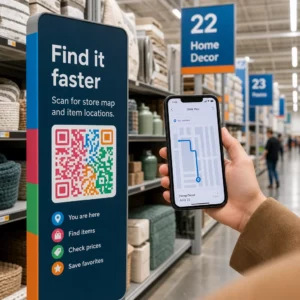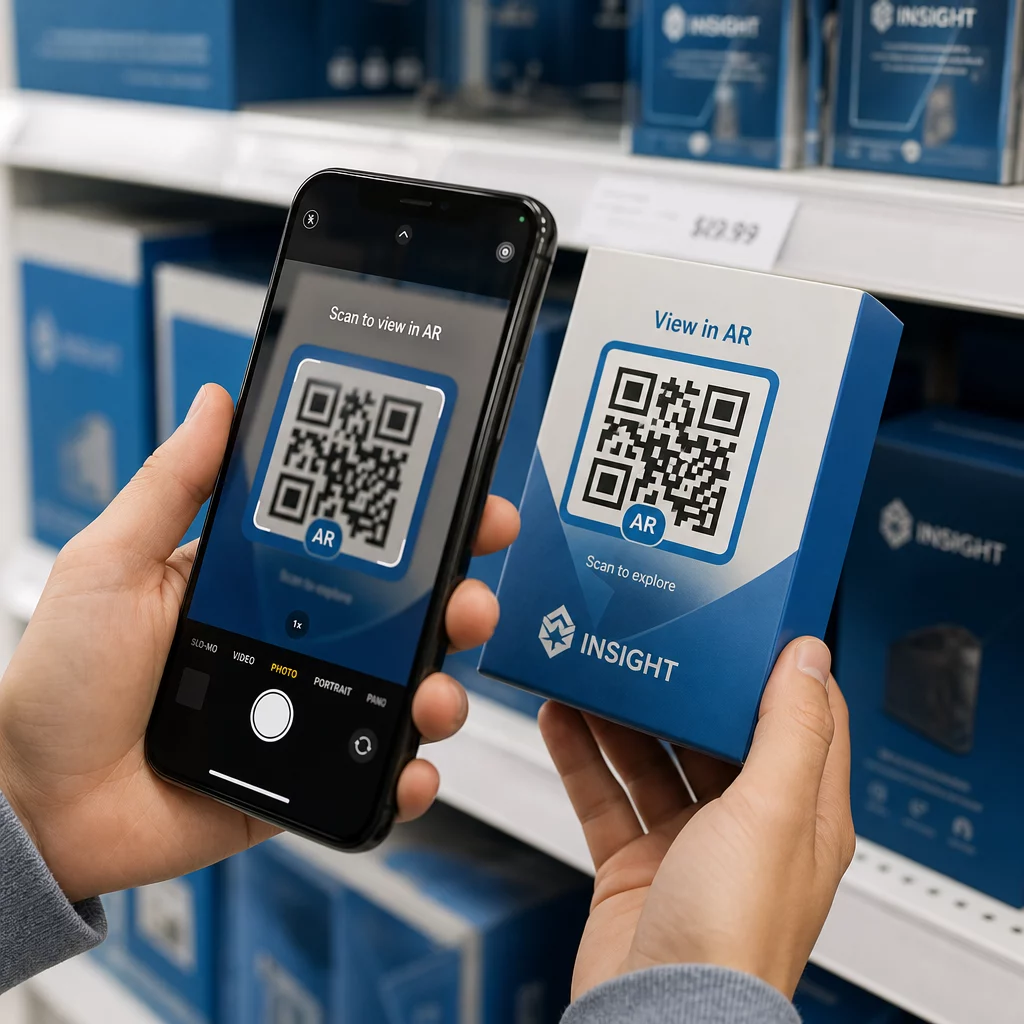
Misslyckas dina AR QR-koder med att skannas – eller värre, startar de en upplevelse som användare överger innan den laddas? Dålig design och långsamt laddande AR-innehåll frustrerar användare och slösar bort din kampanjbudget. Denna guide täcker varje beslut som påverkar skanningspålitlighet och engagemang efter skanning, från minsta kodstorlek till AR-filoptimering.
Designgrunder som påverkar skanningspålitlighet
Det fysiska utseendet på en AR QR-kod avgör om den överhuvudtaget skannas. Innan du oroar dig för själva AR-upplevelsen måste dessa grundläggande val vara korrekta.
Storleks- och formatkrav
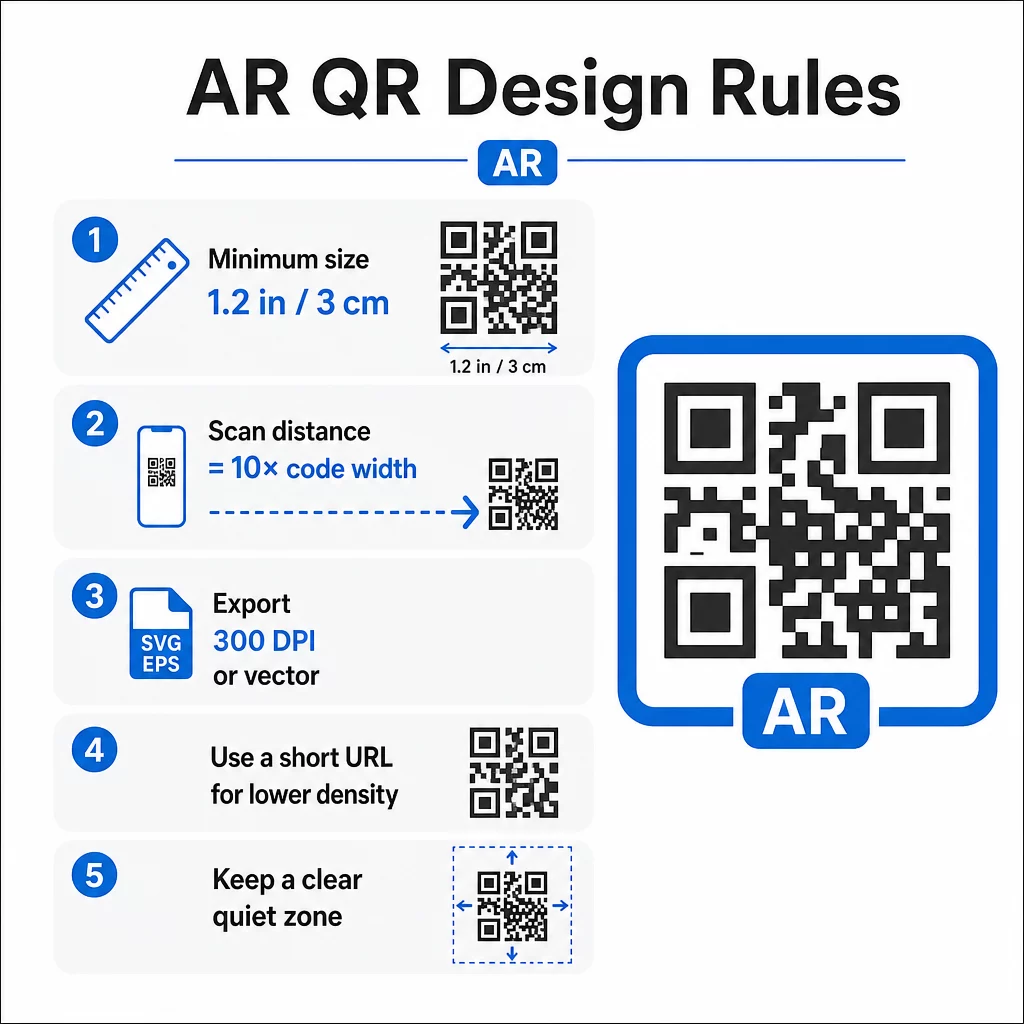
För pålitlig skanning, skriv ut din AR QR-kod med en minsta storlek på 1.2″×1.2″ (ungefär 3 cm×3 cm). Detta ger de flesta smartphonekameror tillräckligt med data för att avkoda mönstret utan att användare behöver hålla sin telefon obekvämt nära. En praktisk regel: skanningsavståndet bör vara ungefär tio gånger kodens bredd. En 2″-kod kan skannas från cirka 20 tums avstånd.
För specifika placeringar:
- Produktförpackning: minst 0.8″×0.8″
- Affischer eller displayer som ses från 3–6 fot: minst 2″×2″
- Storformatytor som reklamtavlor: skala proportionerligt för det förväntade visningsavståndet
Bibehåll alltid ett kvadratiskt bildförhållande. Även en liten sträckning förvränger modulmönstret och gör koden oskannbar. Om din designprogramvara tillämpar bildförhållandebegränsningar under export eller storleksändring, dubbelkolla de slutliga fildimensionerna innan utskrift.
Utskriftskvalitet är lika viktigt som storlek. Använd minst 300 DPI för alla rasterformat, och exportera i vektorformat som SVG eller EPS när det är möjligt. Dessa skalas utan kvalitetsförlust och är standarden för professionell tryckproduktion. Om vektor inte är ett alternativ är en högupplöst PNG det näst bästa valet.
Tänk också på URL:en du kodar. Kortare URL:er producerar mindre täta QR-mönster, vilket är lättare att skanna – särskilt vid mindre storlekar eller från större avstånd. Om din AR-plattform genererar en lång destinations-URL, kör den genom en länk-QR-kodgenerator som kodar en kort omdirigering istället för hela URL:en.
Färgkontrast och skanningspålitlighet
Kontrast är det som gör att en kamera kan skilja kodens moduler från dess bakgrund. Den klassiska svart-på-vit-kombinationen erbjuder maximal kontrast och förblir det mest pålitliga valet. Om du använder varumärkesfärger, sikta på ett kontrastförhållande på minst 4:1 mellan förgrundsmodulerna och bakgrunden. Att gå lägre än 3:1 ökar avsevärt skanningsfel i varierande belysning.
Mörka förgrunder på ljusa bakgrunder fungerar bra. Marinblått, mörkgrönt eller vinrött på vita eller krämfärgade bakgrunder är pålitliga varumärkesalternativ till rent svart. Att vända på detta – ljusa moduler på en mörk bakgrund – är problematiskt. Många QR-skannrar är inte kalibrerade för inverterade designer, och glansiga mörka ytor introducerar bländning som ytterligare försämrar prestandan.
Undvik dessa färgkombinationer helt:
- Gult på vitt
- Ljusgrått på vitt
- Alla pastell-på-pastell-kombinationer
- Rött på grönt eller blått på orange (dessa skapar också hinder för användare med färgseendefel)
För AR QR-koder tryckta på glansiga förpackningar, testa utförligt under flera ljusförhållanden. Bländning kan göra en perfekt designad kod oskannbar. Matta ytor eller UV-beläggningar minskar reflektiviteten utan att kompromissa med hållbarheten. Håll bakgrunden bakom koden helt enhetlig – mönster, gradienter eller texturer stör skannerns förmåga att läsa modulgränser.
För en djupare titt på kontrastriktlinjer, se bästa praxis för färgkontrast i QR-koder.
Krav på tyst zon
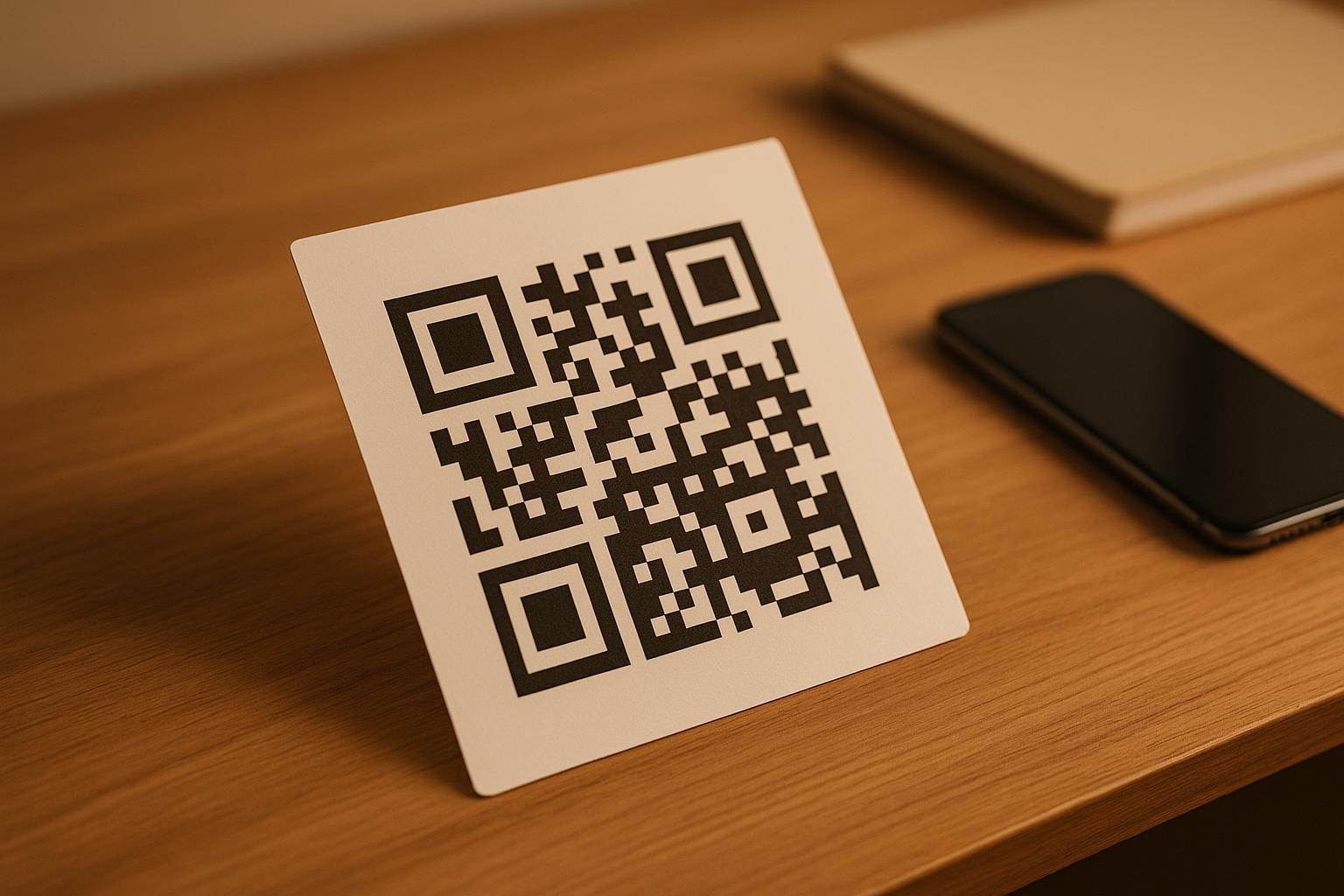
Den tysta zonen är den tomma marginalen som omger QR-koden. Skannrar använder den för att identifiera var koden börjar och slutar – utan den flyter omgivande designelement in i koden och orsakar fel.
Den minsta tysta zonen är fyra moduler bred på alla sidor. En modul är den minsta kvadratiska enheten i kodmönstret. Om varje modul mäter 0,05 tum, måste den tysta zonen vara minst 0,2 tum. För AR-koder placerade i visuellt upptagna miljöer som butiksdisplayer eller museiväggar, lägger en utökning av den tysta zonen till sex eller åtta moduler till betydande tillförlitlighet.
Tänk på dessa regler:
- Ingen text, logotyper eller designelement får förekomma inom den tysta zonen
- Ramar och inramningar måste placeras utanför den tysta zonen, utan att röra koden
- Om du upplever skanningsproblem under testning är att utöka den tysta zonen ofta den första lösningen att prova
Skriv ut en testversion i faktisk storlek och skanna den med flera enheter. Om någon misslyckas, kontrollera den tysta zonen innan du justerar andra designelement.
För ytterligare vägledning om att göra QR-koder lättare att skanna, inklusive tyst zon och storleksspecifikationer, täcker Pageloots läsbarhetsguide dessa i praktisk detalj.
Lägga till varumärke utan att kompromissa med funktionen
Varumärkta QR-koder kan få betydligt fler skanningar än vanliga svartvita koder – förtroende och igenkänning spelar en verklig roll för om någon bestämmer sig för att skanna. Designutmaningen är att lägga till visuell identitet utan att störa det underliggande mönstret.
Riktlinjer för logoplacering
Central placering är standard eftersom QR-koder är byggda med felkorrigering som hanterar hinder i mitten mer elegant än vid kanterna. Håll din logotyp inom 15–20% av den totala kodytan. Om logotypen är komplex eller detaljerad, förenkla den – ett rent, högkontrastmärke fungerar bättre än ett intrikat som introducerar tvetydighet nära kodmoduler.
Praktiska steg när du lägger till en logotyp:
- Använd designverktyg för att skala logotypen exakt innan du bäddar in den
- Se till att logotypen inte skymmer de tre hörnsökarmönstren, som är avgörande för skannerns orientering
- Test den varumärkta koden på flera enheter, inklusive äldre modeller med kameror med lägre upplösning
- Använd Pageloots QR-kodgenerator med logotyp för att förhandsgranska och bekräfta skanningsbarheten innan du slutför
Förståelse för felkorrigeringsnivåer
QR-koder inkluderar inbyggd felkorrigering som gör att de förblir läsbara även när en del av mönstret är skymt eller skadat. Fyra nivåer finns tillgängliga:
| ECC-nivå | Dataåterställning | Säker logotypstorlek | Noter |
|---|---|---|---|
| L | ~7% | ≤10% av kodområdet | Bäst för enkla designer utan logotyper |
| M | ~15% | 10–15% av kodområdet | Balanserad för varumärkesbyggande och tillförlitlighet |
| Q | ~25% | 12–18% av kodområdet | Fungerar bra med enkla logotypformer |
| H | ~30% | 15–20% av kodområdet | Idealisk för centrerade logotyper; testa alltid noggrant |
För varumärkta AR QR-koder, Nivå H är det rätta valet – särskilt i miljöer där koden kan bli repad, delvis täckt eller skannad under utmanande ljusförhållanden. Om du designar en logofri kod för en enkel, kontrollerad miljö kan nivå M vara tillräcklig.
För en fullständig genomgång av hur man lägger till logotyper i QR-koder utan att påverka skanningsbarheten, inklusive vanliga misstag och lösningar, täcker Pageloots logoguide processen steg för steg.
Välja varumärkesfärger för QR-koder
Hög kontrast mellan moduler och bakgrund är icke förhandlingsbart. Om din varumärkespalett naturligt ger stark kontrast är det enkelt att tillämpa den. För ljusare paletter, använd mörkare nyansvariationer för modulerna istället för varumärkets primärfärg.
Håll dig till två eller tre färger för att hålla designen ren. Undvik kombinationer som minskar kontrasten, som ljusgrått på vitt, gult på ljusblått eller pastellkombinationer. När du designar AR QR-koder för kampanjer, testa dina färgval med olika utskriftsmetoder och ljusförhållanden – det som ser bra ut på skärmen kan bete sig annorlunda på papper.
Pageloots anpassningsverktyg låter dig förhandsgranska färgkombinationer och kontrollera kontrast innan du genererar den slutliga koden. För fler exempel på varumärkeskoder som fungerar bra i verkliga kampanjer, se 7 exempel på varumärkesanpassade QR-koder.
Teknisk installation för AR QR-koder
Design får användare att skanna. Teknisk installation avgör vad som händer härnäst och om det fungerar konsekvent.
Välja rätt QR-kodgenerator
QR-kodgeneratorn du använder påverkar direkt din AR-kampanjs flexibilitet och prestanda. Den viktigaste funktionen att prioritera: dynamiska QR-koder.
En dynamisk QR-kod kodar en kort omdirigerings-URL snarare än den slutliga destinationen. Den omdirigeringen kan uppdateras när som helst – även efter att koden har skrivits ut och distribuerats. För AR-kampanjer är detta viktigt eftersom AR-upplevelser ofta behöver justeringar: uppdaterade 3D-modeller, reviderade landningssidor eller ny produktinformation. Med en statisk kod kräver varje ändring att allt skrivs ut igen. Med en dynamisk kod uppdaterar du destinationen i din instrumentpanel och varje befintlig kod pekar automatiskt på det nya innehållet.
Dynamiska koder stöder också skanningsanalys, vilket är avgörande för att förstå kampanjens prestanda. Du kan spåra hur många gånger en kod skannades, när, från vilken plats och på vilken enhetstyp.
Håll AR-kampanjer flexibla Behöver du uppdatera din AR-upplevelse utan att skriva ut fysiskt material igen? Använd Dynamisk QR-kodgenerator för att skapa koder du kan redigera när som helst, med inbyggd skanningsanalys för att mäta prestanda.
För AR QR-koder på produkter eller förpackningar, välj en generator med höga felkorrigeringsalternativ och fullt anpassningsstöd. Analysfunktioner hjälper dig att identifiera vilka placeringar som presterar bäst och var du ska fokusera optimeringsinsatserna.
Hur AR QR-koder faktiskt fungerar
Det är värt att förstå mekanismen så att du kan fatta välgrundade beslut om din AR-plattform. En QR-kod innehåller en URL. När den skannas öppnas den URL:en i enhetens webbläsare eller i en kompatibel app. AR-innehållet levereras sedan via den destinationen – antingen som en webbaserad AR-upplevelse (WebAR) eller via en dedikerad app.
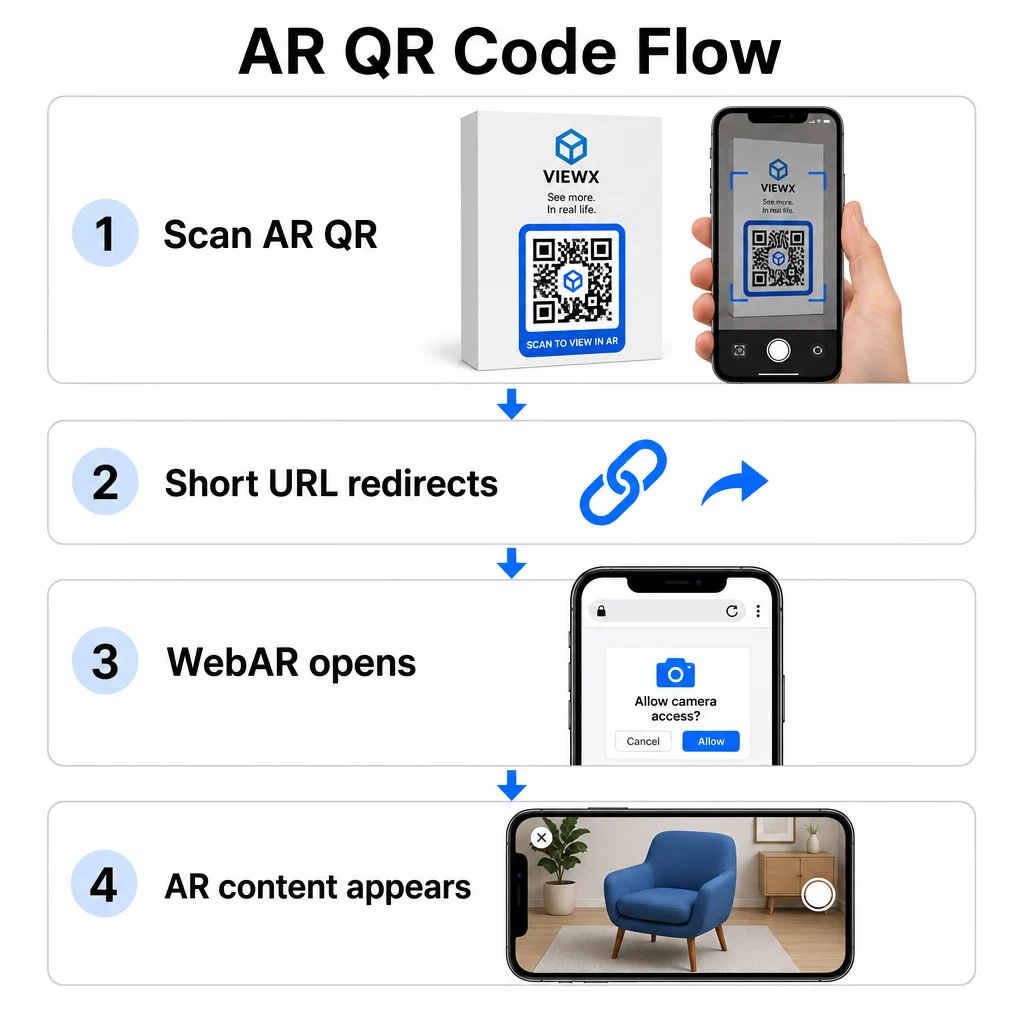
WebAR är särskilt väl lämpad för kampanjer eftersom den inte kräver någon appnedladdning. Användare skannar koden, deras webbläsare öppnas och AR-upplevelsen startar med hjälp av enhetens kamera och sensorer. Detta minskar friktionen som orsakar avhopp och fungerar på iOS och Android utan ett separat installationssteg. WebAR kan byggas med tekniker som A-Frame med AR.js för markörbaserad spårning eller Googles “ för markörlös AR.
Om din AR-upplevelse kräver funktioner utöver vad WebAR stöder – komplexa interaktioner, persistent AR eller specifika hårdvarufunktioner – kan en appbaserad strategi vara nödvändig. I så fall bör din QR-kod länka till en smart omdirigering som leder iOS-användare till App Store och Android-användare till Google Play.
För de flesta marknadsförings-, förpacknings- och evenemangsscenarier är WebAR som startas från en dynamisk QR-kod det mest friktionsfria och mest underhållbara tillvägagångssättet. AR QR-koder har använts effektivt inom museiberättande, konstinstallationer, och marknadsföringsbyråkampanjer – och i varje fall är möjligheten att uppdatera innehåll utan att trycka om en betydande operativ fördel.
Optimera AR-innehåll för snabbhet
När någon skannar din kod förväntar de sig att AR-upplevelsen ska visas inom 2–3 sekunder. Allt längre ökar avsevärt chansen att de lämnar innan det laddas.
Viktiga optimeringsmål:
- Håll 3D-modellfiler under 5 MB; använd komprimerade format som GLTF eller GLB för webbaserad AR
- Håll videofiler under 10 MB och använd H.264-kodning
- Minska bildtexturupplösningar till 1024×1024 pixlar eller mindre; använd enfärgade eller procedurgenererade texturer där det är möjligt för att minimera filstorlekar
- Använd progressiv laddning – visa en förenklad version av AR-innehållet först, ladda sedan detaljer av högre kvalitet i bakgrunden
- Testa laddningsprestanda på 3G- och 4G-anslutningar, inte bara Wi-Fi; om prestandan är dålig på svagare anslutningar, förenkla innehållet eller erbjud en lättare version
Hosta AR-tillgångar på snabb, pålitlig infrastruktur. Långsam eller opålitlig hosting kommer att underminera även de mest väloptimerade filerna.
Testa och lansera AR QR-koder
Ingen mängd noggrann design ersätter verkliga tester. AR QR-koder möter förhållanden som är omöjliga att helt simulera på en skärm.
Testa i olika miljöer
Testa under de faktiska förhållanden där din kod kommer att användas: direkt solljus, lysrörsbelysning inomhus, svagt ljus. Starkt solljus på glansiga ytor är särskilt utmanande – matta material förbättrar synligheten avsevärt under dessa förhållanden.
För koder på skärmar eller digitala displayer, testa skanningsbarheten från olika vinklar, höjder och avstånd. För tryckta koder, testa på exakt de material du kommer att använda – prestandan skiljer sig mellan matt papper, glansiga förpackningar och texturerade substrat.
Anslutning påverkar AR mer än det påverkar standard-QR-kodmål. Även en kod som skannar perfekt kan leverera en bristfällig upplevelse om AR-tillgångarna inte laddas på en svag signal. Testa i områden med varierande signalstyrka.
Testa på flera plattformar
iOS-enheter har inbyggda QR-skannrar, men beteendet varierar mellan iPhone-modeller och iOS-versioner. Testa på flera generationer. Android-variationen är mer betydande – kamerakvalitet och processorkraft skiljer sig avsevärt mellan budget- och premiummodeller. Testa på en rad av båda.
För webbaserad AR, bekräfta att upplevelsen laddas korrekt i Safari, Chrome och Firefox. Kontrollera över olika skärmstorlekar och orienteringar. Om din AR-upplevelse kräver kamerabehörigheter, verifiera att webbläsaruppmaningen visas och fungerar korrekt på varje plattform.
För en omfattande strategi för testning över flera enheter, se Pageloots vägledning om bästa praxis för användbarhet av QR-koder.
Spåra prestanda med analysverktyg
Efter lansering berättar analysverktyg vad som faktiskt händer med dina koder. Med dynamiska QR-koder och skanningsspårning, kan du övervaka prestanda i realtid och göra justeringar utan att trycka om.
Viktiga mätvärden att övervaka:
| Mätvärde | Vad det avslöjar | Åtgärd att vidta |
|---|---|---|
| Totalt antal skanningar / Unika användare | Kampanjräckvidd och volym | Testa nya placeringar eller CTA:er om siffrorna sjunker |
| Aktivitet per tid på dygnet | När användare engagerar sig mest | Justera visningstiden för högtrafiktimmar |
| Enhet / OS-fördelning | Plattformsprestanda | Optimera för plattformar med lägre engagemang |
| Geografiska hotspots | Där skanningar sker | Fokusera resurser på högpresterande områden |
| Konvertering efter skanning | Användaråtgärder efter skanning | Förenkla landningssidor eller förtydliga erbjudandet |
Granska analysdata veckovis under aktiva kampanjer. Mönster i enhetstyp eller platsdata avslöjar ofta placerings- eller designproblem som inte var synliga under testning.
Förbättra upplevelsen efter skanning
En smidig skanning är bara ingångspunkten. Upplevelsen efter skanning avgör om användare engagerar sig i ditt AR-innehåll eller överger det.
Mobiloptimerad design
Varje aspekt av upplevelsen efter skanning bör utformas för en telefonskärm. Responsiva layouter är avgörande – din landningssida och ditt AR-innehåll bör anpassa sig till olika skärmstorlekar och orienteringar utan att gå sönder.
Interaktiva element som knappar och uppmaningar till handling bör vara minst 44×44 pixlar och placeras i tumvänliga områden – skärmens mitt och nedre delar. Lämna tillräckligt med utrymme mellan tryckmål för att förhindra oavsiktliga tryck.
Förenkla vägen till AR-innehåll. För WebAR bör upplevelsen starta direkt i webbläsaren utan ytterligare plugins utöver kameraåtkomst. Varje extra steg ökar avhoppen. För mobila QR-kodlandningssidor, Pageloots guide täcker de specifika design- och laddningstider som håller användare engagerade efter skanning.
Om du levererar flera innehållsalternativ från en enda skanning, en varumärkesanpassad landningssida att länkar till din AR-upplevelse tillsammans med annat relevant innehåll kan förbättra den övergripande upplevelsen.
Tydliga instruktioner för AR-innehåll
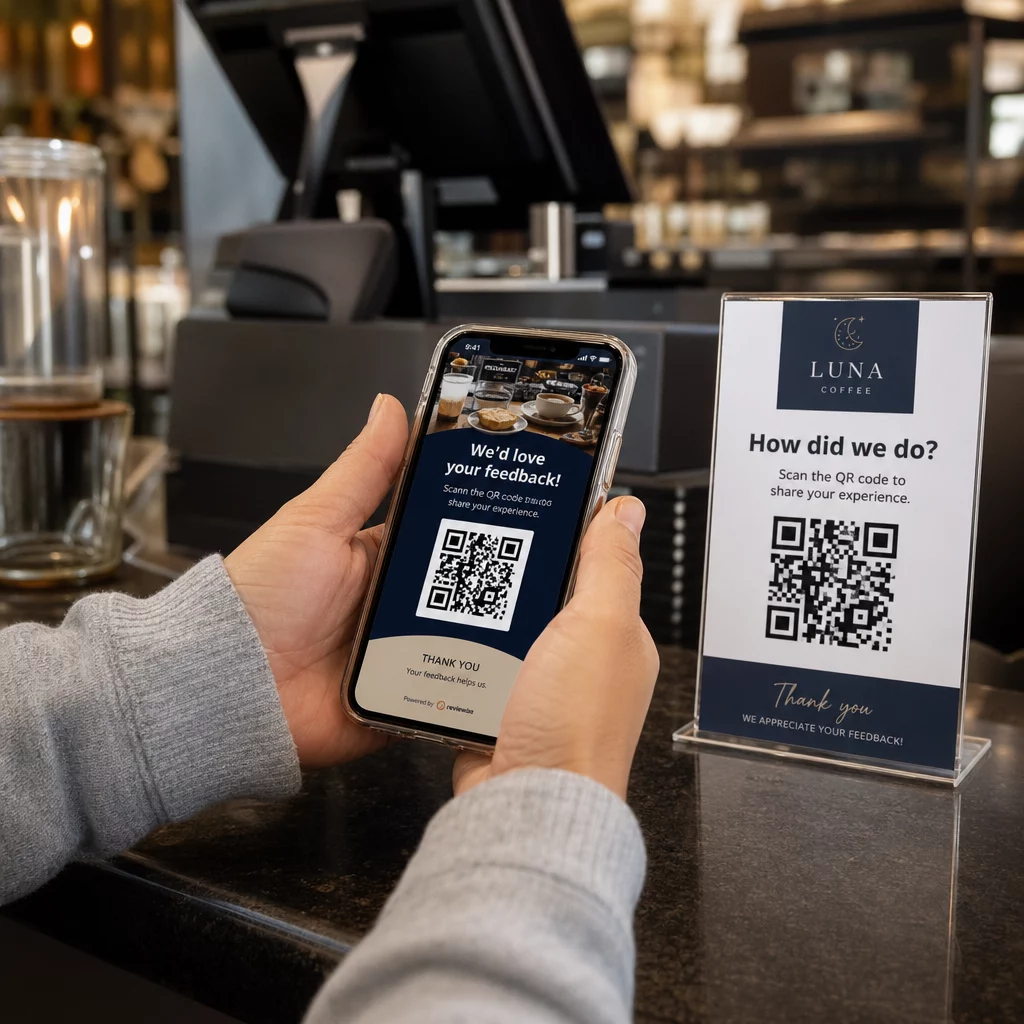
Användare som är obekanta med AR behöver veta vad som är på väg att hända och vad de ska göra. Lägg till en tydlig uppmaning (call-to-action) nära själva den fysiska QR-koden – något i stil med “Skanna för att se i 3D” eller “Skanna för att se denna produkt i ditt utrymme.” Incitamentet att skanna bör vara uppenbart innan någon riktar sin kamera.
Väl inne i AR-miljön, vägled användare med enkla skärmmeddelanden:
- “Rikta din kamera mot produktförpackningen för att aktivera AR”
- “Flytta långsamt din telefon för att skanna ytan”
Placera interaktiva element – “Lägg i varukorg”, “Läs mer”, “Dela din upplevelse” – så att de är lätta att hitta utan att blockera AR-innehållet. Använd progressiv avslöjande: börja med de enklaste kontrollerna och introducera avancerade funktioner när användarna blir bekväma.
Personalisering och tillgänglighet
Dynamiska QR-koder gör det praktiskt att skräddarsy innehåll baserat på plats, tid eller tidigare interaktioner. I butiksmiljöer kan detta innebära att visa produkter som är relevanta för användarens region eller att anpassa innehållsspråket baserat på skanningsplatsen.
Tillgänglighetsöverväganden som gäller för AR-upplevelser:
- Lägg till textbeskrivningar för alla visuella element och säkerställ skärmläsarkompatibilitet
- Erbjud justerbara textstorlekar, kontrastnivåer och ljudvolym
- Tillhandahåll textning för ljudinnehåll
- Inkludera flera språkalternativ där det är relevant
- Undvik att enbart förlita dig på färg för att förmedla information – använd ikoner, textetiketter eller mönster som komplement
Dynamiska QR-koder gör språkuppdateringar enkla: du kan lägga till eller ändra alternativ utan att trycka om något fysiskt material.
Att sätta ihop allt
Pålitliga AR QR-koder är resultatet av beslut som fattats inom design, teknisk installation och upplevelsen efter skanning – inte någon enskild faktor. Få storlek, kontrast och tyst zon rätt. Välj felkorrigering och varumärkesprofilering som bevarar skanningsbarheten. Använd dynamiska koder så att ditt AR-innehåll förblir aktuellt utan att behöva tryckas om. Testa noggrant på olika enheter och i olika miljöer, använd sedan analys för att fortsätta förbättra efter lansering.
Börja bygga AR QR-koder Använd Pageloot QR-kodgenerator för att skapa dynamiska, varumärkesanpassade koder med inbyggd analys – och håll sedan din AR-upplevelse aktuell utan att någonsin behöva trycka om.
Vanliga frågor
Testa på en rad iOS- och Android-enheter, inklusive äldre modeller, i flera olika ljusmiljöer – direkt solljus, lysrörsbelysning inomhus och svagt ljus. Använd hög kontrast (minst 4:1-förhållande), upprätthåll en tydlig lugn zon och undvik glansiga ytor där det är möjligt. Dynamiska QR-koder låter dig uppdatera den länkade AR-upplevelsen om kompatibilitetsproblem uppstår efter lanseringen.
Håll din logotyp inom 15–20% av den totala kodytan, centrerad, och använd felkorrigering på nivå H för att kompensera för blockeringen. Bibehåll hög kontrast mellan kodmodulerna och bakgrunden, och bevara den tysta zonen runt koden. Testa alltid den varumärkta koden på flera enheter och under varierande belysning innan du skriver ut i stor skala.
Håll 3D-modellfiler under 5 MB genom att använda komprimerade format som GLTF eller GLB, begränsa videofiler till under 10 MB med H.264-kodning, och minska bildtexturupplösningen till 1024×1024 pixlar eller mindre. Använd progressiv laddning för att visa en förenklad version först medan tillgångar av högre kvalitet laddas i bakgrunden. Testa prestanda på 3G- och 4G-anslutningar, inte bara Wi-Fi, för att återspegla verkliga förhållanden.