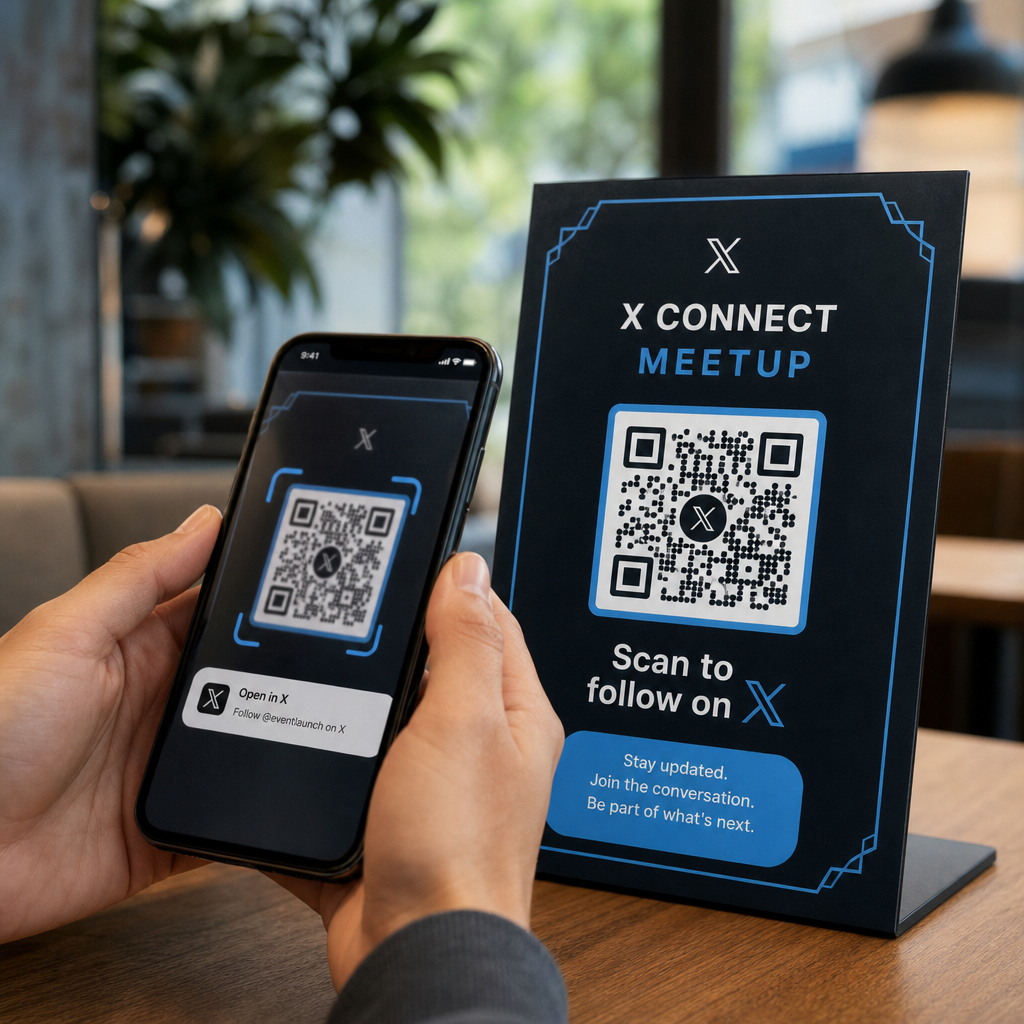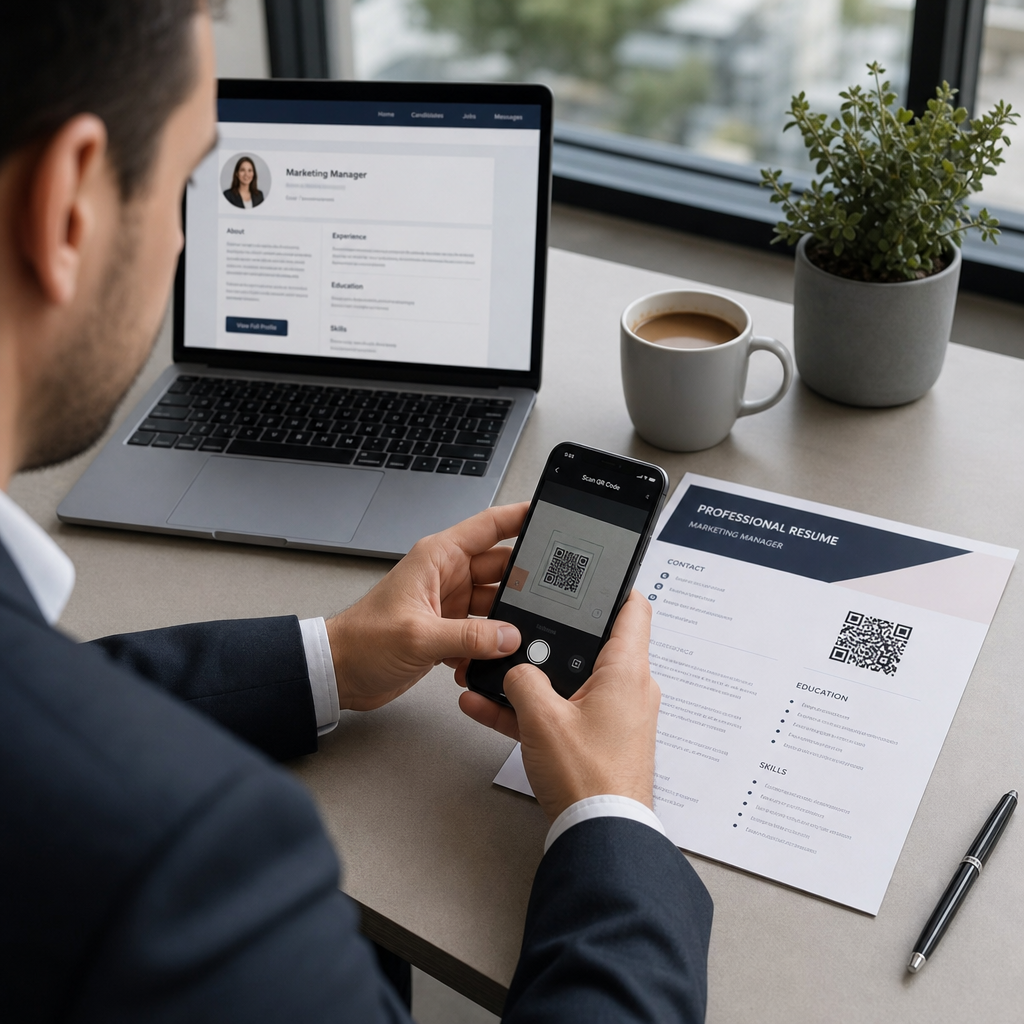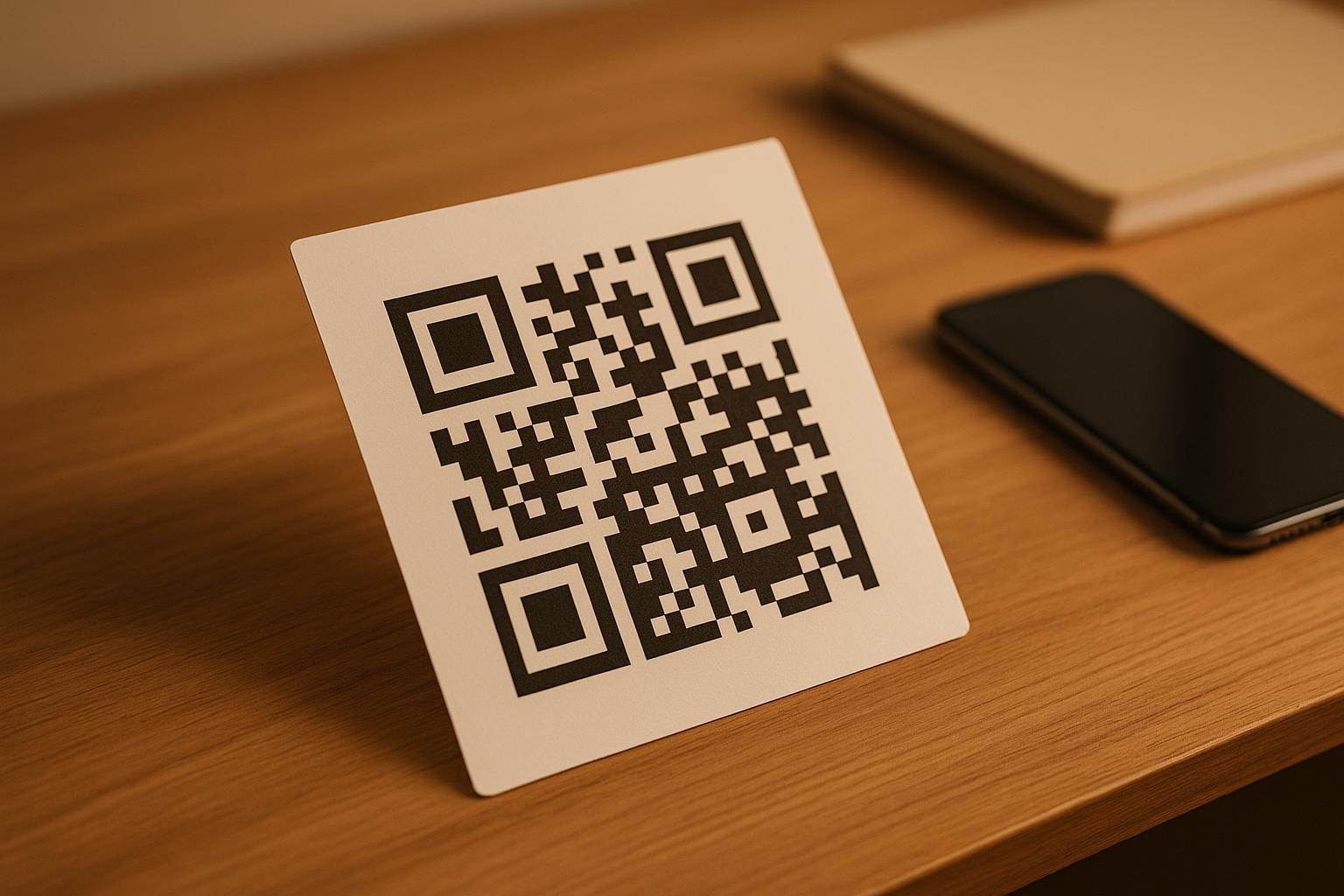
Ovatko AR-QR-koodisi epäonnistuneet skannauksessa – tai mikä pahempaa, käynnistävätkö ne kokemuksen, jonka käyttäjät hylkäävät ennen sen latautumista? Huono suunnittelu ja hitaasti latautuva AR-sisältö turhauttavat käyttäjiä ja tuhlaavat kampanjabudjettiasi. Tämä opas kattaa kaikki päätökset, jotka vaikuttavat skannauksen luotettavuuteen ja skannauksen jälkeiseen sitoutumiseen, koodin vähimmäiskoosta AR-tiedoston optimointiin.
Suunnittelun perusteet, jotka vaikuttavat skannauksen luotettavuuteen
AR-QR-koodin fyysinen ulkonäkö määrittää, skannataanko se ylipäätään. Ennen kuin murehdit itse AR-kokemuksesta, näiden perustavanlaatuisten valintojen on oltava oikein.
Koko- ja muotovaatimukset
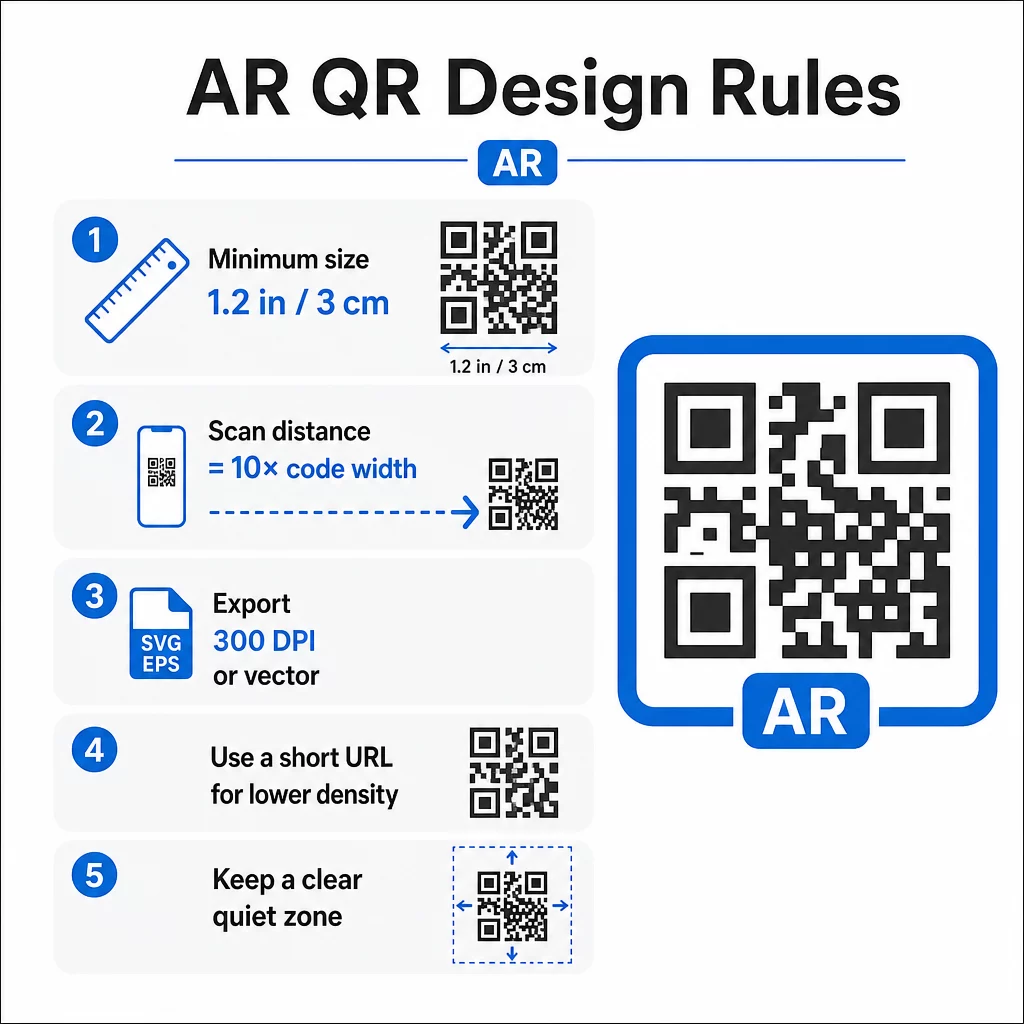
Luotettavan skannauksen varmistamiseksi tulosta AR-QR-koodisi vähintään 1,2″×1,2″ (noin 3 cm × 3 cm). Tämä antaa useimmille älypuhelinkameroille riittävästi tietoa kuvion purkamiseen ilman, että käyttäjien tarvitsee pitää puhelintaan epämukavan lähellä. Käytännön sääntö: skannausetäisyyden tulisi olla noin kymmenen kertaa koodin leveys. 2 tuuman koodi voidaan skannata noin 20 tuuman etäisyydeltä.
Tietyille sijoituksille:
- Tuotepakkaukset: vähintään 0,8″×0,8″
- Julisteet tai näytöt, joita katsotaan 3–6 jalan etäisyydeltä: vähintään 2″×2″
- Suurikokoiset pinnat, kuten mainostaulut: skaalaa suhteellisesti odotetun katseluetäisyyden mukaan
Säilytä aina neliön muotoinen kuvasuhde. Pienikin venytys vääristää moduulikuvion ja tekee koodista skannaamattoman. Jos suunnitteluohjelmistosi asettaa kuvasuhderajoituksia viennin tai koon muuttamisen aikana, tarkista lopulliset tiedoston mitat ennen tulostusta.
Tulostuslaatu on yhtä tärkeää kuin koko. Käytä vähintään 300 DPI:tä missä tahansa rasterimuodossa ja vie tiedostot vektorimuodoissa, kuten SVG tai EPS, aina kun mahdollista. Nämä skaalautuvat ilman laadun heikkenemistä ja ovat ammattimaisen painotuotannon standardi. Jos vektori ei ole vaihtoehto, korkearesoluutioinen PNG on seuraavaksi paras valinta.
Harkitse myös koodaamaasi URL-osoitetta. Lyhyemmät URL-osoitteet tuottavat vähemmän tiheitä QR-kuvioita, jotka on helpompi skannata – erityisesti pienemmissä koissa tai suuremmilta etäisyyksiltä. Jos AR-alustasi luo pitkän kohde-URL-osoitteen, aja se läpi linkin QR-koodigeneraattori joka koodaa lyhyen uudelleenohjauksen koko URL-osoitteen sijaan.
Värikontrasti ja skannauksen luotettavuus
Kontrasti on se, mikä antaa kameran erottaa koodin moduulit sen taustasta. Klassinen musta-valkoinen yhdistelmä tarjoaa maksimaalisen kontrastin ja on edelleen luotettavin valinta. Jos käytät brändivärejä, pyri vähintään kontrastisuhteeseen 4:1 etualan moduulien ja taustan välillä. Alle 3:1:n laskeminen lisää merkittävästi skannausvirheitä vaihtelevassa valaistuksessa.
Tummat etualat vaaleilla taustoilla toimivat hyvin. Laivastonsininen, tummanvihreä tai viininpunainen valkoisilla tai kermanvärisillä taustoilla ovat luotettavia brändättyjä vaihtoehtoja puhtaalle mustalle. Tämän kääntäminen – vaaleat moduulit tummalla taustalla – on ongelmallista. Monet QR-skannerit eivät ole kalibroituja käänteisille suunnitelmille, ja kiiltävät tummat pinnat aiheuttavat heijastuksia, jotka heikentävät suorituskykyä entisestään.
Vältä näitä väriyhdistelmiä kokonaan:
- Keltainen valkoisella
- Vaaleanharmaa valkoisella
- Mikä tahansa pastelli-pastelli-yhdistelmä
- Punainen vihreällä tai sininen oranssilla (nämä luovat myös esteitä käyttäjille, joilla on värisokeus)
Kiiltäviin pakkauksiin painettujen AR-QR-koodien osalta testaa laajasti useissa valaistusolosuhteissa. Heijastus voi tehdä täydellisesti suunnitellusta koodista skannaamattoman. Mattapinnat tai UV-pinnoitteet vähentävät heijastavuutta kestävyydestä tinkimättä. Pidä koodin takana oleva tausta täysin yhtenäisenä – kuviot, liukuvärit tai tekstuurit häiritsevät skannerin kykyä lukea moduulien rajoja.
Syvempi katsaus kontrastiohjeisiin, katso QR-koodin värikontrastin parhaita käytäntöjä.
Hiljaisen alueen vaatimukset
Hiljainen vyöhyke on QR-koodia ympäröivä tyhjä marginaali. Skannerit käyttävät sitä tunnistaakseen, mistä koodi alkaa ja mihin se päättyy – ilman sitä ympäröivät suunnitteluelementit vuotavat koodiin ja aiheuttavat virheitä.
Vähimmäishiljainen vyöhyke on neljä moduulia leveä kaikilla sivuilla. Moduuli on koodikuviossa pienin neliönmuotoinen yksikkö. Jos jokainen moduuli on 0,05 tuumaa, hiljaisen vyöhykkeen on oltava vähintään 0,2 tuumaa. Visuaalisesti vilkkaissa ympäristöissä, kuten vähittäiskaupan näytöissä tai museoseinillä, sijaitsevien AR-koodien osalta hiljaisen vyöhykkeen laajentaminen kuuteen tai kahdeksaan moduuliin lisää merkittävästi luotettavuutta.
Pidä nämä säännöt mielessä:
- Hiljaisen vyöhykkeen sisällä ei saa olla tekstiä, logoja tai suunnitteluelementtejä
- Reunukset ja kehykset on sijoitettava ulkopuolella hiljaisen vyöhykkeen, koskematta koodiin
- Jos kohtaat skannausongelmia testauksessa, hiljaisen vyöhykkeen laajentaminen on usein ensimmäinen korjauskeino
Tulosta testiversio todellisessa koossa ja skannaa se useilla laitteilla. Jos jokin epäonnistuu, tarkista hiljainen vyöhyke ennen muiden suunnitteluelementtien säätämistä.
Lisäohjeita varten QR-koodien skannaamisen helpottamiseksi, mukaan lukien hiljaisen vyöhykkeen ja koon yksityiskohdat, Pagelootin luettavuusopas käsittelee näitä käytännön yksityiskohdilla.
Brändäyksen lisääminen toimivuudesta tinkimättä
Brändätyt QR-koodit voivat saada huomattavasti enemmän skannauksia kuin tavalliset mustavalkoiset koodit – luottamus ja tunnistettavuus vaikuttavat todella siihen, päättääkö joku skannata. Suunnitteluhaasteena on visuaalisen identiteetin lisääminen häiritsemättä taustalla olevaa kuviota.
Logon sijoittelun ohjeet
Keskelle sijoittaminen on standardi, koska QR-koodit on rakennettu virheenkorjauksella, joka käsittelee esteitä keskellä sulavammin kuin reunoilla. Pidä logosi sisällä 15–20 % koko koodialueesta. Jos logo on monimutkainen tai yksityiskohtainen, yksinkertaista sitä – selkeä, korkeakontrastinen merkki toimii paremmin kuin monimutkainen, joka aiheuttaa epäselvyyttä koodimoduulien lähellä.
Käytännön vaiheet logoa lisättäessä:
- Käytä suunnittelutyökaluja logon skaalaamiseen tarkasti ennen sen upottamista
- Varmista, ettei logo peitä kolmea kulman etsintäkuviota, jotka ovat välttämättömiä skannerin suuntaukselle
- Testaa brändättyä koodia useilla laitteilla, mukaan lukien vanhemmat mallit, joissa on matalaresoluutioiset kamerat
- Käytä Pagelootin QR-koodi generaattori logolla esikatsella ja varmistaa skannattavuus ennen viimeistelyä
Virheenkorjaustasojen ymmärtäminen
QR-koodit sisältävät sisäänrakennetun virheenkorjauksen, jonka ansiosta ne pysyvät luettavissa, vaikka osa kuviosta olisi peitetty tai vaurioitunut. Saatavilla on neljä tasoa:
| ECC-taso | Tiedon palautus | Turvallinen logon koko | Huomautukset |
|---|---|---|---|
| L | ~7% | ≤10 % koodialueesta | Paras yksinkertaisille malleille ilman logoja |
| M | ~15% | 10–15 % koodialueesta | Tasapainoinen brändäyksen ja luotettavuuden kannalta |
| Q | ~25% | 12–18 % koodialueesta | Toimii hyvin yksinkertaisten logon muotojen kanssa |
| H | ~30% | 15–20 % koodialueesta | Ihanteellinen keskitetyille logoille; testaa aina perusteellisesti |
Brändättyjen AR-QR-koodien osalta, Taso H on oikea valinta – erityisesti ympäristöissä, joissa koodi voi naarmuuntua, peittyä osittain tai skannautua haastavassa valaistuksessa. Jos suunnittelet logotonta koodia yksinkertaiseen, hallittuun ympäristöön, taso M voi olla riittävä.
Täydellinen opas aiheesta kuinka lisätä logoja QR-koodeihin vaikuttamatta skannattavuuteen, mukaan lukien yleiset virheet ja korjaukset, Pagelootin logo-opas kattaa prosessin vaihe vaiheelta.
Brändivärien valitseminen QR-koodeihin
Korkea kontrasti moduulien ja taustan välillä on ehdoton. Jos brändisi väripaletti tuottaa luonnostaan vahvan kontrastin, sen soveltaminen on suoraviivaista. Vaaleampien palettien kohdalla käytä moduuleihin tummempia sävyvaihtoehtoja brändin päävärin sijaan.
Pidä kiinni kahdesta tai kolmesta väristä pitääksesi suunnittelun selkeänä. Vältä yhdistelmiä, jotka heikentävät kontrastia, kuten vaaleanharmaa valkoisella, keltainen vaaleansinisellä tai pastellisävyt. Kun suunnittelet AR-QR-koodeja kampanjoihin, testaa värivalintojasi eri painomenetelmillä ja valaistusolosuhteissa – se, mikä näyttää hyvältä näytöllä, voi käyttäytyä eri tavalla paperilla.
Pagelootin mukautustyökalujen avulla voit esikatsella väriyhdistelmiä ja tarkistaa kontrastin ennen lopullisen koodin luomista. Lisää esimerkkejä brändätyistä koodeista, jotka toimivat hyvin todellisissa kampanjoissa, katso 7 esimerkkiä brändätyistä QR-koodeista.
AR-QR-koodien tekninen asennus
Suunnittelu saa käyttäjät skannaamaan. Tekninen asennus määrittää, mitä seuraavaksi tapahtuu ja toimiiko se johdonmukaisesti.
Oikean QR-koodigeneraattorin valitseminen
Käyttämäsi QR-koodigeneraattori vaikuttaa suoraan AR-kampanjasi joustavuuteen ja suorituskykyyn. Tärkein priorisoitava ominaisuus: dynaamiset QR-koodit.
Dynaaminen QR-koodi koodaa lyhyen uudelleenohjaus-URL-osoitteen lopullisen kohteen sijaan. Tämä uudelleenohjaus voidaan päivittää milloin tahansa – jopa sen jälkeen, kun koodi on painettu ja jaettu. AR-kampanjoissa tällä on merkitystä, koska AR-kokemukset vaativat usein säätöjä: päivitettyjä 3D-malleja, tarkistettuja laskeutumissivuja tai uutta tuotetietoa. Staattisella koodilla mikä tahansa muutos vaatii kaiken uudelleenpainamista. Dynaamisella koodilla päivität kohteen hallintapaneelissasi ja jokainen olemassa oleva koodi osoittaa uuteen sisältöön automaattisesti.
Dynaamiset koodit tukevat myös skannausanalytiikkaa, joka on välttämätöntä kampanjan suorituskyvyn ymmärtämiseksi. Voit seurata, kuinka monta kertaa koodi skannattiin, milloin, mistä sijainnista ja millä laitetyypillä.
Pidä AR-kampanjat joustavina Tarvitseeko AR-kokemustasi päivittää ilman fyysisten materiaalien uudelleenpainamista? Käytä Dynaaminen QR-koodi generaattori luodaksesi koodeja, joita voit muokata milloin tahansa, sisäänrakennetun skannausanalytiikan avulla suorituskyvyn mittaamiseksi.
Tuotteissa tai pakkauksissa oleville AR-QR-koodeille valitse generaattori, jossa on korkeat virheenkorjausvaihtoehdot ja täysi mukautustuki. Analytiikkaominaisuudet auttavat sinua tunnistamaan, mitkä sijoittelut toimivat parhaiten ja mihin optimointiponnistukset tulisi keskittää.
Miten AR-QR-koodit todella toimivat
On hyödyllistä ymmärtää mekanismi, jotta voit tehdä tietoon perustuvia päätöksiä AR-alustastasi. QR-koodi sisältää URL-osoitteen. Kun se skannataan, URL-osoite avautuu laitteen selaimessa tai yhteensopivassa sovelluksessa. AR-sisältö toimitetaan sitten tämän kohteen kautta – joko verkkopohjaisena AR-kokemuksena (WebAR) tai erillisen sovelluksen kautta.
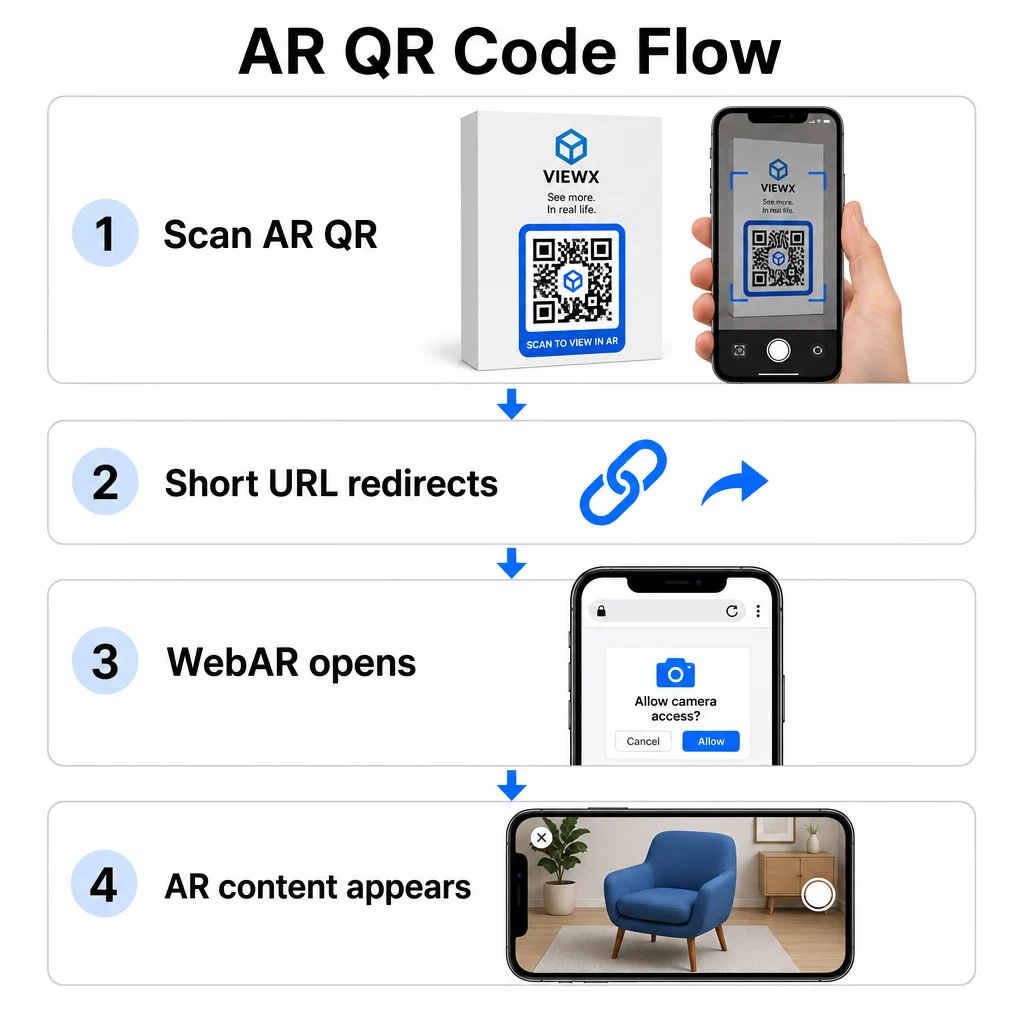
WebAR sopii erityisen hyvin kampanjoihin, koska se ei vaadi sovelluksen lataamista. Käyttäjät skannaavat koodin, heidän selaimensa avautuu, ja AR-kokemus käynnistyy laitteen kameran ja antureiden avulla. Tämä vähentää kitkaa, joka aiheuttaa keskeytyksiä, ja toimii iOS- ja Android-laitteilla ilman erillistä asennusvaihetta. WebAR voidaan rakentaa teknologioilla, kuten A-Frame with AR.js merkkiperusteiseen seurantaan tai Googlen “ merkittömään AR:ään.
Jos AR-kokemuksesi vaatii ominaisuuksia, jotka ylittävät WebAR:n tuen – monimutkaisia vuorovaikutuksia, pysyvää AR:ää tai tiettyjä laitteisto-ominaisuuksia – sovelluspohjainen lähestymistapa voi olla tarpeen. Siinä tapauksessa QR-koodisi tulisi linkittää älykkääseen uudelleenohjaukseen, joka ohjaa iOS-käyttäjät App Storeen ja Android-käyttäjät Google Playhin.
Useimmissa markkinointi-, pakkaus- ja tapahtumakäyttötapauksissa WebAR, joka käynnistetään dynaaminen QR-koodi on vähiten kitkaa aiheuttava ja ylläpidettävin lähestymistapa. AR-QR-koodeja on käytetty tehokkaasti museokerronnassa, taideinstallaatioissa, ja markkinointitoimistojen kampanjoissa – ja jokaisessa tapauksessa kyky päivittää sisältöä ilman uudelleenpainatusta on merkittävä toiminnallinen etu.
AR-sisällön optimointi nopeuden varmistamiseksi
Kun joku skannaa koodisi, he odottavat AR-kokemuksen ilmestyvän 2–3 sekunnissa. Mikä tahansa pidempi aika lisää merkittävästi mahdollisuutta, että he poistuvat ennen kuin se latautuu.
Tärkeimmät optimointikohteet:
- Pidä 3D-mallitiedostot alle 5 Mt:n; käytä pakattuja formaatteja kuten GLTF tai GLB verkkopohjaisessa AR:ssä
- Pidä videotiedostot alle 10 Mt:n ja käytä H.264-koodausta
- Pienennä kuvatekstuurien resoluutiot 1024×1024 pikseliin tai pienemmäksi; käytä yhtenäisiä värejä tai proseduraalisia tekstuureja mahdollisuuksien mukaan tiedostokokojen minimoimiseksi
- Käytä progressiivista latausta – näytä ensin yksinkertaistettu versio AR-sisällöstä ja lataa sitten korkealaatuisemmat yksityiskohdat taustalla
- Testaa lataustehoa 3G- ja 4G-yhteyksillä, ei vain Wi-Fi:llä; jos suorituskyky on heikko heikommilla yhteyksillä, yksinkertaista sisältöä tai tarjoa kevyempi versio
Isännöi AR-resurssit nopealla ja luotettavalla infrastruktuurilla. Hidas tai epäluotettava isännöinti heikentää jopa parhaiten optimoituja tiedostoja.
AR-QR-koodien testaus ja julkaisu
Mikään huolellinen suunnittelu ei korvaa todellista testausta. AR-QR-koodit kohtaavat olosuhteita, joita on mahdotonta täysin simuloida näytöllä.
Testaus eri ympäristöissä
Testaa todellisissa olosuhteissa, joissa koodiasi käytetään: suorassa auringonvalossa, loisteputkivalaistuksessa sisätiloissa, hämärässä. Kirkas auringonvalo kiiltävillä pinnoilla on erityisen haastavaa – mattamateriaalit parantavat merkittävästi näkyvyyttä näissä olosuhteissa.
Näytöillä tai digitaalisilla näytöillä olevien koodien osalta testaa skannattavuutta eri kulmista, korkeuksilta ja etäisyyksiltä. Painettujen koodien osalta testaa juuri niillä materiaaleilla, joita käytät – suorituskyky eroaa mattapaperin, kiiltävän pakkauksen ja kuvioitujen alustojen välillä.
Yhteydet vaikuttavat AR:ään enemmän kuin ne vaikuttavat tavallisiin QR-koodikohteisiin. Jopa täydellisesti skannautuva koodi voi tarjota rikkinäisen kokemuksen, jos AR-resurssit eivät lataudu heikolla signaalilla. Testaa alueilla, joilla signaalin voimakkuus vaihtelee.
Testaus useilla alustoilla
iOS-laitteissa on sisäänrakennetut QR-skannerit, mutta toiminta vaihtelee iPhone-mallien ja iOS-versioiden välillä. Testaa useilla sukupolvilla. Androidin vaihtelu on merkittävämpää – kameran laatu ja prosessointiteho eroavat huomattavasti budjetti- ja premium-mallien välillä. Testaa molempien valikoimalla.
Verkkopohjaisen AR:n osalta varmista, että kokemus latautuu oikein Safarissa, Chromessa ja Firefoxissa. Tarkista eri näyttökokojen ja suuntausten välillä. Jos AR-kokemuksesi vaatii kameran käyttöoikeuksia, varmista, että selaimen kehote ilmestyy ja toimii oikein kullakin alustalla.
Kattavan lähestymistavan laitteiden väliseen testaukseen löydät Pagelootin ohjeista aiheesta QR-koodin käytettävyyden parhaita käytäntöjä.
Suorituskyvyn seuranta analytiikan avulla
Julkaisun jälkeen analytiikka kertoo, mitä koodeillesi todella tapahtuu. Dynaamisten QR-koodien ja skannausten seurannan avulla, voit seurata suorituskykyä reaaliaikaisesti ja tehdä muutoksia ilman uudelleenpainatusta.
Keskeiset seurattavat mittarit:
| Mittari | Mitä se paljastaa | Toimenpide |
|---|---|---|
| Skannausten kokonaismäärä / Uniikit käyttäjät | Kampanjan kattavuus ja volyymi | Testaa uusia sijoitteluja tai toimintakehotteita, jos luvut laskevat |
| Vuorokaudenaikainen aktiivisuus | Milloin käyttäjät ovat aktiivisimpia | Säädä näyttöaikaa ruuhka-aikojen mukaan |
| Laite- / käyttöjärjestelmäjakauma | Alustan suorituskyky | Optimoi alustoille, joilla on alhaisempi sitoutuminen |
| Maantieteelliset hotspotit | Missä skannauksia tapahtuu | Kohdista resurssit korkean suorituskyvyn alueille |
| Skannauksen jälkeinen konversio | Käyttäjän toiminnot skannauksen jälkeen | Yksinkertaista laskeutumissivuja tai selvennä tarjousta |
Tarkista analytiikkaa viikoittain aktiivisten kampanjoiden aikana. Laitetyypin tai sijaintitietojen kuviot paljastavat usein sijoittelu- tai suunnitteluongelmia, jotka eivät olleet näkyvissä testauksen aikana.
Kokemuksen parantaminen skannauksen jälkeen
Sujuva skannaus on vain sisääntulopiste. Skannauksen jälkeinen kokemus määrittää, sitoutuvatko käyttäjät AR-sisältöösi vai hylkäävätkö he sen.
Mobiilioptimoitu suunnittelu
Jokainen skannauksen jälkeisen kokemuksen osa-alue tulisi suunnitella puhelimen näytölle. Responsiiviset asettelut ovat välttämättömiä – laskeutumissivusi ja AR-sisältösi tulisi mukautua eri näyttökokoihin ja suuntiin rikkoutumatta.
Interaktiivisten elementtien, kuten painikkeiden ja toimintakehotusten, tulisi olla vähintään 44×44 pikseliä ja sijoitettu peukaloystävällisille alueille – näytön keskiosaan ja alaosiin. Jätä riittävästi tilaa napautuskohteiden väliin vahingossa tapahtuvien painallusten estämiseksi.
Yksinkertaista polkua AR-sisältöön. WebAR:n osalta kokemuksen tulisi käynnistyä suoraan selaimessa ilman lisälaajennuksia kameran käyttöoikeuden lisäksi. Jokainen ylimääräinen vaihe lisää poistumisia. mobiili-QR-koodin laskeutumissivut, Pagelootin opas kattaa erityiset suunnittelu- ja latausaikavaatimukset, jotka pitävät käyttäjät sitoutuneina skannauksen jälkeen.
Jos toimitat useita sisältövaihtoehtoja yhdellä skannauksella, brändätty laskeutumissivu että linkit AR-kokemukseesi muun asiaankuuluvan sisällön rinnalla voivat parantaa kokonaiskokemusta.
Selkeät ohjeet AR-sisällölle
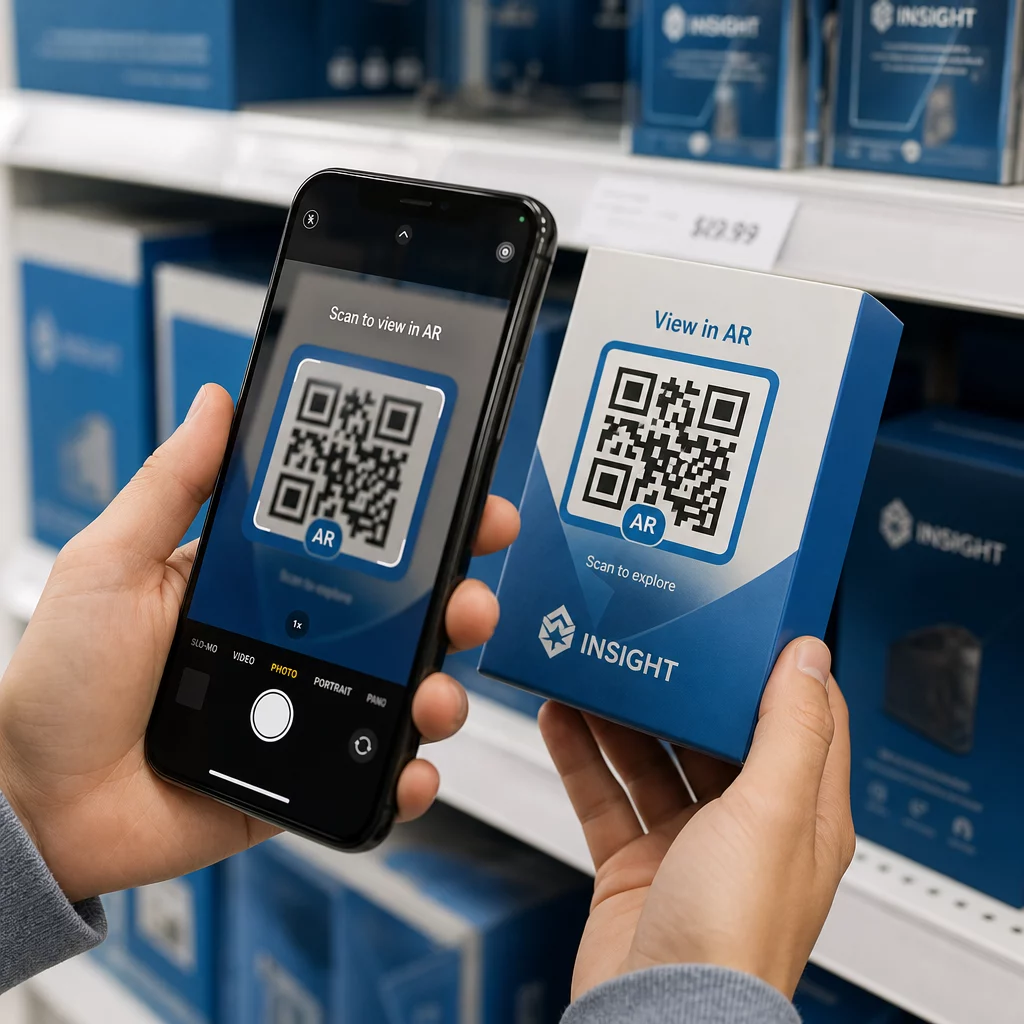
Käyttäjien, jotka eivät tunne AR:ää, on tiedettävä, mitä on tapahtumassa ja mitä tehdä. Lisää selkeä toimintakehote fyysisen QR-koodin lähelle – jotain kuten “Skannaa nähdäksesi 3D:nä” tai “Skannaa nähdäksesi tämän tuotteen tilassasi”. Skannauksen kannustimen tulisi olla ilmeinen, ennen kuin kukaan osoittaa kamerallaan.
Kun olet AR-ympäristössä, ohjaa käyttäjiä yksinkertaisilla näytöllä näkyvillä kehotteilla:
- “Osoita kamerasi tuotepakkaukseen aktivoidaksesi AR:n”
- “Liikuta puhelintasi hitaasti skannataksesi pinnan”
Sijoita interaktiiviset elementit – “Lisää ostoskoriin”, “Lue lisää”, “Jaa kokemuksesi” – niin, että ne ovat helposti löydettävissä estämättä AR-sisältöä. Käytä progressiivista paljastamista: aloita yksinkertaisimmista säätimistä ja esittele edistyneempiä ominaisuuksia käyttäjien tottuessa.
Personointi ja saavutettavuus
Dynaamiset QR-koodit tekevät sisällön räätälöinnistä käytännöllistä sijainnin, ajan tai aiempien vuorovaikutusten perusteella. Vähittäiskaupan ympäristöissä tämä voisi tarkoittaa käyttäjän alueelle relevanttien tuotteiden näyttämistä tai sisällön kielen säätämistä skannauspaikan perusteella.
Saavutettavuusnäkökohdat, jotka koskevat AR-kokemuksia:
- Lisää tekstikuvaukset kaikille visuaalisille elementeille ja varmista näytönlukijan yhteensopivuus
- Tarjoa säädettävät tekstikoot, kontrastitasot ja äänenvoimakkuus
- Tarjoa tekstitykset äänisisällölle
- Sisällytä useita kielivaihtoehtoja tarvittaessa
- Vältä luottamasta pelkästään väriin tiedon välittämisessä – käytä kuvakkeita, tekstiselitteitä tai kuvioita täydennyksenä
Dynaamiset QR-koodit tekevät kielipäivityksistä helppoja: voit lisätä tai muuttaa vaihtoehtoja ilman fyysisten materiaalien uudelleenpainamista.
Kaiken yhdistäminen
Luotettavat AR-QR-koodit ovat seurausta päätöksistä, jotka on tehty suunnittelun, teknisen asennuksen ja skannauksen jälkeisen kokemuksen osalta – ei minkään yksittäisen tekijän. Varmista oikea koko, kontrasti ja hiljainen vyöhyke. Valitse virheenkorjaus ja brändäys, jotka säilyttävät skannattavuuden. Käytä dynaamisia koodeja, jotta AR-sisältösi pysyy ajan tasalla ilman uudelleenpainatusta. Testaa perusteellisesti eri laitteilla ja ympäristöissä, ja käytä sitten analytiikkaa parantamiseen julkaisun jälkeen.
Aloita AR-QR-koodien luominen Käytä Pageloot QR-koodigeneraattori luodaksesi dynaamisia, brändättyjä koodeja sisäänrakennetulla analytiikalla – ja pidä sitten AR-kokemuksesi ajan tasalla ilman, että sinun tarvitsee koskaan tulostaa uudelleen.
Usein kysytyt kysymykset
Testaa useilla iOS- ja Android-laitteilla, mukaan lukien vanhemmat mallit, useissa valaistusympäristöissä – suorassa auringonvalossa, loisteputkivalossa sisätiloissa ja hämärässä valaistuksessa. Käytä suurta kontrastia (vähintään 4:1-suhde), pidä selkeä hiljainen alue ja vältä kiiltäviä pintoja mahdollisuuksien mukaan. Dynaamiset QR-koodit antavat sinun päivittää linkitetyn AR-kokemuksen, jos yhteensopivuusongelmia ilmenee julkaisun jälkeen.
Pidä logosi 15–20 %:n sisällä koodin kokonaispinta-alasta, keskitettynä, ja käytä tason H virheenkorjausta peittymisen kompensoimiseksi. Säilytä korkea kontrasti koodimoduulien ja taustan välillä, ja säilytä hiljainen vyöhyke koodin ympärillä. Testaa brändätty koodi aina useilla laitteilla ja vaihtelevissa valaistusolosuhteissa ennen laajamittaista tulostusta.
Pidä 3D-mallitiedostot alle 5 Mt:n kokoisina käyttäen pakattuja formaatteja kuten GLTF tai GLB, rajoita videotiedostot alle 10 Mt:n kokoisiksi H.264-koodauksella, ja pienennä kuvatekstuurien resoluutio 1024×1024 pikseliin tai pienemmäksi. Käytä progressiivista latausta näyttääksesi ensin yksinkertaistetun version samalla kun laadukkaammat resurssit latautuvat taustalla. Testaa suorituskykyä 3G- ja 4G-yhteyksillä, ei vain Wi-Fi:llä, heijastaaksesi todellisia olosuhteita.