Fejler dine AR QR-koder med at scanne – eller værre, lancerer de en oplevelse, som brugere opgiver, før den indlæses? Dårligt design og langsomt indlæsende AR-indhold frustrerer brugere og spilder dit kampagnebudget. Denne guide dækker alle beslutninger, der påvirker scanningspålidelighed og engagement efter scanning, fra minimum kodestørrelse til AR-filoptimering.
Designgrundprincipper, der påvirker scanningspålidelighed
Det fysiske udseende af en AR QR-kode afgør, om den overhovedet bliver scannet. Før du bekymrer dig om selve AR-oplevelsen, skal disse grundlæggende valg være korrekte.
Størrelses- og formatkrav
For pålidelig scanning skal du printe din AR QR-kode i en minimumsstørrelse på 1.2″×1.2″ (cirka 3 cm×3 cm). Dette giver de fleste smartphonekameraer nok data til at afkode mønsteret, uden at brugere behøver at holde deres telefon ubehageligt tæt på. En praktisk regel: scanningsafstanden bør være cirka ti gange kodens bredde. En 2″ kode kan scannes fra omkring 20 tommer væk.
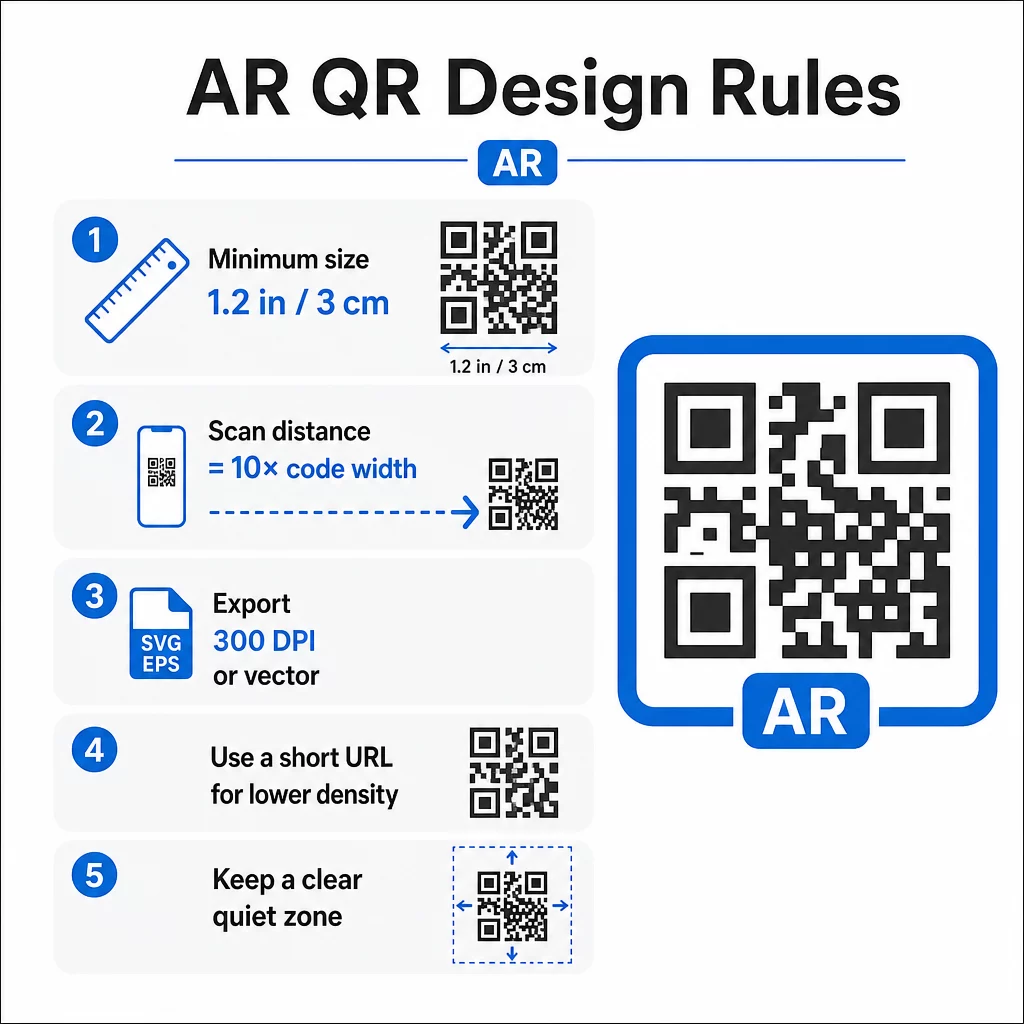
For specifikke placeringer:
- Produktemballage: mindst 0,8″×0,8″
- Plakater eller skærme set fra 3–6 fod: mindst 2″×2″
- Storformatoverflader som billboards: skaler proportionalt for den forventede visningsafstand
Oprethold altid et kvadratisk billedformat. Selv en let strækning forvrænger modulmønsteret og gør koden uegnet til scanning. Hvis dit designsoftware anvender billedformatbegrænsninger under eksport eller ændring af størrelse, skal du dobbelttjekke de endelige fil dimensioner før udskrivning.
Udskriftskvalitet er lige så vigtig som størrelse. Brug mindst 300 DPI for ethvert rasterformat, og eksporter i vektorformater som SVG eller EPS, når det er muligt. Disse skalerer uden kvalitetstab og er standarden for professionel trykproduktion. Hvis vektor ikke er en mulighed, er en højopløselig PNG det næstbedste valg.
Overvej også den URL, du koder. Kortere URL'er producerer mindre tætte QR-mønstre, som er lettere at scanne – især i mindre størrelser eller fra større afstande. Hvis din AR-platform genererer en lang destinations-URL, skal du køre den igennem en link QR-kodegenerator der koder en kort omdirigering i stedet for den fulde URL.
Farvekontrast og scanningspålidelighed
Kontrast er det, der gør det muligt for et kamera at skelne kodenes moduler fra dens baggrund. Den klassiske sort-på-hvid-kombination giver maksimal kontrast og forbliver det mest pålidelige valg. Hvis du bruger brandfarver, skal du sigte efter et kontrastforhold på mindst 4:1 mellem forgrundsmodulerne og baggrunden. Et forhold lavere end 3:1 øger markant scanningsfejl under varierende lysforhold.
Mørke forgrunde på lyse baggrunde fungerer godt. Marineblå, mørkegrøn eller bordeaux på hvide eller cremefarvede baggrunde er pålidelige brandede alternativer til ren sort. At vende dette – lyse moduler på en mørk baggrund – er problematisk. Mange QR-scannere er ikke kalibreret til inverterede designs, og blanke mørke overflader introducerer genskin, der yderligere forringer ydeevnen.
Undgå disse farvekombinationer helt:
- Gul på hvid
- Lysegrå på hvid
- Enhver pastel-på-pastel-kombination
- Rød på grøn eller blå på orange (disse skaber også barrierer for brugere med farvesynsdefekter)
For AR QR-koder trykt på blank emballage, test grundigt under flere lysforhold. Genskin kan gøre en perfekt designet kode ulæselig. Matte overflader eller UV-belægninger reducerer refleksion uden at gå på kompromis med holdbarheden. Hold baggrunden bag koden helt ensartet – mønstre, gradienter eller teksturer forstyrrer scannerens evne til at læse modulgrænser.
For et dybere kig på kontrastretningslinjer, se bedste praksis for farvekontrast i QR-koder.
Krav til stillezone
Den stille zone er den blanke margen, der omgiver QR-koden. Scannere bruger den til at identificere, hvor koden begynder og slutter – uden den vil omgivende designelementer flyde ind i koden og forårsage fejl.
Den minimale stille zone er fire moduler bred på alle sider. Et modul er den mindste kvadratiske enhed i kodemønsteret. Hvis hvert modul måler 0,05 tommer, skal den stille zone være mindst 0,2 tommer. For AR-koder placeret i visuelt travle omgivelser som butiksudstillinger eller museumsvægge, tilføjer en udvidelse af den stille zone til seks eller otte moduler betydelig pålidelighed.
Husk disse regler:
- Ingen tekst, logoer eller designelementer bør vises inden for den stille zone
- Rammer og kanter skal placeres udenfor den stille zone, uden at røre koden
- Hvis du oplever scanningsproblemer under test, er udvidelse af den stille zone ofte den første løsning at prøve
Udskriv en testversion i faktisk størrelse og scan den på tværs af flere enheder. Hvis nogen fejler, skal du kontrollere den stille zone, før du justerer andre designelementer.
For yderligere vejledning om at gøre QR-koder lettere at scanne, herunder stille zone og størrelsesspecifikationer, dækker Pageloots læsbarhedsguide disse i praktisk detalje.
Tilføjelse af branding uden at kompromittere funktionen
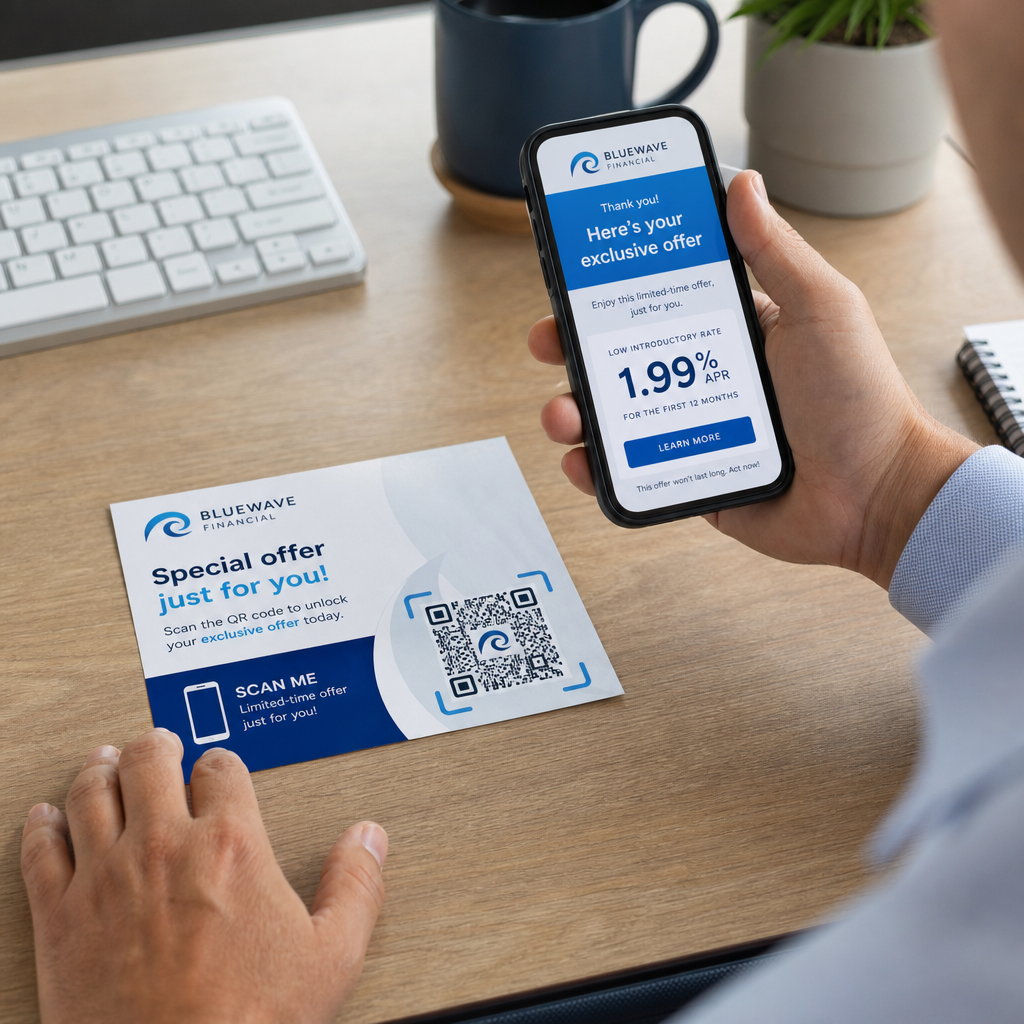
Branded QR-koder kan modtage betydeligt flere scanninger end almindelige sort-hvide koder – tillid og genkendelse spiller en reel rolle i, om nogen beslutter sig for at scanne. Designudfordringen er at tilføje visuel identitet uden at forstyrre det underliggende mønster.
Retningslinjer for logoplacering
Midterplacering er standard, fordi QR-koder er bygget med fejlkorrektion, der håndterer forhindringer i midten mere elegant end ved kanterne. Hold dit logo inden for 15–20% af det samlede kodeområde. Hvis logoet er komplekst eller detaljeret, skal du forenkle det – et rent, høj-kontrast mærke fungerer bedre end et indviklet, der introducerer tvetydighed nær kodemoduler.
Praktiske trin ved tilføjelse af et logo:
- Brug designværktøjer til at skalere logoet præcist, før det indlejres
- Sørg for, at logoet ikke skjuler de tre hjørnefinder-mønstre, som er afgørende for scannerens orientering
- Test den brandede kode på flere enheder, herunder ældre modeller med kameraer med lavere opløsning
- Brug Pageloots QR-kode generator med logo for at forhåndsvise og bekræfte scanningsmulighederne før færdiggørelse
Forståelse af fejlkorrektionsniveauer
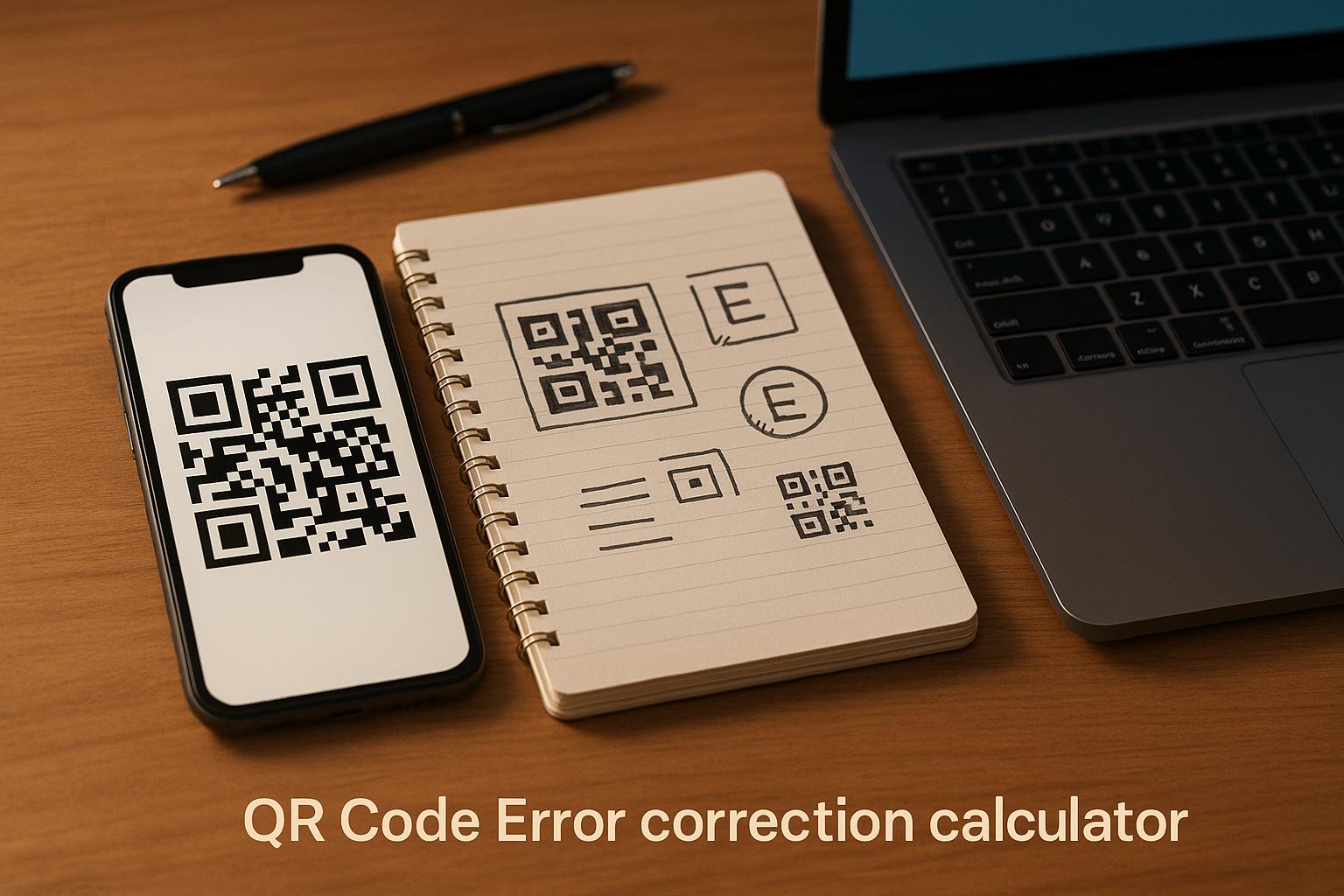
QR-koder inkluderer indbygget fejlkorrektion, der gør dem læsbare, selv når en del af mønsteret er skjult eller beskadiget. Fire niveauer er tilgængelige:
| ECC-niveau | Datagendannelse | Sikker logostørrelse | Noter |
|---|---|---|---|
| L | ~7% | ≤10% af kodeområdet | Bedst til enkle designs uden logoer |
| M | ~15% | 10–15% af kodeområdet | Afbalanceret for branding og pålidelighed |
| Q | ~25% | 12–18% af kodeområdet | Fungerer godt med enkle logoformer |
| H | ~30% | 15–20% af kodeområdet | Ideel til centrerede logoer; test altid grundigt |
For brandede AR QR-koder, Niveau H er det rigtige valg – især i miljøer, hvor koden kan blive ridset, delvist dækket eller scannet under udfordrende lysforhold. Hvis du designer en logofri kode til et simpelt, kontrolleret miljø, kan niveau M være tilstrækkeligt.
For en komplet gennemgang af hvordan man tilføjer logoer til QR-koder uden at påvirke scanningsmuligheden, herunder almindelige fejl og rettelser, dækker Pageloots logoguide processen trin for trin.
Valg af brandfarver til QR-koder
Høj kontrast mellem moduler og baggrund er ikke til forhandling. Hvis din brandpalet naturligt producerer stærk kontrast, er det ligetil at anvende den. For lysere paletter skal du bruge mørkere nuancevariationer til modulerne i stedet for brandets primære farve.
Hold dig til to eller tre farver for at holde designet rent. Undgå kombinationer, der reducerer kontrasten, såsom lysegrå på hvid, gul på lyseblå eller pastelfarver. Når du designer AR QR-koder til kampagner, skal du teste dine farvevalg på tværs af forskellige printmetoder og lysforhold – hvad der ser godt ud på skærmen, kan opføre sig anderledes på papir.
Pageloots tilpasningsværktøjer lader dig forhåndsvise farvekombinationer og kontrollere kontrast, før du genererer den endelige kode. For flere eksempler på brandede koder, der fungerer godt i virkelige kampagner, se 7 eksempler på brandede QR-koder.
Teknisk opsætning til AR QR-koder
Design får brugere til at scanne. Teknisk opsætning bestemmer, hvad der sker derefter, og om det fungerer konsekvent.
Valg af den rigtige QR-kodegenerator
Den QR-kodegenerator, du bruger, påvirker direkte din AR-kampagnes fleksibilitet og ydeevne. Den vigtigste funktion at prioritere: dynamiske QR-koder.
En dynamisk QR-kode koder en kort omdirigerings-URL i stedet for den endelige destination. Denne omdirigering kan opdateres når som helst – selv efter at koden er blevet printet og distribueret. For AR-kampagner er dette vigtigt, fordi AR-oplevelser ofte kræver justeringer: opdaterede 3D-modeller, reviderede landingssider eller ny produktinformation. Med en statisk kode kræver enhver ændring genprint af alt. Med en dynamisk kode opdaterer du destinationen i dit dashboard, og hver eksisterende kode peger automatisk på det nye indhold.
Dynamiske koder understøtter også scanningsanalyse, som er afgørende for at forstå kampagnens ydeevne. Du kan spore, hvor mange gange en kode blev scannet, hvornår, fra hvilken placering og på hvilken enhedstype.
Hold AR-kampagner fleksible Har du brug for at opdatere din AR-oplevelse uden at genprinte fysiske materialer? Brug Dynamisk QR-kode generator til at oprette koder, du kan redigere når som helst, med indbygget scanningsanalyse til at måle ydeevne.
For AR QR-koder på produkter eller emballage skal du vælge en generator med høje fejlkorrektionsmuligheder og fuld tilpasningssupport. Analysefunktioner hjælper dig med at identificere, hvilke placeringer der fungerer bedst, og hvor du skal fokusere optimeringsindsatsen.
Sådan fungerer AR QR-koder faktisk
Det er værd at forstå mekanismen, så du kan træffe informerede beslutninger om din AR-platform. En QR-kode indeholder en URL. Når den scannes, åbnes URL'en i enhedens browser eller i en kompatibel app. AR-indholdet leveres derefter via denne destination – enten som en webbaseret AR-oplevelse (WebAR) eller via en dedikeret app.
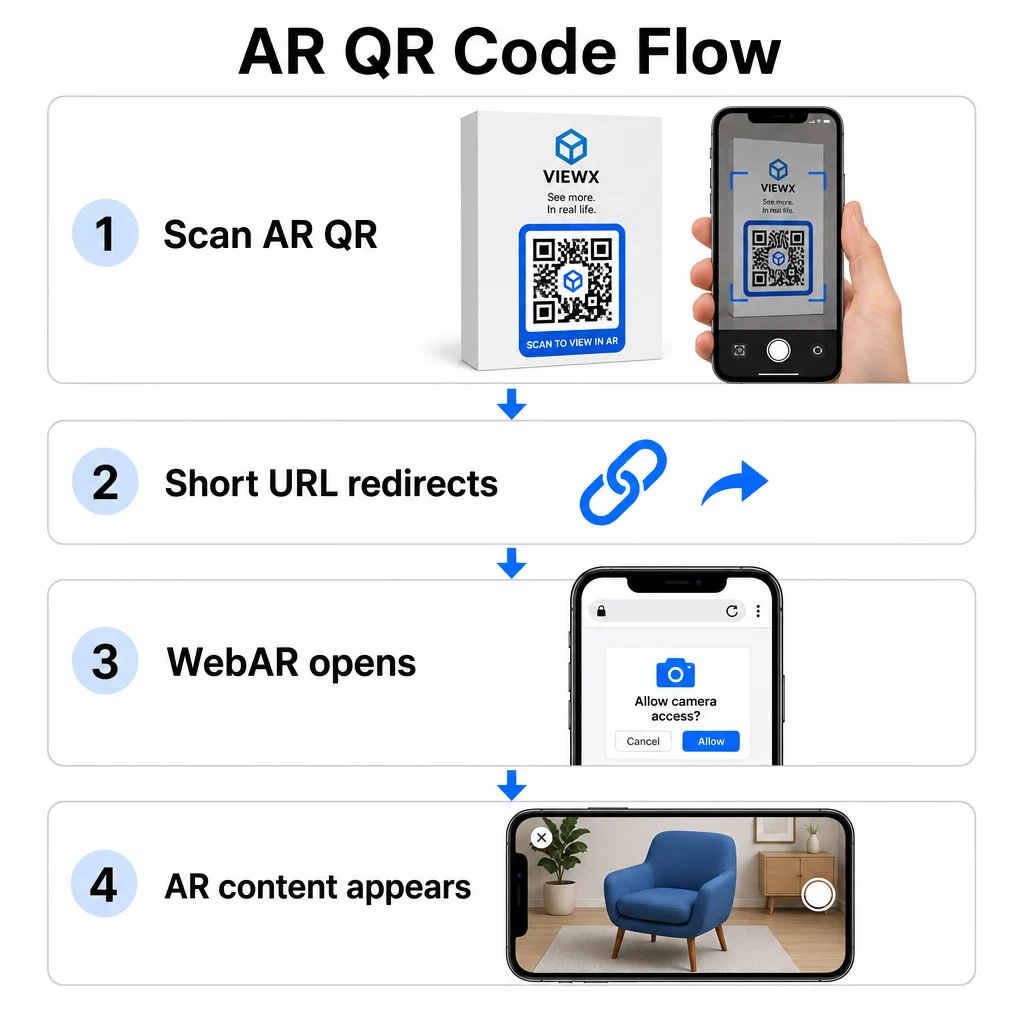
WebAR er særligt velegnet til kampagner, fordi det ikke kræver app-download. Brugere scanner koden, deres browser åbnes, og AR-oplevelsen startes ved hjælp af enhedens kamera og sensorer. Dette reducerer den friktion, der forårsager frafald, og fungerer på tværs af iOS og Android uden et separat installationstrin. WebAR kan bygges med teknologier som A-Frame med AR.js til markørbaseret sporing eller Googles “ til markørløs AR.
Hvis din AR-oplevelse kræver funktioner ud over, hvad WebAR understøtter – komplekse interaktioner, vedvarende AR eller specifikke hardwarefunktioner – kan en app-baseret tilgang være nødvendig. I så fald skal din QR-kode linke til en smart omdirigering, der sender iOS-brugere til App Store og Android-brugere til Google Play.
For de fleste marketing-, emballage- og eventbrugsscenarier er WebAR lanceret fra en dynamisk QR-kode er den mindst friktionsfyldte og mest vedligeholdelsesvenlige tilgang. AR QR-koder er blevet brugt effektivt på tværs af museumsfortælling, kunstinstallationer, og marketingbureaukampagner – og i hvert tilfælde er muligheden for at opdatere indhold uden genoptryk en betydelig operationel fordel.
Optimering af AR-indhold for hastighed
Når nogen scanner din kode, forventer de, at AR-oplevelsen vises inden for 2-3 sekunder. Alt, der er længere, øger markant chancen for, at de forlader siden, før den indlæses.
Nøgleoptimeringstiltag:
- Hold 3D-modelfiler under 5 MB; brug komprimerede formater som GLTF eller GLB til webbaseret AR
- Hold videofiler under 10 MB, og brug H.264-kodning
- Reducer billedtekstur-opløsninger til 1024×1024 pixels eller mindre; brug ensfarvede eller procedurelle teksturer, hvor det er muligt, for at minimere filstørrelser
- Brug progressiv indlæsning – vis en forenklet version af AR-indholdet først, og indlæs derefter detaljer af højere kvalitet i baggrunden
- Test indlæsningsydelsen på 3G- og 4G-forbindelser, ikke kun Wi-Fi; hvis ydeevnen er dårlig på svagere forbindelser, forenkle indholdet eller tilbyd en lettere version
Host AR-aktiver på hurtig, pålidelig infrastruktur. Langsom eller upålidelig hosting vil underminere selv de bedst optimerede filer.
Test og lancering af AR QR-koder
Ingen mængde omhyggeligt design erstatter test i den virkelige verden. AR QR-koder støder på forhold, der er umulige at simulere fuldt ud på en skærm.
Test på tværs af miljøer
Test under de faktiske forhold, hvor din kode vil blive brugt: direkte sollys, fluorescerende indendørs belysning, omgivelser med svagt lys. Stærkt sollys på blanke overflader er særligt udfordrende – matte materialer forbedrer synligheden markant under disse forhold.
For koder på skærme eller digitale displays, test scannbarhed fra forskellige vinkler, højder og afstande. For printede koder, test på de præcise materialer, du vil bruge – ydeevnen varierer mellem mat papir, blank emballage og teksturerede substrater.
Forbindelse påvirker AR mere, end det påvirker standard QR-kode-destinationer. Selv en kode, der scanner perfekt, kan levere en ødelagt oplevelse, hvis AR-aktiverne ikke indlæses på et svagt signal. Test i områder med varierende signalstyrke.
Test på flere platforme
iOS-enheder har indbyggede QR-scannere, men adfærden varierer på tværs af iPhone-modeller og iOS-versioner. Test på flere generationer. Android-variation er mere markant – kamerakvalitet og processorkraft adskiller sig betydeligt mellem budget- og premiummodeller. Test på en række af begge.
For webbaseret AR, bekræft at oplevelsen indlæses korrekt i Safari, Chrome og Firefox. Tjek på tværs af forskellige skærmstørrelser og orienteringer. Hvis din AR-oplevelse kræver kameratilladelser, verificer at browserprompten vises og fungerer korrekt på hver platform.
For en omfattende tilgang til test på tværs af enheder, se Pageloots vejledning om bedste praksis for QR-kodebrugervenlighed.
Sporing af ydeevne med analyseværktøjer
Efter lancering fortæller analyseværktøjer dig, hvad der faktisk sker med dine koder. Med dynamiske QR-koder og scanningsovervågning, kan du overvåge ydeevnen i realtid og foretage justeringer uden at genudskrive.
Nøgletal at overvåge:
| Måling | Hvad det afslører | Handling at udføre |
|---|---|---|
| Samlet antal scanninger / Unikke brugere | Kampagnens rækkevidde og volumen | Test nye placeringer eller CTA'er, hvis antallet falder |
| Aktivitet på forskellige tidspunkter af dagen | Hvornår brugere engagerer sig mest | Juster visningstidspunktet for spidsbelastningsperioder |
| Opdeling efter enhed / OS | Platformens ydeevne | Optimer til platforme med lavere engagement |
| Geografiske hotspots | Hvor scanninger finder sted | Fokuser ressourcer på højtydende områder |
| Konvertering efter scanning | Brugerhandlinger efter scanning | Forenkle landingssider eller tydeliggør tilbuddet |
Gennemgå analyser ugentligt under aktive kampagner. Mønstre i enhedstype eller lokationsdata afslører ofte placerings- eller designproblemer, der ikke var synlige under test.
Forbedring af oplevelsen efter scanning
En problemfri scanning er blot indgangspunktet. Oplevelsen efter scanningen afgør, om brugere engagerer sig i dit AR-indhold eller opgiver det.
Mobiloptimeret design
Hvert aspekt af oplevelsen efter scanningen bør designes til en telefonskærm. Responsive layouts er afgørende – din landingsside og dit AR-indhold skal tilpasse sig forskellige skærmstørrelser og -retninger uden at gå i stykker.
Interaktive elementer som knapper og call-to-actions bør være mindst 44×44 pixels og placeres i tommelfinger-venlige områder – midten og de nederste dele af skærmen. Efterlad tilstrækkelig plads mellem trykmål for at forhindre utilsigtede tryk.
Forenkle vejen til AR-indhold. For WebAR skal oplevelsen starte direkte i browseren uden yderligere plugins ud over kameraadgang. Hvert ekstra trin øger frafaldet. For mobile QR-kode landingssider, dækker Pageloots guide de specifikke design- og indlæsningstidskrav, der holder brugere engagerede efter scanning.
Hvis du leverer flere indholdsmuligheder fra en enkelt scanning, en brandet landingsside at links til din AR-oplevelse sammen med andet relevant indhold kan forbedre den samlede oplevelse.
Klare instruktioner til AR-indhold
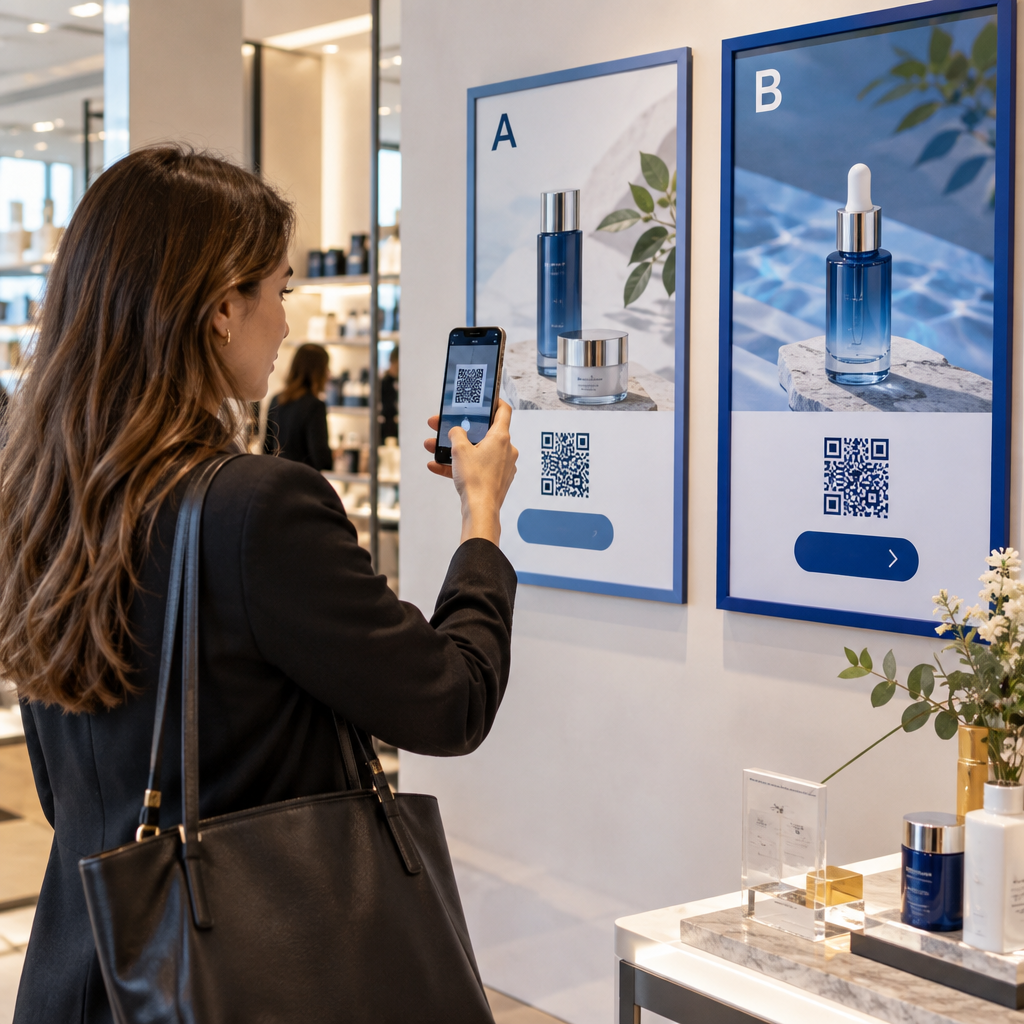
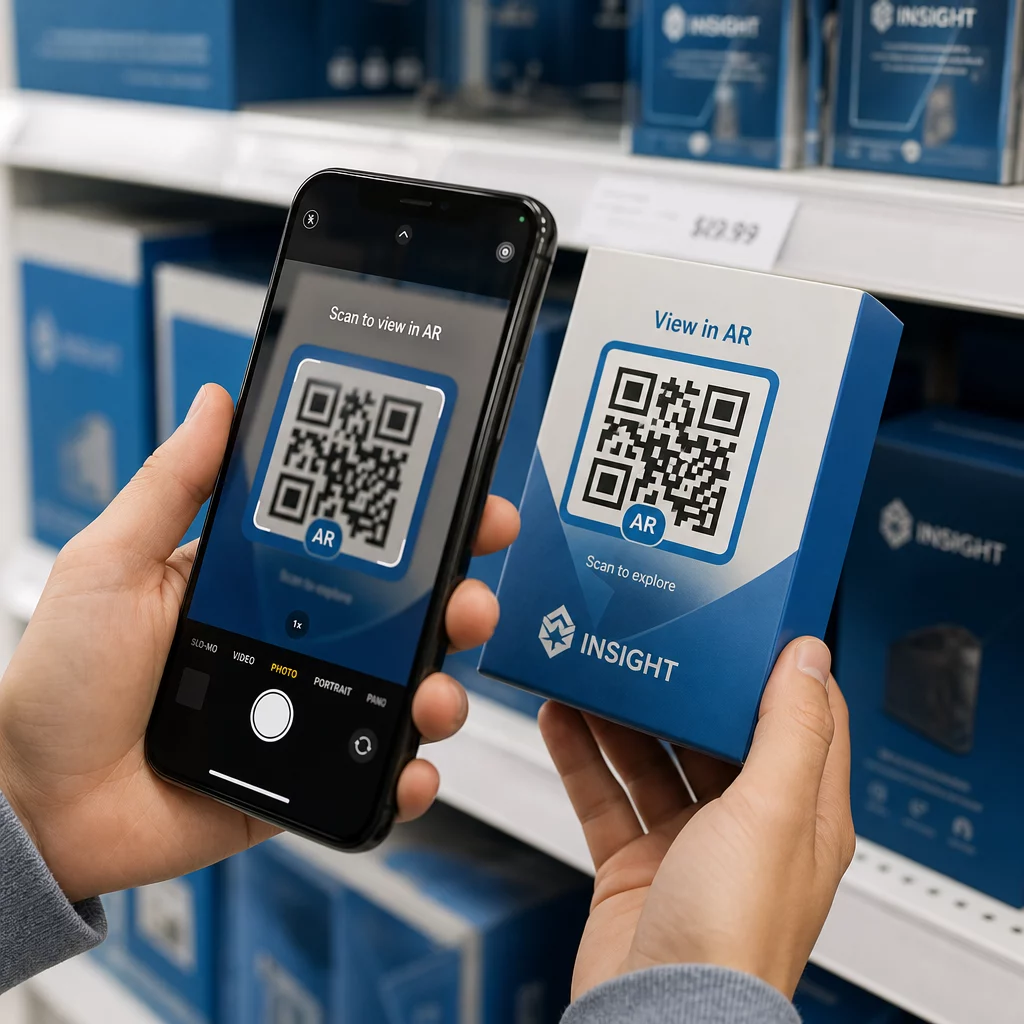
Brugere, der ikke er fortrolige med AR, skal vide, hvad der er ved at ske, og hvad de skal gøre. Tilføj en tydelig opfordring til handling nær den fysiske QR-kode – noget i stil med “Scan for at se i 3D” eller “Scan for at se dette produkt i dit rum.” Incitamentet til at scanne bør være tydeligt, før nogen retter deres kamera.
Når du er inde i AR-miljøet, skal du guide brugerne med enkle skærmprompter:
- “Ret dit kamera mod produktemballagen for at aktivere AR”
- “Bevæg langsomt din telefon for at scannne overfladen”
Placer interaktive elementer – “Læg i kurv”, “Lær mere”, “Del din oplevelse” – så de er nemme at finde uden at blokere AR-indholdet. Brug progressiv afsløring: start med de enkleste kontroller og introducer avancerede funktioner, efterhånden som brugerne bliver fortrolige.
Personalisering og tilgængelighed
Dynamiske QR-koder gør det praktisk at skræddersy indhold baseret på placering, tid eller tidligere interaktioner. I detailhandlen kan dette betyde at vise produkter, der er relevante for brugerens region, eller at justere indholdssproget baseret på scanningsplaceringen.
Overvejelser om tilgængelighed, der gælder for AR-oplevelser:
- Tilføj tekstbeskrivelser for alle visuelle elementer og sørg for skærmlæserkompatibilitet
- Tilbyd justerbare tekststørrelser, kontrastniveauer og lydstyrke
- Tilbyd undertekster til lydindhold
- Inkluder flere sprogmuligheder, hvor det er relevant
- Undgå udelukkende at stole på farver til at formidle information – brug ikoner, tekstetiketter eller mønstre som supplement
Dynamiske QR-koder gør sprogopdateringer nemme: du kan tilføje eller ændre muligheder uden at genudskrive fysiske materialer.
Sammenfatning
Pålidelige AR QR-koder er resultatet af beslutninger truffet på tværs af design, teknisk opsætning og oplevelsen efter scanning – ikke en enkelt faktor. Få størrelse, kontrast og den stille zone rigtig. Vælg fejlkontrol og branding, der bevarer scanningsmuligheden. Brug dynamiske koder, så dit AR-indhold forbliver aktuelt uden genoptryk. Test grundigt på tværs af enheder og miljøer, og brug derefter analyser til at fortsætte med at forbedre efter lancering.
Begynd at bygge AR QR-koder Brug Pageloot QR-kodegenerator for at skabe dynamiske, brandede koder med indbygget analyse – og hold derefter din AR-oplevelse aktuel uden nogensinde at skulle genoptrykke.
Ofte stillede spørgsmål
Test på en række iOS- og Android-enheder, herunder ældre modeller, på tværs af flere lysmiljøer – direkte sollys, fluorescerende indendørs lys og omgivelser med svagt lys. Brug høj kontrast (mindst 4:1-forhold), oprethold en klar stillezone, og undgå blanke overflader, hvor det er muligt. Dynamiske QR-koder giver dig mulighed for at opdatere den tilknyttede AR-oplevelse, hvis der opstår kompatibilitetsproblemer efter lanceringen.
Hold dit logo inden for 15-20% af det samlede kodeområde, centreret, og brug Level H fejlkorrektion til at kompensere for forhindringen. Oprethold høj kontrast mellem kodemodulerne og baggrunden, og bevar den stille zone omkring koden. Test altid den brandede kode på flere enheder og under varierende belysning, før du udskriver i stor skala.
Hold 3D-modelfiler under 5 MB ved at bruge komprimerede formater som GLTF eller GLB, begræns videofiler til under 10 MB med H.264-kodning, og reducer billedtekstur-opløsningen til 1024×1024 pixels eller mindre. Brug progressiv indlæsning til først at vise en forenklet version, mens aktiver af højere kvalitet indlæses i baggrunden. Test ydeevnen på 3G- og 4G-forbindelser, ikke kun Wi-Fi, for at afspejle virkelige forhold.