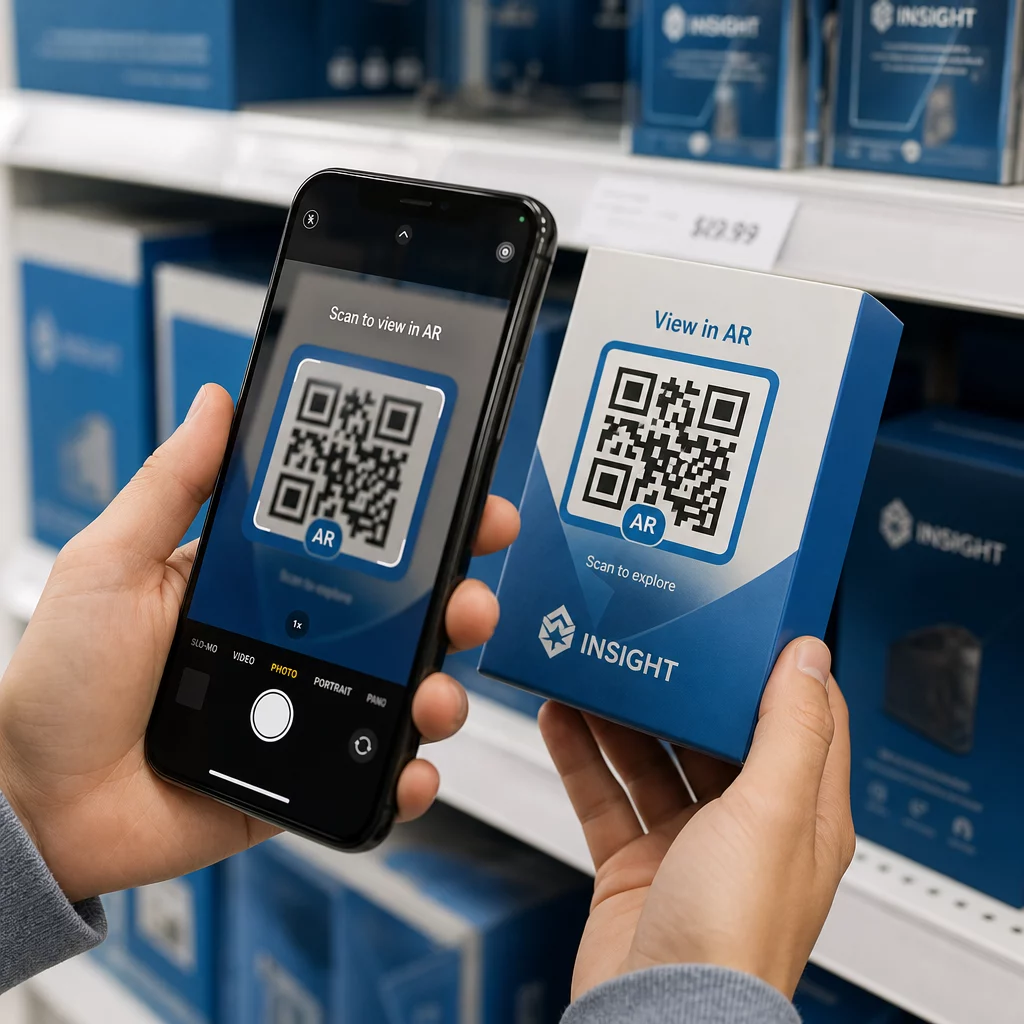
Az AR QR kódjai nem olvashatók be – vagy ami még rosszabb, olyan élményt indítanak el, amit a felhasználók még a betöltés előtt elhagynak? A rossz tervezés és a lassan betöltődő AR tartalom frusztrálja a felhasználókat, és pazarolja a kampány költségvetését. Ez az útmutató minden olyan döntést tárgyal, amely befolyásolja a beolvasás megbízhatóságát és a beolvasás utáni elkötelezettséget, a minimális kódmérettől az AR fájlok optimalizálásáig.
Tervezési alapok, amelyek befolyásolják a beolvasás megbízhatóságát
Egy AR QR kód fizikai megjelenése határozza meg, hogy egyáltalán beolvasható-e. Mielőtt magával az AR élménnyel foglalkoznánk, ezeknek az alapvető döntéseknek helyesnek kell lenniük.
Méret- és formátumkövetelmények
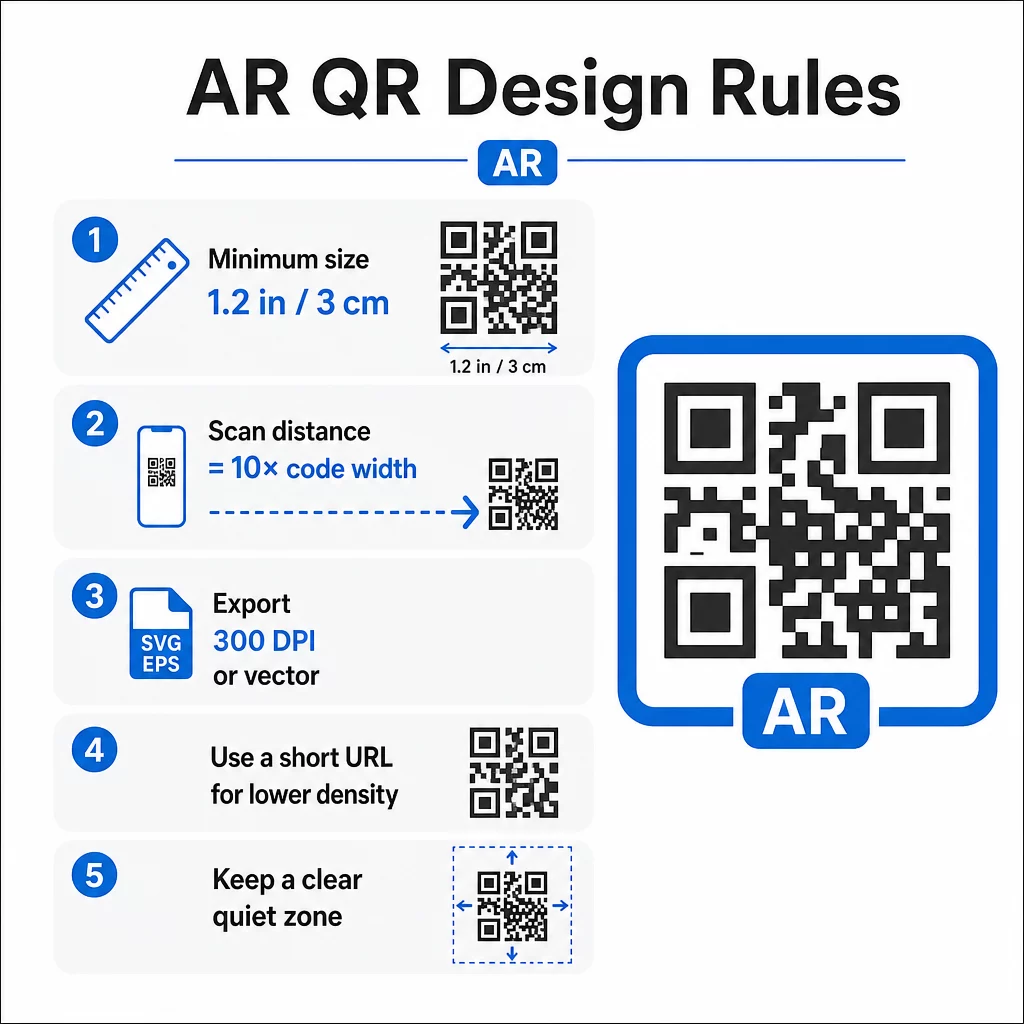
A megbízható beolvasás érdekében nyomtassa ki AR QR kódját legalább 1.2″×1.2″ (körülbelül 3 cm×3 cm). Ez elegendő adatot biztosít a legtöbb okostelefon kamerájának a minta dekódolásához anélkül, hogy a felhasználóknak kényelmetlenül közel kellene tartaniuk a telefonjukat. Egy gyakorlati szabály: a beolvasási távolság nagyjából tízszerese legyen a kód szélességének. Egy 2 hüvelykes kód körülbelül 20 hüvelyk távolságból olvasható be.
Specifikus elhelyezésekhez:
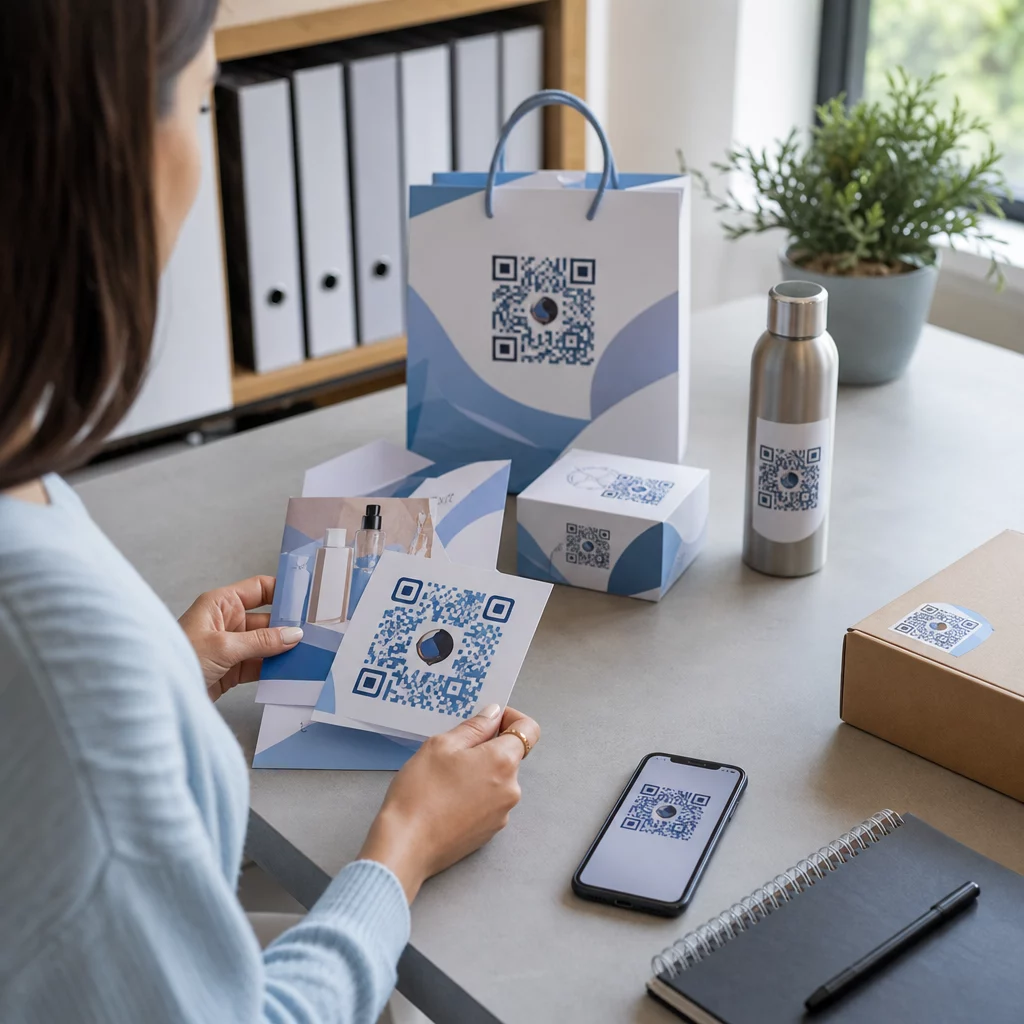
- Termékcsomagolás: legalább 0.8″×0.8″
- Plakátok vagy kijelzők 3–6 láb távolságból nézve: legalább 2″×2″
- Nagy formátumú felületek, például óriásplakátok: arányosan méretezze a várható nézési távolsághoz
Mindig tartson négyzetes képarányt. Még enyhe nyújtás is torzítja a modulmintát, és olvashatatlanná teszi a kódot. Ha a tervező szoftvere képarány-korlátozásokat alkalmaz exportálás vagy átméretezés során, ellenőrizze újra a végső fájlméreteket nyomtatás előtt.
A nyomtatási minőség legalább annyira fontos, mint a méret. Használjon legalább 300 DPI-t bármilyen raszteres formátumhoz, és exportáljon vektoros formátumokban, például SVG vagy EPS, amikor csak lehetséges. Ezek minőségromlás nélkül méretezhetők, és a professzionális nyomdai gyártás szabványai. Ha a vektor nem opció, egy nagy felbontású PNG a következő legjobb választás.
Fontolja meg a kódolt URL-t is. A rövidebb URL-ek kevésbé sűrű QR mintákat eredményeznek, amelyek könnyebben beolvashatók – különösen kisebb méretekben vagy nagyobb távolságból. Ha az AR platformja hosszú cél URL-t generál, futtassa át egy link QR-kód generátor amely egy rövid átirányítást kódol a teljes URL helyett.
Színkontraszt és beolvasási megbízhatóság
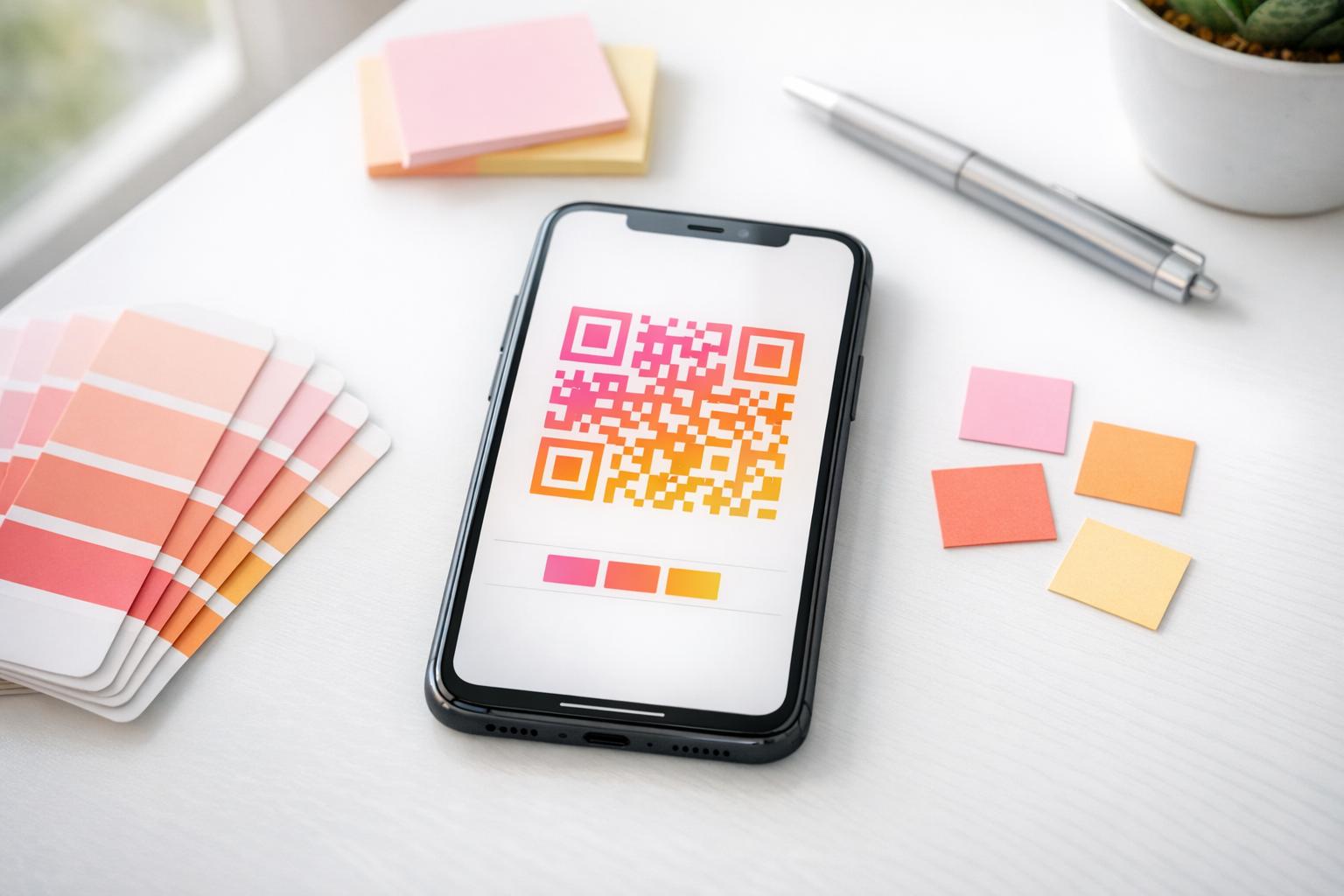
Kontraszt az, ami lehetővé teszi a kamera számára, hogy megkülönböztesse a kód moduljait a hátterétől. A klasszikus fekete-fehér kombináció maximális kontrasztot biztosít, és a legmegbízhatóbb választás marad. Ha márkaszíneket használ, törekedjen legalább egy kontrasztarányra 4:1 az előtér moduljai és a háttér között. A 3:1-nél alacsonyabb arány jelentősen növeli a beolvasási hibákat változó fényviszonyok között.
A sötét előtér világos háttéren jól működik. A sötétkék, sötétzöld vagy bordó fehér vagy krémszínű háttéren megbízható márkás alternatívái a tiszta feketének. Ennek megfordítása – világos modulok sötét háttéren – problémás. Sok QR-szkenner nincs kalibrálva az invertált mintákhoz, és a fényes sötét felületek tükröződést okoznak, ami tovább rontja a teljesítményt.
Kerülje el teljesen ezeket a színkombinációkat:
- Sárga fehéren
- Világosszürke fehéren
- Bármilyen pasztell-pasztell párosítás
- Piros zöldön vagy kék narancson (ezek akadályokat is teremtenek a színlátási zavarokkal küzdő felhasználók számára)
A fényes csomagolásra nyomtatott AR QR-kódok esetében alaposan tesztelje több fényviszony mellett. A tükröződés egy tökéletesen megtervezett kódot is olvashatatlanná tehet. A matt felületek vagy UV-bevonatok csökkentik a visszaverődést anélkül, hogy rontanák a tartósságot. Tartsa a kód mögötti hátteret teljesen egységesen – a minták, színátmenetek vagy textúrák zavarják a szkenner képességét a modulhatárok leolvasására.
A kontrasztirányelvek részletesebb áttekintéséhez lásd QR-kód színkontrasztra vonatkozó legjobb gyakorlatokat.
Csendes zóna követelmények
A csendes zóna a QR-kódot körülvevő üres margó. A szkennerek ezt használják annak azonosítására, hogy hol kezdődik és hol végződik a kód – nélküle a környező tervezési elemek belefolynak a kódba, és hibákat okoznak.
A minimális csendes zóna négy modul szélesnek minden oldalon. Egy modul a kódmintázat legkisebb négyzet alakú egysége. Ha minden modul 0,05 hüvelyk, a csendes zónának legalább 0,2 hüvelyknek kell lennie. A vizuálisan zsúfolt környezetben, például kiskereskedelmi kijelzőkön vagy múzeumi falakon elhelyezett AR-kódok esetében a csendes zóna hat vagy nyolc modulra történő kiterjesztése jelentősen növeli a megbízhatóságot.
Tartsa szem előtt ezeket a szabályokat:
- Semmilyen szöveg, logó vagy tervezési elem nem jelenhet meg a csendes zónán belül
- A szegélyeket és kereteket el kell helyezni kívül a csendes zónán kívül, nem érintve a kódot
- Ha tesztelés során szkennelési problémákat tapasztal, a csendes zóna kibővítése gyakran az első javítás, amit érdemes kipróbálni.
Nyomtasson ki egy tesztverziót tényleges méretben, és szkennelje be több eszközön. Ha bármelyik sikertelen, ellenőrizze a csendes zónát, mielőtt más tervezési elemeket módosítana.
További útmutatásért a QR-kódok könnyebb szkennelhetőségéhez, beleértve a csendes zónát és a méretezési sajátosságokat, a Pageloot olvashatósági útmutatója gyakorlati részletességgel tárgyalja ezeket.
Márka hozzáadása a funkció veszélyeztetése nélkül
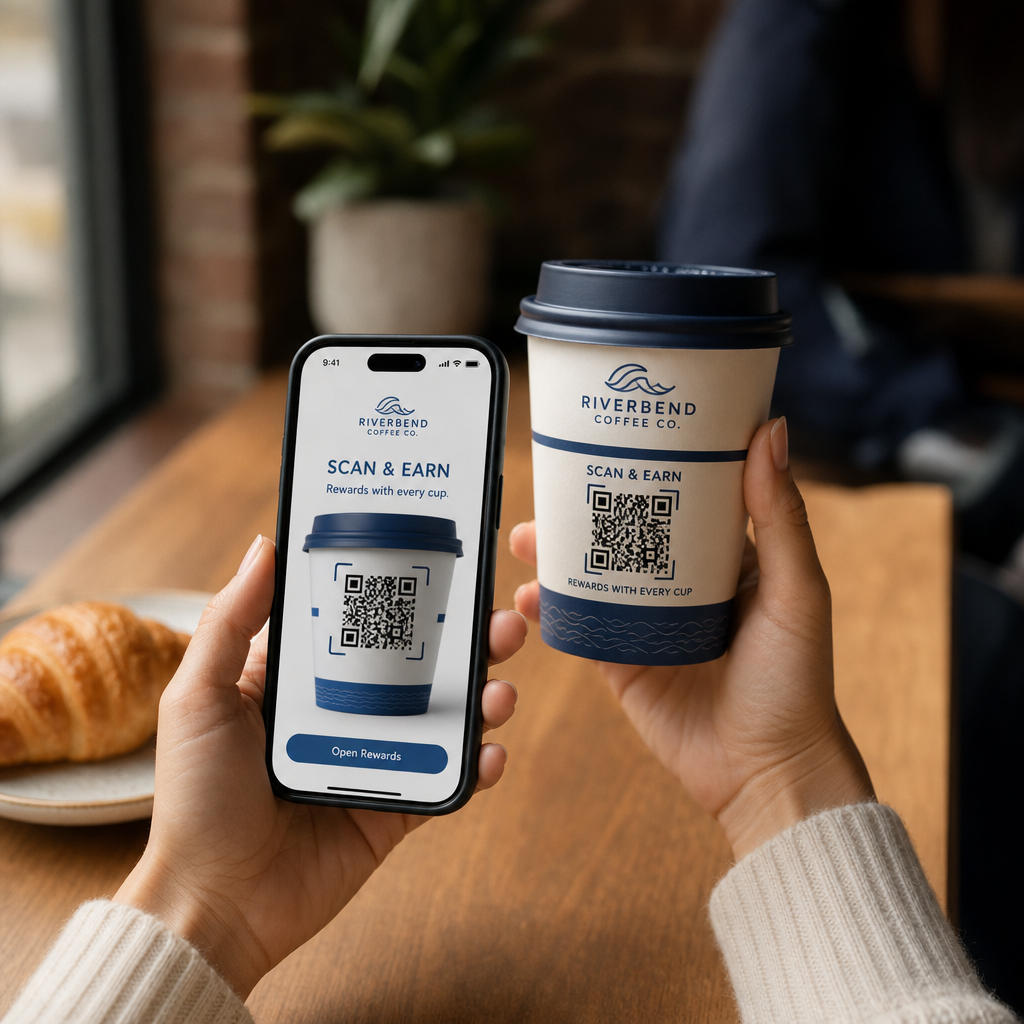
A márkás QR-kódok lényegesen több beolvasást kaphatnak, mint az egyszerű fekete-fehér kódok – a bizalom és az ismertség valóban szerepet játszik abban, hogy valaki úgy dönt-e, hogy beolvassa. A tervezési kihívás az, hogy vizuális identitást adjunk hozzá anélkül, hogy megzavarnánk az alapul szolgáló mintázatot.
Logó elhelyezési irányelvek
A középső elhelyezés szabványos, mivel a QR-kódok hibajavítással készülnek, amely a középső akadályokat kecsesebben kezeli, mint a széleken. Tartsa logóját a teljes kódterület 15–20%-án belül. Ha a logó összetett vagy részletes, egyszerűsítse – egy tiszta, nagy kontrasztú jel jobban működik, mint egy bonyolult, amely kétértelműséget vezet be a kódmodulok közelében.
Gyakorlati lépések logó hozzáadásakor:
- Használjon tervezőeszközöket a logó pontos méretezéséhez, mielőtt beágyazná
- Győződjön meg arról, hogy a logó nem takarja el a három sarokkereső mintázatot, amelyek elengedhetetlenek a szkenner tájolásához
- Tesztelje a márkás kódot több eszközön, beleértve a régebbi, alacsonyabb felbontású kamerákkal rendelkező modelleket is
- Használd a Pageloot QR kód generálás logóval az előnézet és a beolvashatóság megerősítése érdekében a véglegesítés előtt
A hibajavítási szintek megértése
A QR-kódok beépített hibajavítást tartalmaznak, amely lehetővé teszi számukra, hogy olvashatók maradjanak, még akkor is, ha a minta egy része el van takarva vagy sérült. Négy szint áll rendelkezésre:
| ECC szint | Adatvisszaállítás | Biztonságos logóméret | Megjegyzések |
|---|---|---|---|
| L | ~7% | ≤10% a kódterületből | Legjobb egyszerű, logó nélküli tervekhez |
| M | ~15% | 10–15% a kódterületből | Kiegyensúlyozott a márkaépítés és a megbízhatóság szempontjából |
| Q | ~25% | 12–18% a kódterületből | Jól működik egyszerű logóformákkal |
| H | ~30% | 15–20% a kódterületből | Ideális középre igazított logókhoz; mindig alaposan tesztelje |
Márkás AR QR-kódokhoz, H szint a megfelelő választás – különösen olyan környezetekben, ahol a kód megkarcolódhat, részben elfedődhet, vagy kihívást jelentő fényviszonyok között szkennelhető. Ha logó nélküli kódot tervez egy egyszerű, ellenőrzött környezetbe, az M szint elegendő lehet.
A teljes útmutatóért a következőkről: hogyan adhat hozzá logókat a QR-kódokhoz a szkennelhetőség befolyásolása nélkül, beleértve a gyakori hibákat és javításokat, a Pageloot logó útmutatója lépésről lépésre ismerteti a folyamatot.
Márkaszínek kiválasztása QR-kódokhoz
A modulok és a háttér közötti magas kontraszt nem alkuképes. Ha a márkája színpalettája természetesen erős kontrasztot eredményez, az alkalmazása egyszerű. Világosabb paletták esetén használjon sötétebb árnyalatokat a modulokhoz a márka elsődleges színe helyett.
Maradjon két vagy három színnél a tiszta design érdekében. Kerülje a kontrasztot csökkentő kombinációkat, mint például a világosszürke fehéren, a sárga világoskékön, vagy a pasztell párosításokat. AR QR-kódok kampányokhoz történő tervezésekor tesztelje színválasztásait különböző nyomtatási módszerek és fényviszonyok között – ami jól néz ki a képernyőn, az másképp viselkedhet papíron.
A Pageloot testreszabási eszközei lehetővé teszik a színkombinációk előnézetét és a kontraszt ellenőrzését a végső kód generálása előtt. További példákért a valós kampányokban jól működő márkás kódokra, lásd: 7 példa márkás QR-kódokra.
Technikai beállítás AR QR-kódokhoz
A design arra ösztönzi a felhasználókat, hogy szkenneljenek. A technikai beállítás határozza meg, mi történik ezután, és hogy az következetesen működik-e.
A megfelelő QR-kód generátor kiválasztása
Az Ön által használt QR-kód generátor közvetlenül befolyásolja az AR kampány rugalmasságát és teljesítményét. A legfontosabb képesség, amit előtérbe kell helyezni: dinamikus QR kódok.
A dinamikus QR-kód egy rövid átirányítási URL-t kódol a végső célállomás helyett. Ez az átirányítás bármikor frissíthető – még azután is, hogy a kódot kinyomtatták és terjesztették. Az AR kampányok esetében ez azért fontos, mert az AR élmények gyakran igényelnek módosításokat: frissített 3D modelleket, átdolgozott céloldalakat vagy új termékinformációkat. Statikus kóddal bármilyen változás mindent újra kell nyomtatni. Dinamikus kóddal frissíti a célállomást az irányítópultján, és minden meglévő kód automatikusan az új tartalomra mutat.
A dinamikus kódok támogatják a szkennelési analitikát is, ami elengedhetetlen a kampány teljesítményének megértéséhez. Nyomon követheti, hányszor szkenneltek egy kódot, mikor, melyik helyről és milyen típusú eszközön.
Tartsa rugalmasan az AR kampányokat Frissítenie kell az AR élményét anélkül, hogy újra kellene nyomtatnia a fizikai anyagokat? Használja a Dinamikus QR-kód generátor a kódok létrehozásához, amelyeket bármikor szerkeszthet, beépített szkennelési analitikával a teljesítmény mérésére.
Termékeken vagy csomagoláson lévő AR QR kódokhoz válasszon olyan generátort, amely magas hibajavítási lehetőségeket és teljes testreszabási támogatást kínál. Az analitikai funkciók segítenek azonosítani, mely elhelyezések teljesítenek a legjobban, és hova érdemes összpontosítani az optimalizálási erőfeszítéseket.
Hogyan működnek valójában az AR QR kódok
Érdemes megérteni a mechanizmust, hogy megalapozott döntéseket hozhasson az AR platformjával kapcsolatban. Egy QR kód URL-t tartalmaz. Beolvasáskor ez az URL megnyílik az eszköz böngészőjében vagy egy kompatibilis alkalmazásban. Az AR tartalom ezután ezen a célhelyen keresztül kerül kézbesítésre – akár web alapú AR élményként (WebAR), akár egy dedikált alkalmazáson keresztül.
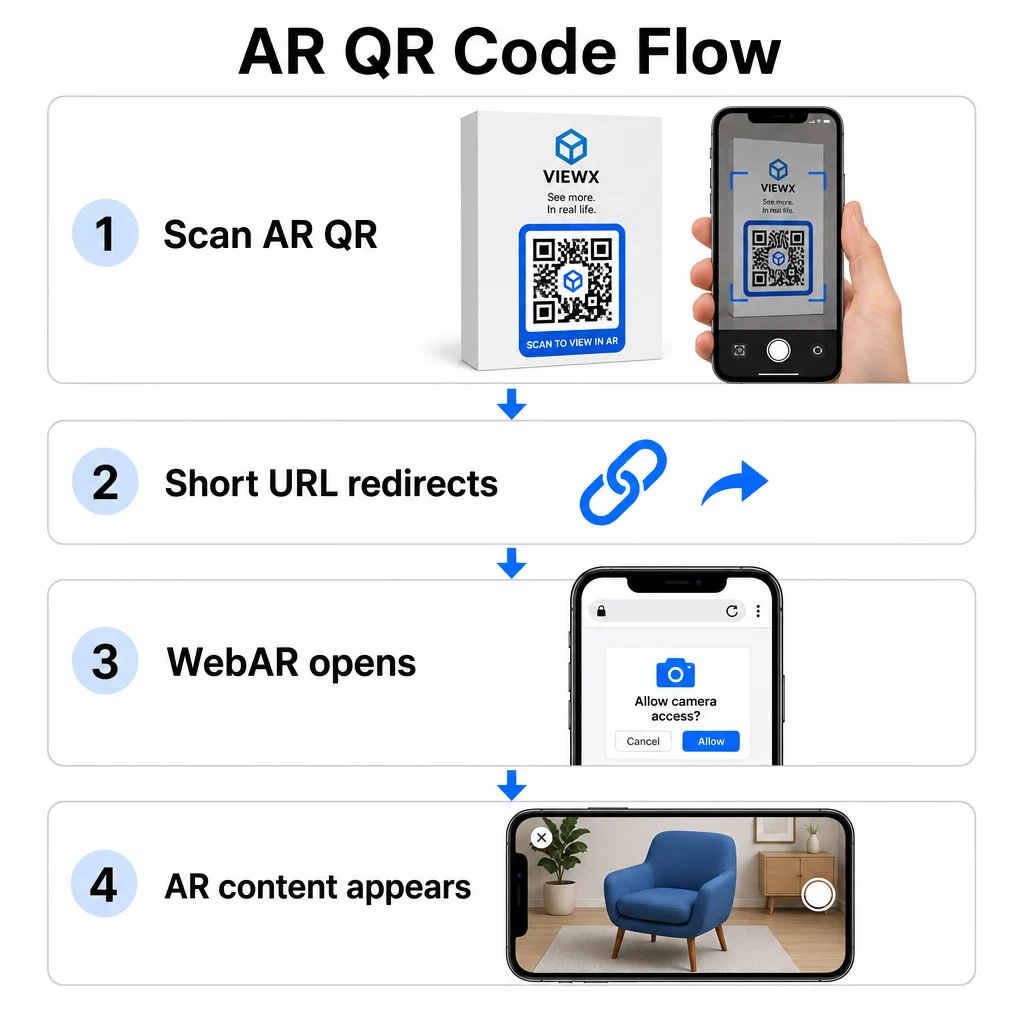
WebAR különösen alkalmas kampányokhoz, mivel nem igényel alkalmazásletöltést. A felhasználók beolvassák a kódot, megnyílik a böngészőjük, és az AR élmény elindul az eszköz kamerájának és érzékelőinek használatával. Ez csökkenti a lemorzsolódást okozó súrlódást, és iOS és Android rendszereken is működik külön telepítési lépés nélkül. A WebAR olyan technológiákkal építhető, mint az A-Frame az AR.js-szel a marker alapú követéshez, vagy a Google “ a marker nélküli AR-hez.
Ha az AR élménye olyan képességeket igényel, amelyek túlmutatnak a WebAR által támogatottakon – komplex interakciók, tartós AR vagy specifikus hardverfunkciók –, akkor alkalmazás alapú megközelítésre lehet szükség. Ebben az esetben a QR kódjának egy intelligens átirányításra kell mutatnia, amely az iOS felhasználókat az App Store-ba, az Android felhasználókat pedig a Google Play-re irányítja.
A legtöbb marketing, csomagolási és rendezvény felhasználási esetében a WebAR, amely egy dinamikus QR-kód a legkevésbé súrlódásos és leginkább fenntartható megközelítés. Az AR QR kódokat hatékonyan használták múzeumi történetmesélés, művészeti installációk, és marketing ügynökségi kampányok – és minden esetben a tartalom újranyomtatás nélküli frissítésének lehetősége jelentős működési előny.
AR tartalom optimalizálása sebességre
Miután valaki beolvassa a kódját, elvárja, hogy az AR élmény megjelenjen 2–3 másodpercen belül. Bármi, ami ennél hosszabb, jelentősen növeli annak esélyét, hogy a felhasználók elhagyják az oldalt, mielőtt betöltődik.
Kulcsfontosságú optimalizálási célok:
- Tartsa a 3D modellfájlokat 5 MB alatt; használjon tömörített formátumokat, mint a GLTF vagy GLB web-alapú AR-hez
- Tartsa a videófájlokat 10 MB alatt, és használjon H.264 kódolást
- Csökkentse a képtextúra felbontását 1024×1024 pixelre vagy kisebbre; használjon egyszínű vagy procedurális textúrákat, ahol lehetséges, a fájlméretek minimalizálása érdekében
- Használjon progresszív betöltést – először az AR tartalom egyszerűsített változatát jelenítse meg, majd töltse be a jobb minőségű részleteket a háttérben
- Tesztelje a betöltési teljesítményt 3G és 4G kapcsolatokon, nem csak Wi-Fi-n; ha a teljesítmény gyenge a gyengébb kapcsolatokon, egyszerűsítse a tartalmat, vagy kínáljon könnyebb verziót
Tárolja az AR eszközöket gyors, megbízható infrastruktúrán. A lassú vagy megbízhatatlan tárhely még a legjobban optimalizált fájlokat is aláássa.
AR QR kódok tesztelése és indítása
A gondos tervezés sem helyettesíti a valós tesztelést. Az AR QR kódok olyan körülményekkel találkoznak, amelyeket lehetetlen teljes mértékben szimulálni egy képernyőn.
Tesztelés különböző környezetekben
Tesztelje azokat a tényleges körülményeket, ahol a kódját használni fogják: közvetlen napfény, beltéri fénycsöves világítás, gyenge fényviszonyok. A fényes felületeken lévő erős napfény különösen nagy kihívást jelent – a matt anyagok jelentősen javítják a láthatóságot ilyen körülmények között.
Képernyőkön vagy digitális kijelzőkön lévő kódok esetén tesztelje a szkennelhetőséget különböző szögekből, magasságokból és távolságokból. Nyomtatott kódok esetén tesztelje azokat a pontos anyagokat, amelyeket használni fog – a teljesítmény eltér a matt papír, a fényes csomagolás és a texturált hordozók között.
A kapcsolódás jobban befolyásolja az AR-t, mint a standard QR kód célállomásokat. Még egy tökéletesen szkennelhető kód is hibás élményt nyújthat, ha az AR eszközök nem töltődnek be gyenge jelnél. Teszteljen változó jelerősségű területeken.
Tesztelés több platformon
Az iOS eszközök beépített QR szkennerekkel rendelkeznek, de a viselkedés eltér az iPhone modellek és az iOS verziók között. Teszteljen több generáción. Az Android eltérés jelentősebb – a kamera minősége és a feldolgozási teljesítmény jelentősen eltér a költségvetési és prémium modellek között. Teszteljen mindkettőből egy sorozaton.
Web-alapú AR esetén ellenőrizze, hogy az élmény helyesen töltődik-e be a Safariban, Chrome-ban és Firefoxban. Ellenőrizze különböző képernyőméreteken és tájolásokon. Ha az AR élménye kameraengedélyeket igényel, ellenőrizze, hogy a böngésző felszólítása megjelenik-e és helyesen működik-e minden platformon.
Az eszközök közötti tesztelés átfogó megközelítéséhez lásd a Pageloot útmutatóját a QR kód használhatósági legjobb gyakorlatok.
Teljesítmény nyomon követése analitikával
Indítás után az analitika megmondja, mi történik valójában a kódjaival. A dinamikus QR-kódok és szkenneléskövetés, valós időben nyomon követheti a teljesítményt, és újranyomtatás nélkül végezhet módosításokat.
Főbb mérőszámok a nyomon követéshez:
| Metrika | Amit feltár | Megteendő intézkedés |
|---|---|---|
| Összes szkennelés / Egyedi felhasználók | Kampány elérése és volumene | Teszteljen új elhelyezéseket vagy CTA-kat, ha a számok csökkennek |
| Napszaki aktivitás | Amikor a felhasználók a legaktívabbak | Igazítsa a megjelenítési időzítést a csúcsidőkhöz |
| Eszköz / OS megoszlás | Platform teljesítménye | Optimalizálás alacsonyabb elkötelezettségű platformokra |
| Földrajzi hotspotok | Ahol a szkennelések történnek | Erőforrások összpontosítása a jól teljesítő területekre |
| Szkennelés utáni konverzió | Felhasználói műveletek szkennelés után | Egyszerűsítse a céloldalakat vagy tisztázza az ajánlatot |
Tekintse át az analitikát hetente az aktív kampányok során. Az eszköz típusában vagy helyadataiban lévő minták gyakran olyan elhelyezési vagy tervezési problémákat tárnak fel, amelyek a tesztelés során nem voltak láthatók.
A szkennelés utáni élmény javítása
A zökkenőmentes szkennelés csak a belépési pont. A szkennelés utáni élmény dönti el, hogy a felhasználók elköteleződnek-e az AR-tartalommal, vagy elhagyják azt.
Mobilra optimalizált design
A szkennelés utáni élmény minden aspektusát telefonképernyőre kell tervezni. A reszponzív elrendezések elengedhetetlenek – a céloldalnak és az AR-tartalomnak törés nélkül kell alkalmazkodnia a különböző képernyőméretekhez és tájolásokhoz.
Az interaktív elemeknek, mint például a gomboknak és a cselekvésre ösztönző felhívásoknak legalább 44×44 pixel méretűnek kell lenniük, és hüvelykujj-barát területeken kell elhelyezkedniük – a képernyő közepén és alsó részén. Hagyjon elegendő helyet az érintési célpontok között a véletlen megnyomások elkerülése érdekében.
Egyszerűsítse az AR-tartalomhoz vezető utat. WebAR esetén az élménynek közvetlenül a böngészőben kell elindulnia, a kamera hozzáférésen kívül további bővítmények nélkül. Minden extra lépés növeli a lemorzsolódást. A mobil QR-kód céloldalak, a Pageloot útmutatója lefedi azokat a specifikus tervezési és betöltési időre vonatkozó követelményeket, amelyek a szkennelés után is lekötik a felhasználókat.
Ha több tartalomopciót kínál egyetlen szkennelésből, egy márkás landing oldal hogy az AR élményedre mutató linkek más releváns tartalommal együtt javíthatják az általános élményt.
Világos utasítások az AR tartalomhoz
Az AR-t nem ismerő felhasználóknak tudniuk kell, mi fog történni, és mit kell tenniük. Helyezzen el egy világos cselekvésre ösztönző felhívást a fizikai QR-kód közelében – például “Szkenneld be 3D-ben való megtekintéshez” vagy “Szkenneld be, hogy lásd ezt a terméket a saját teredben”. A szkennelésre ösztönzőnek nyilvánvalónak kell lennie, mielőtt bárki a kameráját ráirányítaná.
Miután beléptek az AR környezetbe, irányítsa a felhasználókat egyszerű képernyőn megjelenő utasításokkal:
- “Irányítsa a kameráját a termék csomagolására az AR aktiválásához”
- “Lassan mozgassa a telefonját a felület szkenneléséhez”
Helyezze el az interaktív elemeket – “Kosárba tesz”, “Tudjon meg többet”, “Ossza meg élményét” – úgy, hogy könnyen megtalálhatók legyenek anélkül, hogy blokkolnák az AR tartalmat. Használjon progresszív felfedést: kezdje a legegyszerűbb vezérlőkkel, és vezessen be fejlettebb funkciókat, ahogy a felhasználók megszokják.
Személyre szabás és akadálymentesítés
A dinamikus QR-kódok lehetővé teszik a tartalom testreszabását hely, idő vagy korábbi interakciók alapján. Kiskereskedelmi környezetben ez jelentheti a felhasználó régiójához releváns termékek megjelenítését, vagy a tartalom nyelvének módosítását a szkennelés helye alapján.
Az AR élményekre vonatkozó akadálymentesítési szempontok:
- Adjon hozzá szöveges leírásokat minden vizuális elemhez, és biztosítsa a képernyőolvasó kompatibilitást
- Kínáljon állítható szövegméreteket, kontraszt szinteket és hangerőt
- Biztosítson feliratokat az audio tartalomhoz
- Tartalmazzon több nyelvi opciót, ahol releváns
- Kerülje, hogy kizárólag a színre támaszkodjon az információ átadásában – használjon ikonokat, szöveges címkéket vagy mintákat kiegészítésként
A dinamikus QR-kódok megkönnyítik a nyelvi frissítéseket: hozzáadhat vagy módosíthat opciókat anélkül, hogy bármilyen fizikai anyagot újra kellene nyomtatnia.
Összefoglalás
A megbízható AR QR kódok a tervezés, a technikai beállítás és a szkennelés utáni élmény során hozott döntések eredményei – nem egyetlen tényezőé. Találja el a méretet, a kontrasztot és a csendes zónát. Válasszon hibajavítást és márkajelzést, amelyek megőrzik a szkennelhetőséget. Használjon dinamikus kódokat, hogy AR tartalma naprakész maradjon újranyomtatás nélkül. Tesztelje alaposan eszközökön és környezeteken keresztül, majd használjon analitikát a folyamatos fejlesztéshez a bevezetés után.
Kezdje el építeni az AR QR kódokat Használja a Pageloot QR Kód Generátor dinamikus, márkás kódok létrehozásához beépített analitikával – majd tartsa naprakészen AR élményét anélkül, hogy valaha is újra kellene nyomtatnia.
Gyakori kérdések
Tesztelje iOS és Android eszközök széles skáláján, beleértve a régebbi modelleket is, többféle megvilágítási környezetben – közvetlen napfényben, beltéri fluoreszkáló fényben és gyenge fényviszonyok között. Használjon magas kontrasztot (legalább 4:1 arány), tartson fenn tiszta csendes zónát, és ahol lehetséges, kerülje a fényes felületeket. A dinamikus QR-kódok lehetővé teszik a kapcsolódó AR-élmény frissítését, ha kompatibilitási problémák merülnek fel az indítás után.
Tartsa a logóját a teljes kódterület 15–20%-án belül, középre igazítva, és használjon H szintű hibajavítást az akadály kompenzálására. Tartson fenn magas kontrasztot a kódmodulok és a háttér között, és őrizze meg a csendes zónát a kód körül. Mindig tesztelje a márkázott kódot több eszközön és változatos megvilágítás mellett, mielőtt nagy mennyiségben nyomtatná.
Tartsa a 3D modellfájlokat 5 MB alatt tömörített formátumok, például GLTF vagy GLB használatával, korlátozza a videófájlokat 10 MB alá H.264 kódolással, és csökkentse a képtextúra felbontását 1024×1024 pixelre vagy kisebbre. Használjon progresszív betöltést, hogy először egy egyszerűsített verziót mutasson, miközben a jobb minőségű elemek a háttérben töltődnek be. Tesztelje a teljesítményt 3G és 4G kapcsolatokon, ne csak Wi-Fi-n, a valós körülmények tükrözése érdekében.