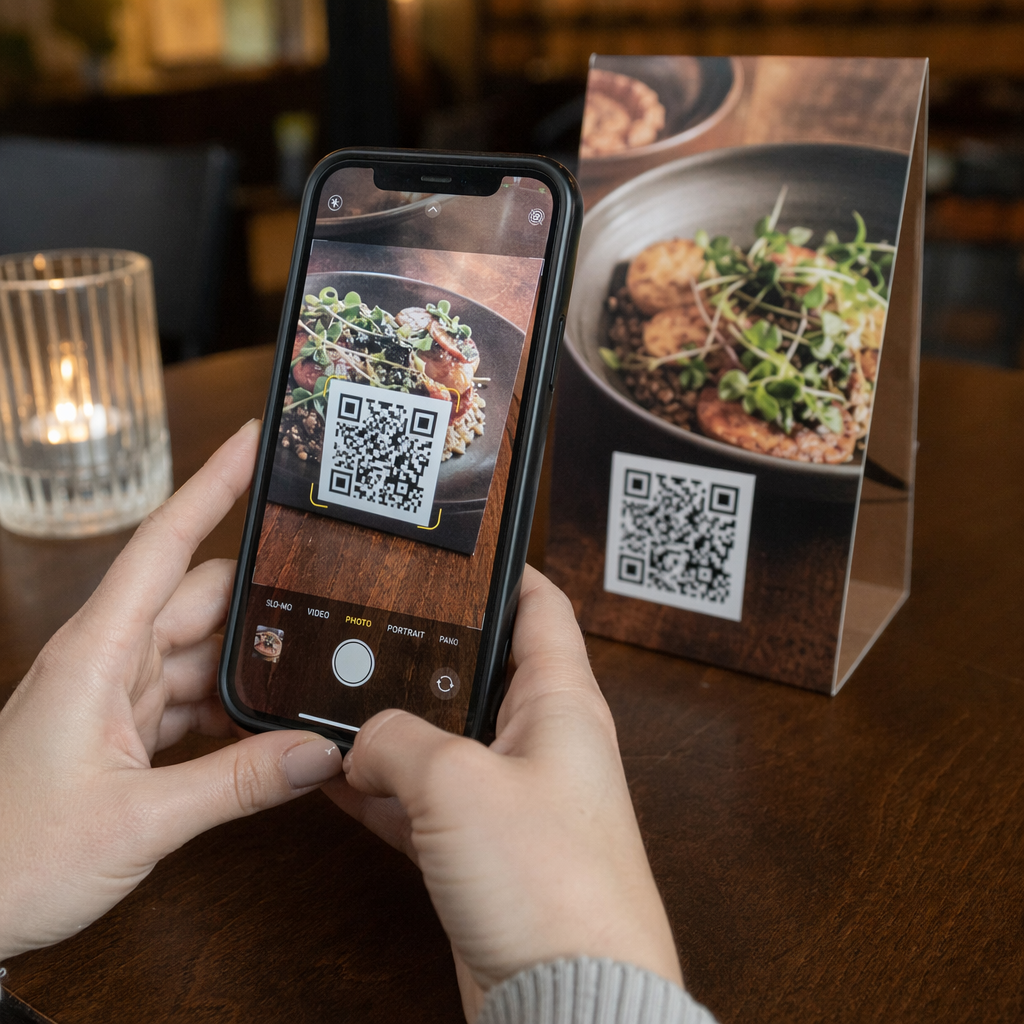
Ai avut vreodată dificultăți în a deschide un meniu digital sau un site web pentru că nu erai sigur cum să scanezi codul QR? Ratarea conținutului digital din cauza obstacolelor tehnice este frustrantă atunci când te grăbești. Acest ghid explică cum să folosești instrumentele încorporate ale iPhone-ului tău pentru a scana instantaneu orice cod QR.
Utilizarea aplicației native Cameră
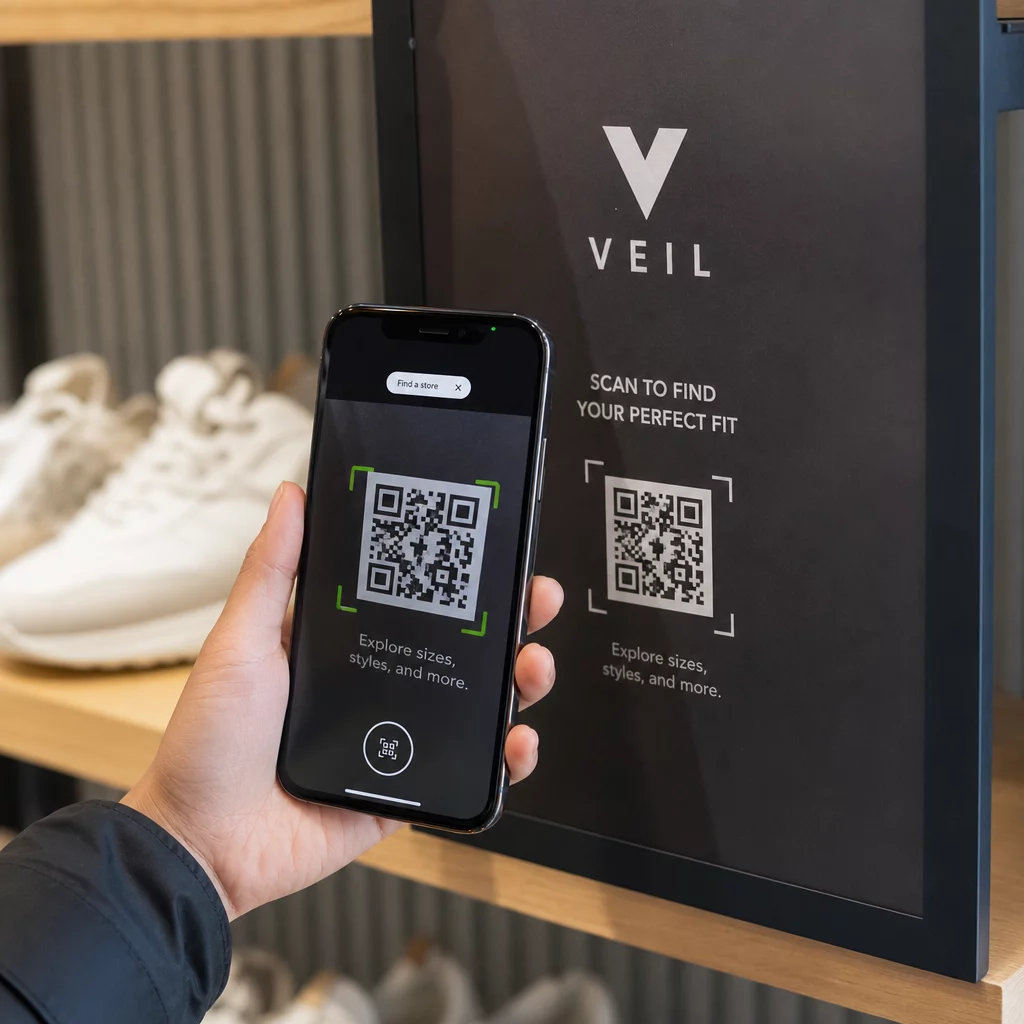
Apple a integrat recunoașterea codurilor QR direct în software-ul camerei pentru toate dispozitivele care rulează iOS 11 și versiuni ulterioare. Aceasta înseamnă că nu trebuie să descarci software suplimentar pentru sarcini de scanare de bază. Gândește-te la vizorul camerei tale ca la un cititor de mare viteză care detectează automat modelele distincte ale unui cod QR imediat ce acestea intră în cadru.
Pentru a începe scanarea, urmează acești pași:
- Deschide aplicația Cameră din Ecranul principal, Centrul de control sau Ecranul de blocare.
- Asigură-te că este selectată camera din spate și că dispozitivul este în modul Foto.
- Poziționează codul QR astfel încât să apară clar în vizor.
- Ține dispozitivul nemișcat pentru un moment în timp ce camera focalizează pe cod.
- Atinge bannerul de notificare sau pictograma galbenă de link care apare pe ecran pentru a deschide informațiile codificate.
Dacă încerci să scana coduri QR pe smartphone-uri pentru prima dată, asigură-te că lentila este curată. Petele pot împiedica software-ul să identifice punctele de date din cod. De asemenea, ar trebui să te asiguri că opțiunea “Scanează coduri QR” este activă în setările dispozitivului tău, sub secțiunea Cameră.
Scanarea codurilor din galeria foto
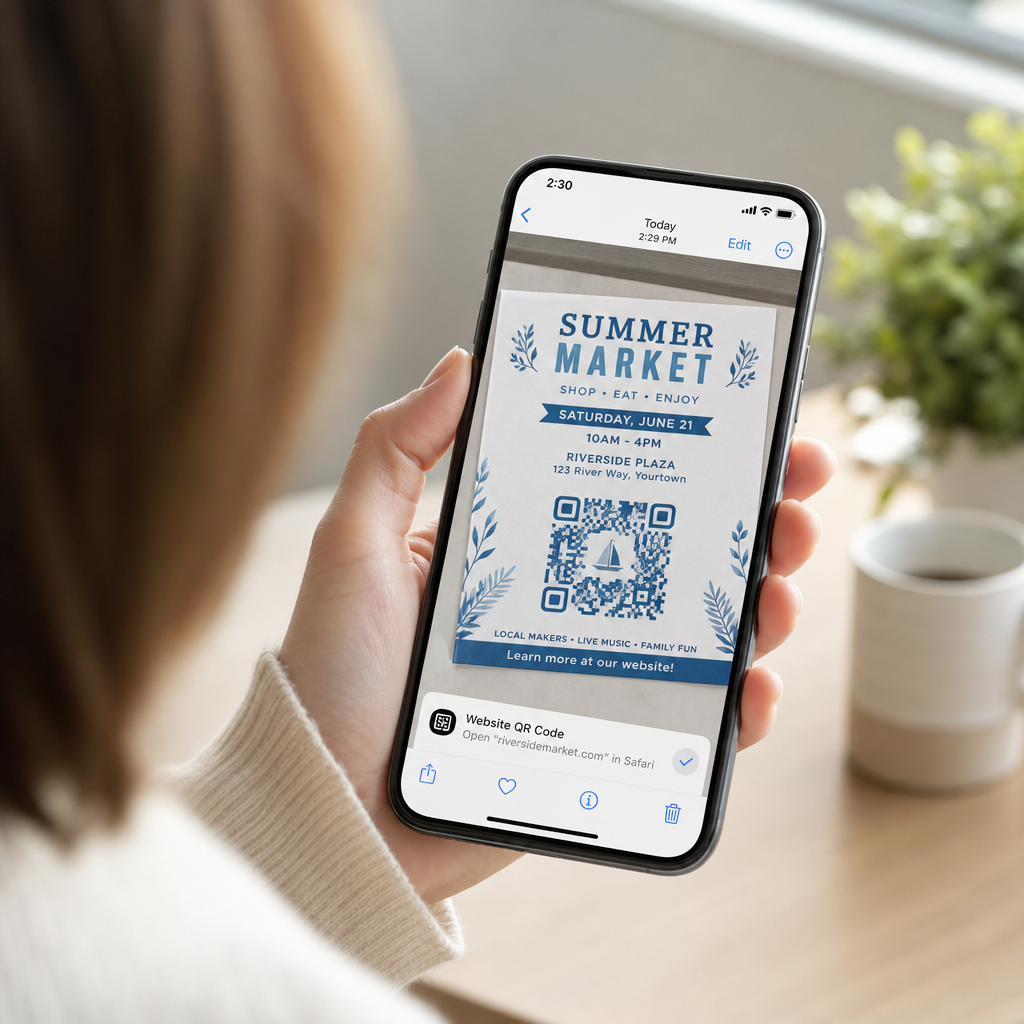
Există multe situații în care un cod QR îți este trimis ca imagine sau apare pe un site web pe care îl navighezi deja. Nu ai nevoie de un al doilea dispozitiv pentru a citi aceste coduri. Funcția Live Text de la Apple permite iPhone-ului să interacționeze cu textul și codurile direct în aplicația ta Fotografii.
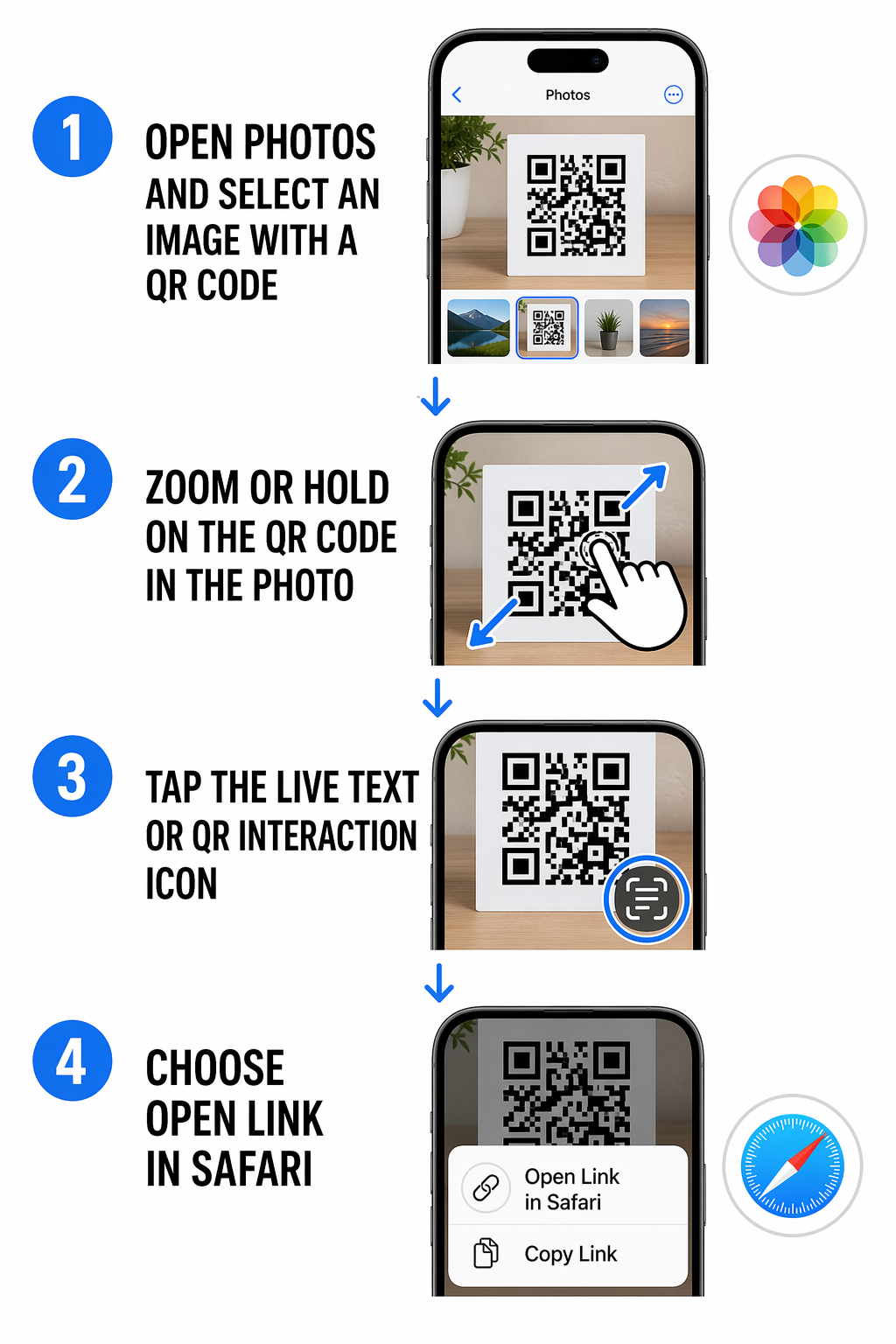
Când ai o captură de ecran sau o imagine salvată care conține un cod QR, poți accesa conținutul deschizând imaginea în aplicația Fotografii. Software-ul va identifica codul și va afișa adesea o pictogramă mică în colțul din dreapta jos al imaginii. Poți fie să atingi acea pictogramă, fie să apeși lung direct pe codul QR pentru a declanșa un meniu. Acest meniu îți permite să deschizi linkul în Safari, să copiezi datele sau să le partajezi cu alții. Această funcție este utilă în special pentru crearea și scanarea codurilor QR WiFi pe care prietenii ți le-ar putea trimite pentru a simplifica partajarea rețelei.
Monitorizează-ți Campania în Timp Real Vrei să vezi exact unde și când scanează clienții tăi materialele tale? Folosește Generator cod QR dinamic pentru a crea coduri urmăribile și a accesa un tablou de bord complet de performanță astăzi.
Depanarea eșecurilor de scanare
Chiar și cu tehnologie avansată, ocazional puteți întâlni un cod care refuză să scaneze. Iluminarea este cel mai comun factor în aceste eșecuri. Deoarece codurile QR se bazează pe contrastul dintre modulele întunecate și cele luminoase, un mediu întunecat poate împiedica senzorul să “vadă” modelul. Încercați să vă mutați într-o zonă mai luminoasă sau să utilizați lanterna dacă scanați într-un spațiu slab iluminat.
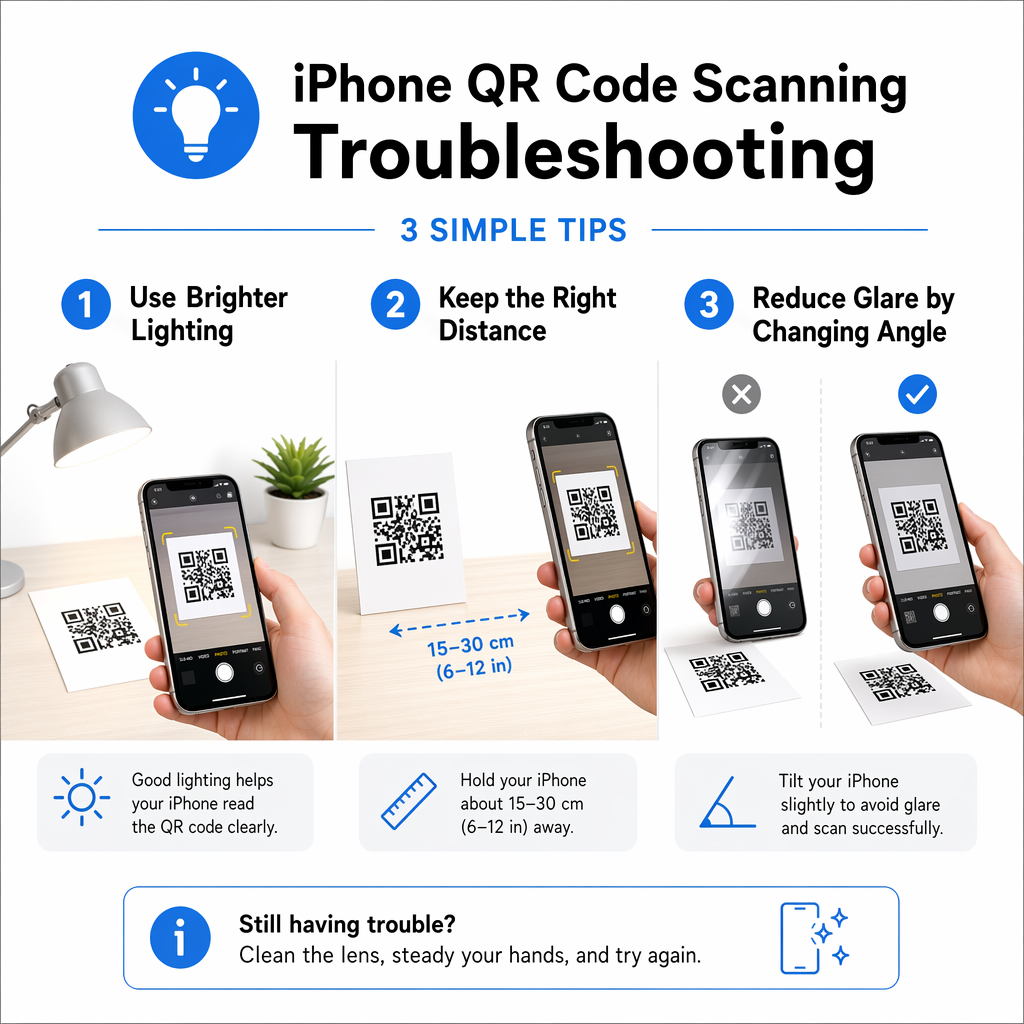
Distanța și unghiul joacă, de asemenea, roluri critice în scanarea reușită. Dacă sunteți prea aproape, camera ar putea să nu poată focaliza; dacă sunteți prea departe, codul ar putea fi prea mic pentru ca software-ul să-l rezolve. Ar trebui să țineți telefonul la aproximativ șase până la zece inci distanță și să-l mențineți paralel cu codul. Dacă codul este imprimat pe o suprafață reflectorizantă, cum ar fi un poster lucios sau o fereastră de sticlă, ar putea fi necesar să înclinați ușor telefonul pentru a evita strălucirea care estompează modulele.
Gestionarea istoricului de scanare
O limitare a camerei native de iPhone este că nu salvează un jurnal al codurilor pe care le-ați scanat. Dacă scanați un link și îl închideți, s-ar putea să vă fie dificil să localizați din nou acele informații mai târziu. Pentru utilizatorii care trebuie să păstreze o înregistrare a activității lor, utilizarea unui instrument dedicat Scanare cod QR printr-un browser web poate fi o alternativă mai bună. Aceste instrumente vă permit adesea să salvați un istoric al scanărilor fără a necesita o instalare permanentă a unei aplicații.
Dacă vă scanați zeci de coduri zilnic pentru muncă sau organizare personală, ați putea beneficia de o soluție mai robustă. Puteți explora o Comparația celor mai bune aplicații de scanare a codurilor QR pentru a găsi un instrument care oferă funcții avansate precum gestionarea securizată a datelor, partajarea fișierelor criptate sau analize de afaceri specifice.
Întrebări frecvente
Mai întâi, asigurați-vă că funcția “Scanare coduri QR” este activată în Setări > Cameră. Dacă este deja activată, încercați să curățați lentila și să vă asigurați că codul este bine iluminat și se încadrează în întregime în cadrul camerei.
Da. Deschideți captura de ecran în aplicația dvs. Fotografii și utilizați funcția Text live. Apăsând lung pe codul QR din imagine, iPhone-ul dvs. va recunoaște linkul și va oferi o opțiune pentru a-l deschide.
Ar trebui să fiți precaut, deoarece codurile QR pot duce la site-uri web externe. Verificați întotdeauna previzualizarea URL-ului în bannerul de notificare înainte de a-l atinge pentru a vă asigura că destinația pare legitimă și sigură.