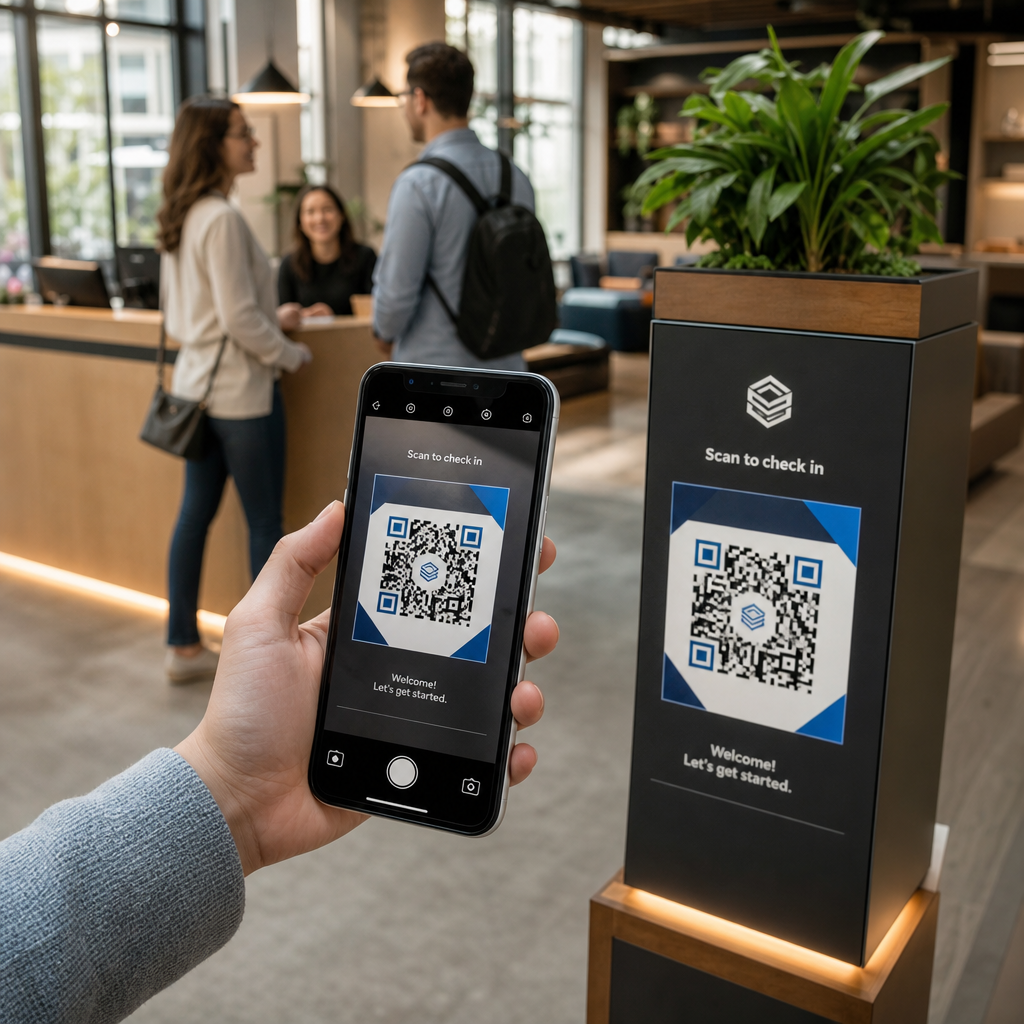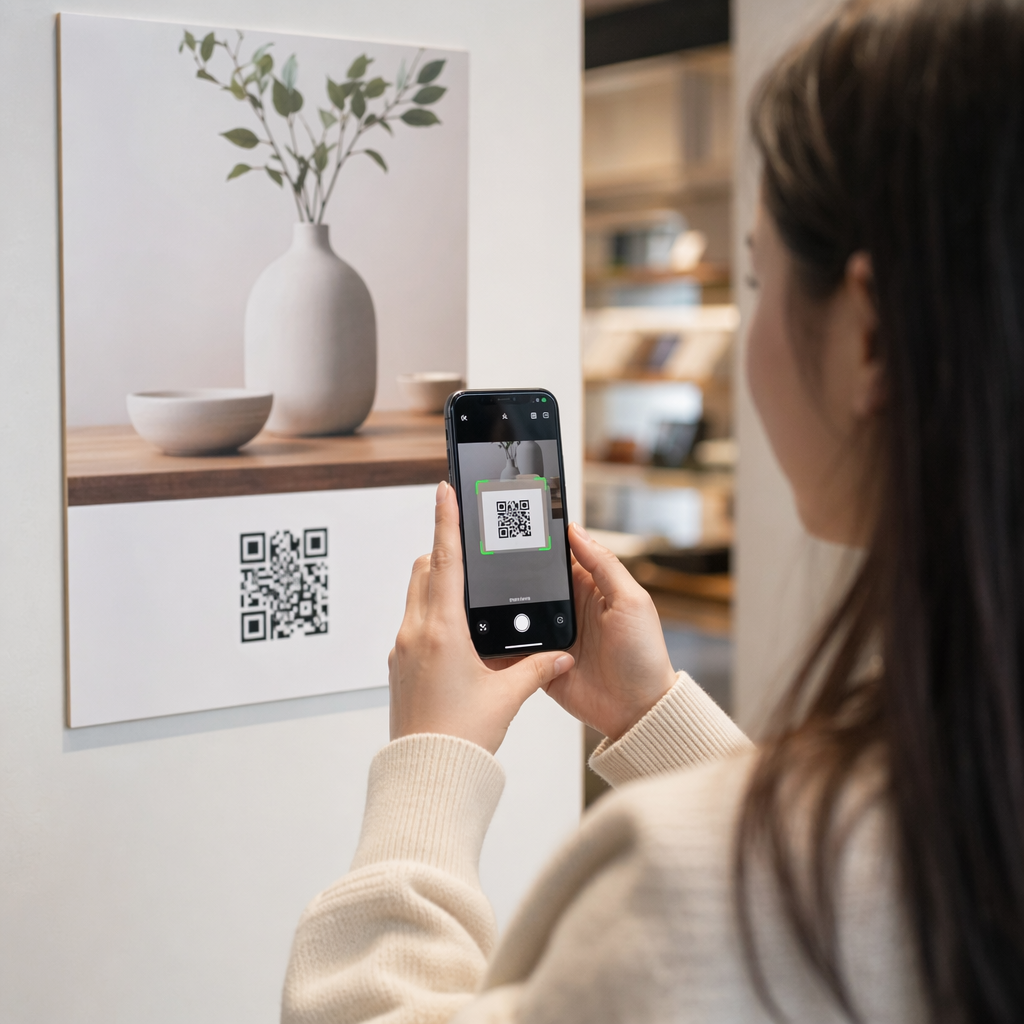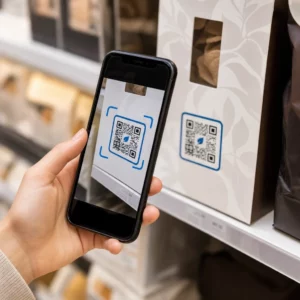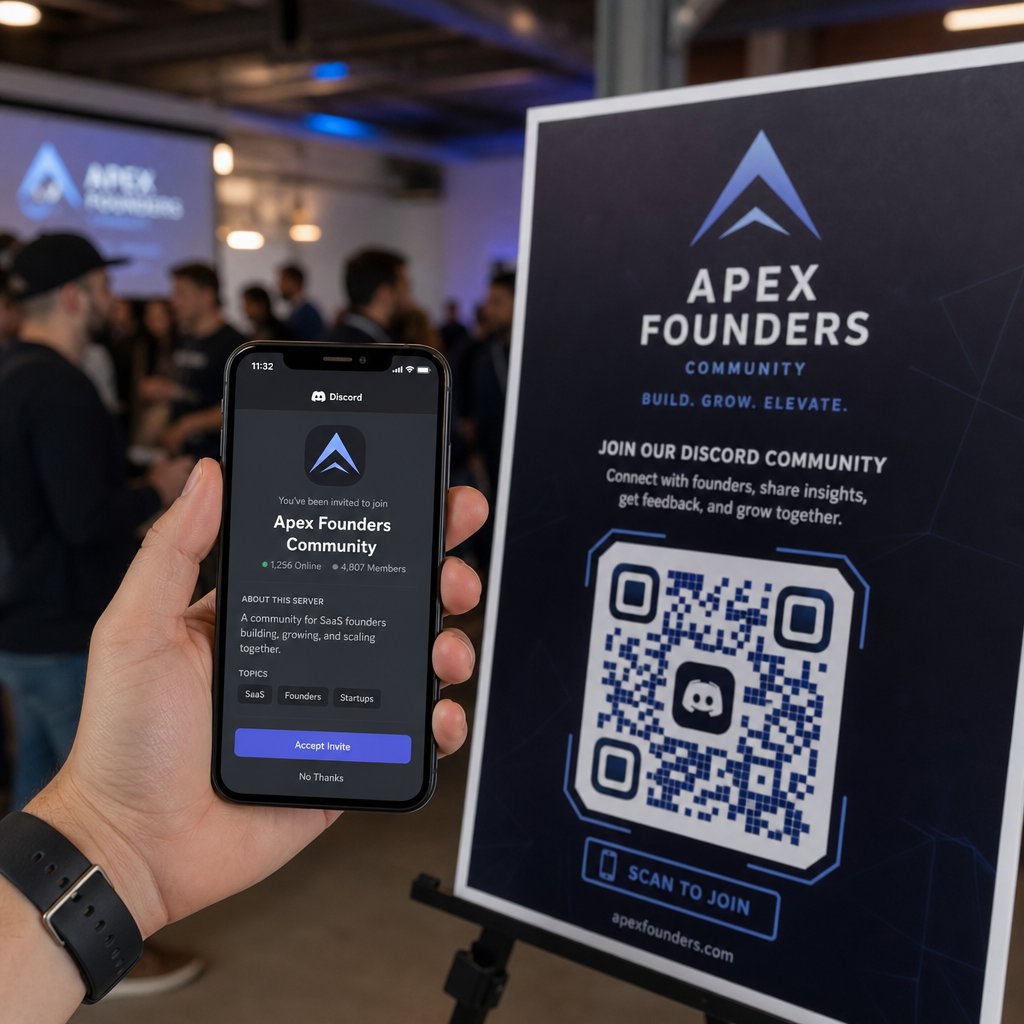
Vous avez du mal à convertir les membres de votre public hors ligne en abonnés Discord actifs sans leur faire taper de longues URL de serveur ? Les liens complexes créent des frictions de frappe, ce qui amène les membres potentiels à abandonner la jonction à votre serveur avant même de commencer. La conversion de votre lien d'invitation Discord en un code QR scannable offre une expérience d'intégration instantanée, en un seul clic, pour les supports physiques et les affichages numériques.
Générer un lien d'invitation Discord permanent
Avant de générer un code QR, vous devez obtenir un lien d'invitation fonctionnel de votre serveur Discord. Par défaut, les liens d'invitation Discord expirent après 7 jours ou après avoir atteint un nombre limité d'utilisations. Pour éviter les codes QR cassés sur les supports imprimés physiques, configurez d'abord un lien permanent.
- Ouvrir votre application Discord sur ordinateur ou mobile et accédez à votre serveur.
- Localiser votre canal de destination, survolez le nom du canal et sélectionnez Créer une invitation.
- Cliquez sur sur Modifier le lien d'invitation en bas de la fenêtre contextuelle.
- Changement les Expire après menu déroulant à Jamais.
- Changement les Nombre maximum d'utilisations menu déroulant à Aucune limite.
- Copier l'URL permanente nouvellement générée dans votre presse-papiers.
Convertir votre lien à l'aide d'un générateur de code QR
Une fois que vous avez copié l'URL permanente de votre serveur, vous pouvez la transformer en un graphique scannable. Tout comme la configuration de Codes QR pour les groupes Telegram, la création d'un code Discord nécessite la conversion d'une simple adresse Web en un motif visuel que les caméras mobiles peuvent décoder.
- Naviguez vers un en ligne générateur de code QR de lien.
- Sélectionne l'option de saisie d'URL dans l'interface du générateur.
- Coller votre lien d'invitation Discord permanent dans le champ d'adresse Web.
- Générer votre image de code visuel en un seul clic.
Créez votre code QR Discord personnalisé Transformez les longs liens d'invitation de serveur en graphiques scannables haute résolution pour les affiches, les cartes et les écrans de diffusion à l'aide du générateur de code QR de lien aujourd'hui.
Personnalisez votre design pour la reconnaissance de la marque
Un code QR générique en noir et blanc peut sembler déplacé sur des graphiques marketing personnalisés ou des écrans de diffusion. La personnalisation du design renforce la confiance immédiate et indique aux membres potentiels où le code les mènera.
En utilisant un Générateur de code QR, complet, vous pouvez modifier les paramètres visuels pour qu'ils correspondent à l'identité de votre communauté :
- Appliquer les couleurs de la marque en utilisant des nuances primaires foncées pour les modules du code tout en gardant l'arrière-plan clair pour optimiser la lisibilité.
- Intégrer un logo ou l'icône Discord au centre du design pour établir une confiance visuelle immédiate de la destination.
- Ajoutez un cadre d'appel à l'action tels que “ Scan pour rejoindre ” pour guider les membres potentiels sur l'action à entreprendre.
Bonnes pratiques pour garantir la scannabilité du code QR
Un code QR mal formaté ne sera pas scanné, créant une expérience frustrante pour les membres potentiels. Le respect des normes techniques d'impression et de rendu garantit une reconnaissance rapide par l'appareil photo sur tout le matériel mobile.
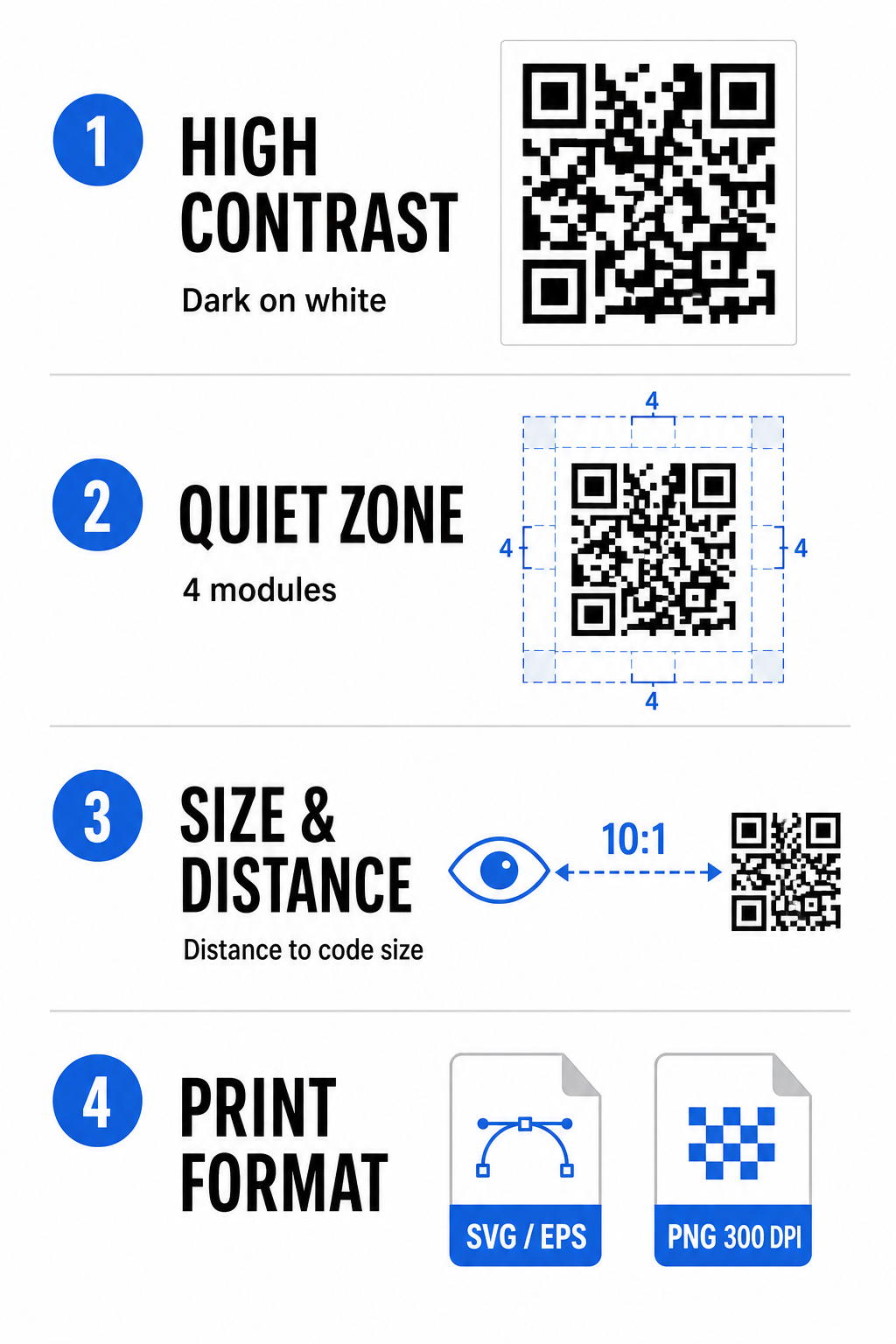
Maintenir un contraste de couleurs élevé
Les scanners s'appuient sur le contraste entre les motifs sombres (modules) et les espaces d'arrière-plan pour décoder les données. Les couleurs plus foncées absorbent la lumière tandis que les couleurs plus claires la réfléchissent, permettant aux capteurs de l'appareil photo de distinguer facilement les points de données. Visez un rapport de contraste d'au moins 4:1 entre vos modules de code et l'arrière-plan. La combinaison la plus fiable est des modules noirs ou bleu foncé placés sur un fond blanc. Évitez les schémas de couleurs inversés avec des modules clairs sur des arrière-plans sombres, car de nombreuses applications de caméra ne parviennent pas à décoder les motifs inversés.
Préservez la Zone de Silence
La zone de silence est une bordure vide entourant les quatre bords extérieurs de la matrice du code QR. Cette marge doit avoir au moins quatre modules de largeur et être complètement exempte de texte, de graphiques ou de décorations de cadre. Sans une zone de silence propre, les caméras mobiles ne peuvent pas déterminer où commencent et se terminent les limites du code QR.
Calculer la bonne taille pour la distance de numérisation
Lors de l'impression de supports, calculez les dimensions de votre code QR en utilisant un rapport distance/taille de 10:1. Cela signifie que la largeur physique de votre code doit être égale à environ un dixième de la distance de numérisation prévue. Pour des spécifications techniques plus détaillées, consultez le guide complet sur les meilleures pratiques pour la lisibilité des codes QR.
| Scénario de placement | Distance de numérisation prévue | Taille minimale recommandée du code QR |
|---|---|---|
| Badges d'événements et cartes de visite | 10 pouces (25 cm) | 1,0 x 1,0 pouce (2,5 x 2,5 cm) |
| Chevalets de table et affichages de bureau | 20 pouces (50 cm) | 2,0 x 2,0 pouces (5,0 x 5,0 cm) |
| Affiches murales et bannières de diffusion | 5 pieds (1,5 mètre) | 6,0 x 6,0 pouces (15 x 15 cm) |
| Affichages et signalisation de scène d'événement | 10 pieds (3,0 mètres) | 12,0 x 12,0 pouces (30 x 30 cm) |
Exporter dans des formats vectoriels
Pour la production d'impression physique, exportez votre fichier dans des formats vectoriels haute résolution tels que SVG ou EPS. Les fichiers vectoriels s'agrandissent indéfiniment sans perdre de netteté ni introduire de flou. Si vous utilisez des formats raster tels que PNG, assurez-vous que la résolution du fichier est définie à au moins 300 DPI pour une impression de haute qualité.
Test et validation de votre code QR Discord
Ne jamais imprimer de matériel promotionnel ou publier des graphiques sans vérifier la fonctionnalité du code QR sur plusieurs plateformes. Les capteurs de caméra, les algorithmes logiciels et les résolutions d'écran varient considérablement d'un appareil à l'autre.
- Tester sur différents systèmes d'exploitation en scannant l'image avec les applications natives de caméra iOS et Android.
- Vérifier les angles de numérisation en testant le code sous un éclairage vif, dans des environnements sombres et sous différents angles.
- Utiliser un outil en ligne comme une solution basée sur le Web Scanner QR code pour confirmer que l'URL intégrée se décode proprement.
- Examiner le flux d'intégration pour confirmer que la numérisation ouvre directement l'application Discord ou redirige en douceur vers l'écran du serveur.
Pour un aperçu plus large de la compatibilité matérielle, consultez ce guide sur la numérisation des codes QR sur les smartphones.
Moyens pratiques de partager votre code QR Discord
Afficher votre lien d'invitation scannable sur des points de contact hors ligne et numériques aide à constituer une population de serveurs active.
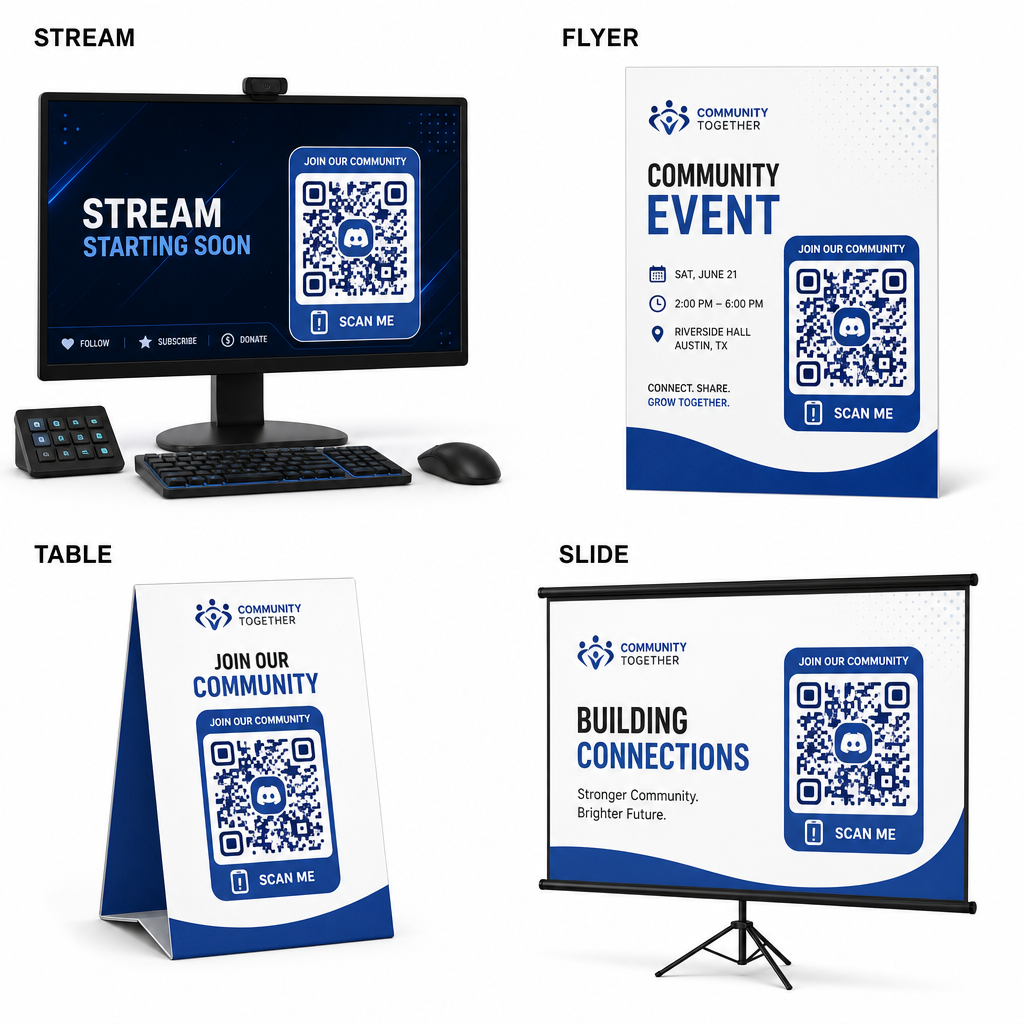
- Ajouter des superpositions de flux sur les écrans de diffusion afin que les spectateurs puissent rejoindre tout en regardant la vidéo en direct.
- Imprimer des supports événementiels sur des badges physiques, des dépliants, des chevalets de table et des bannières lors des rencontres.
- Inclure des encarts d'emballage sur les boîtes de produits, les étiquettes de vêtements ou les cartes de remerciement envoyées aux acheteurs.
- Intégrer des diapositives de présentation sur l'écran de clôture des ateliers pour convertir les participants en membres de la communauté.
Développez votre communauté avec une intégration mobile rapide
La conversion de votre lien d'invitation Discord en un code QR scannable élimine les obstacles à la saisie manuelle, permettant aux fans, aux participants et aux clients d'entrer sur votre serveur en quelques secondes. L'utilisation de paramètres d'invitation permanents, la garantie d'un contraste de couleurs fort, le maintien de rapports de taille appropriés et les tests sur plusieurs appareils offrent un chemin d'intégration fiable pour chaque nouveau membre.
Prêt à développer votre communauté en ligne ? Créez un code QR Discord personnalisé et haute résolution à l'aide des outils de génération de Pageloot dès aujourd'hui.
Questions fréquentes
Oui. Lors de la création du lien d'invitation dans Discord, sélectionnez “ Modifier le lien d'invitation ” et définissez “ Expire après ” sur “ Jamais ” et “ Nombre maximum d'utilisations ” sur “ Aucune limite ” avant de générer votre code QR.
Téléchargez des formats vectoriels comme SVG ou EPS pour imprimer des affiches, des bannières et des dépliants. Si vous utilisez des fichiers PNG, assurez-vous qu'ils sont rendus à une résolution élevée de 300 DPI ou plus pour éviter le flou.
Oui. La génération d'un code QR dynamique vous permet de collecter des analyses de scan en temps réel, de suivre les performances de conversion au fil du temps et de mettre à jour l'URL de destination chaque fois que nécessaire sans réimprimer les supports physiques.