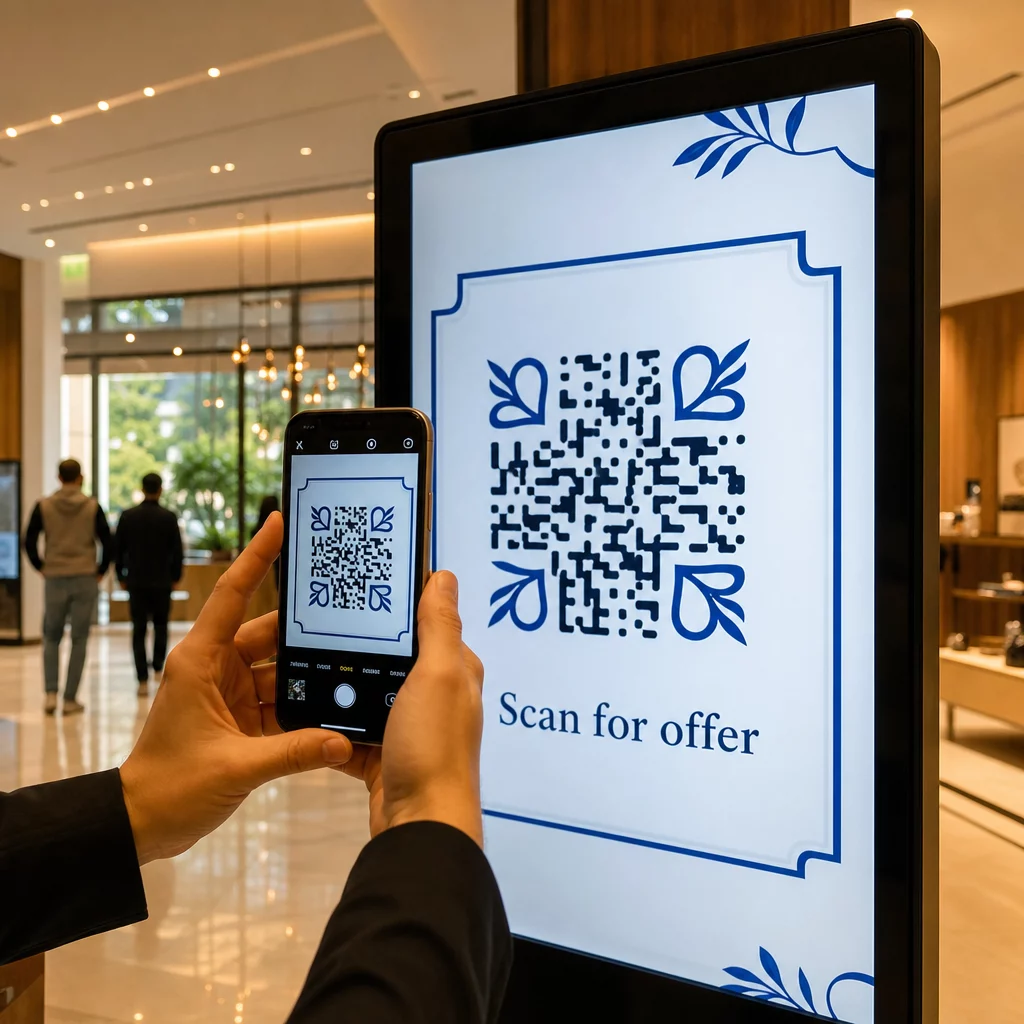
Luovatko digitaaliset näyttösi sitoutumista vai vain näyttökertoja? QR-koodi muuttaa passiivisen näytön interaktiiviseksi kosketuspisteeksi – mutta vain, jos se on suunniteltu ja sijoitettu oikein. Tämä opas kattaa kaiken, mitä sinun tarvitsee tietää, jotta QR-koodit näytöillä todella toimivat.
Miksi QR-koodit tekevät digitaalisista näytöistä tehokkaampia
Digitaaliset opasteet ja näytöt ovat jo hyviä herättämään huomiota. Niiden haasteena on muuttaa tämä huomio toiminnaksi. Katsoja lukee viestisi, kiinnostuu, ja sitten… siirtyy eteenpäin. Ei ole mekanismia, joka yhdistäisi kiinnostuksen hetken seuraavaan vaiheeseen.
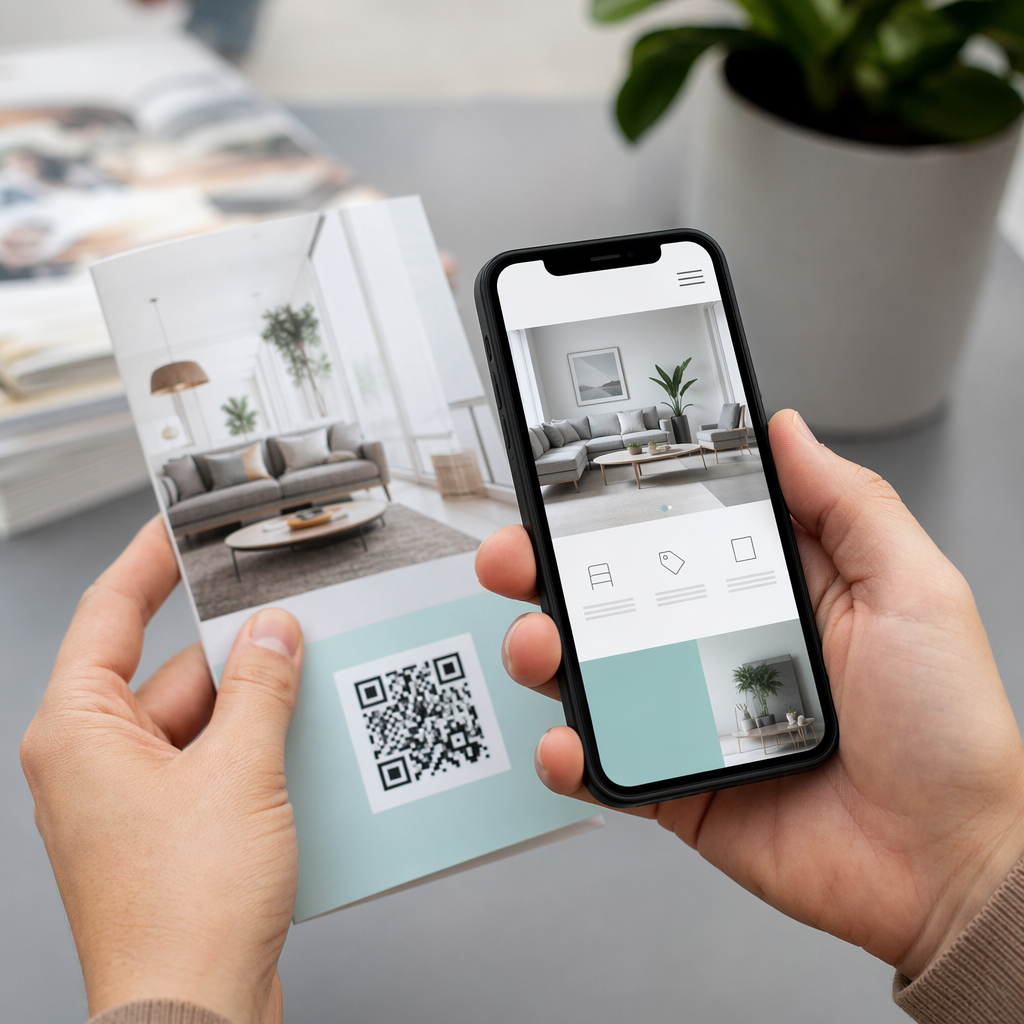
QR-koodi kuromalla umpeen tämän aukon. Kun joku skannaa koodin näytölläsi, hän on vapaaehtoisesti valinnut sitoutua syvemmin – hän on ilmaissut aikomuksensa. Yksi skannaus voi yhdistää heidät tuotesivulle, kampanjatarjoukseen, ilmoittautumislomakkeeseen tai videoon, kaikki siltä näytöltä, jota he jo katsoivat.
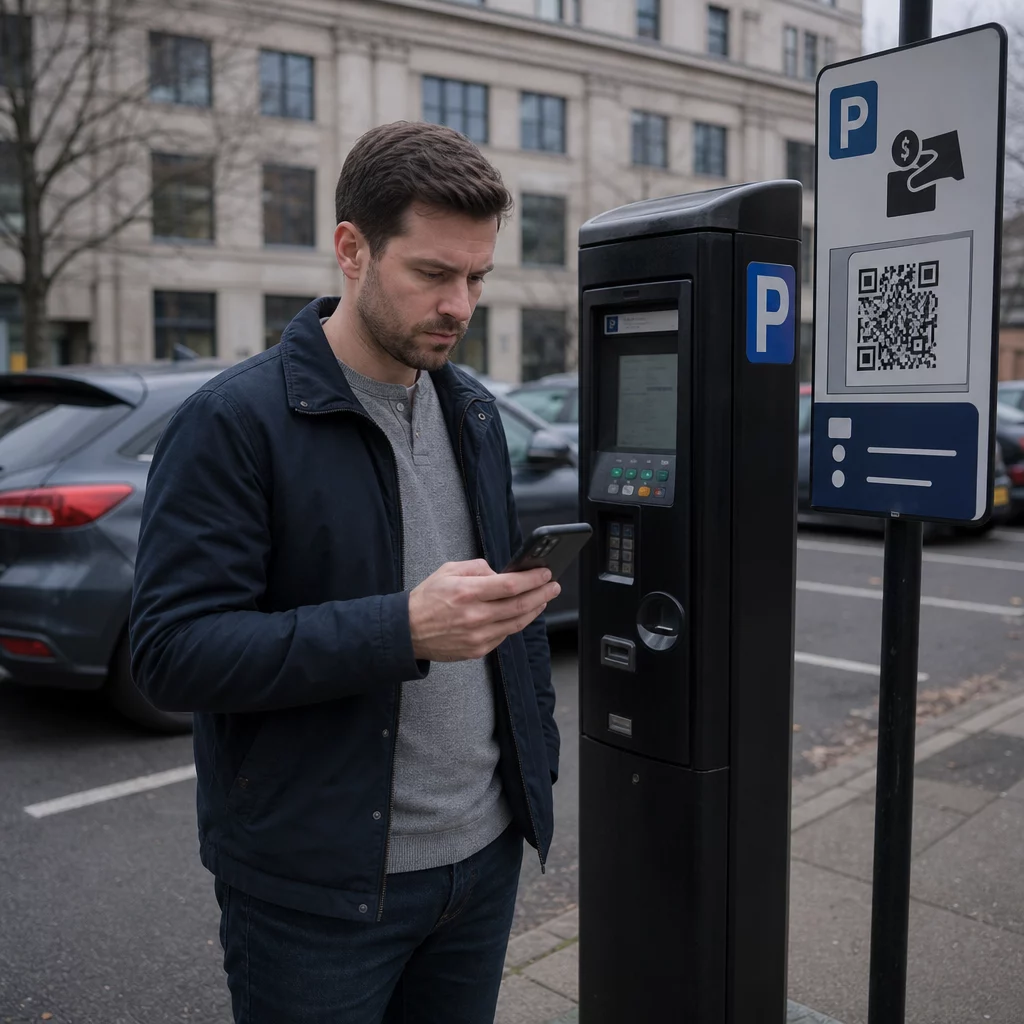
Tämä on erityisen hyödyllistä tilanteissa, joissa yleisölläsi ei ole kynää käden ulottuvilla tai he eivät muista etsiä myöhemmin: messut, vähittäiskaupan tilat, liikennekeskukset ja julkiset paikat. Koodi tekee työn, vaikka et olisikaan paikalla.
Missä QR-koodit näytöillä toimivat parhaiten
Kaikki näyttöympäristöt eivät sovellu yhtä hyvin QR-koodeille. Parhailla sijoituspaikoilla on yhteinen piirre: katsojalla on luonnollinen hetki pysähtyä, ottaa puhelimensa esiin ja skannata.
- Näyteikkunat ja myymäläjulkisivut antavat ikkunaostajille pääsyn tuotetietoihin, arvosteluihin, hinnoitteluun tai verkkokaupan osto-optioihin, vaikka kauppa olisi suljettu
- Messu- ja näyttelyständit ovat ihanteellisia muuttamaan messuvieraat liideiksi – koodit voivat linkittää digitaalisiin esitteisiin, kilpailuosallistumisiin, sosiaalisen median seuraamisiin tai eksklusiivisiin messutarjouksiin
- Myymälöiden LED-näytöt ja kioskit tavoittavat suuren kävijämäärän yleisöjä ja voivat ohjata impulsiivisia toimintoja, kuten alennuksen skannaamista tai uuden tuotelanseerauksen katselua
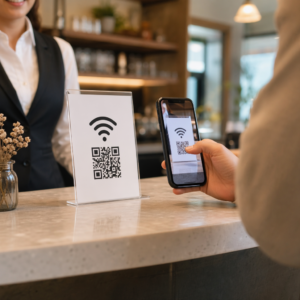
- Myyntipiste- ja kassapäätteiden näytöt ovat ensiluokkaista tilaa kanta-asiakasrekisteröinneille, digitaalisille kuiteille tai seuraavan ostoksen kampanjoille
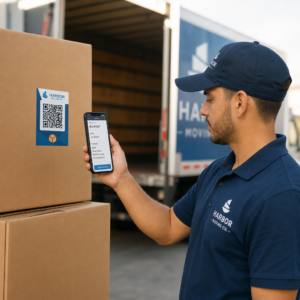
- Joukkoliikenne- ja ajoneuvo-opasteet laajentaa tavoittavuuttasi työmatkalaisiin ja ohikulkijoihin – esimerkiksi brändätyn jakeluauton QR-koodi toimii täysin itsenäisesti käyttöönoton jälkeen
Syvällisemmän katsauksen siihen, miten myymäläsijoittelustrategia vaikuttaa sitoutumiseen, löydät osoitteesta parhaita QR-koodisijoitteluja vähittäiskaupoissa ja vertailu QR-koodit pakkauksissa versus myymälänäytöissä.
Oikean koon saaminen digitaalisille näytöille
Koko on yleisin virhe QR-koodien kanssa näytöillä. Koodi, joka näyttää suurelta suunnittelutiedostossa, voi muuttua lähes skannaamattomaksi, kun se näytetään näytöllä huoneen toisella puolella.
Vakiokäytäntö on 10:1-sääntöä: QR-koodisi tulisi olla vähintään yksi kymmenesosa aiotusta skannausetäisyydestä. Jos katsojat seisovat 1 metrin päässä näytöstä, koodin on oltava vähintään 10 cm leveä. 3 metrin etäisyydeltä tavoittele 22–30 cm. 10 metrin etäisyydeltä tarvitset koodin, jonka sivu on noin 1 metri.
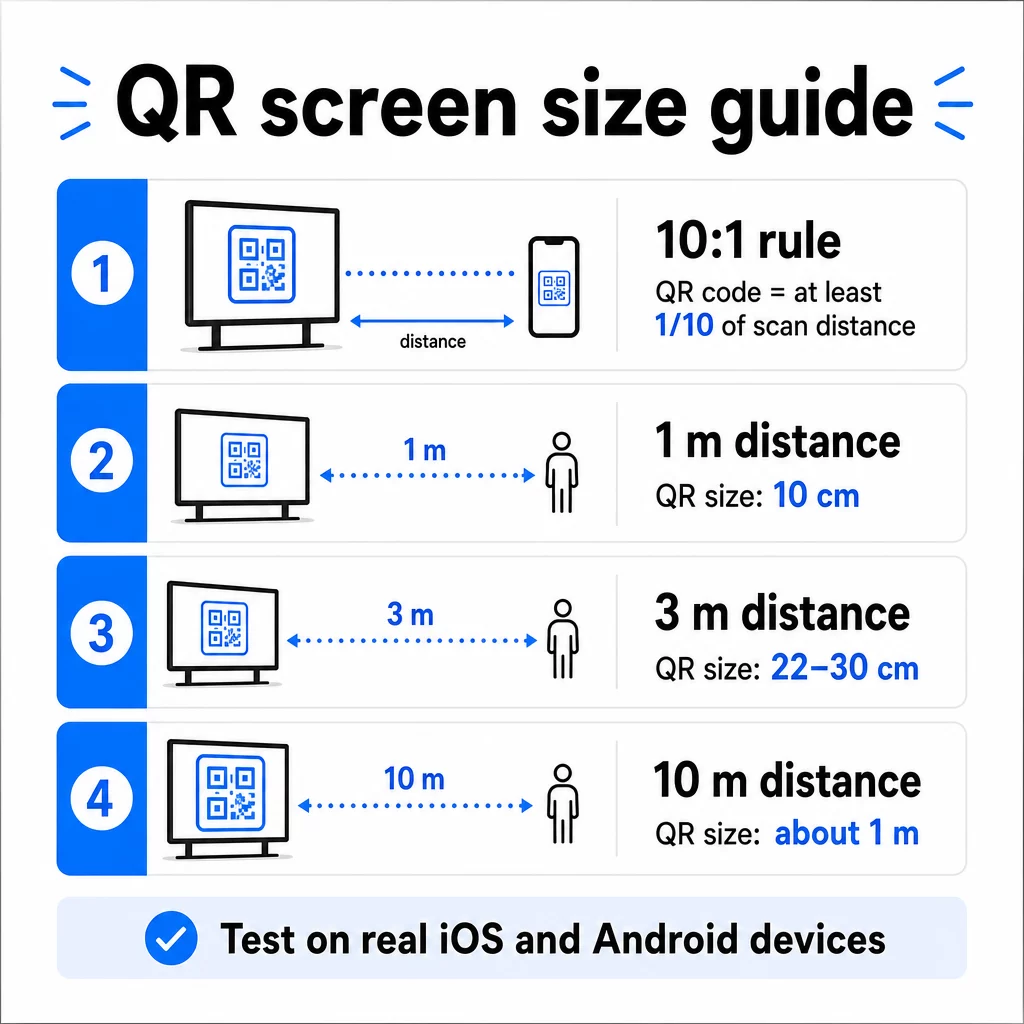
1080p-näyttöjen osalta vähintään 240 pikseliä 72 dpi:llä on lähtökohta lähiskannaukselle, mutta tämän minimin on kasvettava merkittävästi katseluetäisyyden kasvaessa. Yleisessä digitaalisessa opastuksessa QR-koodin ei tulisi olla pienempi kuin noin 2 × 2 tuumaa – ja suurempi on aina turvallisempaa, kun ihmiset skannaavat etäältä.
Vahvista koko aina todellisissa olosuhteissa. Testaa koodia todellisessa näyttökoossa, aiotulta skannausetäisyydeltä, sekä iOS- että Android-laitteilla ennen suunnittelun viimeistelyä. Katso täydelliset ohjeet aiheesta QR-koodin koon määrittäminen eri materiaaleille ja konteksteille skaalattaessa eri formaatteihin.
Kontrasti ja väri: Mikä tekee koodista skannattavan
Älypuhelimen kamera lukee QR-koodin havaitsemalla tummien moduulien ja vaalean taustan välisen kontrastin. Jos kontrasti on heikko, kamera kamppailee erottaakseen kuvion – ja skannaus epäonnistuu.
Luotettava standardi on tummaan etualaan vaalealla taustalla, musta valkoisella ollessa luotettavin yhdistelmä. Kun käytät brändivärejä, pidä QR-kuvio tummassa värissä ja tausta vaaleana. Vältä käänteisiä värimaailmoja (valkoinen koodi mustalla taustalla), sillä monet QR-koodinlukijat eivät pysty käsittelemään niitä luotettavasti.
Erityisesti näytöillä kontrasti monimutkaistuu, koska ympäristön valaistus, näytön heijastus ja virkistystaajuudet vaikuttavat kaikki siihen, mitä kamera näkee. Pyri vähintään 4,5:1 kontrastisuhteeseen koodisi ja sen taustan välillä – tämä kynnys tukee myös heikkonäköisten käyttäjien saavutettavuutta. Vältä gradientteja ja varjoja koodialueella, sillä ne luovat välisävyjä, jotka hämmentävät skannereita.
Täydellisen erittelyn väriyhdistelmistä ja niiden skannattavuustuloksista löydät oppaasta aiheesta QR-koodin värikontrastin parhaita käytäntöjä.
Hiljainen vyöhyke: Tila, joka mahdollistaa skannauksen
Hiljainen vyöhyke on tyhjä reunus, joka ympäröi QR-koodia kaikilta neljältä sivulta. Se ei ole koristeellinen – se on toiminnallinen. Skannerit käyttävät tätä tyhjää tilaa tunnistaakseen, mistä koodi alkaa ja mihin se päättyy, erottaen sen muista visuaalisista elementeistä, kuten tekstistä, kuvista tai taustakuvioista.
Vähimmäishiljainen vyöhyke on neljä moduulia leveä joka puolella, missä moduuli on koodin pienimmän neliön leveys. Jos skaalaat koodia, hiljaisen vyöhykkeen on skaalattava suhteellisesti. Reunan rajaaminen tai leikkaaminen – jopa hieman – voi aiheuttaa jatkuvia skannausvirheitä.
Digitaalisilla näytöillä, joissa suunnittelijat usein kamppailevat ahtaiden asettelujen ja rajallisen näyttötilan kanssa, hiljainen vyöhyke on usein ensimmäinen asia, joka puristetaan. Älä anna sen tapahtua. Pidä hiljainen vyöhyke vapaana logoista, tekstistä ja kaikista suunnitteluelementeistä, ja varmista, että se vastaa taustaväriä, jotta se erottaa koodin visuaalisesti ympäristöstään.
Lisätietoja hiljaisen vyöhykkeen vaatimuksista ja QR-koodin luettavuuden parhaisiin käytäntöihin on saatavilla, jos optimoit olemassa olevaa suunnittelua.
Sijoittelu ja asettelu näytöllä
Koodin sijainti näytön asettelussa vaikuttaa sekä näkyvyyteen että skannausnopeuteen. Muutama periaate pätee johdonmukaisesti:
- Sijoita silmien tasolle. Koodin sijoittaminen noin 107–137 senttimetrin korkeuteen lattiasta pitää sen saavutettavana sekä seisoville aikuisille että pyörätuolia käyttäville – ei tarvita kyykistelyä tai venyttelyä
- Aseta koodi luonnolliseen lukuvirtaan. Keskelle näyttöä tai alakeskelle sijoittelu toimii yleensä hyvin; vältä koodin piilottamista nurkkaan, jossa se kilpailee muiden elementtien kanssa
- Käytä yhtä koodia näyttöä kohden, kun mahdollista. Useat koodit hämmentävät katsojia siitä, minkä heidän tulisi skannata, ja voivat saada kamerasovellukset tarkentamaan väärään koodiin
- Pidä ympäröivä muotoilu selkeänä. Liian paljon kilpailevaa sisältöä näytöllä vähentää skannausmääriä; anna koodille visuaalista tilaa
Digitaalisissa näytöissä, jotka vaihtavat sisältöä, näytä QR-koodi koko sen aikavälin ajan. Katsojat tarvitsevat riittävästi aikaa huomatakseen koodin, päättääkseen skannata ja suorittaakseen skannauksen ennen kuin dia vaihtuu. Lisätietoja sijoittelustrategioista eri ympäristöissä, lopullinen opas QR-koodien sijoitteluun markkinoinnissa kattaa asettelupäätökset painetuissa ja digitaalisissa muodoissa.
Skannauksia edistävän toimintakehotuksen kirjoittaminen
QR-koodi ilman kontekstia jää huomiotta. Katsojien on tiedettävä – ennen kuin he tarttuvat puhelimeensa – mitä he saavat skannaamalla.
Aseta lyhyt, täsmällinen toimintakehotus suoraan koodin viereen. “Skannaa päivän menu”, “Skannaa osallistuaksesi arvontaan” tai “Skannaa saadaksesi 20% alennusta seuraavasta tilauksestasi” toimivat kaikki paremmin kuin yleiset kehotukset, kuten “Skannaa tästä”. Mitä konkreettisempi hyöty, sitä korkeampi skannausaste.
Pidä teksti lyhyenä – kaksi tai viisi sanaa riittää. Suuremmat fontit ja korkea kontrasti toimintakehotuksen tekstissä noudattavat samoja periaatteita kuin itse koodi: sen on oltava luettavissa katsojan todennäköiseltä etäisyydeltä. Katso lisäohjeita aiheesta QR-koodin käytettävyyden parhaita käytäntöjä saadaksesi lisätietoja tehokkaasta kehystyksestä.
Minne skannauksen tulisi johtaa
Jokainen skannaus, joka ei välittömästi tuota arvoa, on menetetty tilaisuus. Koska katsojat saapuvat älypuhelimella, määränpään on oltava mobiilioptimoidulle laskeutumissivulle joka latautuu nopeasti ja täyttää toimintakehotuksen erityisen lupauksen.
Vältä käyttäjien lähettämistä kotisivullesi tai yleiseen tuotekatalogiin. Jos koodi on kassapisteen näytöllä mainostamassa kanta-asiakasohjelmaa, laskeutumissivun tulisi olla kanta-asiakasohjelman rekisteröitymislomake – ei mitään muuta. Jos se on messunäytöllä, määränpää voi olla liidien keräyslomake tai ladattava tekninen tiedote.
A Google Form QR-koodi on käytännöllinen vaihtoehto palautteen keräämiseen, tapahtumarekisteröintiin tai kyselyihin suoraan näytöltä. linkin QR-koodi toimii minkä tahansa URL-pohjaisen määränpään kanssa ja tukee täyttä mukauttamista ja seurantaa.
Pidä näyttösi QR-koodit joustavina Tarvitseeko päivittää, mihin koodi linkittää muuttamatta itse koodia? Käytä QR-koodigeneraattori luodaksesi dynaamisia koodeja, joiden avulla voit muokata kohdetta milloin tahansa – ei vaadi uudelleenpainatusta tai uudelleensuunnittelua.
Dynaamisten QR-koodien käyttö näytöille
Staattiset QR-koodit koodaavat kiinteän URL-osoitteen tai tiedonpalan, joka ei voi koskaan muuttua. Näytöille – erityisesti digitaalisille opasteille, jotka vaihtavat kampanjoita tai mainostavat aikaherkkiä tarjouksia – tämä luo ongelman. Jos linkitetty sisältö muuttuu, sinun on luotava ja otettava koodi uudelleen käyttöön.
Dynaamiset QR-koodit ratkaisevat tämän koodaamalla lyhyen uudelleenohjaus-URL-osoitteen. Todellinen kohde voidaan päivittää milloin tahansa tilisi hallintapaneelin kautta, kun taas itse koodi pysyy samana. Tämä tarkoittaa, että voit:
- Päivittää kampanjatarjouksen uudelleensuunnittelematta näytön asettelua
- Ohjata yhden koodin eri kampanjoihin vuodenajan tai tapahtuman mukaan
- Korjata rikkinäisen linkin välittömästi ilman näytön muutoksia
Dynaamiset koodit avaavat myös skannausanalytiikan – tietoja siitä, kuinka monta kertaa koodi skannattiin, mistä sijainnista, millä laitteella ja mihin aikaan. Nämä tiedot auttavat sinua määrittämään, mitkä näyttösijoittelut tuottavat todellista sitoutumista ja mitkä jäävät huomiotta.
Näytöille, joissa on vaihtuvaa sisältöä, dynaamiset koodit ovat erityisen arvokkaita, koska sama visuaalinen elementti voi palvella eri kampanjoita ajan mittaan.
Seuraa jokaista skannausta jokaiselta näytöltä Haluatko tietää, mitkä näytöt todella lisäävät sitoutumista? Käytä Pagelootin dynaamista QR-koodialustaa seurataksesi skannausmääriä, sijainteja ja laitetietoja reaaliaikaisesti – ja hioaksesi näyttöstrategiaasi sen perusteella, mitä tiedot osoittavat.
Testaus ennen julkaisua
Jopa hyvin suunniteltu QR-koodi voi epäonnistua käytännössä näytön kirkkauden, katselukulman, näytön virkistystaajuuden tai ympäristön valaistuksen vuoksi. Ennen kuin mikään näyttö julkaistaan:
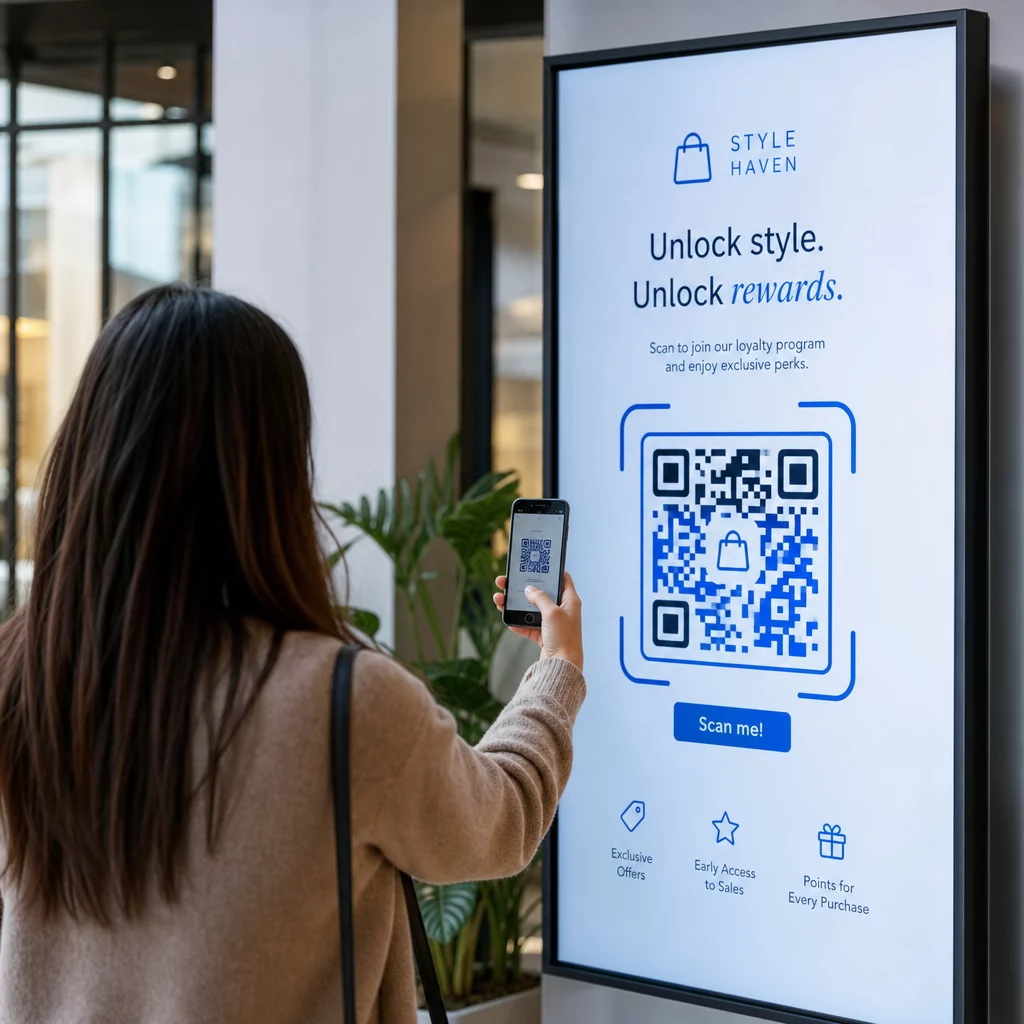
- Testaa koodi sen todellisessa näyttökoossa ja resoluutiossa, jossa se näytetään
- Skannaa tarkoitetuilta minimi- ja maksimietäisyyksiltä
- Testaa useilla laitteilla – vähintään yhdellä iOS- ja yhdellä Android-puhelimella
- Testaa eri vuorokaudenaikoina, jos näyttö on lähellä luonnonvalon lähteitä, jotka muuttuvat päivän mittaan
- Varmista, että kohdesivu latautuu oikein mobiililaitteella ja tarjoaa odotetun käyttökokemuksen
Se QR-koodiskannerityökalu voidaan käyttää koodin sisällön tarkistamiseen ja sen varmistamiseen, että se toimii oikein ennen käyttöönottoa.
Tutustu Pagelootin ominaisuuksien yleiskatsaus ja toimialakohtaisiin ratkaisuihin saadaksesi lisätietoja siitä, miten QR-koodeja voidaan soveltaa eri näyttöyhteyksissä ja liiketoiminta-aloilla. Hyvin sijoitettu, oikean kokoinen QR-koodi selkeällä toimintakehotuksella voi muuttaa minkä tahansa näytön konversiopisteeksi. Varmista kontrasti, hiljainen vyöhyke, koko ja kohde – ja käytä sitten dynaamisia koodeja ja analytiikkaa jatkuvaan parantamiseen. Aloita QR-koodigeneraattori luodaksesi ensimmäisen skannattavan näyttökoodisi tänään.
Usein kysytyt kysymykset
Käytä 10:1-sääntöä: koodin tulisi olla vähintään yksi kymmenesosa odotetusta skannausetäisyydestä. Jos näyttöä skannataan 1 metrin etäisyydeltä, koodin tulisi olla vähintään 10 cm leveä. Yleisessä digitaalisessa opasteessa vähintään 2 × 2 tuumaa on kohtuullinen lähtökohta, ja koko kasvaa katseluetäisyyden pidentyessä. Testaa aina todellisella näytön koolla ja etäisyydellä ennen käyttöönottoa.
Kyllä, jos käytät dynaamista QR-koodia. Dynaamiset koodit käyttävät uudelleenohjaus-URL-osoitetta, joten voit päivittää kohteen tilisi hallintapaneelissa milloin tahansa – itse koodi pysyy samana. Tämä on erityisen hyödyllistä digitaalisille opasteille, jotka mainostavat vaihtuvia kampanjoita tai aikaherkkiä tarjouksia, sillä vältät näytön uudelleensuunnittelun tai uudelleenkäyttöönoton joka kerta, kun linkitetty sisältö muuttuu.
Yleisimpiä syitä ovat riittämätön kontrasti koodin ja sen taustan välillä, hiljainen vyöhyke, joka on rajattu tai ahdettu ympäröivien suunnitteluelementtien vuoksi, ja koodi, joka on liian pieni katseluetäisyyteen nähden. Näytöillä myös näytön kirkkaus ja häikäisy voivat häiritä. Tarkista, että koodisi käyttää tummaa kuviota vaalealla taustalla, ylläpitää selkeää neljän moduulin hiljaista vyöhykettä kaikilla sivuilla ja täyttää kokovaatimukset odotetulle skannausetäisyydelle. Testaa useilla laitteilla yhteensopivuuden varmistamiseksi.