Kas teil on raskusi Duo Mobile'i aktiveerimiseks QR-koodi skannimisega? Ebaõnnestunud seadistamine võib jätta teie kontod haavatavaks ja lukustada teid olulistest töörakendustest välja. See juhend pakub samm-sammult juhiseid, et tagada teie seadme registreerimine kiire, turvaline ja edukas.
Seadme ettevalmistamine Duo registreerimiseks
Enne konto linkimist peate veenduma, et teie nutitelefon on valmis mitmefaktorilise autentimise turvanõuetega toime tulema. Duo Mobile nõuab tavaliselt korrektseks toimimiseks kaasaegset operatsioonisüsteemi, näiteks iOS 16.0 või Android 11.0 ja uuemat. Alustuseks külastage oma seadme ametlikku poodi, et kuidas rakendusi QR-koodidega alla laadida või otsige rakendust käsitsi, et alustada installimist.
Kui rakendus on installitud, peate andma sellele konkreetsed õigused, et tagada sujuv seadistusprotsess. Rakendus vajab juurdepääsu teie kaamerale registreerimiskoodi lugemiseks ja teavituste õigusi sisselogimiste kinnituste saatmiseks. Kui te kogemata keelate need õigused esmasel käivitamisel, saate need uuesti lubada oma telefoni süsteemiseadetes Duo Mobile'i rakenduse kirje alt.
Aktiveerimise QR-koodi leidmine ja skannimine
Seadistusprotsess algab teie arvutis või peamises seadmes, mida tööks kasutate. Kui logite esimest korda sisse Duo-kaitstud rakendusse, suunatakse teid registreerimisekraanile. Pärast seadme tüübi ja platvormi valimist genereerib süsteem unikaalse QR-koodi. See kood toimib digitaalse käepigistusena, sidudes teie konkreetse riistvara turvaliselt teie kasutajaidentiteediga.
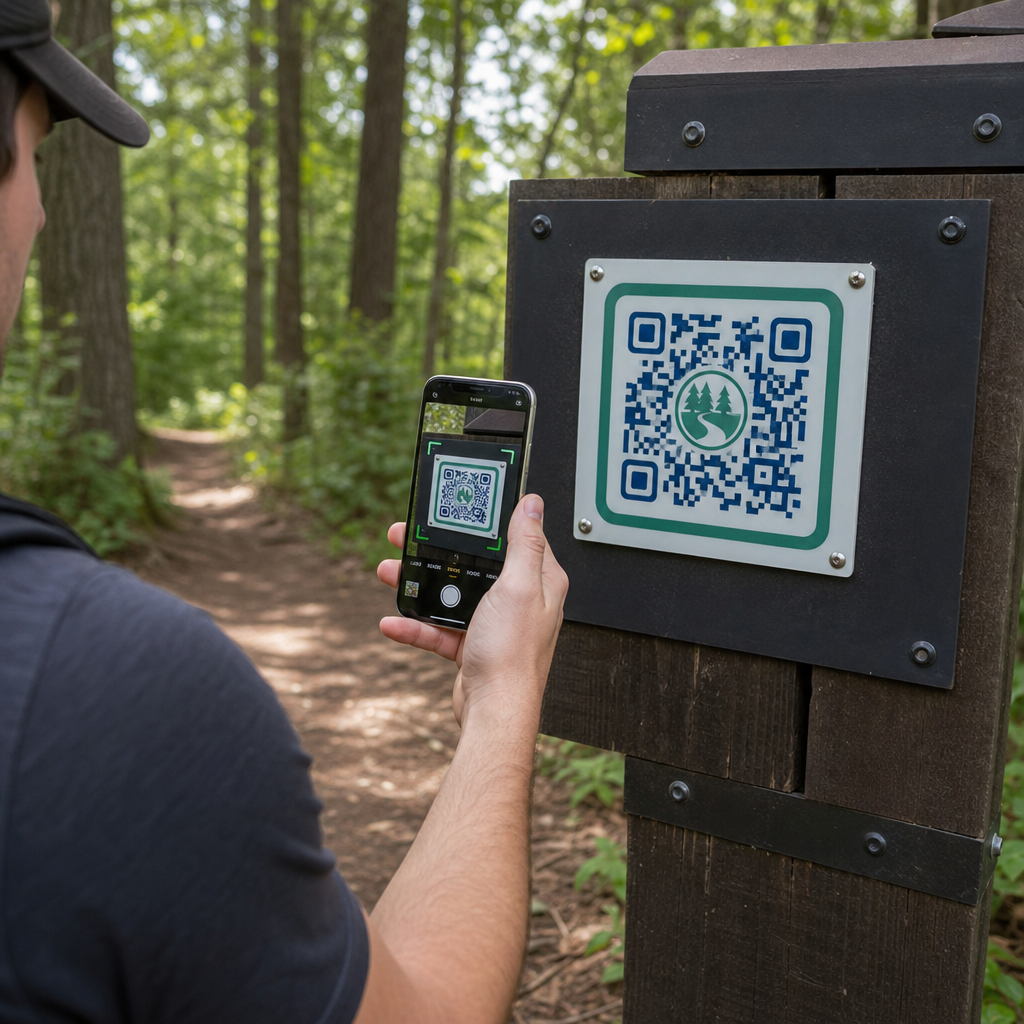
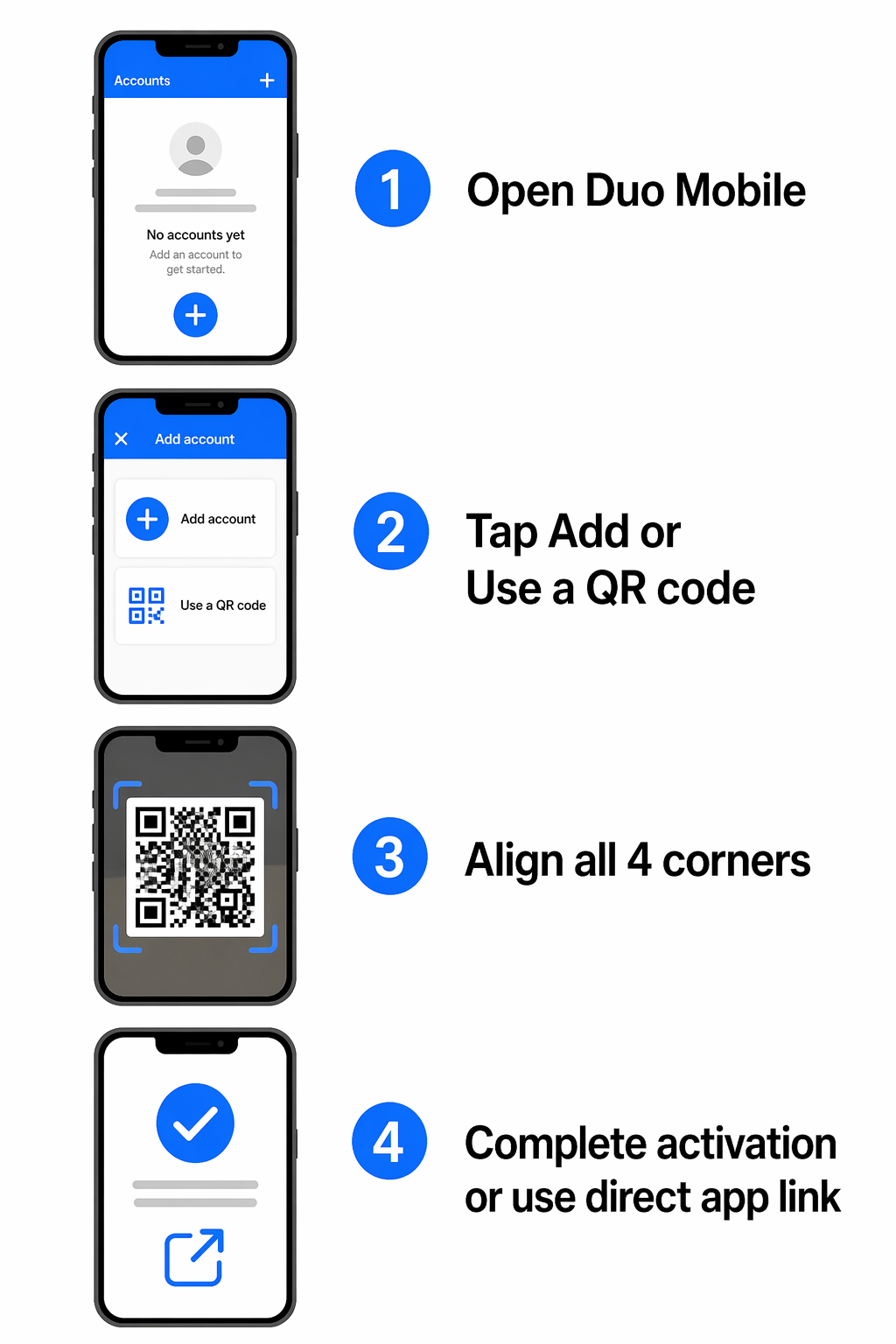
Koodi skannimiseks avage oma telefonis Duo Mobile'i rakendus ja puudutage nuppu “Lisa” või valige valik “Kasuta QR-koodi”. Mõelge skannerile kui kiirele lugejale, mis vajab andmete õigeks tõlgendamiseks selget vaadet. Eduka skannimise tagamiseks asetage telefon nii, et kood mahuks ekraanil olevate juhiste sisse ja kõik neli nurka oleksid selgelt nähtavad. Kui teostate registreerimist täielikult mobiilseadmes, otsige nuppu “Vii mind Duo Mobile'i”, et mööda minna kaamera nõudest ja aktiveerida konto otse.
Levinud skannimisvigade tõrkeotsing
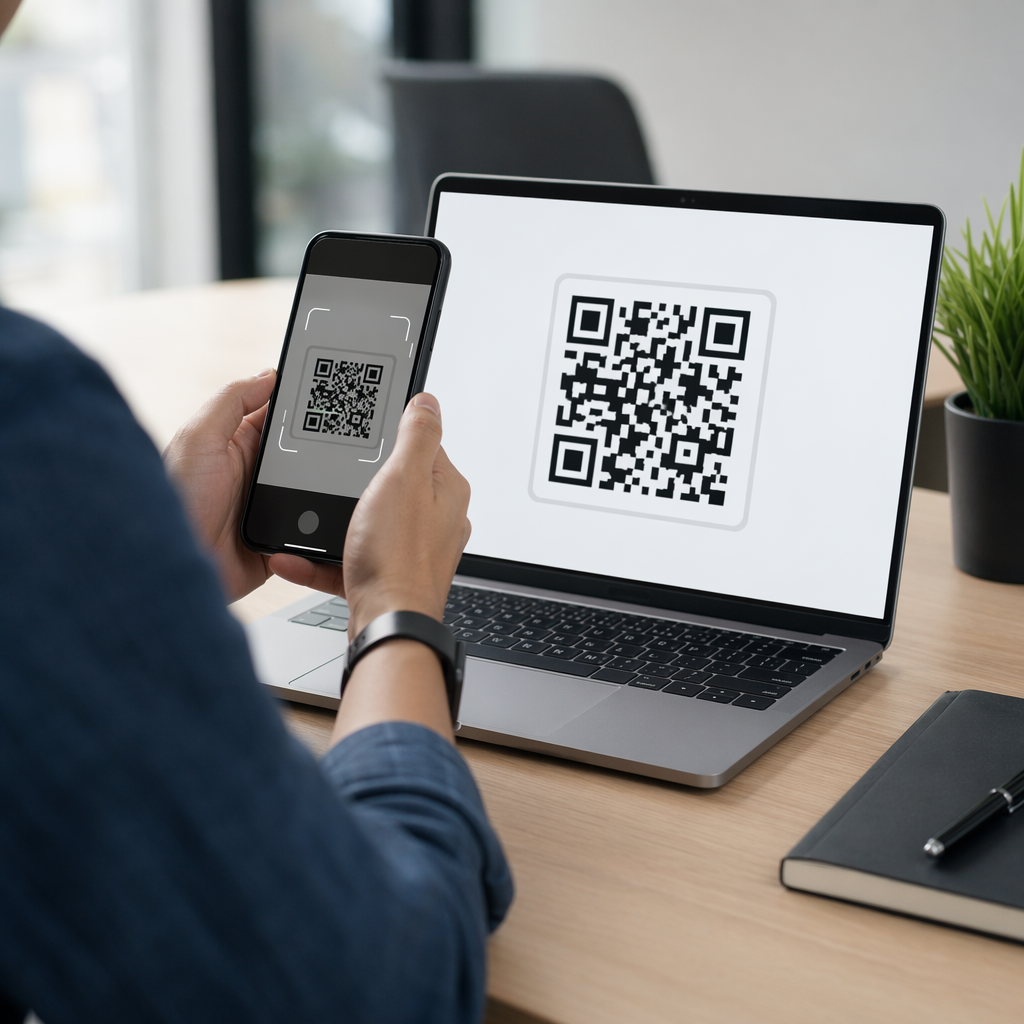
Kui teie kaamera ei suuda koodi ära tunda, võivad mängus olla mitmed keskkonnategurid. Valgustus on sageli peamine süüdlane; veenduge, et teie arvutiekraanil ei oleks pimestust, mis võiks mustrit varjata. Samuti võite vajada ekraani heleduse reguleerimist kontrasti parandamiseks. Et QR-kood oleks kergesti loetav, peaks see ideaalis säilitama 4:1 kontrastsussuhte ja olema teie ekraanil vähemalt 0,8 x 0,8 tolli suurune.
Juhtudel, kui kaamera riistvara ei reageeri, saate kasutada tasuta veebipõhist QR-koodi skannerit koodi kontrollimiseks või registreerimislehe ekraanipildi üleslaadimiseks. Kui QR-kood jääb skannimatuks, otsige registreerimislehelt varuvarianti pealkirjaga “Hangi aktiveerimislink hoopis”. See võimaldab teil saada ajatundliku lingi e-posti teel, mis aktiveerib teie konto ühe puudutusega, mööda minnes täielikult visuaalse skannimise vajadusest.
Konto turvamine varumeetoditega
Kui teie peamine seade on lingitud, on parim tava luua varuautentimismeetodid, et vältida väljalukustamist, kui teie telefon kaob või kahjustub. Neid valikuid saate hallata, valides Duo viipas “Halda seadmeid”. Teise telefoninumbri või riistvaralise turvavõtme lisamine tagab, et teil on alati võimalus oma identiteeti kinnitada.
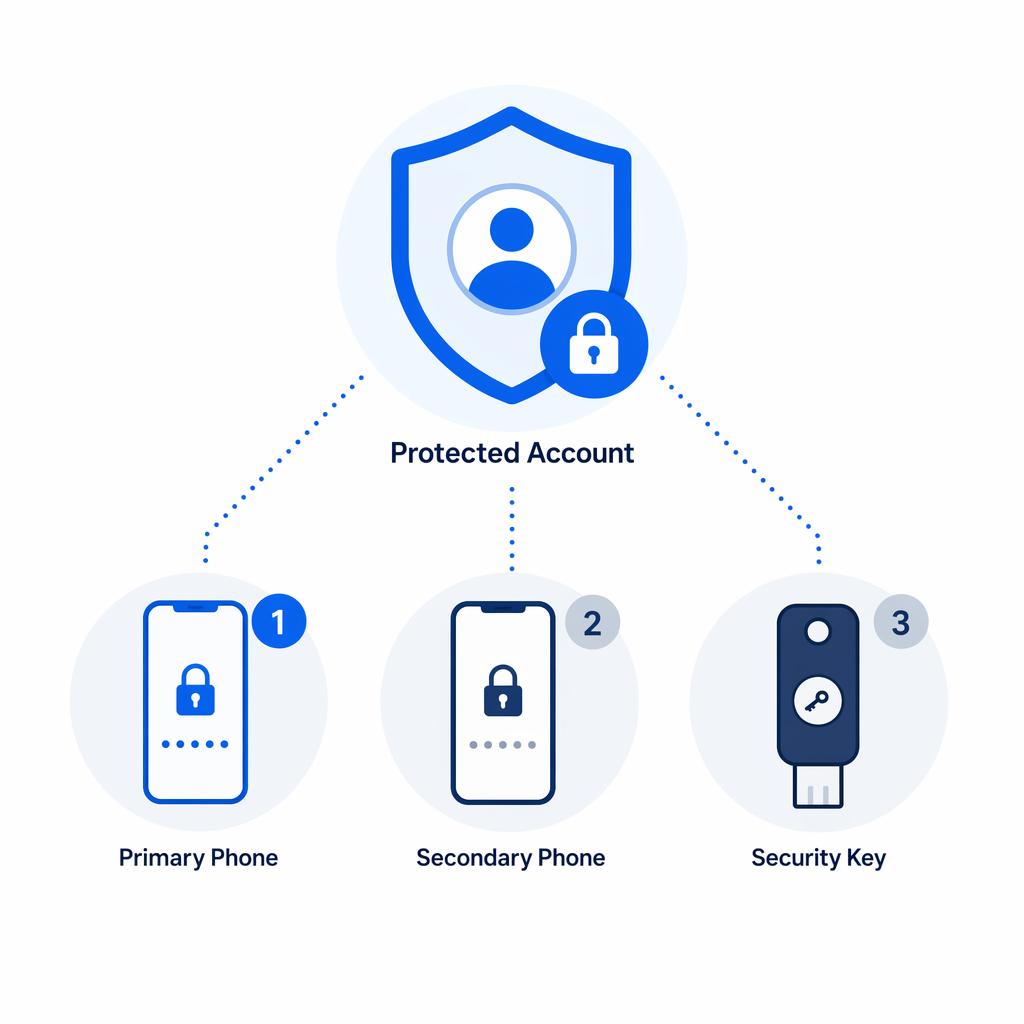
Selle tehnoloogia “miks” mõistmine aitab teil säilitada paremaid turvaharjumusi. Duo kasutab seadmega seotud krüptograafiat, mis tähendab, et teie sisselogimiste kinnitamiseks kasutatavad privaatvõtmed ei lahku kunagi teie seadmest. See on sarnane sellega, kuidas krüpteeritud QR-koode kaitske tundlikke andmeid, tagades, et ainult volitatud kasutajad saavad teavet tõlgendada. Järgides QR-koodi testimise parimaid tavasid, saate tagada, et teie 2FA süsteem jääb tugevaks kaitseks volitamata juurdepääsu vastu.
Lihtsustage oma digitaalset turvalisust Kas soovite teada, kuidas ettevõtted kasutavad turvalist skannimist kasutajaandmete kaitsmiseks? Vaadake meie juhendit teemal mitmefaktoriline autentimine QR-koodidega et näha, kuidas see tehnoloogia lihtsustab identiteedi kontrollimist tänapäeval.
Korduma kippuvad küsimused
Veenduge, et teie ekraani heledus on kõrge ja puudub peegeldus. Kui kaamera seda ikka ei tuvasta, saate registreerimislehel valida “Hangi aktiveerimislink hoopis”, et saada link e-posti teel.
Kuigi Duo Push teavitused vajavad internetiühendust, saab Duo Mobile rakendus genereerida võrguväliseid pääsukoode, mida saate käsitsi sisestada sisselogimiseks ilma Wi-Fi või mobiilse andmesideta.
Logige sisse oma organisatsiooni Duo portaali ja valige “Halda seadmeid”. Enne uue nutitelefoni või tahvelarvuti jaoks QR-koodi lisamist ja skannimist peate autentima oma esimese seadmega.
Kõrge turvalisuse taseme säilitamiseks pidage meeles Duo Mobile rakendust regulaarselt värskendada ja kasutada sisseehitatud turvakontrolli funktsiooni oma seadme seisundi jälgimiseks. Kui haldate ka teisi turvatööriistu, võite leida meie LastPassi QR-koodi juhendi kasulikuks oma erinevate autentimisplatvormide korraldamisel. Nende sammude järjepidev praktiseerimine hoiab teie digitaalse identiteedi kaitstuna kõigil teie töö- ja isiklikel kontodel.