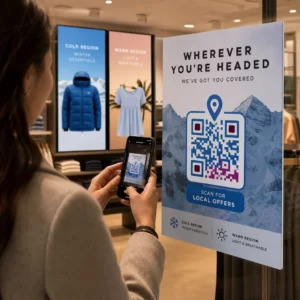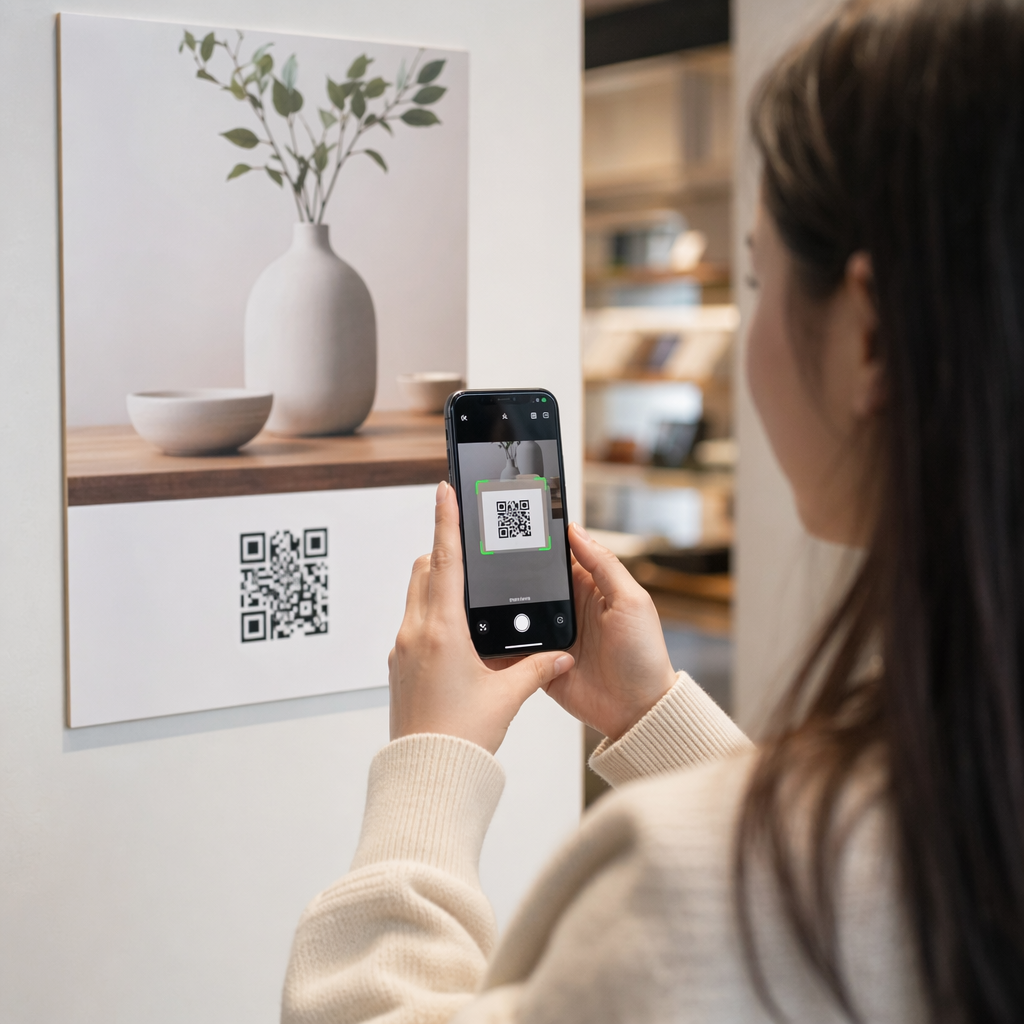
Har du någonsin kämpat med att hitta rätt applikation i en överfull appbutik? Att manuellt skriva namn leder ofta till frustration eller fel nedladdning. Denna guide förklarar hur du använder en enda skanning för att omedelbart komma åt rätt appsida.
Varför skanning av en QR-kod är snabbare än att söka
Att söka efter en app med namn i App Store eller Google Play kan vara opålitligt, särskilt om appen har ett vanligt namn eller många kopierande konkurrenter. QR-koder tar bort denna friktion genom att tillhandahålla en direktlänk till den officiella butikssidan. För företagare, att använda en QR-kodgenerator för appar gör att du kan konsolidera dina marknadsföringsinsatser till en enda bild. Istället för att skriva ut separata koder för olika enheter, upptäcker en smart QR-kod användarens operativsystem och omdirigerar dem automatiskt till rätt butik.
Denna teknik förenklar användarresan från en fysisk affisch, produktförpackning eller digital annons direkt till installationsskärmen. Genom att minska antalet steg som krävs för att hitta din app, ökar du avsevärt sannolikheten för en slutförd nedladdning.
Hur man laddar ner på en iPhone
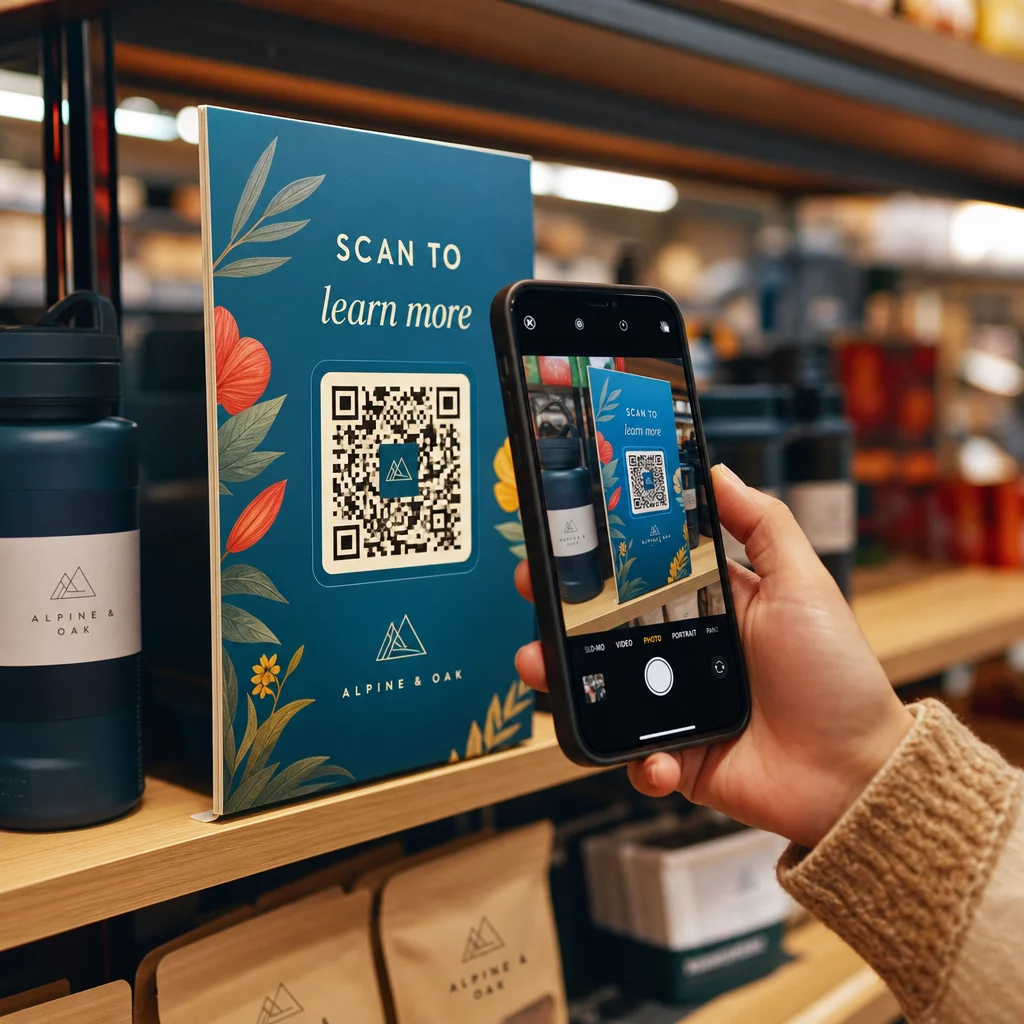
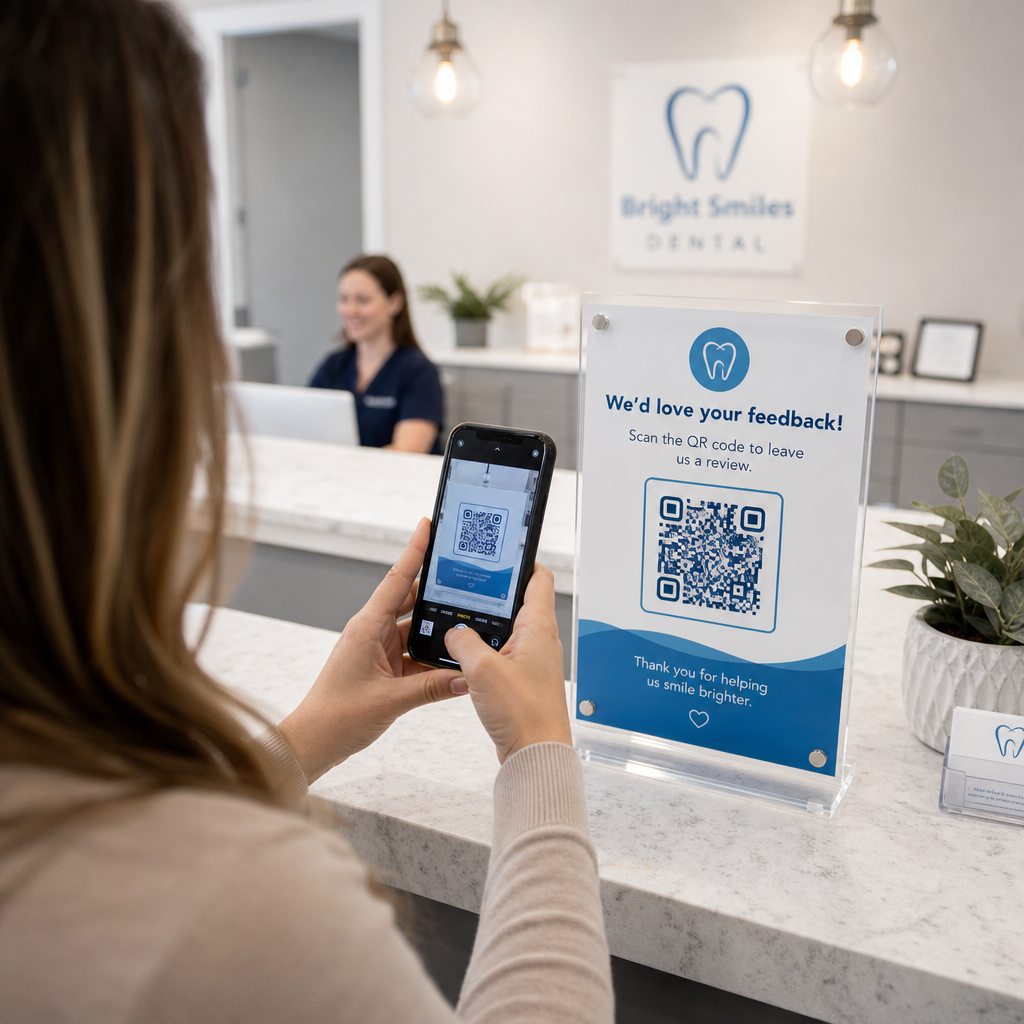
Moderna Apple-enheter gör skanning mycket intuitivt eftersom tekniken är integrerad direkt i hårdvaran. Du kan börja med att öppna den inbyggda Kamera-appen från din hemskärm eller låsskärm. När kameran är öppen, rikta helt enkelt linsen mot QR-koden så att den är centrerad inom ramen.
En meddelandebanner visas högst upp på skärmen som visar appens länk. När du trycker på denna banner öppnar din telefon omedelbart App Store och visar den specifika applikationssidan. Därifrån behöver du bara trycka på nedladdningsknappen för att starta installationen. Om kameran inte verkar känna igen koden, se till att din enhet kör en ny version av iOS och att skanningsfunktionen är aktiverad i dina kamerainställningar.
Hur man laddar ner på en Android-enhet
Android-användare har flera bekväma sätt att skanna och ladda ner appar. De flesta moderna Android-smartphones kan läsa dessa koder direkt via den inbyggda kameraappen. Efter att du har riktat kameran mot koden, visas en länk till Google Play Store på skärmen. Genom att trycka på denna länk kommer du direkt till appens officiella nedladdningssida.
Om kameraappen inte automatiskt upptäcker koden kan du använda den inbyggda skannern som finns i dina Snabbinställningar. Svep nedåt från toppen av skärmen, tryck på QR-skannerikonen och placera din telefon över koden. Denna metod är ofta snabbare än att öppna kameran och säkerställer att du använder systemets inbyggda QR-kodskanner för att hantera omdirigeringen säkert.
Använda en enda QR-kod för både iOS och Android
En av de mest kraftfulla funktionerna för utvecklare och marknadsförare är möjligheten att använda en kod för varje användare. Ett smart omdirigeringssystem identifierar om en person använder en iPhone eller en Android-enhet i samma ögonblick som de skannar. Detta eliminerar behovet av röriga designer med flera koder för olika plattformar.
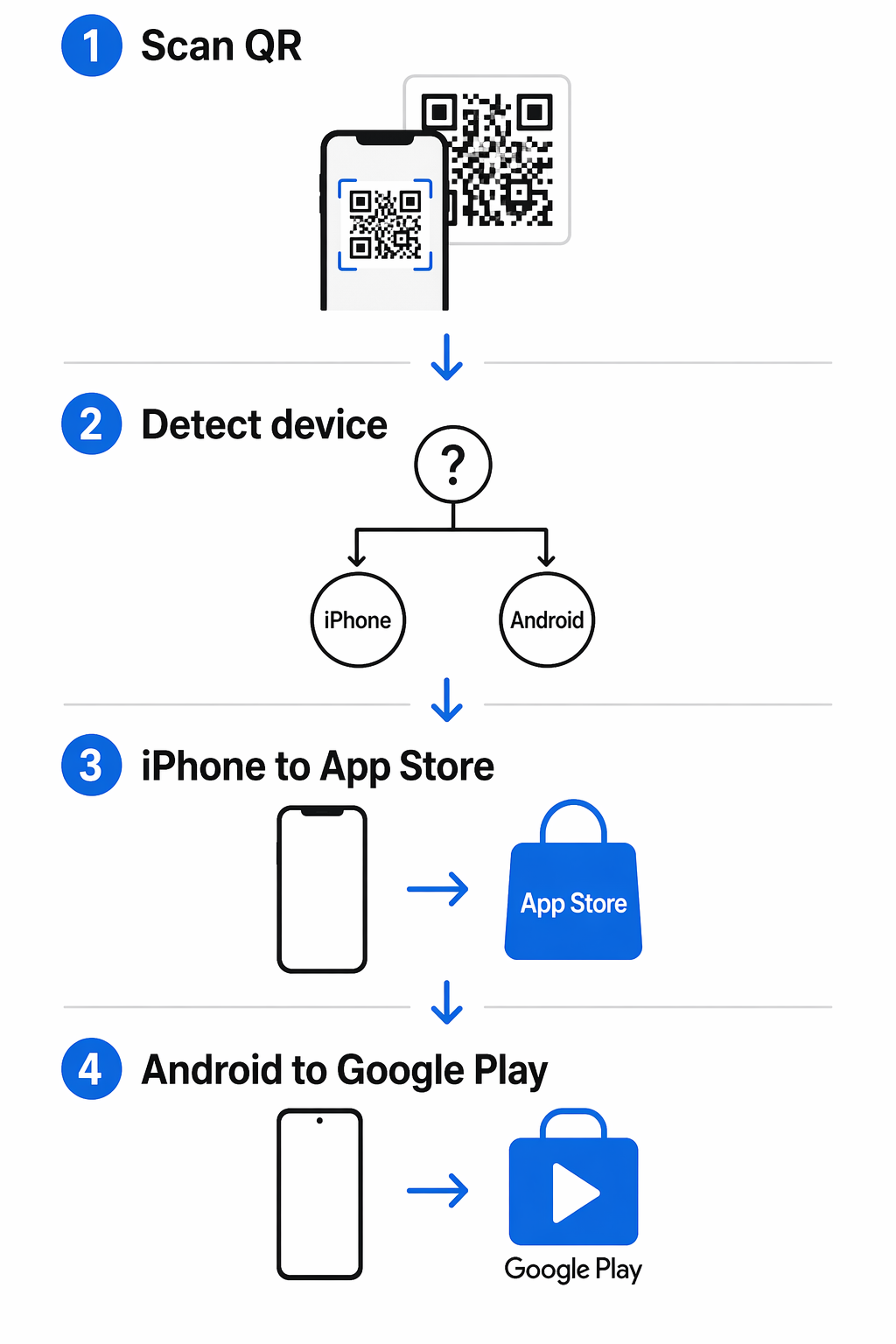
Dessa system förlitar sig vanligtvis på statiska vs dynamiska QR-koder att hantera logiken. Medan en statisk kod pekar på en enda fast adress, använder en dynamisk kod en kort omdirigeringslänk som kan uppdateras när som helst. Denna flexibilitet innebär att du kan redigera QR-koder peka på en ny version av din app eller en annan butikssida utan att någonsin behöva trycka om ditt marknadsföringsmaterial.
Skapa din universella nedladdningslänk för appar Vill du skicka användare till rätt appbutik varje gång? Använd QR-kodgenerator för appar för att skapa en enda kod för både iOS- och Android-nedladdningar.
Tips för en lyckad skanning
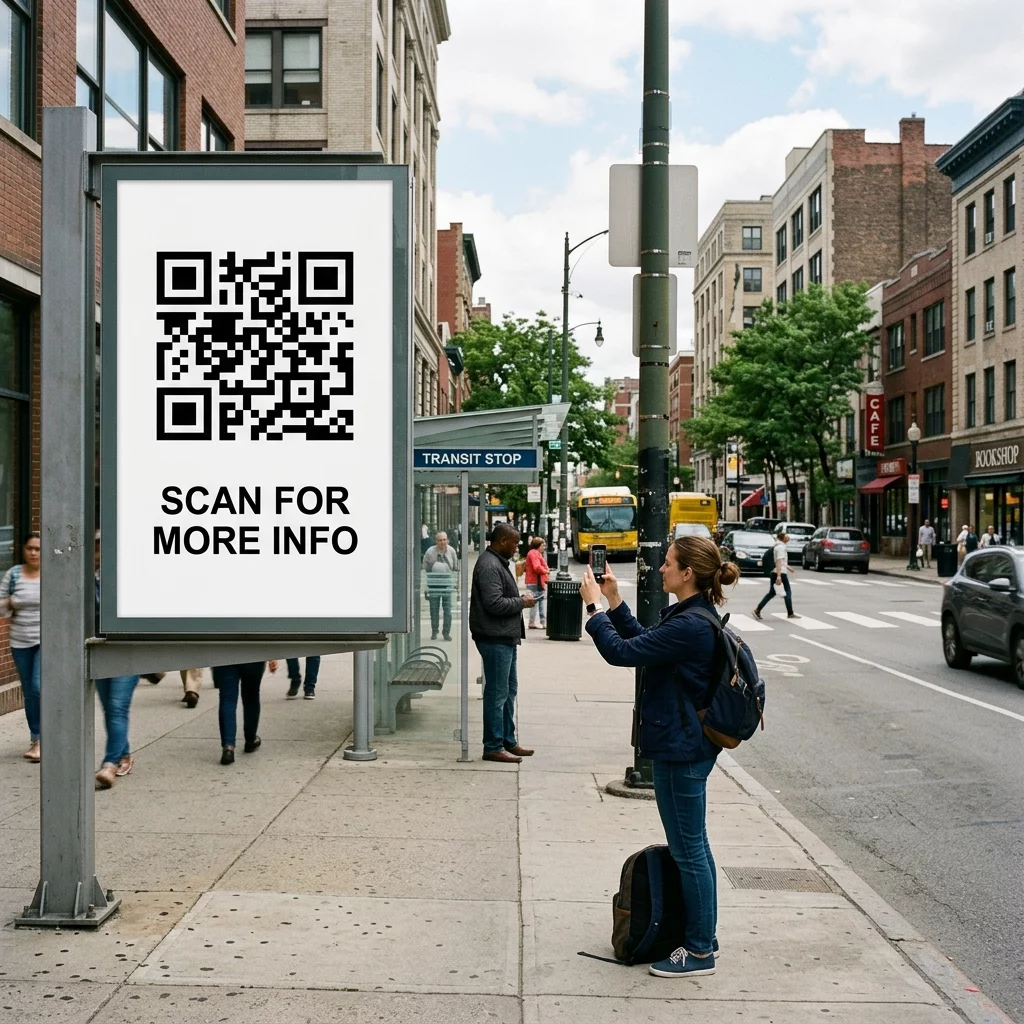
För att säkerställa att dina användare får en smidig upplevelse måste QR-koden vara lätt för en smartphone att läsa. Dålig belysning är den vanligaste anledningen till att en skanning misslyckas, eftersom kameran behöver tydlig kontrast för att urskilja mönstret. Du bör också se till att koden är tryckt i en storlek som är lätt synlig; en kod som är för liten eller placerad på en reflekterande yta kan orsaka skanningsfel.
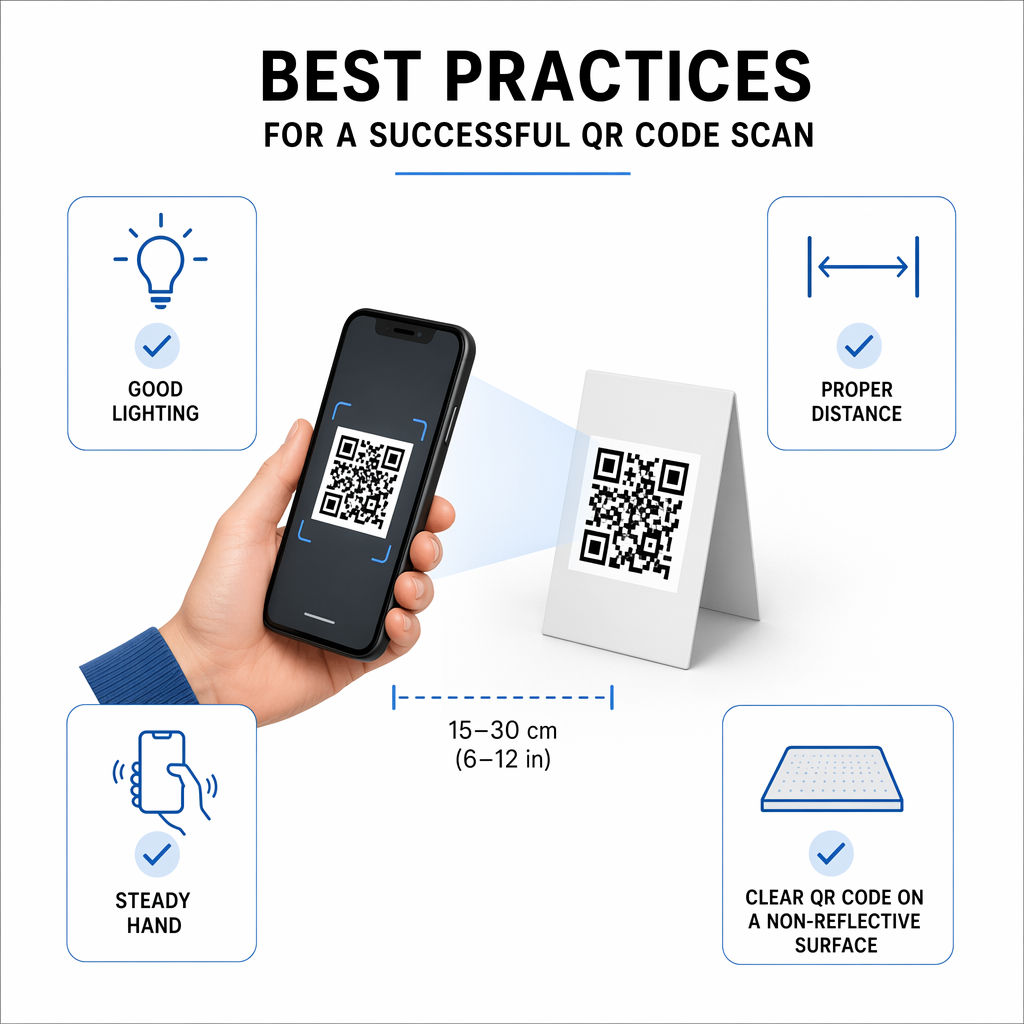
Om du stöter på svårigheter med en inbyggd kamera kan du lära dig mer om hur du skanna QR-koder på smartphones använder alternativa metoder. Att hålla händerna stadiga och bibehålla ett rimligt avstånd – inte för nära och inte för långt – hjälper autofokusen att låsa sig vid mönstret. För företag är det viktigt att testa koden på flera enheter före distribution för att bekräfta att omdirigeringslogiken fungerar korrekt för alla användare.
Vanliga frågor
Nej, de flesta moderna iPhones och Android-enheter har en inbyggd skanner i kameraappen eller snabbinställningarna. Om din enhet är äldre kan du använda en webbaserad QR-kodskanner via din mobilwebbläsare utan att installera något nytt.
Ja, om du använder en dynamisk QR-kod kan du uppdatera destinations-URL:erna för både App Store och Google Play via din hanteringspanel utan att ändra den fysiska koden.
Att skanna en kod är säkert så länge den kommer från en betrodd källa. Koden fungerar helt enkelt som en genväg till den officiella appbutiken, där butikens egna säkerhetsprotokoll skyddar dig från skadlig programvara.