Duo Mobile'ı etkinleştirmek için QR kodunu taramakta zorlanıyor musunuz? Başarısız bir kurulum, hesaplarınızı savunmasız bırakabilir ve sizi temel iş uygulamalarınızdan kilitleyebilir. Bu kılavuz, cihaz kaydınızın hızlı, güvenli ve başarılı olmasını sağlamak için adım adım bir yol haritası sunar.
Cihazınızı Duo Kaydı İçin Hazırlama
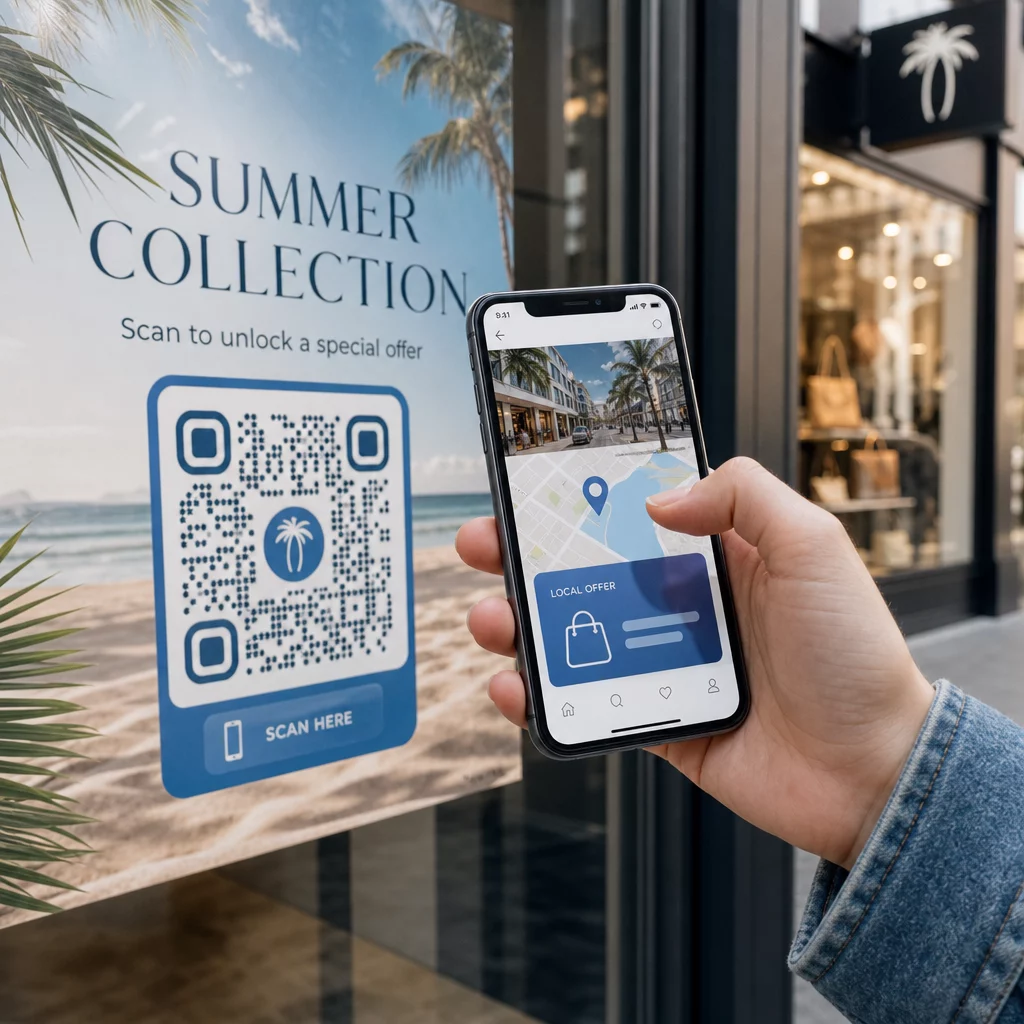
Hesabınızı bağlamadan önce, akıllı telefonunuzun çok faktörlü kimlik doğrulamanın güvenlik gereksinimlerini karşılamaya hazır olduğundan emin olmalısınız. Duo Mobile, doğru çalışması için genellikle iOS 16.0 veya Android 11.0 ve üzeri gibi modern bir işletim sistemi gerektirir. Kuruluma başlamak için cihazınızın resmi mağazasını ziyaret ederek QR kodlarıyla uygulamalar nasıl indirilir veya uygulamayı manuel olarak arayarak kurulumu başlatın.
Uygulama yüklendikten sonra, sorunsuz bir kurulum süreci sağlamak için belirli izinler vermeniz gerekir. Uygulama, kayıt kodunu okumak için kameranıza erişim gerektirir ve size oturum açma onayları göndermek için bildirim izinlerine ihtiyaç duyar. Bu izinleri ilk başlatma sırasında yanlışlıkla reddederseniz, telefonunuzun sistem ayarlarında Duo Mobile uygulaması girişi altında yeniden etkinleştirebilirsiniz.
Etkinleştirme QR Kodunu Bulma ve Tarama
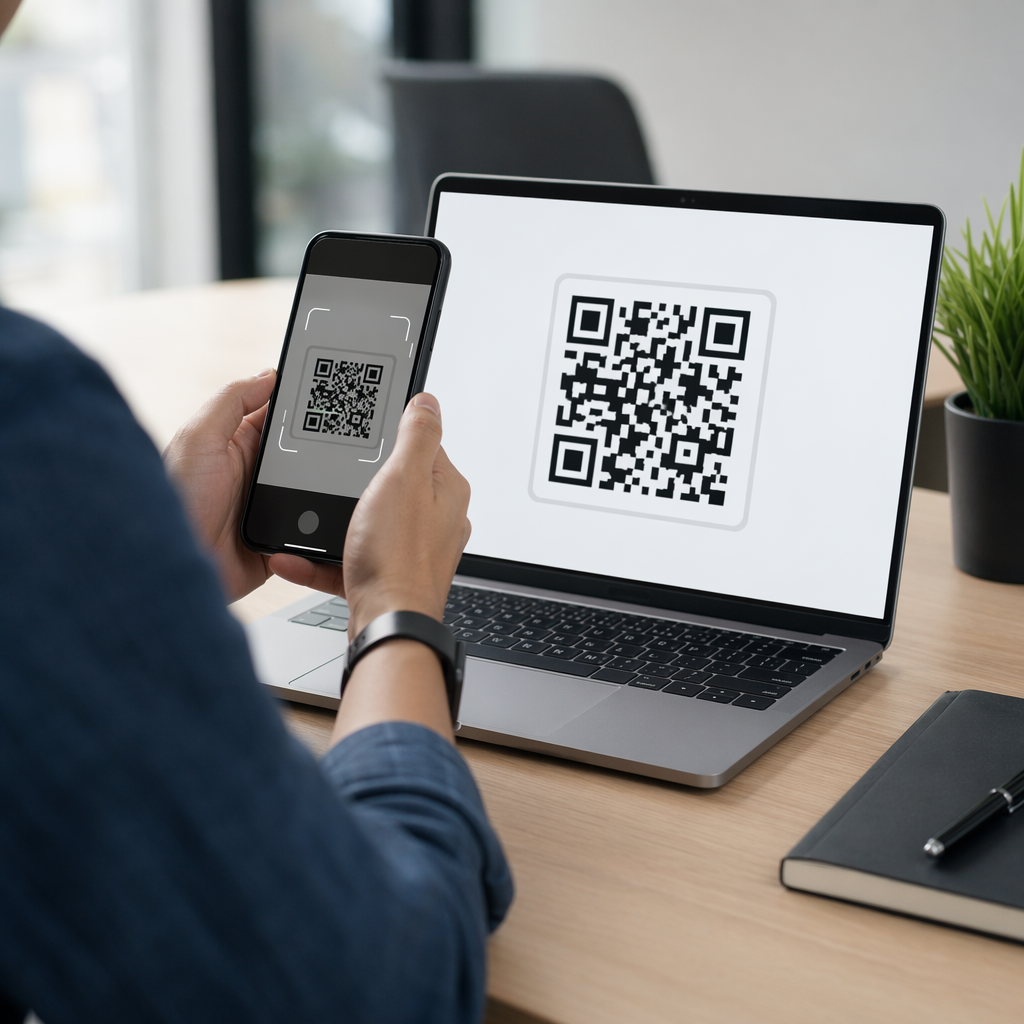
Kurulum süreci bilgisayarınızda veya iş için kullandığınız birincil cihazınızda başlar. Duo korumalı bir uygulamaya ilk kez giriş yaptığınızda, bir kayıt ekranına yönlendirileceksiniz. Cihaz türünüzü ve platformunuzu seçtikten sonra, sistem benzersiz bir QR kodu oluşturacaktır. Bu kod, belirli donanımınızı kullanıcı kimliğinize güvenli bir şekilde bağlayan dijital bir el sıkışması görevi görür.
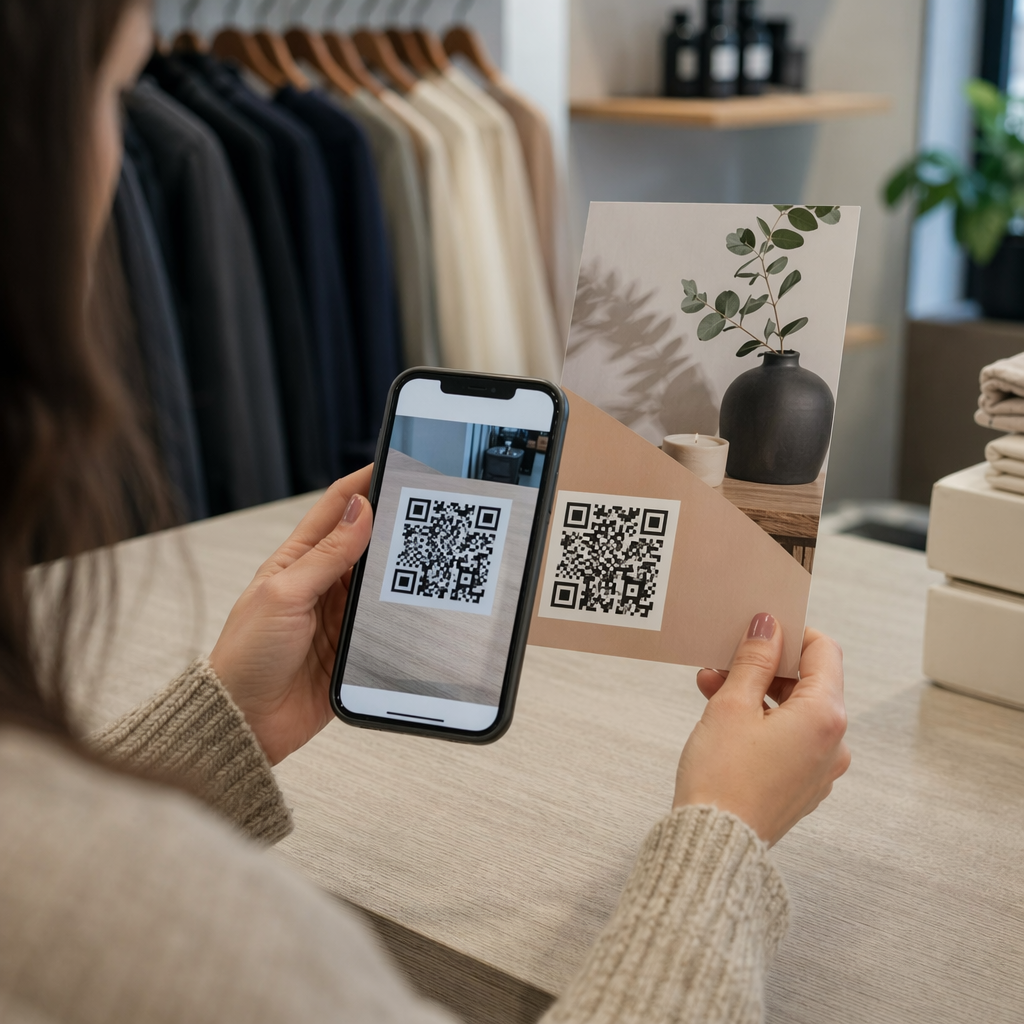
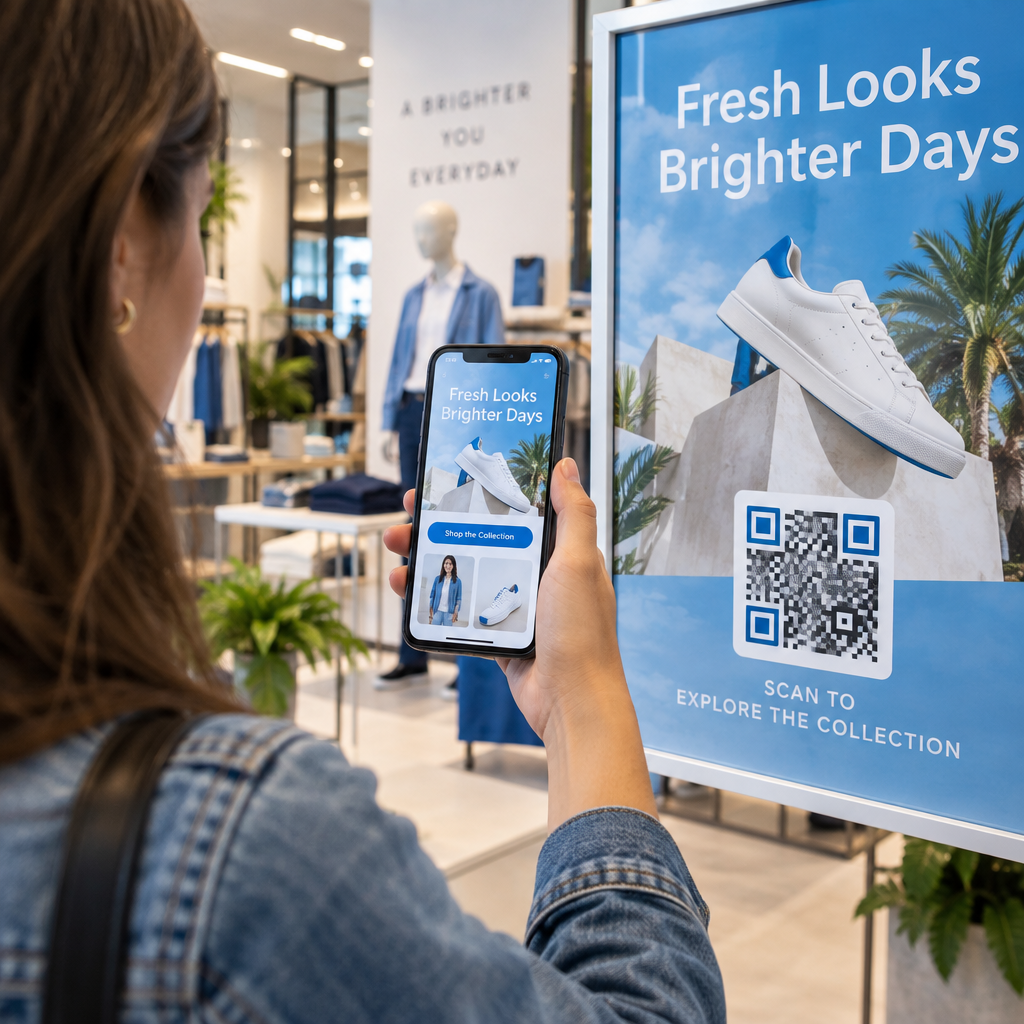
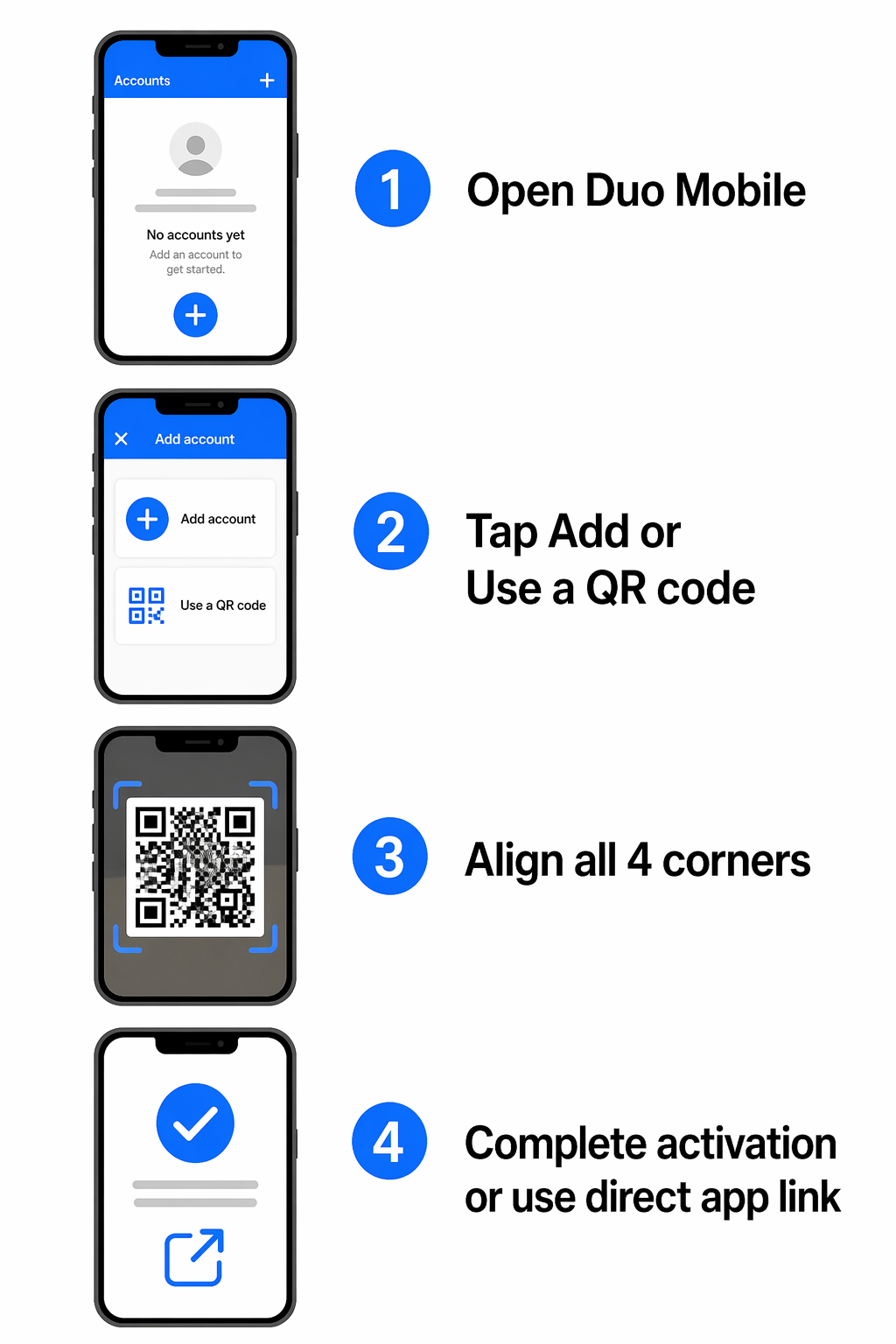
Kodu taramak için telefonunuzdaki Duo Mobile uygulamasını açın ve “Ekle” düğmesine dokunun veya “QR kodu kullan” seçeneğini belirleyin. Tarayıcıyı, verileri doğru yorumlamak için net bir görüşe ihtiyaç duyan yüksek hızlı bir okuyucu gibi düşünün. Başarılı bir tarama sağlamak için telefonunuzu, kodun ekrandaki kılavuzlara sığacağı ve dört köşesinin de net bir şekilde görülebileceği şekilde konumlandırın. Kaydı tamamen bir mobil cihazda yapıyorsanız, kamera gereksinimini atlamak ve hesabı doğrudan etkinleştirmek için “Beni Duo Mobile'a götür” etiketli bir düğme arayın.
Yaygın Tarama Hatalarını Giderme
Kameranız kodu tanımazsa, birkaç çevresel faktör etkili olabilir. Aydınlatma genellikle birincil suçludur; bilgisayar ekranınızda deseni gizleyebilecek bir parlama olmadığından emin olun. Kontrastı iyileştirmek için ekran parlaklığınızı da ayarlamanız gerekebilir. Bir QR kodunun kolayca okunabilmesi için ideal olarak 4:1 kontrast oranını koruması ve ekranınızda en az 0,8 x 0,8 inç boyutunda olması gerekir.
Kamera donanımının yanıt vermediği durumlarda, bir ücretsiz çevrimiçi QR kod tarayıcı kodu doğrulamak veya kayıt sayfasının ekran görüntüsünü yüklemek için kullanabilirsiniz. QR kodu taranamıyorsa, kayıt sayfasında “Bunun yerine bir etkinleştirme bağlantısı al” etiketli yedek seçeneği arayın. Bu, tek bir dokunuşla hesabınızı etkinleştirecek, görsel tarama ihtiyacını tamamen ortadan kaldıracak, zamana duyarlı bir bağlantıyı e-posta yoluyla almanızı sağlar.
Hesabınızı Yedekleme Yöntemleriyle Güvenli Hale Getirme
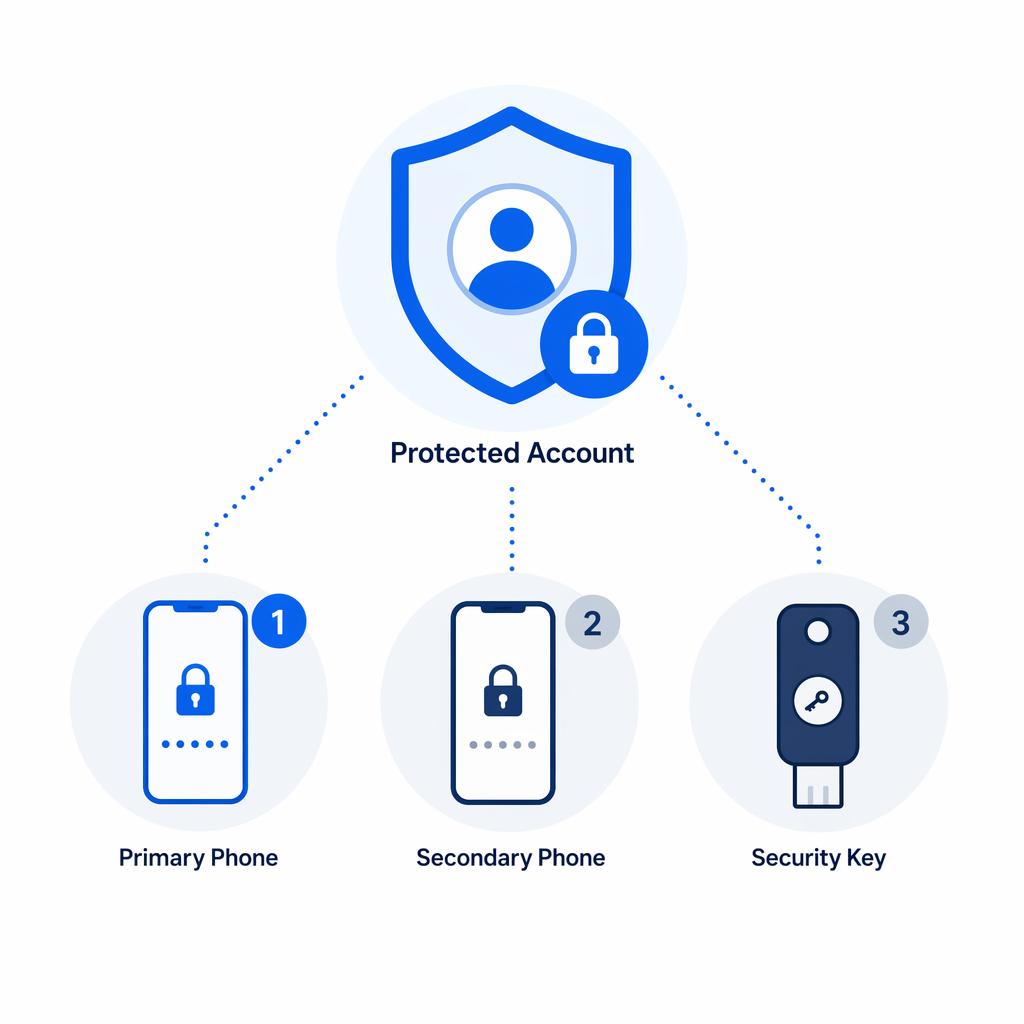
Birincil cihazınız bağlandıktan sonra, telefonunuzun kaybolması veya hasar görmesi durumunda kilitlenmeyi önlemek için yedek kimlik doğrulama yöntemleri oluşturmak en iyi uygulamadır. Bu seçenekleri Duo isteminde “Cihazları yönet” seçeneğini belirleyerek yönetebilirsiniz. İkincil bir telefon numarası veya donanım güvenlik anahtarı eklemek, kimliğinizi doğrulamanın her zaman bir yoluna sahip olmanızı sağlar.
Bu teknolojinin arkasındaki “nedeni” anlamak, daha iyi güvenlik alışkanlıkları sürdürmenize yardımcı olabilir. Duo, cihaza bağlı kriptografi kullanır; bu, oturum açma işlemlerinizi onaylamak için kullanılan özel anahtarların cihazınızdan asla ayrılmadığı anlamına gelir. Bu, şuna benzer: şifreli QR kodları hassas verileri yalnızca yetkili kullanıcıların bilgiyi yorumlayabilmesini sağlayarak koruyun. Aşağıdakileri takip ederek QR kodu test etme en iyi uygulamaları, 2FA sisteminizin yetkisiz erişime karşı güçlü bir savunma olarak kalmasını sağlayabilirsiniz.
Dijital Güvenliğinizi Basitleştirin İşletmelerin kullanıcı verilerini korumak için güvenli taramayı nasıl kullandığını öğrenmek ister misiniz? Rehberimize göz atın: QR kodları ile çok faktörlü kimlik doğrulama bu teknolojinin günümüzde kimlik doğrulamasını nasıl kolaylaştırdığını görmek için.
Sıkça sorulan sorular
Ekran parlaklığınızın yüksek olduğundan ve parlamanın olmadığından emin olun. Kamera hala tanımıyorsa, kayıt sayfasında “Bunun yerine bir aktivasyon bağlantısı al” seçeneğini seçerek e-posta ile bir bağlantı alabilirsiniz.
Duo Push bildirimleri internet bağlantısı gerektirse de, Duo Mobile uygulaması Wi-Fi veya hücresel veri olmadan oturum açmak için manuel olarak girebileceğiniz çevrimdışı geçiş kodları oluşturabilir.
Kuruluşunuzun Duo portalına giriş yapın ve “Cihazları yönet” seçeneğini seçin. Yeni bir akıllı telefon veya tablet için QR kodu ekleyip taramadan önce ilk cihazınızla kimlik doğrulaması yapmanız gerekecektir.
Yüksek düzeyde güvenlik sağlamak için Duo Mobile uygulamasını düzenli olarak güncellemeyi ve cihazınızın sağlığını izlemek için yerleşik Güvenlik Kontrolü özelliğini kullanmayı unutmayın. Başka güvenlik araçlarını da yönetiyorsanız, bizim LastPass QR kodu rehberi çeşitli kimlik doğrulama platformlarınızı düzenlemek için faydalı bulabilirsiniz. Bu adımları düzenli olarak uygulamak, dijital kimliğinizi tüm profesyonel ve kişisel hesaplarınızda koruyacaktır.