Vai esat kādreiz atradis QR kodu, pārlūkojot internetu savā klēpjdatorā, un sapratis, ka jums nav pa rokai tālruņa? Ir nomācoši sniegties pēc sekundāras ierīces, lai piekļūtu saitei, kas jau ir tieši jūsu priekšā. Jūs varat viegli atšifrēt šos simbolus tieši savā datorā, izmantojot tīmekļa kameru, ekrānuzņēmumu vai pārlūkprogrammas rīkus.
QR kodi pirmo reizi tika izstrādāti Japānā 1994. gadā, lai nodrošinātu “ātro atbildi” automobiļu rūpniecībai. Mūsdienās tie ir standarta veids, kā savienot fiziskus objektus un digitālos ekrānus ar tiešsaistes saturu. Lai gan lielākā daļa cilvēku tos saista ar mobilajām ierīcēm, jūsu dators ir tikpat spējīgs nolasīt šos ar datiem bagātos kvadrātus.
Skenēšana ar iebūvētu tīmekļa kameru
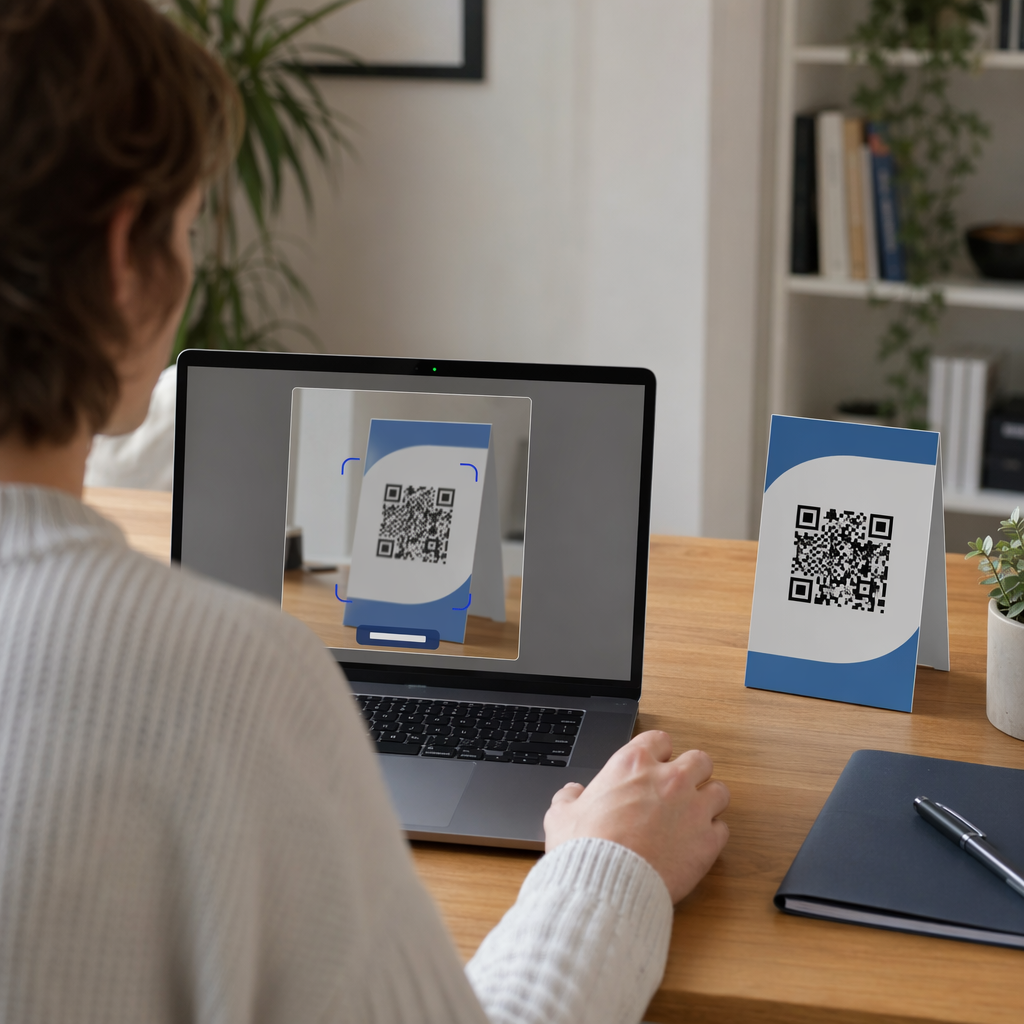
Viens no tiešākajiem veidiem, kā nolasīt QR kodu, ir izmantot datora tīmekļa kameru. Šī metode ir īpaši noderīga, ja turat fizisku priekšmetu, piemēram, vizītkarti vai produkta iepakojumu, kurā ir kods. Jūsu tīmekļa kamera darbojas kā sensors, uztverot gaismu, lai identificētu kvadrātu rakstu, ko programmatūras dekodētājs pēc tam pārvērš lasāmā informācijā.
Windows kameras lietotnes metodes
Ja esat Windows lietotājs, jums, visticamāk, jau ir instalēti nepieciešamie rīki. Windows kameras lietotnei ir iebūvēts svītrkodu režīms, kas var automātiski atpazīt QR kodus. Jūs vienkārši atverat kameras lietotni no izvēlnes Sākt un atlasāt svītrkoda ikonu. Turot QR kodu stabili objektīva priekšā, lietotne noteiks saiti un parādīs to ekrānā, lai jūs varētu uz tās noklikšķināt.
Mac skenēšanas iespējas
MacOS pašlaik neietver vietējo QR skeneri savā standarta kameras lietotnē, taču jūs varat sasniegt tos pašus rezultātus, izmantojot trešo pušu programmatūru, kas pieejama Mac App Store. Rīki, piemēram, QR Journal vai īpašas lietotnes ar tīmekļa kameras atbalstu, ļauj izmantot jūsu MacBook vai iMac kameru, lai atšifrētu kodus. Šīs lietojumprogrammas parasti pieprasa atļauju piekļūt jūsu kamerai un pēc tam nodrošina tiešraides plūsmu, kurā varat centrēt kodu tūlītējai skenēšanai.
QR kodu nolasīšana no ekrāna vai failiem
Lai gan tīmekļa kameras ir lieliskas fiziskiem objektiem, jūs bieži varat sastapties ar kodiem, pārlūkojot vietni vai lasot e-pastu. Šādos gadījumos jums vispār nav nepieciešama kamera. Tā vietā varat izmantot ekrānuzņēmumu rīkus vai failu augšupielādi, lai atšifrētu informāciju. Windows lietotājiem Snipping Tool ir lielisks veids, kā tvert kodu, savukārt Mac lietotāji var izmantot īsinājumtaustiņu Command+Shift+5, lai uzņemtu precīzu ekrānuzņēmumu ar apgabalu, kurā atrodas QR kods.
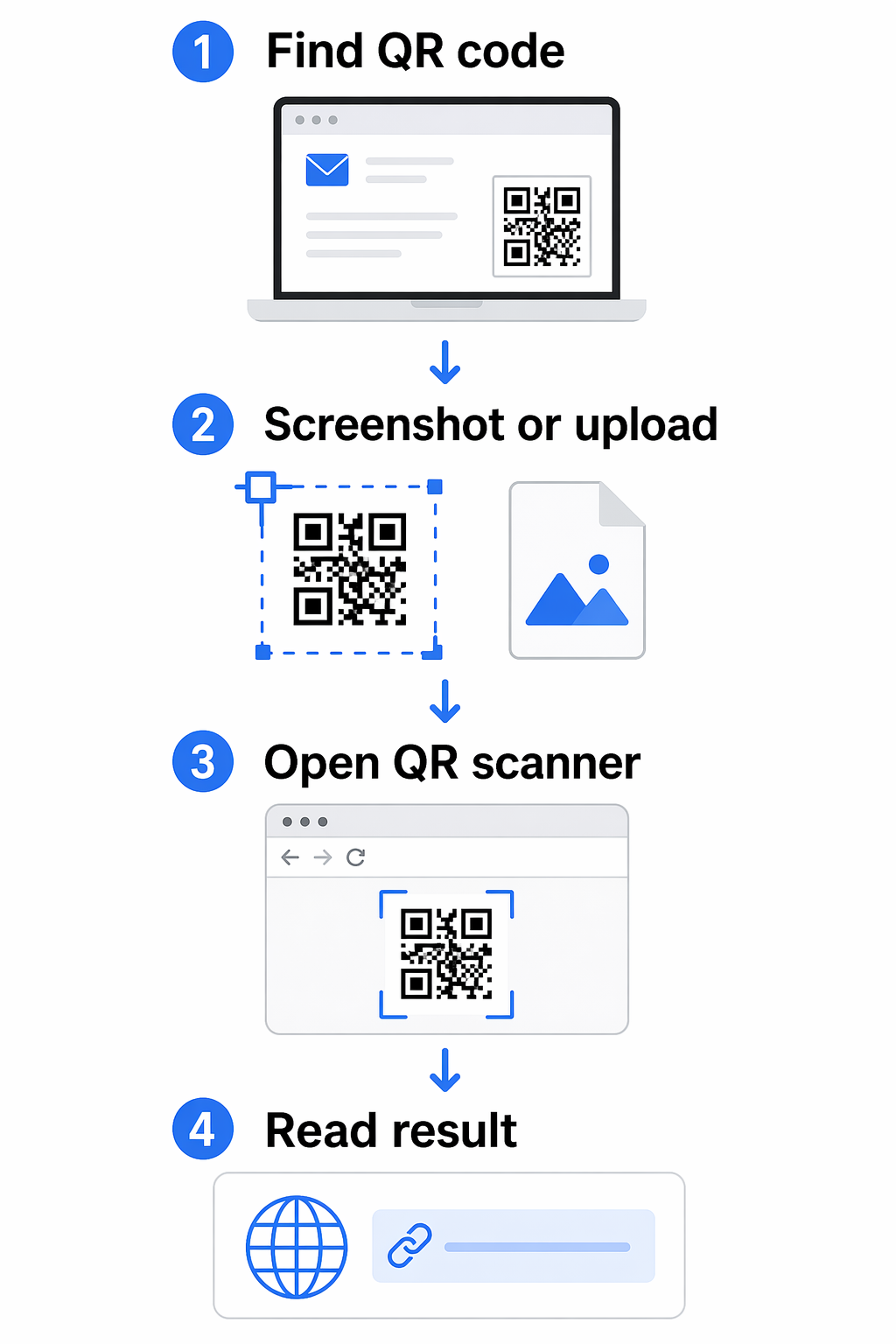
Kad jums ir koda attēls, pārlūkprogrammas rīks bieži vien ir ātrākais risinājums. Pageloot QR kodu skeneris ļauj tieši augšupielādēt šos ekrānuzņēmumus. Tas novērš nepieciešamību lejupielādēt papildu programmatūru un darbojas gan Windows, gan macOS. Šī tīmekļa pieeja atbalsta dažādus datu tipus, tostarp URL, vCards un šifrētu failu koplietošanu, padarot to par daudzpusīgu izvēli profesionālai videi.
Skenējiet savu QR kodu uzreiz Piekļūstiet savam digitālajam saturam bez lejupielādēm, izmantojot Bezmaksas QR kodu skeneris lai atšifrētu attēlus vai tīmekļa kameras plūsmas tieši jūsu pārlūkprogrammā.
Maksimāla lasāmība ātrākai skenēšanai
Dažreiz skenerim var būt grūti atpazīt kodu vides faktoru vai dizaina izvēles dēļ. Izpratne par tehniskajiem iemesliem, kas izraisa skenēšanas kļūmes, var palīdzēt ātri novērst problēmas. Piemēram, skeneri paļaujas uz augstu kontrastu, lai atšķirtu tumšos moduļus no gaišā fona. Iedomājieties skeneri kā ātrgaitas lasītāju; ja krāsas ir pārāk līdzīgas, “burti” kļūst izplūduši.
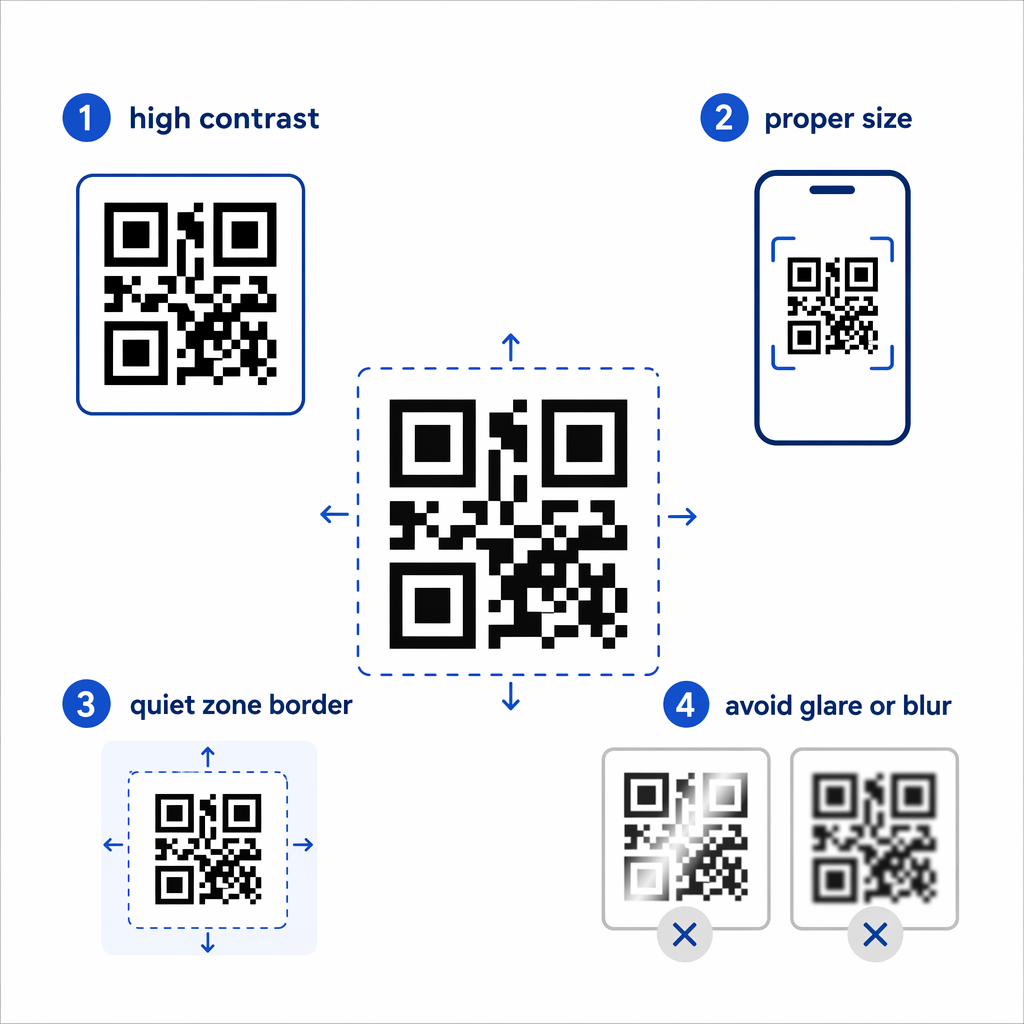
Lai nodrošinātu uzticamu skenēšanu katru reizi, ņemiet vērā šos labāko praksi QR kodu lasāmībā punktus:
- Uzturiet augstu kontrasta attiecību starp priekšplānu un fonu, ideālā gadījumā izmantojot tumšus rakstus uz gaišas virsmas.
- Pārliecinieties, ka kods ir vismaz 0,8 x 0,8 collas (2 x 2 cm) liels, lai to skenētu tuvplānā uz ekrāna.
- Ap kodu saglabājiet skaidru “klusuma zonu” vai baltu apmali, lai atdalītu to no apkārtējā teksta vai grafikas.
- Izvairieties no atspīdumiem vai asām ēnām, ja skenējat fizisku objektu ar savu tīmekļa kameru, jo atspīdumi var izkropļot rakstu.
Ja kods joprojām netiek skenēts, tas var būt saistīts ar datu sarežģītību. Blīvākiem kodiem ar vairāk informācijas ir nepieciešama augstāka izšķirtspēja, lai tos nolasītu. Šādos gadījumos, izmantojot specializētu rīku no QR kodu skenēšanas lietotņu salīdzinājuma bieži vien var nodrošināt jaudīgāku dekodētāju, kas labāk apstrādā sarežģītus rakstus nekā pamata kameras lietotnes.
Bieži uzdotie jautājumi
Jā. Varat uzņemt QR koda ekrānuzņēmumu, izmantojot datora iebūvētos rīkus, un pēc tam augšupielādēt šo attēla failu tiešsaistes lasītājā, piemēram, Pageloot, lai to atšifrētu.
Parasti jā, bet jums vajadzētu izmantot uzticamas platformas. Mūsdienu pārlūkprogrammu skeneri prioritāti piešķir drošai datu apstrādei un neprasa jums instalēt potenciāli kaitīgu programmatūru jūsu cietajā diskā.
To parasti izraisa slikts apgaismojums, izplūdis attēls vai zems kontrasts. Pārliecinieties, ka jūsu tīmekļa kamera ir tīra, kods ir labi apgaismots un viss kvadrāts ir redzams kadrā.