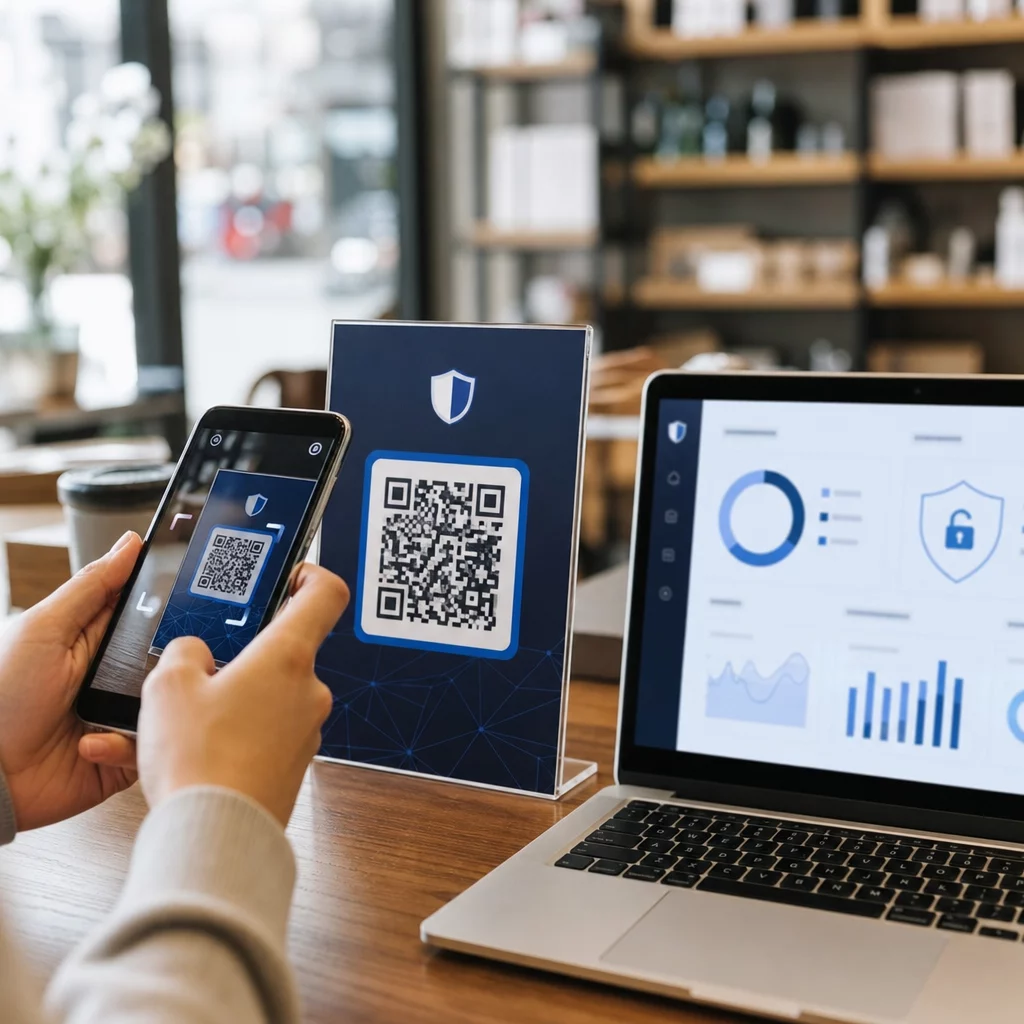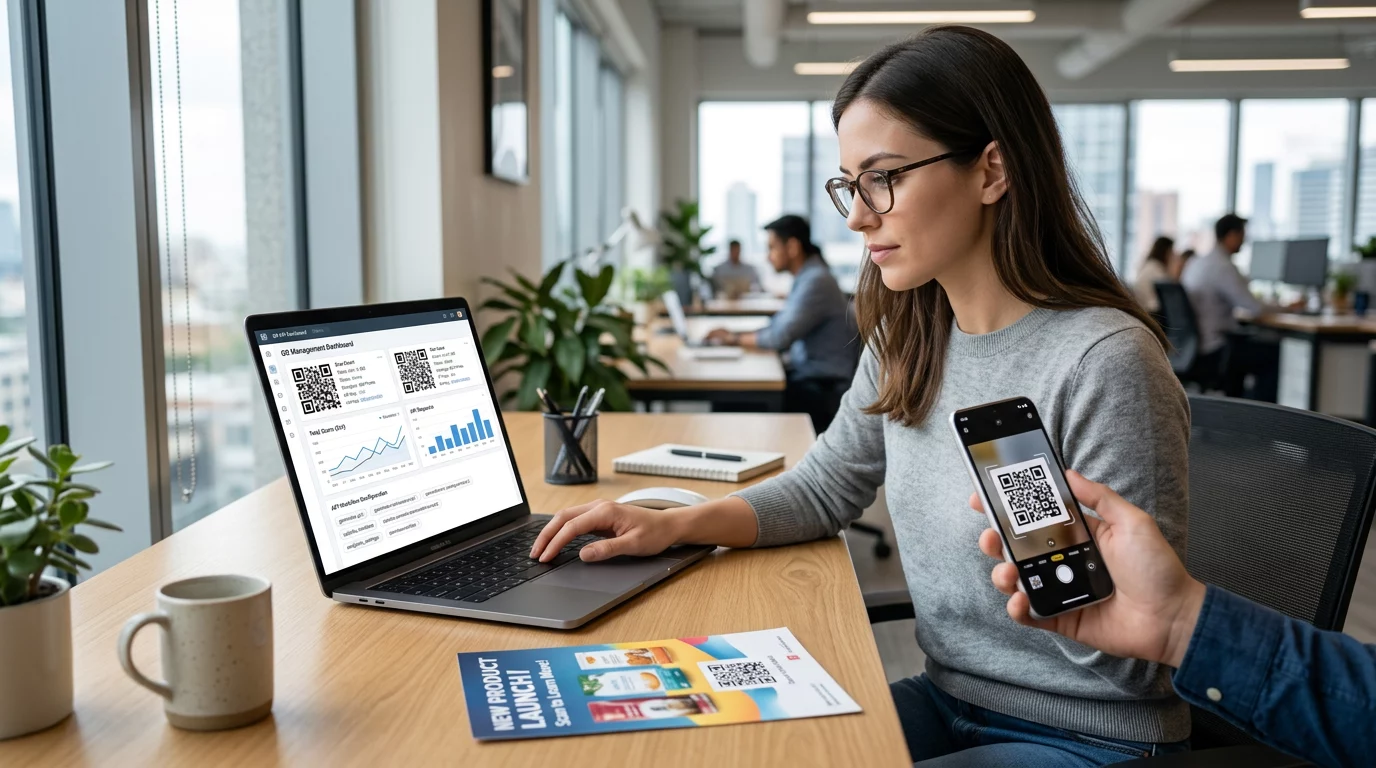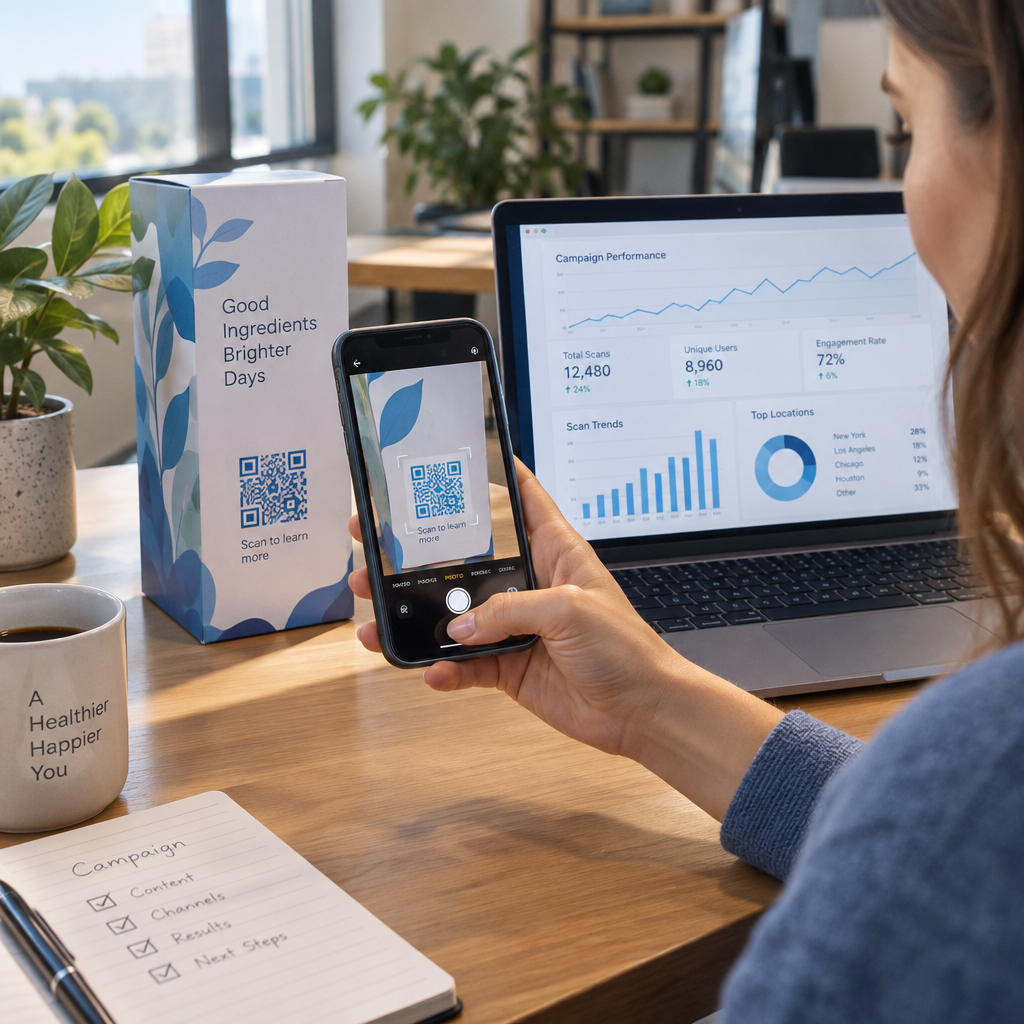
Kas olete kunagi sülearvutiga sirvides leidnud QR-koodi ja mõistnud, et teil pole telefoni käepärast? On masendav haarata teise seadme järele, et pääseda ligi lingile, mis on juba teie ees. Saate neid sümboleid hõlpsasti otse oma arvutis dekodeerida, kasutades veebikaamerat, ekraanipilti või brauseripõhiseid tööriistu.
QR-koodid loodi esmakordselt Jaapanis 1994. aastal, et pakkuda autotööstusele “kiiret vastust”. Tänapäeval on need standardne viis füüsiliste objektide ja digitaalsete ekraanide ühendamiseks veebisisuga. Kuigi enamik inimesi seostab neid mobiilseadmetega, on teie arvuti sama võimeline neid andmerikkaid ruute lugema.
Skaneerimine sisseehitatud veebikaameraga
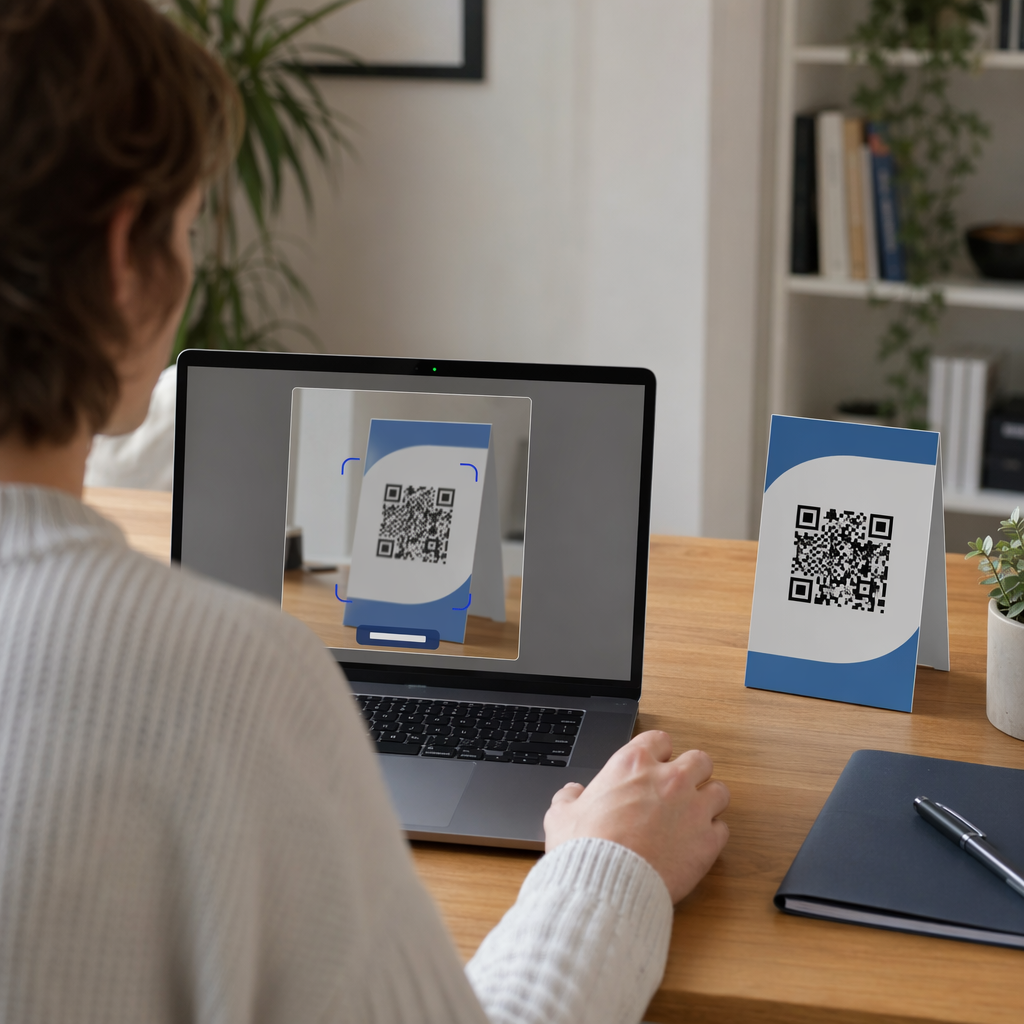
Üks otsesemaid viise QR-koodi lugemiseks on arvuti veebikaamera kasutamine. See meetod on eriti kasulik, kui hoiate käes füüsilist eset, näiteks visiitkaarti või toote pakendit, millel on kood. Teie veebikaamera toimib sensorina, jäädvustades valgust ruutude mustri tuvastamiseks, mille tarkvaraline dekooder seejärel loetavaks teabeks tõlgib.
Windowsi kaamerarakenduse meetodid
Kui olete Windowsi kasutaja, on teil tõenäoliselt vajalikud tööriistad juba installitud. Windowsi kaamerarakendusel on sisseehitatud vöötkoodirežiim, mis suudab QR-koode automaatselt ära tunda. Lihtsalt avage kaamerarakendus oma Start-menüüst ja valige vöötkoodi ikoon. Hoides QR-koodi stabiilselt objektiivi ees, tuvastab rakendus lingi ja kuvab selle teie ekraanil, et saaksite sellel klõpsata.
Maci skaneerimisvalikud
MacOS ei sisalda praegu oma standardse kaamerarakenduse sees natiivset QR-skannerit, kuid saate samu tulemusi saavutada, kasutades Mac App Store'is saadaolevat kolmanda osapoole tarkvara. Tööriistad nagu QR Journal või spetsiaalsed veebikaameraga rakendused võimaldavad teil kasutada oma MacBooki või iMaci kaamerat koodide dekodeerimiseks. Need rakendused küsivad tavaliselt luba teie kaamerale juurdepääsuks ja pakuvad seejärel reaalajas voogu, kus saate koodi koheseks skaneerimiseks tsentreerida.
QR-koodide lugemine ekraanilt või failidest
Kuigi veebikaamerad sobivad suurepäraselt füüsiliste objektide jaoks, võite sageli koodidega kokku puutuda veebilehte sirvides või e-kirja lugedes. Sellistel juhtudel ei vaja te üldse kaamerat. Selle asemel saate teabe dekodeerimiseks kasutada ekraanipüüdmise tööriistu või failide üleslaadimist. Windowsi kasutajatele on Snipping Tool suurepärane viis koodi jäädvustamiseks, samas kui Maci kasutajad saavad kasutada otseteed Command+Shift+5, et teha täpne ekraanipilt QR-koodi sisaldavast alast.
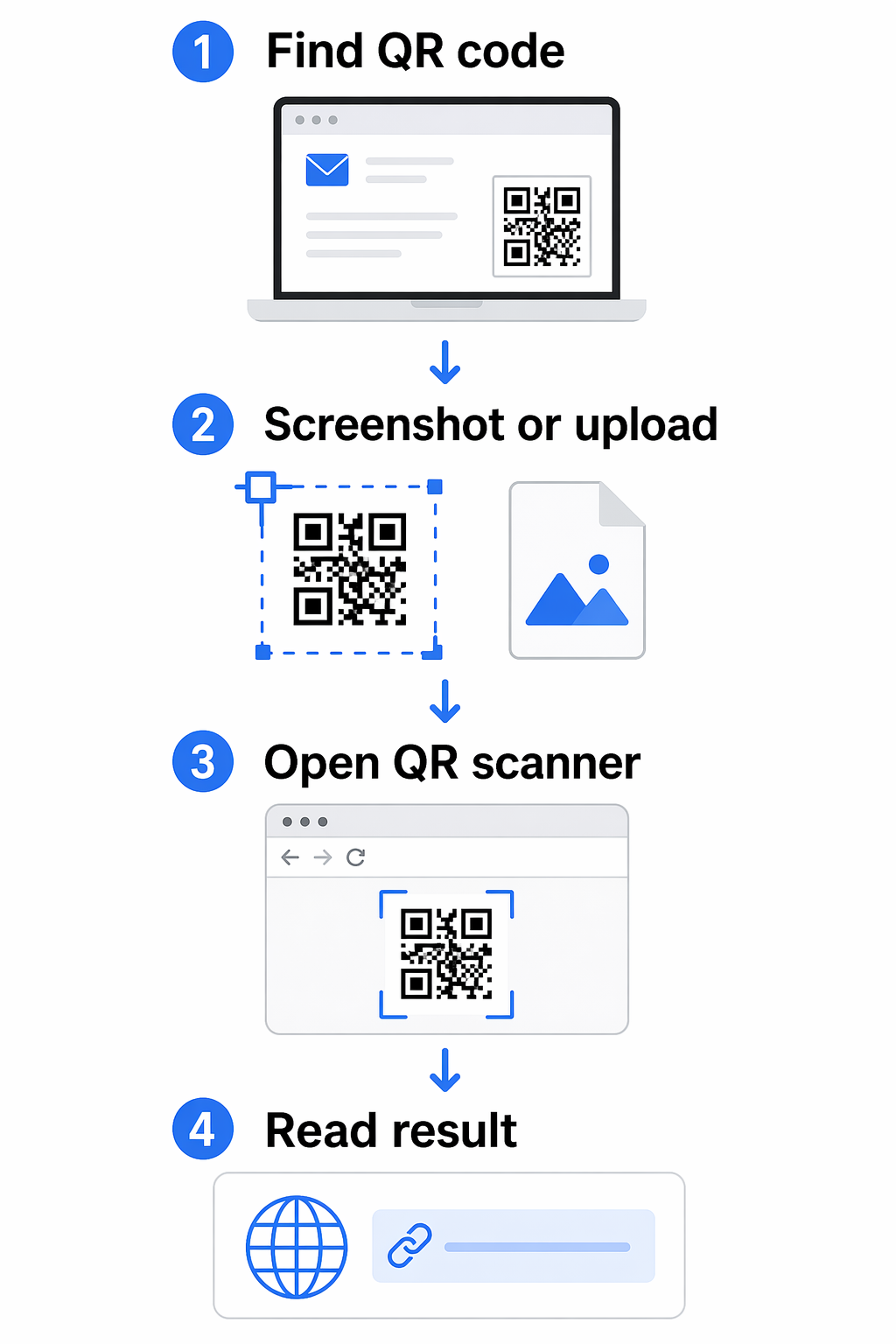
Kui teil on koodist pilt, on brauseripõhine tööriist sageli kiireim lahendus. Pagelooti QR-koodi skanner võimaldab teil need ekraanipildid otse üles laadida. See välistab vajaduse alla laadida lisatarkvara ja töötab nii Windowsis kui ka macOS-is. See veebipõhine lähenemine toetab erinevaid andmetüüpe, sealhulgas URL-e, vCarde ja krüpteeritud failijagamist, muutes selle mitmekülgseks valikuks professionaalsetes keskkondades.
Skaneerige oma QR-kood koheselt Juurdepääs oma digitaalsele sisule ilma allalaadimisteta, kasutades Tasuta QR-koodi skanner piltide või veebikaamera voogude dekodeerimiseks otse oma brauseris.
Loetavuse maksimeerimine kiiremaks skaneerimiseks
Mõnikord võib skanneril olla raskusi koodi tuvastamisega keskkonnategurite või disainivalikute tõttu. Skaneerimisvigade tehniliste põhjuste mõistmine aitab teil kiiresti probleeme lahendada. Näiteks tuginevad skannerid kõrgele kontrastile, et eristada tumedaid mooduleid heledast taustast. Mõelge skannerile kui kiirele lugejale; kui värvid on liiga sarnased, muutuvad “tähed” häguseks.
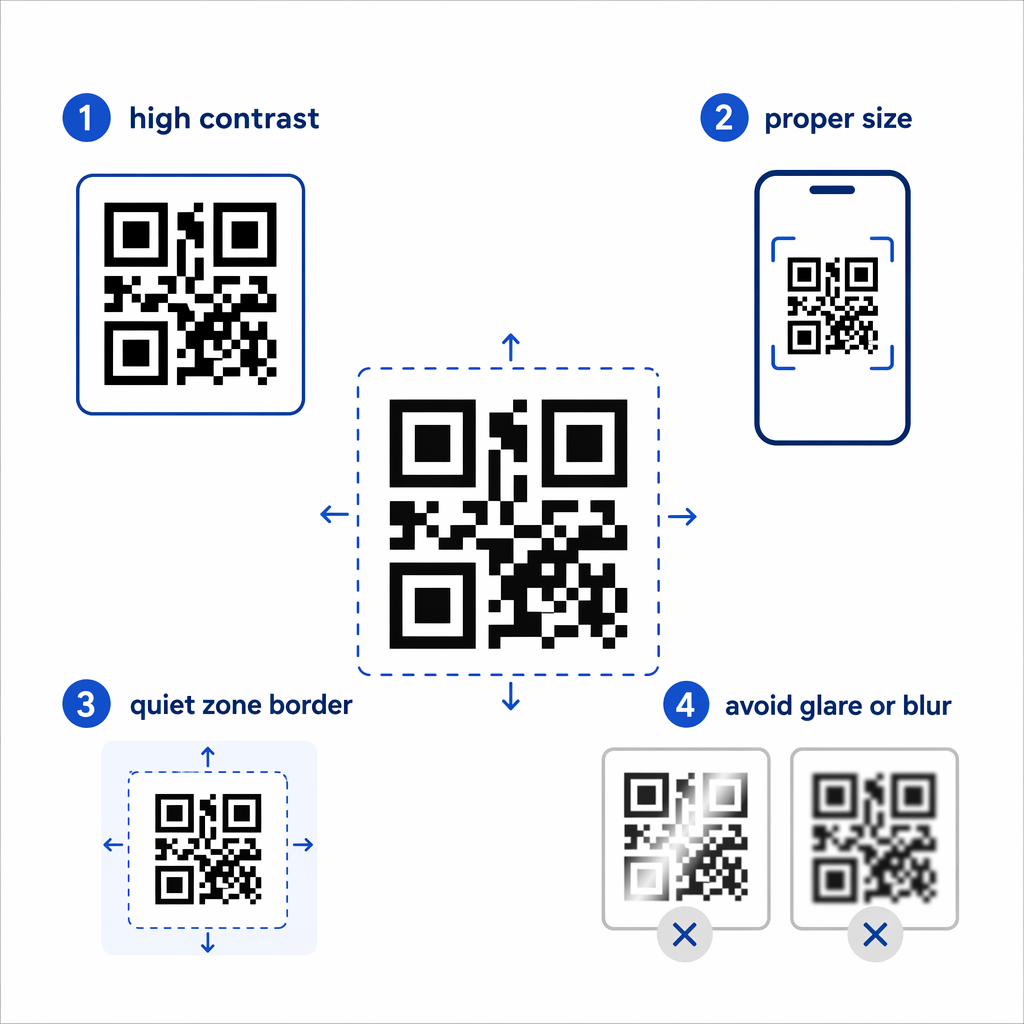
Et tagada iga kord usaldusväärne skaneerimine, pidage meeles järgmist QR-koodi loetavuse parimaid tavasid meeles:
- Hoidke esiplaanil ja taustal kõrge kontrastsussuhe, ideaalis kasutades heledal pinnal tumedaid mustreid.
- Veenduge, et kood oleks ekraanil lähiskaneerimiseks vähemalt 0,8 x 0,8 tolli (2 x 2 cm).
- Hoidke koodi ümber selge “vaikne tsoon” või valge äär, et eraldada see ümbritsevast tekstist või graafikast.
- Vältige pimestamist või tugevaid varje, kui skaneerite füüsilist objekti oma veebikaameraga, kuna peegeldused võivad mustrit moonutada.
Kui kood ikka ei skaneeri, võib see olla tingitud andmete keerukusest. Tihedamad koodid, mis sisaldavad rohkem teavet, vajavad lugemiseks kõrgemat resolutsiooni. Sellistel juhtudel võib spetsiaalse tööriista kasutamine QR-koodi skaneerimisrakenduste võrdlusest sageli pakkuda võimsamat dekoodrit, mis käsitleb keerulisi mustreid paremini kui tavalised kaamerarakendused.
Korduma Kippuvad Küsimused
Jah. Saate teha QR-koodist ekraanipildi oma arvuti sisseehitatud tööriistade abil ja seejärel laadida selle pildifaili üles veebilugejasse nagu Pageloot, et see dekodeerida.
Üldiselt jah, kuid peaksite kasutama usaldusväärseid platvorme. Kaasaegsed brauseriskannerid prioriseerivad turvalist andmekäitlust ega nõua teilt potentsiaalselt kahjuliku tarkvara installimist oma kõvakettale.
Selle põhjuseks on tavaliselt halb valgustus, udune pilt või madal kontrast. Veenduge, et teie veebikaamera on puhas, kood on hästi valgustatud ja kogu ruut on kaadri sees nähtav.