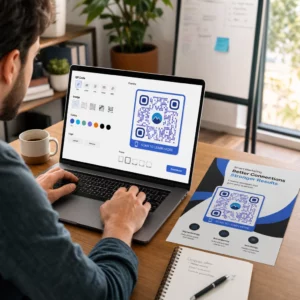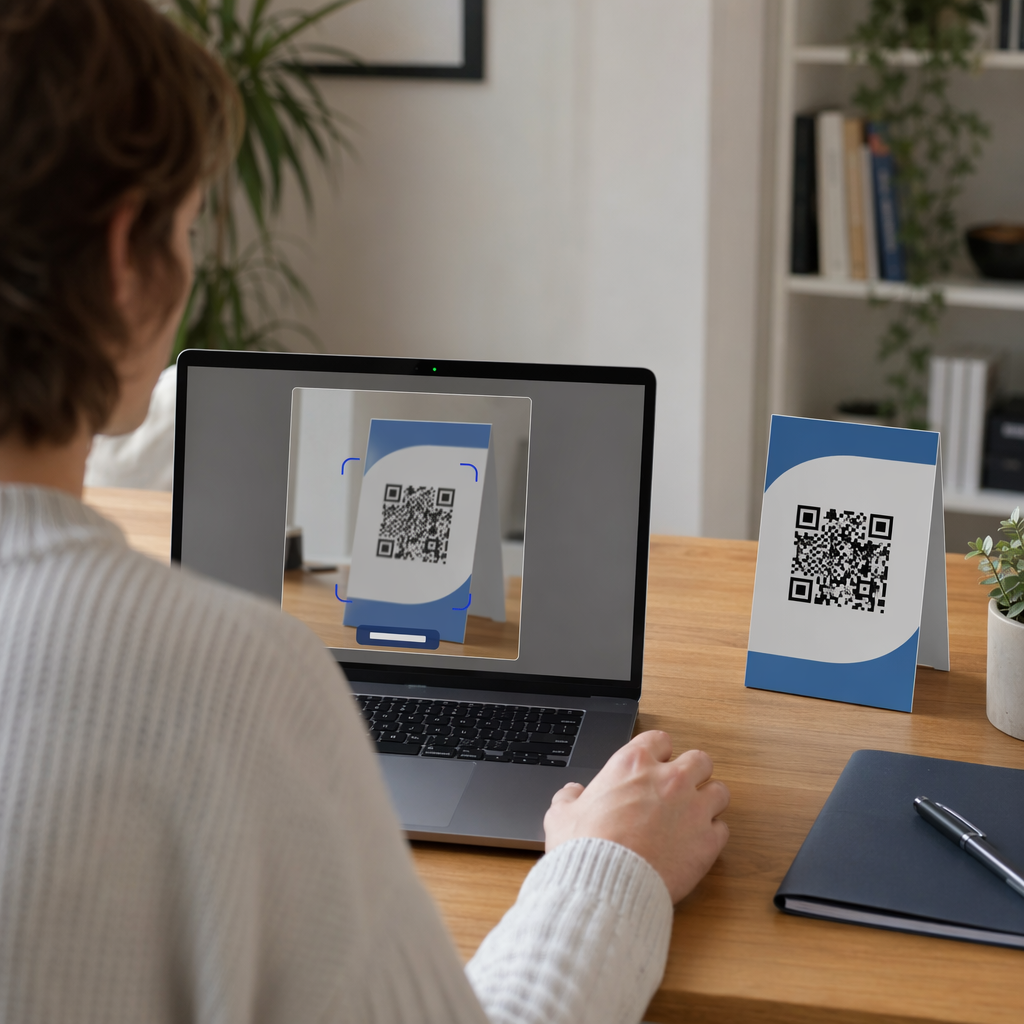
Da li ste ikada pronašli QR kod dok ste pretraživali na svom laptopu i shvatili da nemate telefon pri ruci? Frustrirajuće je posegnuti za sekundarnim uređajem samo da biste pristupili linku koji je već ispred vas. Ove simbole možete lako dekodirati direktno na svom računaru koristeći veb kameru, snimak ekrana ili alate zasnovane na pretraživaču.
QR kodovi su prvi put dizajnirani u Japanu 1994. godine kako bi obezbedili “brz odgovor” (Quick Response) za automobilsku industriju. Danas su standardni način povezivanja fizičkih objekata i digitalnih ekrana sa onlajn sadržajem. Iako ih većina ljudi povezuje sa mobilnim uređajima, vaš računar je jednako sposoban da čita ove kvadrate bogate podacima.
Skeniranje pomoću ugrađene veb kamere
Jedan od najdirektnijih načina za čitanje QR koda je korišćenje veb kamere vašeg računara. Ova metoda je posebno korisna ako držite fizički predmet, kao što je vizit karta ili pakovanje proizvoda, koji sadrži kod. Vaša veb kamera deluje kao senzor, hvatajući svetlost da bi identifikovala obrazac kvadrata, koji softverski dekoder zatim prevodi u čitljive informacije.
Metode aplikacije Windows kamera
Ako ste korisnik Windowsa, verovatno već imate instalirane potrebne alate. Aplikacija Windows kamera ima ugrađen režim za bar kodove koji automatski prepoznaje QR kodove. Jednostavno otvorite aplikaciju Kamera iz Start menija i izaberite ikonu bar koda. Držeći QR kod stabilno ispred objektiva, aplikacija će detektovati link i prikazati ga na ekranu da biste ga kliknuli.
Opcije skeniranja za Mac
MacOS trenutno ne uključuje izvorni QR skener unutar svoje standardne aplikacije Kamera, ali iste rezultate možete postići korišćenjem softvera trećih strana dostupnog u Mac App Store-u. Alati poput QR Journal-a ili namenskih aplikacija koje podržavaju veb kameru omogućavaju vam da koristite kameru vašeg MacBook-a ili iMac-a za dekodiranje kodova. Ove aplikacije obično traže dozvolu za pristup vašoj kameri, a zatim pružaju prenos uživo gde možete centrirati kod za trenutno skeniranje.
Čitanje QR kodova sa ekrana ili iz datoteka
Iako su veb kamere odlične za fizičke objekte, često možete naići na kodove dok pretražujete veb sajt ili čitate e-poštu. U ovim slučajevima, uopšte vam nije potrebna kamera. Umesto toga, možete koristiti alate za snimanje ekrana ili otpremanje datoteka za dekodiranje informacija. Za korisnike Windowsa, Snipping Tool je odličan način za snimanje koda, dok korisnici Maca mogu koristiti prečicu Command+Shift+5 za precizan snimak ekrana područja koje sadrži QR kod.
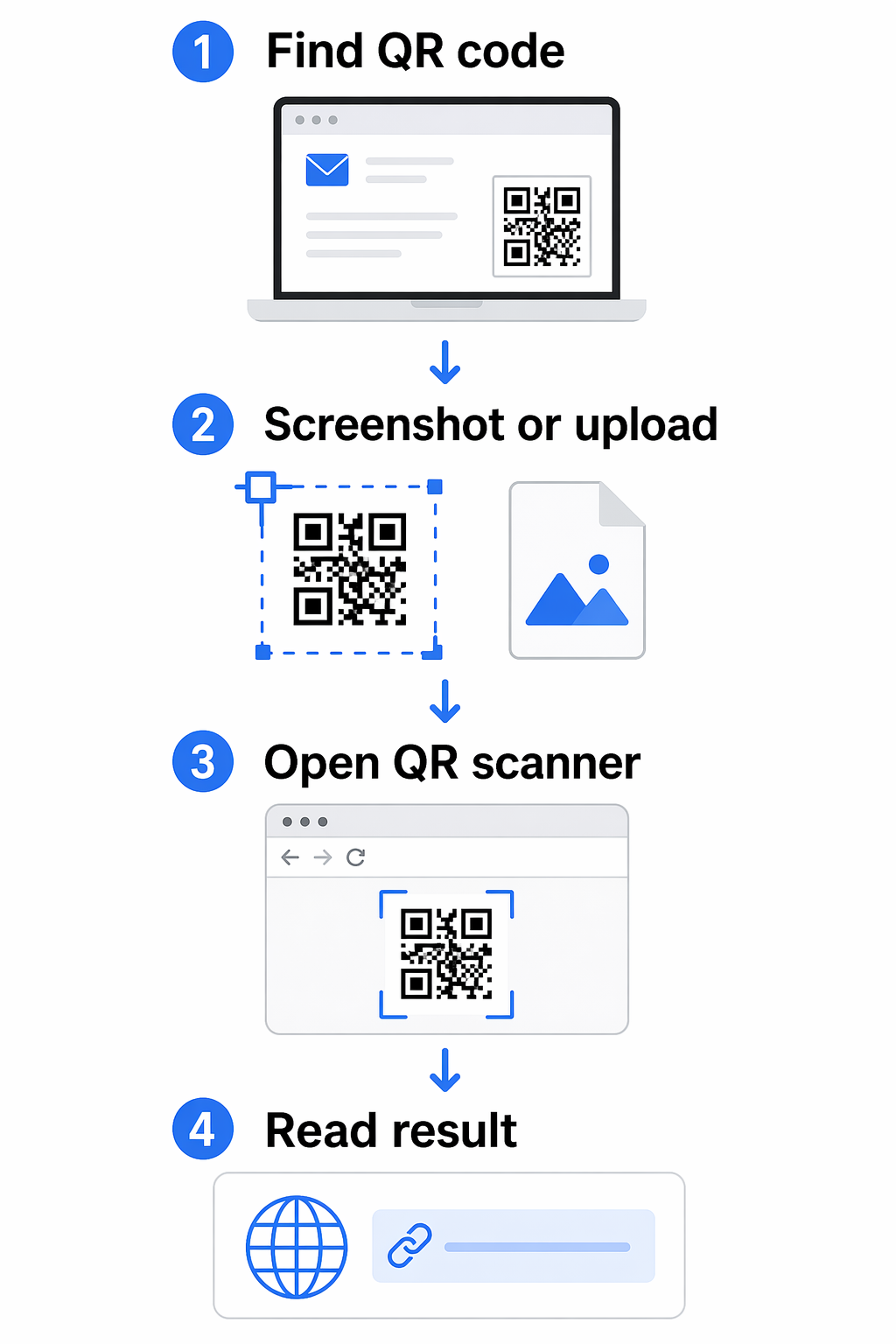
Kada imate sliku koda, alat zasnovan na pretraživaču je često najbrže rešenje. Pageloot’s QR Code Scanner omogućava vam da direktno otpremite ove snimke ekrana. Ovo eliminiše potrebu za preuzimanjem dodatnog softvera i radi i na Windowsu i na macOS-u. Ovaj veb-bazirani pristup podržava različite tipove podataka, uključujući URL-ove, vCard-ove i šifrovano deljenje datoteka, što ga čini svestranim izborom za profesionalna okruženja.
Skenirajte svoj QR kod odmah Pristupite svom digitalnom sadržaju bez ikakvih preuzimanja koristeći Besplatan skener QR kodova za dekodiranje slika ili prenosa sa veb kamere direktno u vašem pretraživaču.
Maksimizovanje čitljivosti za brže skeniranje
Ponekad skener može imati poteškoća da prepozna kod zbog faktora okoline ili izbora dizajna. Razumevanje tehničkih razloga iza neuspešnih skeniranja može vam pomoći da brzo rešite problem. Na primer, skeneri se oslanjaju na visok kontrast da bi razlikovali tamne module od svetle pozadine. Zamislite skener kao čitač velike brzine; ako su boje previše slične, “slova” postaju mutna.
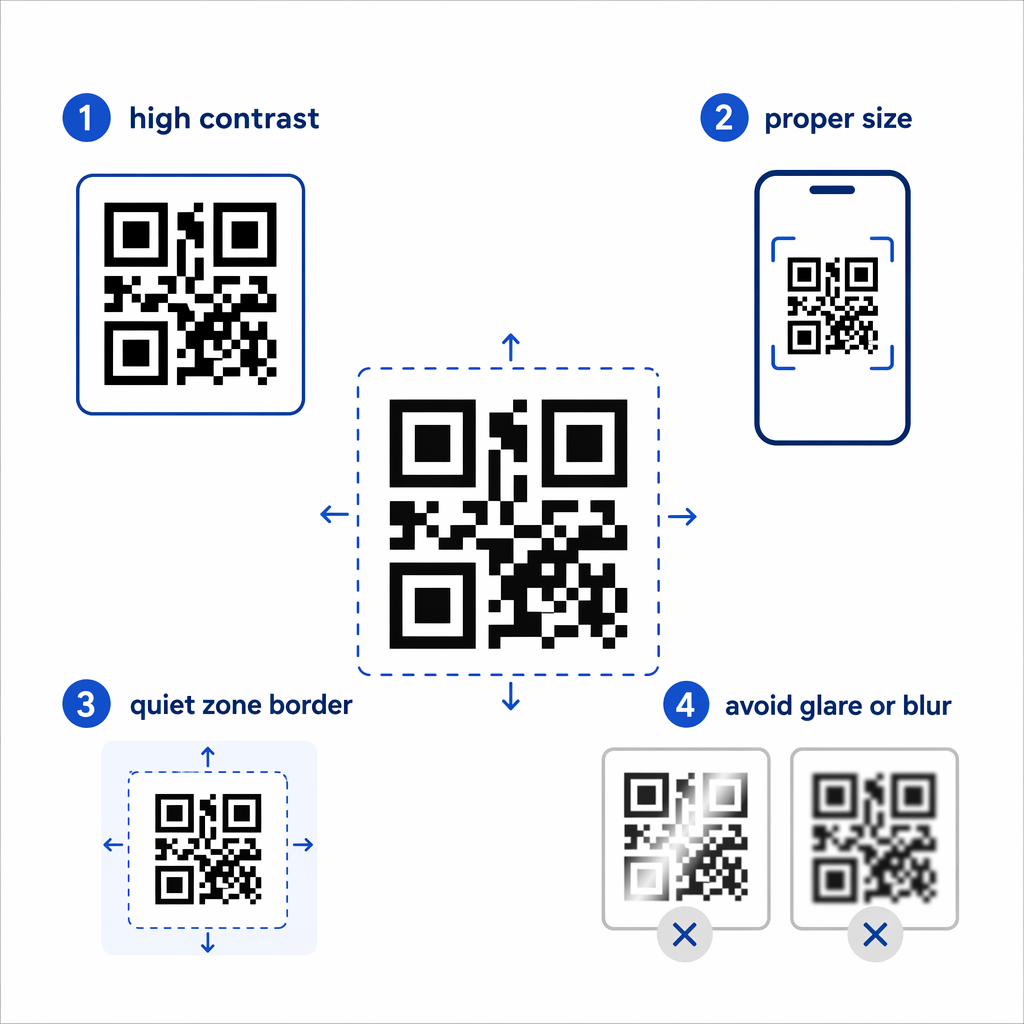
Da biste obezbedili pouzdano skeniranje svaki put, imajte na umu sledeće najbolje prakse za čitljivost QR kodova in mind:
- Održavajte visok odnos kontrasta između prednjeg plana i pozadine, idealno koristeći tamne šare na svetloj površini.
- Uverite se da je kod najmanje 0,8 x 0,8 inča (2 x 2 cm) za skeniranje izbliza na ekranu.
- Održavajte jasnu “tihu zonu” ili beli okvir oko koda kako biste ga odvojili od okolnog teksta ili grafike.
- Izbegavajte odsjaj ili jake senke ako skenirate fizički objekat veb kamerom, jer refleksije mogu izobličiti šablon.
Ako kod i dalje ne uspeva da se skenira, to može biti zbog složenosti podataka. Gušći kodovi sa više informacija zahtevaju veću rezoluciju za čitanje. U ovim slučajevima, korišćenje namenskog alata iz poređenja aplikacija za skeniranje QR kodova često može pružiti moćniji dekoder koji bolje obrađuje složene šablone od osnovnih aplikacija za kameru.
Često postavljana pitanja
Da. Možete napraviti snimak ekrana QR koda koristeći ugrađene alate vašeg računara, a zatim otpremiti tu sliku u onlajn čitač kao što je Pageloot da biste je dekodirali.
Uglavnom, da, ali bi trebalo da koristite renomirane platforme. Moderni skeneri pretraživača prioritet daju bezbednom rukovanju podacima i ne zahtevaju da instalirate potencijalno štetan softver na vaš čvrsti disk.
Ovo je obično uzrokovano lošim osvetljenjem, mutnom slikom ili niskim kontrastom. Uverite se da je vaša veb kamera čista, kod dobro osvetljen i da je ceo kvadrat vidljiv unutar okvira.