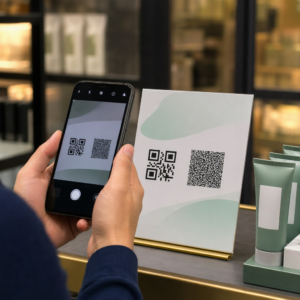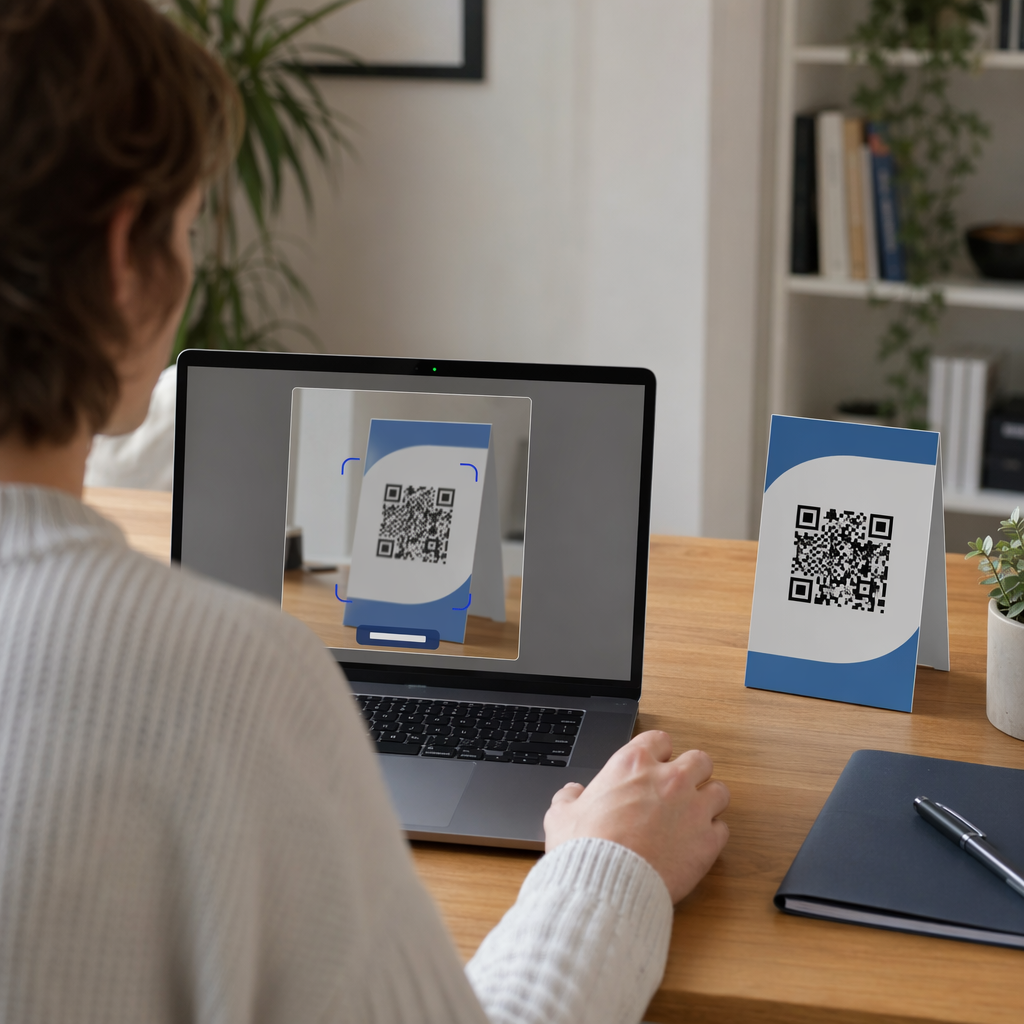
노트북으로 웹 서핑을 하다가 QR 코드를 발견했는데, 휴대폰이 근처에 없다는 것을 깨달은 적이 있나요? 이미 눈앞에 있는 링크에 접속하기 위해 보조 장치를 찾아야 하는 것은 답답한 일입니다. 웹캠, 화면 캡처 또는 브라우저 기반 도구를 사용하여 컴퓨터에서 이러한 기호를 직접 쉽게 디코딩할 수 있습니다.
QR 코드는 1994년 일본에서 자동차 산업을 위한 “빠른 응답(Quick Response)”을 제공하기 위해 처음 설계되었습니다. 오늘날 QR 코드는 물리적 개체와 디지털 화면을 온라인 콘텐츠에 연결하는 표준적인 방법입니다. 대부분의 사람들이 QR 코드를 모바일 장치와 연관시키지만, 컴퓨터도 이러한 데이터가 풍부한 사각형을 읽을 수 있습니다.
내장 웹캠으로 스캔하기
QR 코드를 읽는 가장 직접적인 방법 중 하나는 컴퓨터의 웹캠을 사용하는 것입니다. 이 방법은 명함이나 제품 포장과 같이 코드가 있는 실제 물건을 들고 있을 때 특히 유용합니다. 웹캠은 센서 역할을 하여 빛을 캡처하여 사각형 패턴을 식별하고, 소프트웨어 디코더가 이를 읽을 수 있는 정보로 변환합니다.
Windows 카메라 앱 방법
Windows 사용자라면 필요한 도구가 이미 설치되어 있을 가능성이 높습니다. Windows 카메라 앱에는 QR 코드를 자동으로 인식할 수 있는 내장 바코드 모드가 있습니다. 시작 메뉴에서 카메라 앱을 열고 바코드 아이콘을 선택하기만 하면 됩니다. QR 코드를 렌즈 앞에 안정적으로 들고 있으면 앱이 링크를 감지하고 화면에 표시하여 클릭할 수 있도록 합니다.
Mac 스캔 옵션
macOS는 현재 표준 카메라 앱에 기본 QR 스캐너를 포함하고 있지 않지만, Mac App Store에서 사용할 수 있는 타사 소프트웨어를 사용하여 동일한 결과를 얻을 수 있습니다. QR Journal 또는 전용 웹캠 지원 앱과 같은 도구를 사용하면 MacBook 또는 iMac 카메라를 사용하여 코드를 디코딩할 수 있습니다. 이러한 응용 프로그램은 일반적으로 카메라 접근 권한을 요청한 다음 코드를 중앙에 배치하여 즉시 스캔할 수 있는 라이브 피드를 제공합니다.
화면 또는 파일에서 QR 코드 읽기
웹캠은 실제 물체에 유용하지만, 웹사이트를 탐색하거나 이메일을 읽는 동안 코드를 자주 접할 수 있습니다. 이러한 경우에는 카메라가 전혀 필요하지 않습니다. 대신 화면 캡처 도구나 파일 업로드를 사용하여 정보를 디코딩할 수 있습니다. Windows 사용자의 경우 Snipping Tool이 코드를 캡처하는 훌륭한 방법이며, Mac 사용자는 Command+Shift+5 단축키를 사용하여 QR 코드가 포함된 영역의 정확한 스크린샷을 찍을 수 있습니다.
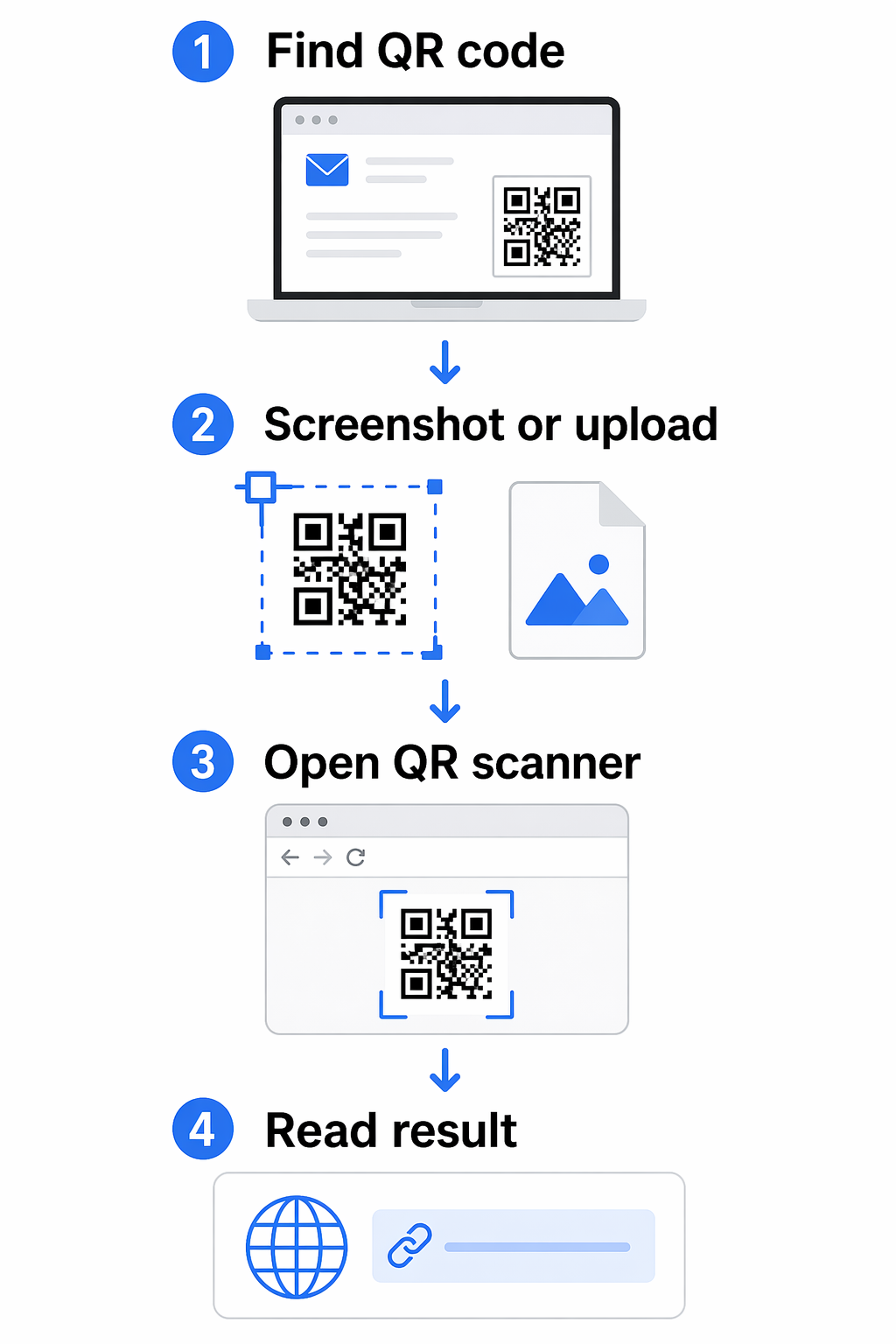
코드 이미지를 얻었다면, 브라우저 기반 도구가 가장 빠른 해결책인 경우가 많습니다. Pageloot의 QR 코드 스캐너 이 스크린샷을 직접 업로드할 수 있습니다. 이렇게 하면 추가 소프트웨어를 다운로드할 필요가 없으며 Windows와 macOS 모두에서 작동합니다. 이 웹 기반 접근 방식은 URL, vCard, 암호화된 파일 공유를 포함한 다양한 데이터 유형을 지원하여 전문적인 환경에서 다용도로 사용할 수 있는 선택지가 됩니다.
QR 코드를 즉시 스캔하세요 다운로드 없이 디지털 콘텐츠에 액세스하려면 다음을 사용하세요. 무료 QR 코드 스캐너 브라우저에서 이미지 또는 웹캠 피드를 직접 디코딩합니다.
더 빠른 스캔을 위한 가독성 극대화
때로는 환경적 요인이나 디자인 선택으로 인해 스캐너가 코드를 인식하는 데 어려움을 겪을 수 있습니다. 스캔 실패의 기술적 원인을 이해하면 신속하게 문제를 해결하는 데 도움이 됩니다. 예를 들어, 스캐너는 어두운 모듈을 밝은 배경과 구별하기 위해 높은 대비에 의존합니다. 스캐너를 고속 리더기라고 생각해보세요. 색상이 너무 비슷하면 “글자”가 흐릿해집니다.
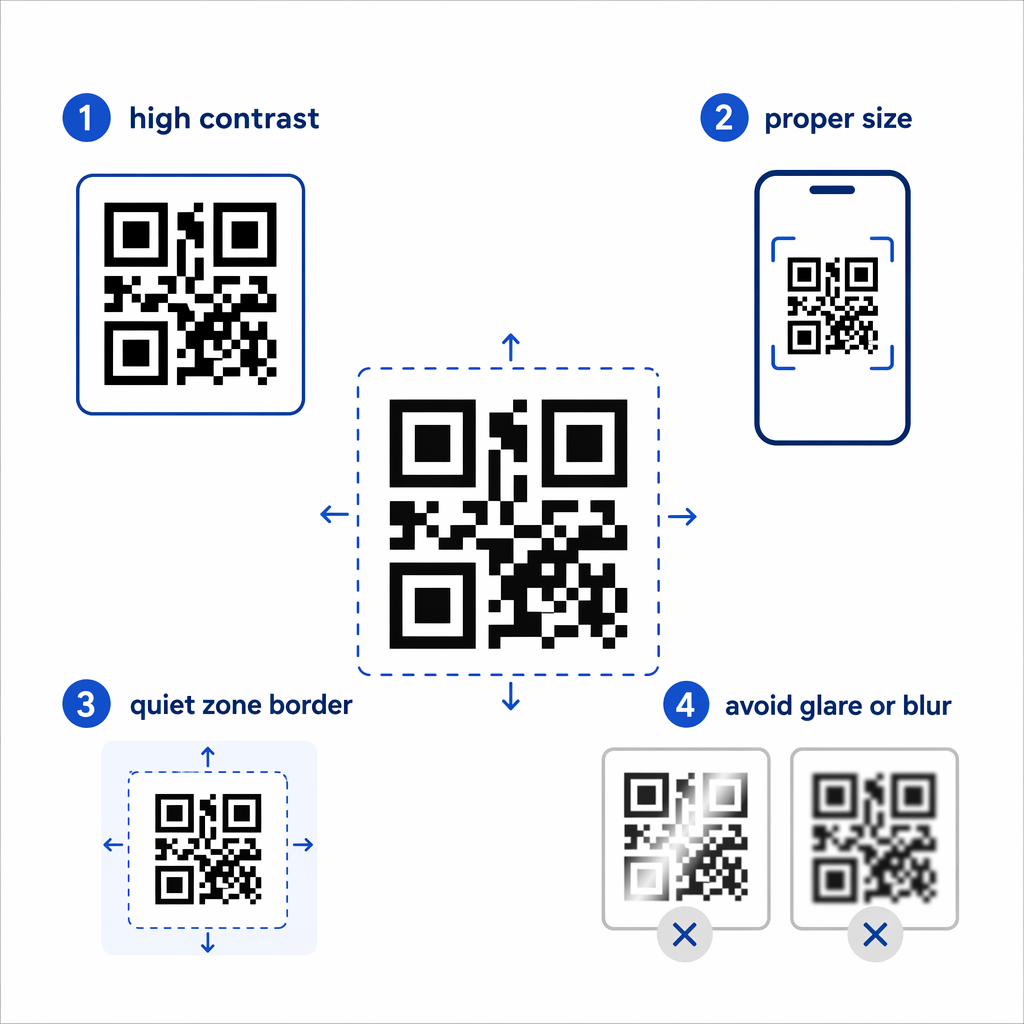
매번 안정적인 스캔을 보장하려면 다음 사항을 QR 코드 가독성을 위한 모범 사례 명심하세요:
- 전경과 배경 사이에 높은 대비율을 유지하고, 이상적으로는 밝은 표면에 어두운 패턴을 사용하세요.
- 화면에서 근거리 스캔을 위해 코드가 최소 0.8 x 0.8인치 (2 x 2 cm)인지 확인하세요.
- 코드 주변에 명확한 “콰이어트 존” 또는 흰색 테두리를 유지하여 주변 텍스트나 그래픽과 분리하세요.
- 웹캠으로 실제 물체를 스캔하는 경우 반사가 패턴을 왜곡할 수 있으므로 눈부심이나 강한 그림자를 피하세요.
코드가 여전히 스캔되지 않는다면 데이터 복잡성 때문일 수 있습니다. 더 많은 정보를 담은 밀도 높은 코드는 읽기 위해 더 높은 해상도를 필요로 합니다. 이러한 경우, QR 코드 스캔 앱 비교 에서 제공하는 전용 도구를 사용하면 기본적인 카메라 앱보다 복잡한 패턴을 더 잘 처리하는 강력한 디코더를 제공할 수 있습니다.
자주 묻는 질문
네. 컴퓨터의 내장 도구를 사용하여 QR 코드 스크린샷을 찍은 다음 해당 이미지 파일을 Pageloot와 같은 온라인 리더에 업로드하여 디코딩할 수 있습니다.
일반적으로는 그렇습니다만, 신뢰할 수 있는 플랫폼을 사용해야 합니다. 최신 브라우저 스캐너는 안전한 데이터 처리를 우선시하며 하드 드라이브에 잠재적으로 유해한 소프트웨어를 설치하도록 요구하지 않습니다.
이는 대개 조명 불량, 흐릿한 이미지 또는 낮은 대비로 인해 발생합니다. 웹캠이 깨끗한지, 코드가 잘 조명되었는지, 그리고 전체 사각형이 프레임 안에 보이는지 확인하십시오.