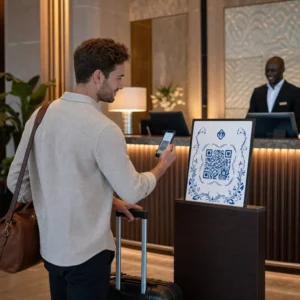
คุณเคยเจอคิวอาร์โค้ดขณะท่องเว็บด้วยแล็ปท็อปแล้วพบว่าไม่มีโทรศัพท์อยู่ใกล้ตัวหรือไม่? มันน่าหงุดหงิดที่ต้องหยิบอุปกรณ์สำรองขึ้นมาเพียงเพื่อเข้าถึงลิงก์ที่อยู่ตรงหน้าคุณอยู่แล้ว คุณสามารถถอดรหัสสัญลักษณ์เหล่านี้ได้โดยตรงบนคอมพิวเตอร์ของคุณโดยใช้เว็บแคม การจับภาพหน้าจอ หรือเครื่องมือที่ทำงานบนเบราว์เซอร์.
คิวอาร์โค้ดถูกออกแบบครั้งแรกในญี่ปุ่นเมื่อปี 1994 เพื่อให้ “การตอบสนองที่รวดเร็ว” สำหรับอุตสาหกรรมยานยนต์ ปัจจุบัน คิวอาร์โค้ดเป็นวิธีมาตรฐานในการเชื่อมต่อวัตถุทางกายภาพและหน้าจอดิจิทัลเข้ากับเนื้อหาออนไลน์ แม้ว่าคนส่วนใหญ่จะเชื่อมโยงคิวอาร์โค้ดกับอุปกรณ์เคลื่อนที่ แต่คอมพิวเตอร์ของคุณก็สามารถอ่านสี่เหลี่ยมที่อุดมด้วยข้อมูลเหล่านี้ได้เช่นกัน.
การสแกนด้วยเว็บแคมในตัว
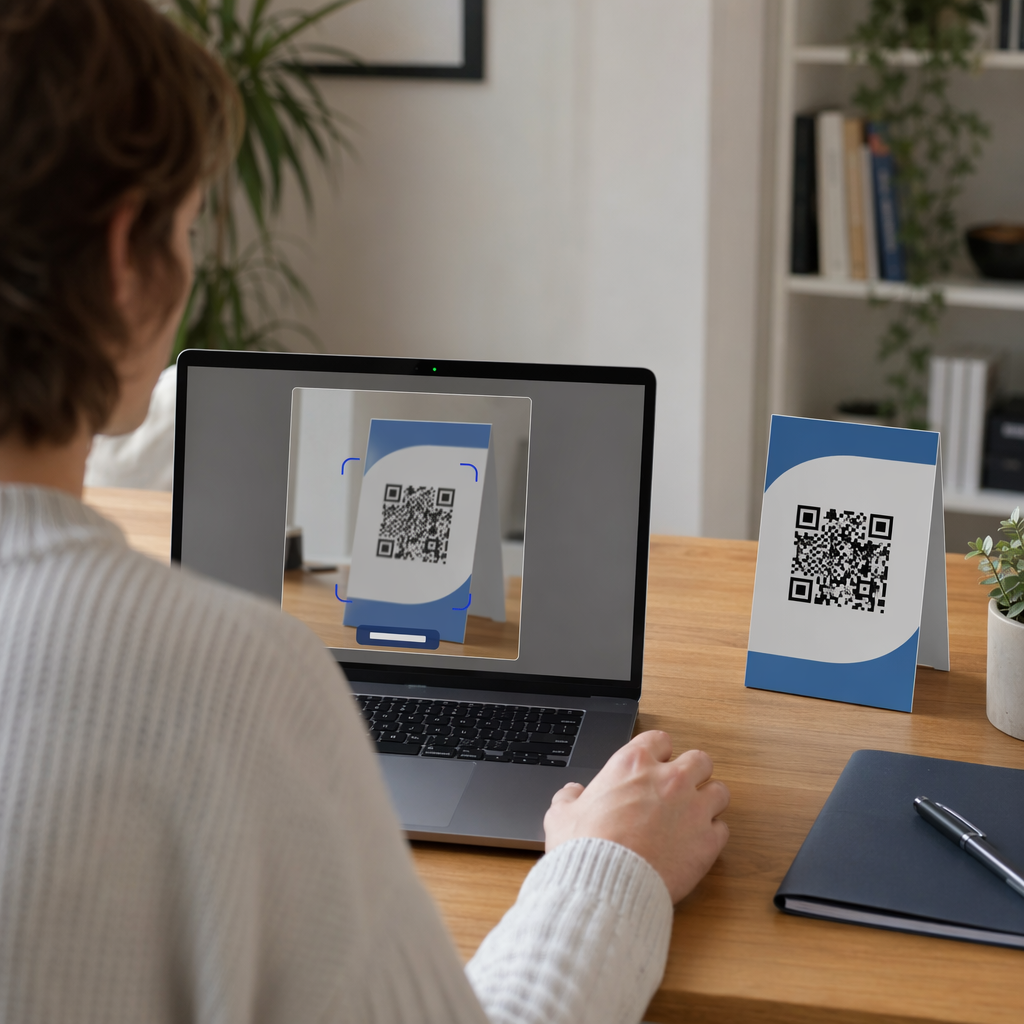
หนึ่งในวิธีที่ตรงที่สุดในการอ่านคิวอาร์โค้ดคือการใช้เว็บแคมของคอมพิวเตอร์ วิธีนี้มีประโยชน์อย่างยิ่งหากคุณกำลังถือสิ่งของทางกายภาพ เช่น นามบัตร หรือบรรจุภัณฑ์ผลิตภัณฑ์ที่มีโค้ดอยู่ เว็บแคมของคุณทำหน้าที่เป็นเซ็นเซอร์ จับแสงเพื่อระบุรูปแบบของสี่เหลี่ยม ซึ่งซอฟต์แวร์ถอดรหัสจะแปลเป็นข้อมูลที่อ่านได้.
วิธีการใช้แอปกล้องของ Windows
หากคุณเป็นผู้ใช้ Windows คุณน่าจะมีเครื่องมือที่จำเป็นติดตั้งอยู่แล้ว แอปกล้องของ Windows มีโหมดบาร์โค้ดในตัวที่สามารถจดจำคิวอาร์โค้ดได้โดยอัตโนมัติ คุณเพียงแค่เปิดแอปกล้องจากเมนู Start ของคุณแล้วเลือกไอคอนบาร์โค้ด โดยการถือคิวอาร์โค้ดให้นิ่งอยู่หน้าเลนส์ แอปจะตรวจจับลิงก์และแสดงบนหน้าจอเพื่อให้คุณคลิก.
ตัวเลือกการสแกนบน Mac
ปัจจุบัน MacOS ไม่มีเครื่องสแกนคิวอาร์โค้ดในตัวในแอปกล้องมาตรฐาน แต่คุณสามารถทำได้โดยใช้ซอฟต์แวร์ของบุคคลที่สามที่มีอยู่ใน Mac App Store เครื่องมืออย่าง QR Journal หรือแอปที่เปิดใช้งานเว็บแคมโดยเฉพาะช่วยให้คุณใช้กล้อง MacBook หรือ iMac ของคุณเพื่อถอดรหัสโค้ดได้ แอปพลิเคชันเหล่านี้มักจะขออนุญาตเข้าถึงกล้องของคุณ จากนั้นจะแสดงฟีดสดที่คุณสามารถจัดวางโค้ดให้อยู่ตรงกลางเพื่อสแกนได้ทันที.
การอ่านคิวอาร์โค้ดจากหน้าจอหรือไฟล์ของคุณ
แม้ว่าเว็บแคมจะยอดเยี่ยมสำหรับวัตถุทางกายภาพ แต่คุณอาจพบคิวอาร์โค้ดบ่อยครั้งขณะท่องเว็บไซต์หรืออ่านอีเมล ในกรณีเหล่านี้ คุณไม่จำเป็นต้องใช้กล้องเลย แต่คุณสามารถใช้เครื่องมือจับภาพหน้าจอหรือการอัปโหลดไฟล์เพื่อถอดรหัสข้อมูลได้ สำหรับผู้ใช้ Windows, Snipping Tool เป็นวิธีที่ยอดเยี่ยมในการจับภาพโค้ด ในขณะที่ผู้ใช้ Mac สามารถใช้ปุ่มลัด Command+Shift+5 เพื่อจับภาพหน้าจอเฉพาะบริเวณที่มีคิวอาร์โค้ด.
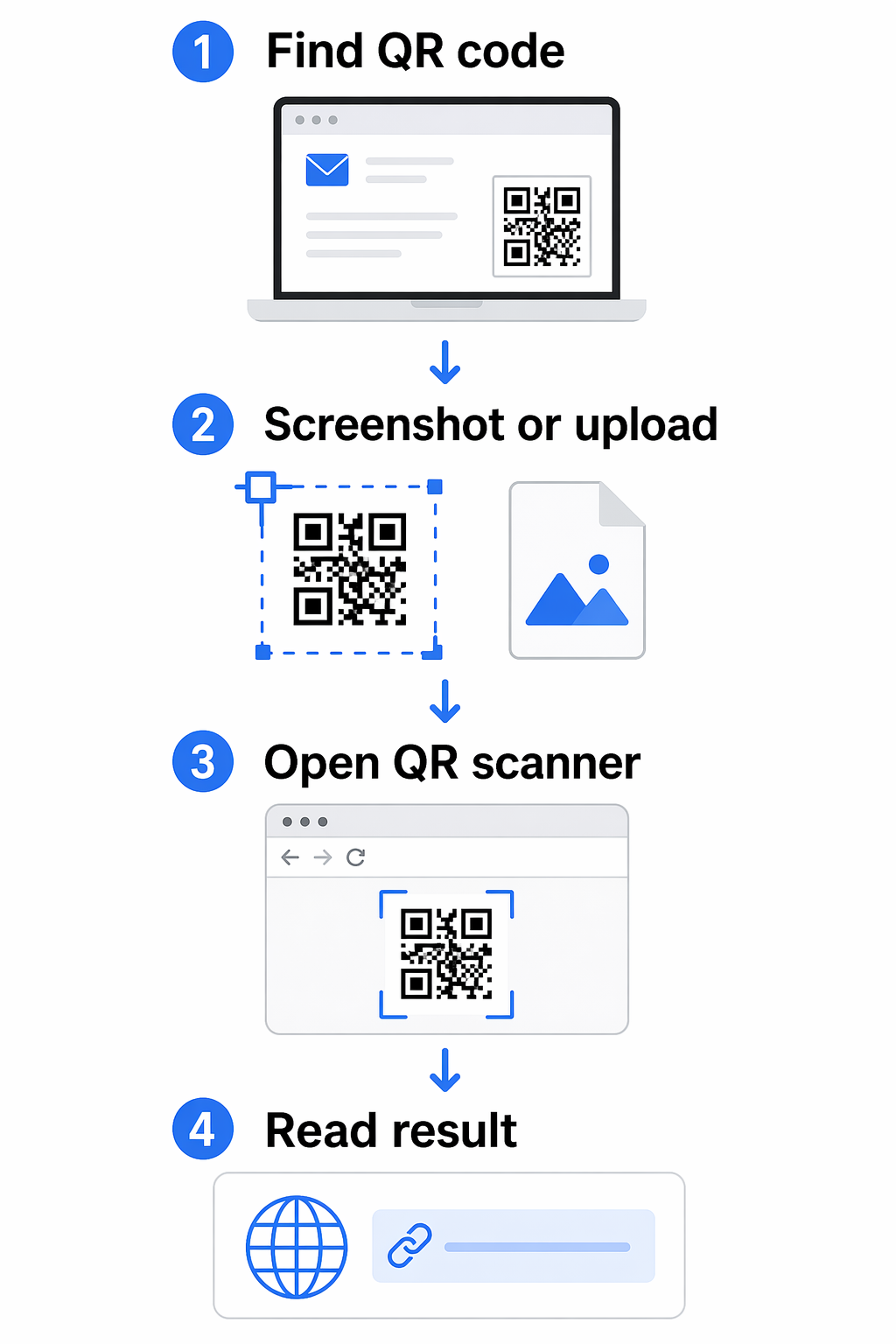
เมื่อคุณมีรูปภาพของโค้ดแล้ว เครื่องมือที่ทำงานบนเบราว์เซอร์มักจะเป็นวิธีแก้ปัญหาที่เร็วที่สุด. เครื่องสแกนคิวอาร์โค้ดของ Pageloot ช่วยให้คุณสามารถอัปโหลดภาพหน้าจอเหล่านี้ได้โดยตรง ซึ่งช่วยลดความจำเป็นในการดาวน์โหลดซอฟต์แวร์เพิ่มเติมและใช้งานได้ทั้งบน Windows และ macOS วิธีการที่ทำงานบนเว็บนี้รองรับข้อมูลหลายประเภท รวมถึง URL, vCards และการแชร์ไฟล์ที่เข้ารหัส ทำให้เป็นตัวเลือกที่หลากหลายสำหรับสภาพแวดล้อมการทำงานแบบมืออาชีพ.
สแกนคิวอาร์โค้ดของคุณได้ทันที เข้าถึงเนื้อหาดิจิทัลของคุณโดยไม่ต้องดาวน์โหลดใดๆ โดยใช้ เครื่องสแกนรหัส QR ฟรี เพื่อถอดรหัสรูปภาพหรือฟีดเว็บแคมโดยตรงในเบราว์เซอร์ของคุณ.
ทำให้สามารถอ่านได้สูงสุดเพื่อการสแกนที่เร็วขึ้น
บางครั้งเครื่องสแกนอาจมีปัญหาในการจดจำรหัสเนื่องจากปัจจัยด้านสิ่งแวดล้อมหรือการออกแบบ การทำความเข้าใจเหตุผลทางเทคนิคเบื้องหลังความล้มเหลวในการสแกนสามารถช่วยให้คุณแก้ไขปัญหาได้อย่างรวดเร็ว ตัวอย่างเช่น เครื่องสแกนอาศัยความคมชัดสูงเพื่อแยกโมดูลสีเข้มออกจากพื้นหลังสีอ่อน ลองนึกภาพเครื่องสแกนเหมือนเครื่องอ่านความเร็วสูง หากสีคล้ายกันเกินไป “ตัวอักษร” จะกลายเป็นภาพเบลอ.
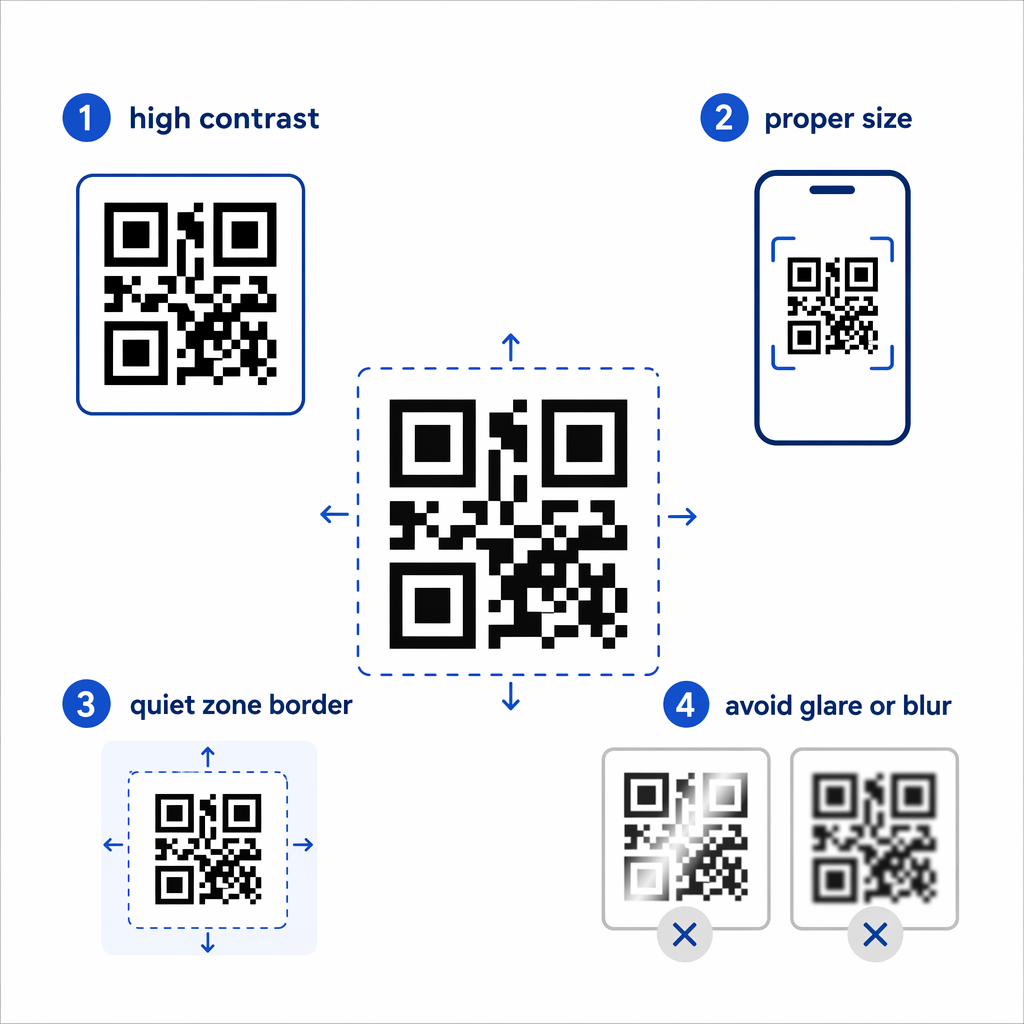
เพื่อให้แน่ใจว่าการสแกนเชื่อถือได้ทุกครั้ง โปรดจำสิ่งเหล่านี้ แนวทางปฏิบัติที่ดีที่สุดสำหรับการอ่านรหัส QR ไว้:
- รักษาสัดส่วนความคมชัดสูงระหว่างพื้นหน้าและพื้นหลัง โดยควรใช้ลวดลายสีเข้มบนพื้นผิวสีอ่อน.
- ตรวจสอบให้แน่ใจว่ารหัสมีขนาดอย่างน้อย 0.8 x 0.8 นิ้ว (2 x 2 ซม.) สำหรับการสแกนระยะใกล้บนหน้าจอ.
- รักษาส่วน “พื้นที่เงียบ” หรือขอบสีขาวรอบรหัสให้ชัดเจนเพื่อแยกออกจากข้อความหรือกราฟิกโดยรอบ.
- หลีกเลี่ยงแสงสะท้อนหรือเงาที่รุนแรงหากคุณกำลังสแกนวัตถุจริงด้วยเว็บแคมของคุณ เนื่องจากแสงสะท้อนอาจทำให้รูปแบบบิดเบี้ยวได้.
หากรหัสยังคงสแกนไม่สำเร็จ อาจเป็นเพราะความซับซ้อนของข้อมูล รหัสที่หนาแน่นขึ้นซึ่งมีข้อมูลมากขึ้นต้องใช้ความละเอียดสูงขึ้นในการอ่าน ในกรณีเหล่านี้ การใช้เครื่องมือเฉพาะจาก การเปรียบเทียบแอปสแกนรหัส QR มักจะสามารถให้ตัวถอดรหัสที่มีประสิทธิภาพมากขึ้นซึ่งจัดการกับรูปแบบที่ซับซ้อนได้ดีกว่าแอปกล้องพื้นฐาน.
คำถามที่พบบ่อย
ได้ คุณสามารถจับภาพหน้าจอของรหัส QR โดยใช้เครื่องมือในตัวของคอมพิวเตอร์ของคุณ จากนั้นอัปโหลดไฟล์ภาพนั้นไปยังเครื่องอ่านออนไลน์เช่น Pageloot เพื่อถอดรหัส.
โดยทั่วไปแล้ว ใช่ แต่คุณควรใช้แพลตฟอร์มที่มีชื่อเสียง เครื่องสแกนเบราว์เซอร์สมัยใหม่ให้ความสำคัญกับการจัดการข้อมูลที่ปลอดภัย และไม่ต้องการให้คุณติดตั้งซอฟต์แวร์ที่อาจเป็นอันตรายลงในฮาร์ดไดรฟ์ของคุณ.
สิ่งนี้มักเกิดจากแสงไม่เพียงพอ ภาพเบลอ หรือคอนทราสต์ต่ำ ตรวจสอบให้แน่ใจว่าเว็บแคมของคุณสะอาด โค้ดมีแสงสว่างเพียงพอ และสี่เหลี่ยมทั้งหมดมองเห็นได้ภายในกรอบ.