هل سبق لك أن عثرت على رمز QR أثناء تصفحك للكمبيوتر المحمول وأدركت أن هاتفك ليس في متناول يدك؟ من المحبط أن تضطر إلى استخدام جهاز ثانوي فقط للوصول إلى رابط موجود بالفعل أمامك مباشرة. يمكنك بسهولة فك تشفير هذه الرموز مباشرة على جهاز الكمبيوتر الخاص بك باستخدام كاميرا الويب أو التقاط الشاشة أو الأدوات المستندة إلى المتصفح.
تم تصميم رموز QR لأول مرة في اليابان عام 1994 لتوفير “استجابة سريعة” لصناعة السيارات. اليوم، أصبحت طريقة قياسية لربط الكائنات المادية والشاشات الرقمية بالمحتوى عبر الإنترنت. بينما يربطها معظم الناس بالأجهزة المحمولة، فإن جهاز الكمبيوتر الخاص بك قادر تمامًا على قراءة هذه المربعات الغنية بالبيانات.
المسح الضوئي باستخدام كاميرا ويب مدمجة
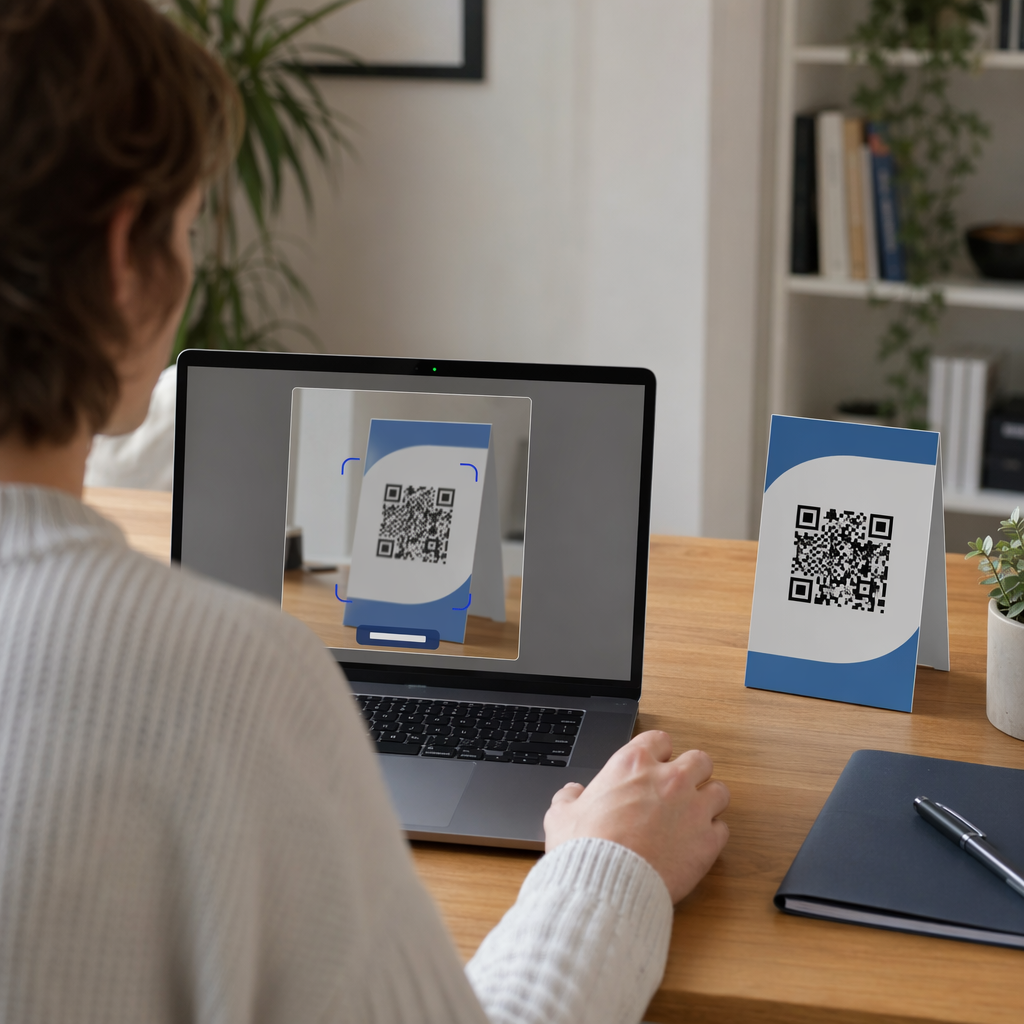
إحدى الطرق الأكثر مباشرة لقراءة رمز QR هي استخدام كاميرا الويب الخاصة بجهاز الكمبيوتر الخاص بك. هذه الطريقة مفيدة بشكل خاص إذا كنت تحمل عنصرًا ماديًا، مثل بطاقة عمل أو عبوة منتج، يحتوي على رمز. تعمل كاميرا الويب الخاصة بك كمستشعر، حيث تلتقط الضوء لتحديد نمط المربعات، والذي يقوم برنامج فك التشفير بعد ذلك بترجمته إلى معلومات قابلة للقراءة.
طرق تطبيق كاميرا Windows
إذا كنت من مستخدمي Windows، فمن المحتمل أن تكون لديك الأدوات اللازمة مثبتة بالفعل. يتميز تطبيق كاميرا Windows بوضع باركود مدمج يمكنه التعرف على رموز QR تلقائيًا. ما عليك سوى فتح تطبيق الكاميرا من قائمة "ابدأ" وتحديد أيقونة الباركود. من خلال تثبيت رمز QR بثبات أمام العدسة، سيكتشف التطبيق الرابط ويعرضه على شاشتك لتتمكن من النقر عليه.
خيارات المسح الضوئي لنظام Mac
لا يتضمن نظام MacOS حاليًا ماسحًا ضوئيًا أصليًا لرموز QR ضمن تطبيق الكاميرا القياسي الخاص به، ولكن يمكنك تحقيق نفس النتائج باستخدام برامج الجهات الخارجية المتوفرة في متجر تطبيقات Mac. تتيح لك أدوات مثل QR Journal أو التطبيقات المخصصة التي تدعم كاميرا الويب استخدام كاميرا MacBook أو iMac لفك تشفير الرموز. تطلب هذه التطبيقات عادةً إذن الوصول إلى الكاميرا الخاصة بك ثم توفر بثًا مباشرًا حيث يمكنك وضع الرمز في المنتصف للمسح الفوري.
قراءة رموز QR من شاشتك أو ملفاتك
بينما تعد كاميرات الويب رائعة للأشياء المادية، قد تصادف رموزًا بشكل متكرر أثناء تصفح موقع ويب أو قراءة بريد إلكتروني. في هذه الحالات، لا تحتاج إلى كاميرا على الإطلاق. بدلاً من ذلك، يمكنك استخدام أدوات التقاط الشاشة أو تحميل الملفات لفك تشفير المعلومات. لمستخدمي Windows، تعد أداة القص (Snipping Tool) طريقة ممتازة لالتقاط الرمز، بينما يمكن لمستخدمي Mac استخدام اختصار Command+Shift+5 لالتقاط لقطة شاشة دقيقة للمنطقة التي تحتوي على رمز QR.
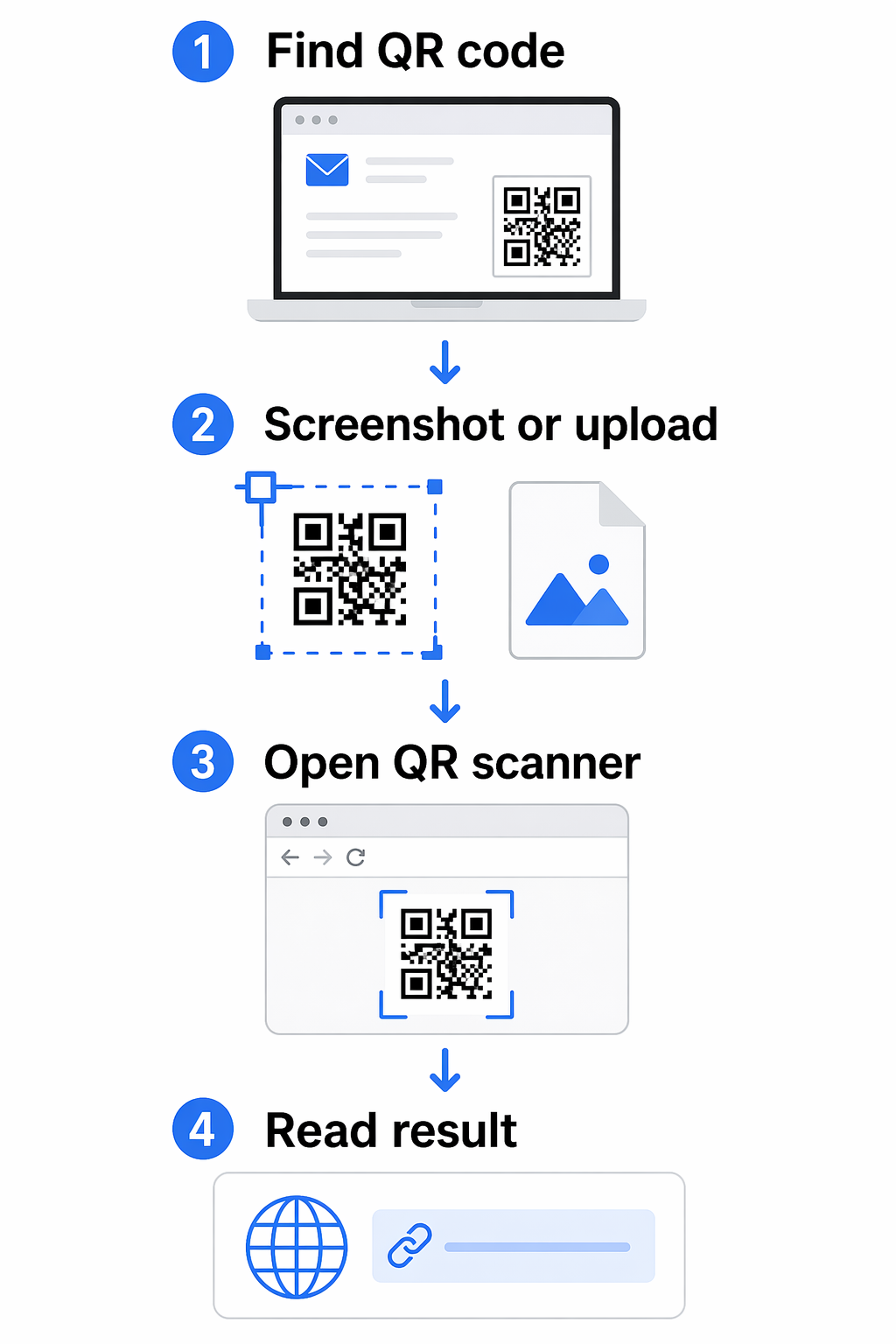
بمجرد حصولك على صورة للرمز، غالبًا ما تكون الأداة المستندة إلى المتصفح هي الحل الأسرع. ماسح رمز QR من Pageloot يسمح لك بتحميل لقطات الشاشة هذه مباشرة. هذا يلغي الحاجة إلى تنزيل برامج إضافية ويعمل عبر كل من Windows و macOS. يدعم هذا النهج المستند إلى الويب أنواعًا مختلفة من البيانات، بما في ذلك عناوين URL وبطاقات vCard ومشاركة الملفات المشفرة، مما يجعله خيارًا متعدد الاستخدامات للبيئات المهنية.
امسح رمز QR الخاص بك على الفور الوصول إلى المحتوى الرقمي الخاص بك دون أي تنزيلات باستخدام ماسح ضوئي مجاني لرموز QR لفك تشفير الصور أو خلاصات كاميرا الويب مباشرة في متصفحك.
تعظيم سهولة القراءة لعمليات مسح أسرع
أحيانًا قد يواجه الماسح الضوئي صعوبة في التعرف على رمز ما بسبب عوامل بيئية أو خيارات تصميم. يمكن أن يساعدك فهم الأسباب التقنية وراء فشل المسح في استكشاف الأخطاء وإصلاحها بسرعة. على سبيل المثال، تعتمد الماسحات الضوئية على التباين العالي لتمييز الوحدات الداكنة عن الخلفية الفاتحة. فكر في الماسح الضوئي كقارئ عالي السرعة؛ إذا كانت الألوان متشابهة جدًا، تصبح “الحروف” ضبابية.
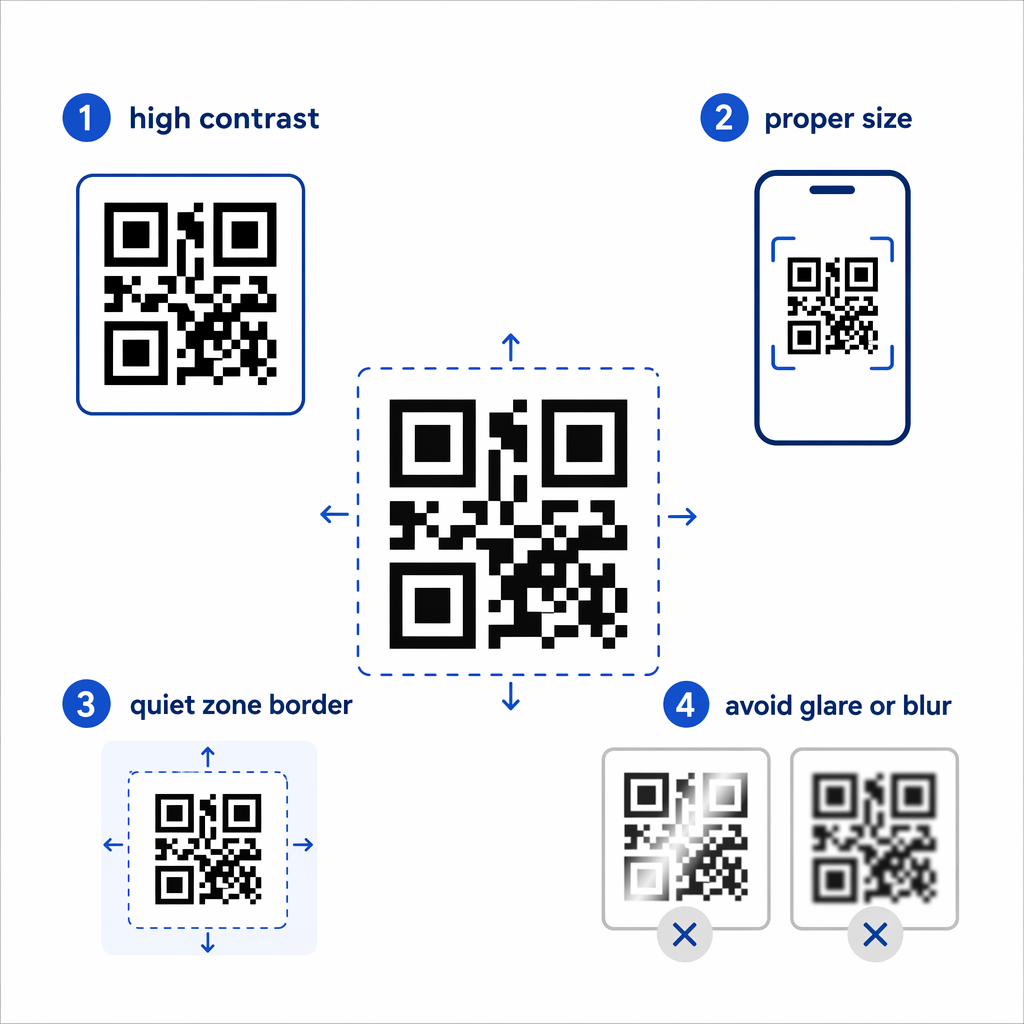
لضمان مسح ضوئي موثوق به في كل مرة، ضع هذه الأمور أفضل الممارسات لقابلية قراءة رمز الاستجابة السريعة في الاعتبار:
- حافظ على نسبة تباين عالية بين المقدمة والخلفية، ويفضل استخدام أنماط داكنة على سطح فاتح.
- تأكد من أن الرمز لا يقل حجمه عن 0.8 × 0.8 بوصة (2 × 2 سم) للمسح قريب المدى على الشاشة.
- حافظ على “منطقة هادئة” واضحة أو حدود بيضاء حول الرمز لفصله عن النص أو الرسومات المحيطة.
- تجنب الوهج أو الظلال القاسية إذا كنت تقوم بمسح كائن مادي باستخدام كاميرا الويب الخاصة بك، حيث يمكن للانعكاسات أن تشوه النمط.
إذا استمر الرمز في الفشل في المسح، فقد يكون ذلك بسبب تعقيد البيانات. تتطلب الرموز الأكثر كثافة والتي تحتوي على مزيد من المعلومات دقة أعلى للقراءة. في هذه الحالات، يمكن أن يوفر استخدام أداة مخصصة من مقارنة لتطبيقات مسح رموز QR غالبًا ما يوفر فك تشفير أكثر قوة يتعامل مع الأنماط المعقدة بشكل أفضل من تطبيقات الكاميرا الأساسية.
الأسئلة المتكررة
نعم. يمكنك التقاط لقطة شاشة لرمز QR باستخدام الأدوات المدمجة في جهاز الكمبيوتر الخاص بك ثم تحميل ملف الصورة هذا إلى قارئ عبر الإنترنت مثل Pageloot لفك تشفيره.
بشكل عام، نعم، ولكن يجب عليك استخدام منصات موثوقة. تعمل الماسحات الضوئية الحديثة للمتصفحات على إعطاء الأولوية للتعامل الآمن مع البيانات ولا تتطلب منك تثبيت برامج يحتمل أن تكون ضارة على القرص الصلب الخاص بك.
يحدث هذا عادة بسبب الإضاءة السيئة أو صورة ضبابية أو تباين منخفض. تأكد من نظافة كاميرا الويب الخاصة بك، وأن الرمز مضاء جيدًا، وأن المربع بأكمله مرئي داخل الإطار.