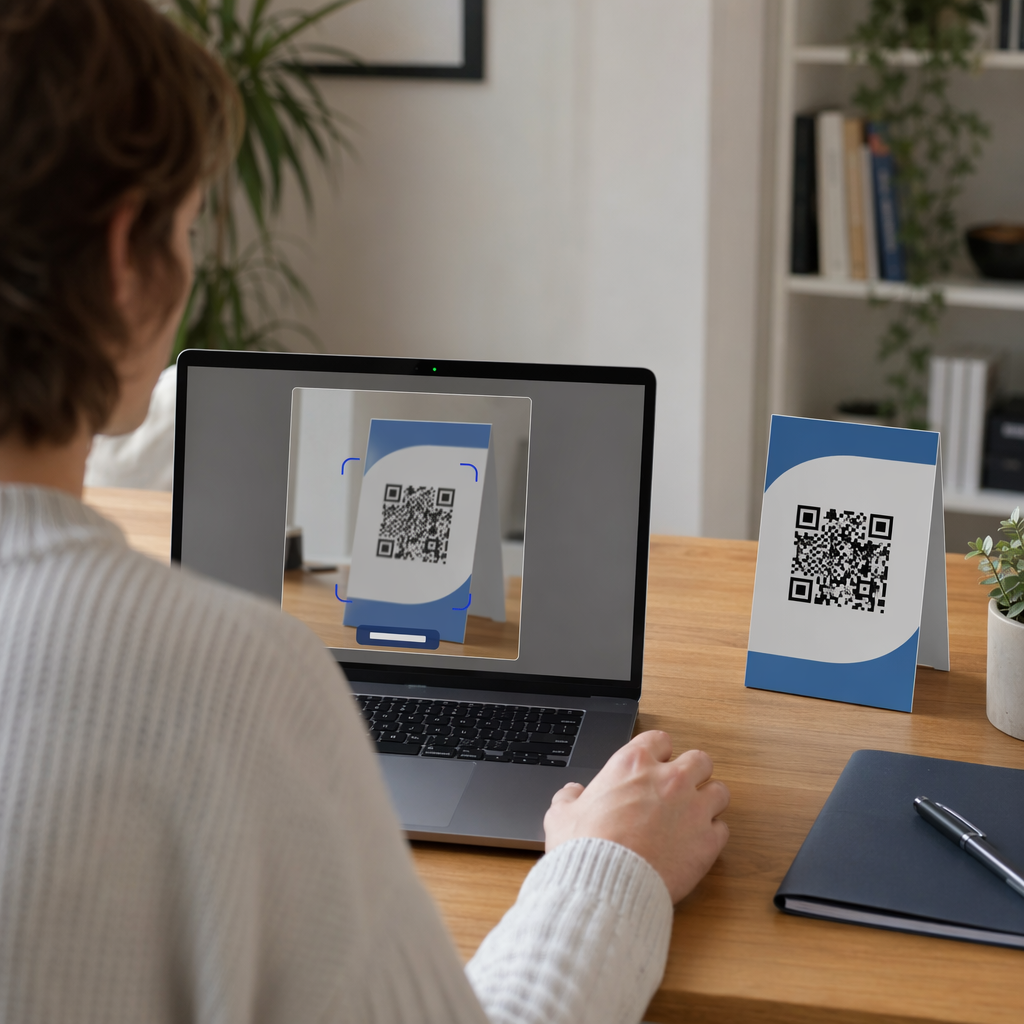
你是否曾在笔记本电脑上浏览时发现一个二维码,却意识到手机不在手边?为了访问一个就在眼前的链接,却不得不去拿另一个设备,这令人沮丧。你可以使用网络摄像头、屏幕截图或基于浏览器的工具,直接在电脑上轻松解码这些符号。.
二维码最初于1994年在日本设计,旨在为汽车行业提供“快速响应”。如今,它们已成为连接实物和数字屏幕到在线内容的标准方式。虽然大多数人将它们与移动设备联系起来,但你的电脑同样能够读取这些数据丰富的方块。.
使用内置网络摄像头扫描
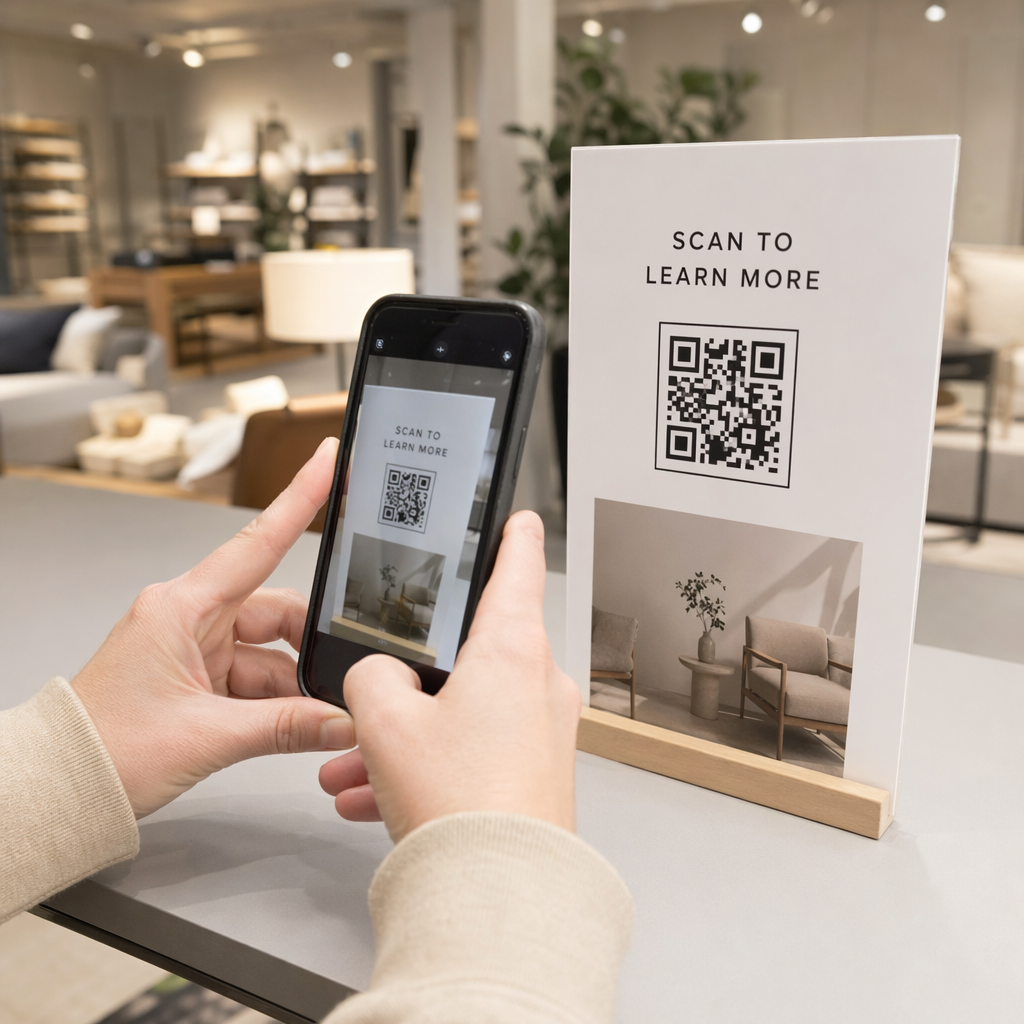
读取二维码最直接的方法之一是使用电脑的网络摄像头。如果你拿着一个带有二维码的实物,例如名片或产品包装,这种方法特别有用。你的网络摄像头充当传感器,捕捉光线以识别方块的图案,然后软件解码器将其转换为可读信息。.
Windows相机应用方法
如果你是Windows用户,你可能已经安装了必要的工具。Windows相机应用具有内置的条形码模式,可以自动识别二维码。你只需从“开始”菜单打开相机应用,然后选择条形码图标。将二维码稳定地放在镜头前,应用将检测到链接并将其显示在屏幕上供你点击。.
Mac扫描选项
macOS目前在其标准相机应用中不包含原生的二维码扫描器,但你可以使用Mac App Store中提供的第三方软件达到同样的效果。像QR Journal或专用的支持网络摄像头的应用允许你使用MacBook或iMac的摄像头解码二维码。这些应用通常会请求访问你摄像头的权限,然后提供一个实时画面,你可以在其中将二维码居中以进行即时扫描。.
从屏幕或文件中读取二维码
虽然网络摄像头非常适合实物,但你可能在浏览网站或阅读电子邮件时经常遇到二维码。在这些情况下,你根本不需要摄像头。相反,你可以使用屏幕截图工具或文件上传来解码信息。对于Windows用户,“截图工具”是捕获二维码的绝佳方式,而Mac用户可以使用Command+Shift+5快捷键对包含二维码的区域进行精确截图。.
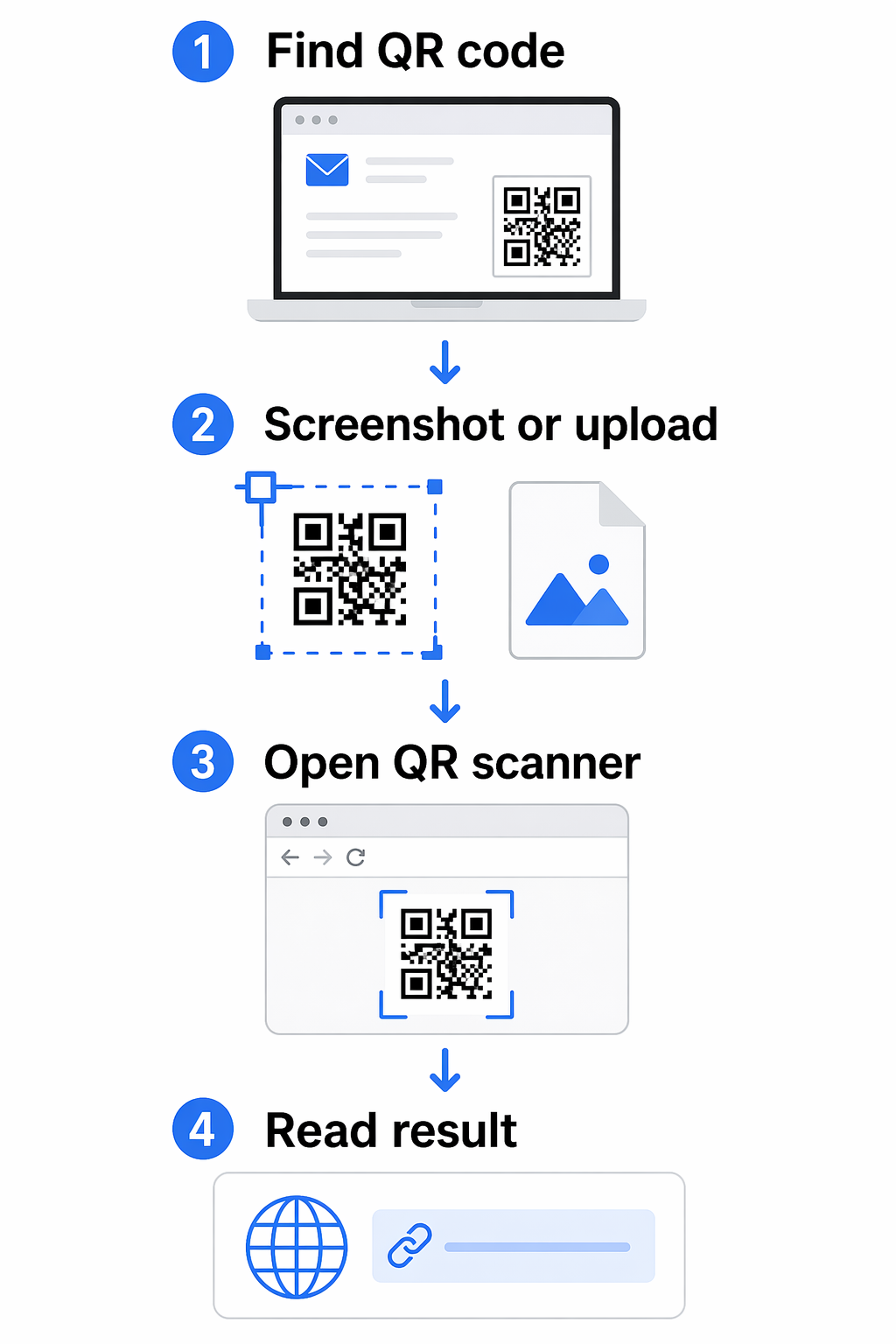
一旦你有了二维码的图像,基于浏览器的工具通常是最快的解决方案。. Pageloot的二维码扫描器 允许你直接上传这些截图。这消除了下载额外软件的需要,并且在Windows和macOS上都适用。这种基于网络的方法支持各种数据类型,包括URL、vCard和加密文件共享,使其成为专业环境中的多功能选择。.
立即扫描你的二维码 无需任何下载即可访问你的数字内容,通过使用 免费二维码扫描器 直接在浏览器中解码图像或网络摄像头画面。.
1. 提高可读性以实现更快扫描
2. 有时,扫描仪可能由于环境因素或设计选择而难以识别代码。了解扫描失败背后的技术原因可以帮助您快速排除故障。例如,扫描仪依靠高对比度来区分深色模块和浅色背景。将扫描仪想象成一个高速阅读器;如果颜色过于相似,“字母”就会变得模糊。.
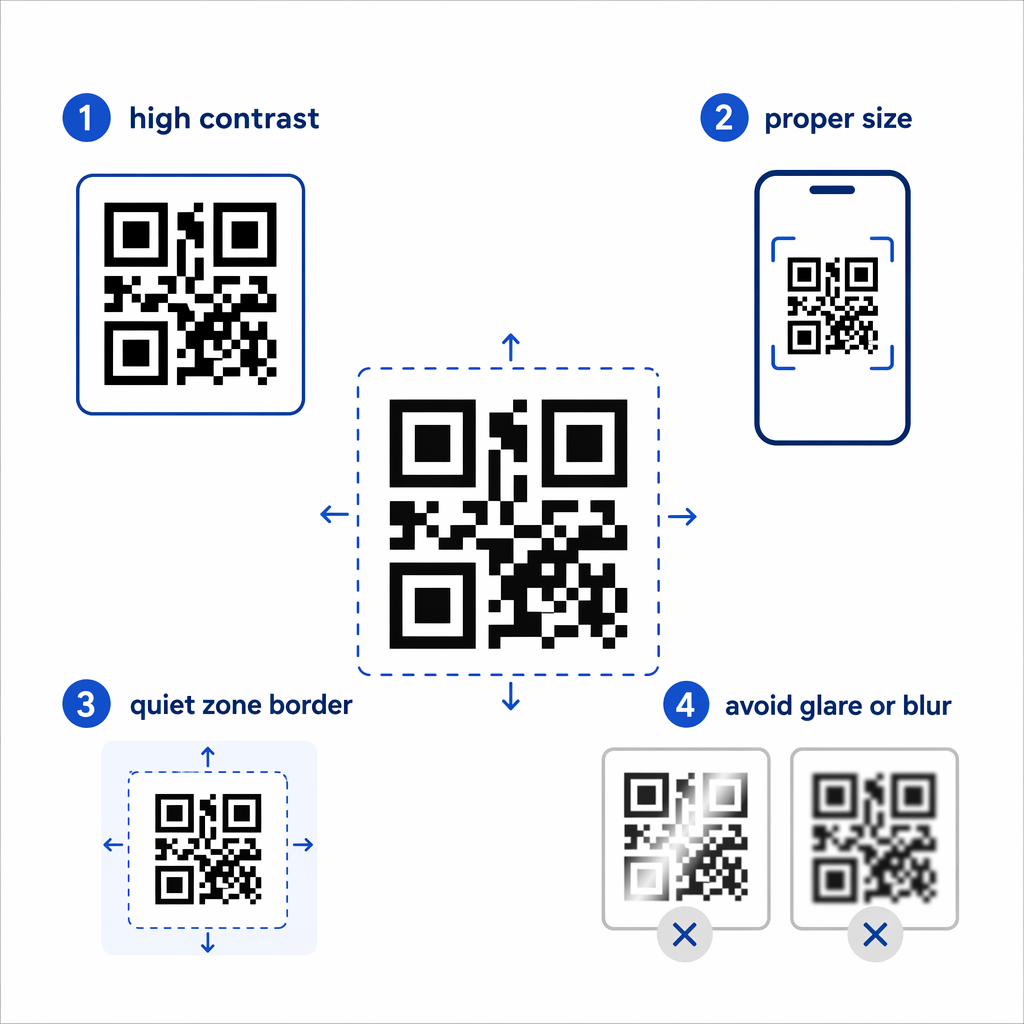
3. 为确保每次扫描都可靠,请记住以下几点: 二维码可读性的最佳实践 in mind:
- 5. 保持前景和背景之间的高对比度,理想情况下在浅色表面上使用深色图案。.
- 6. 确保代码至少为 0.8 x 0.8 英寸(2 x 2 厘米),以便在屏幕上进行近距离扫描。.
- 7. 在代码周围保留一个清晰的“静区”或白色边框,以将其与周围的文本或图形分开。.
- 8. 如果您使用网络摄像头扫描实物,请避免眩光或强烈阴影,因为反射会扭曲图案。.
9. 如果代码仍然无法扫描,可能是由于数据复杂性。信息量更大的密集代码需要更高的分辨率才能读取。在这种情况下,使用来自 10. 二维码扫描应用比较 11. 的专用工具通常可以提供比基本相机应用更强大的解码器,更好地处理复杂图案。.
常见问题
12. 是的。您可以使用计算机的内置工具截取二维码的屏幕截图,然后将该图像文件上传到 Pageloot 等在线阅读器进行解码。.
通常是的,但你应该使用信誉良好的平台。现代浏览器扫描器优先考虑安全数据处理,并且不需要你在硬盘上安装潜在有害的软件。.
这通常是由于光线不足、图像模糊或对比度低造成的。请确保您的网络摄像头干净,代码光线充足,并且整个方框在画面中可见。.