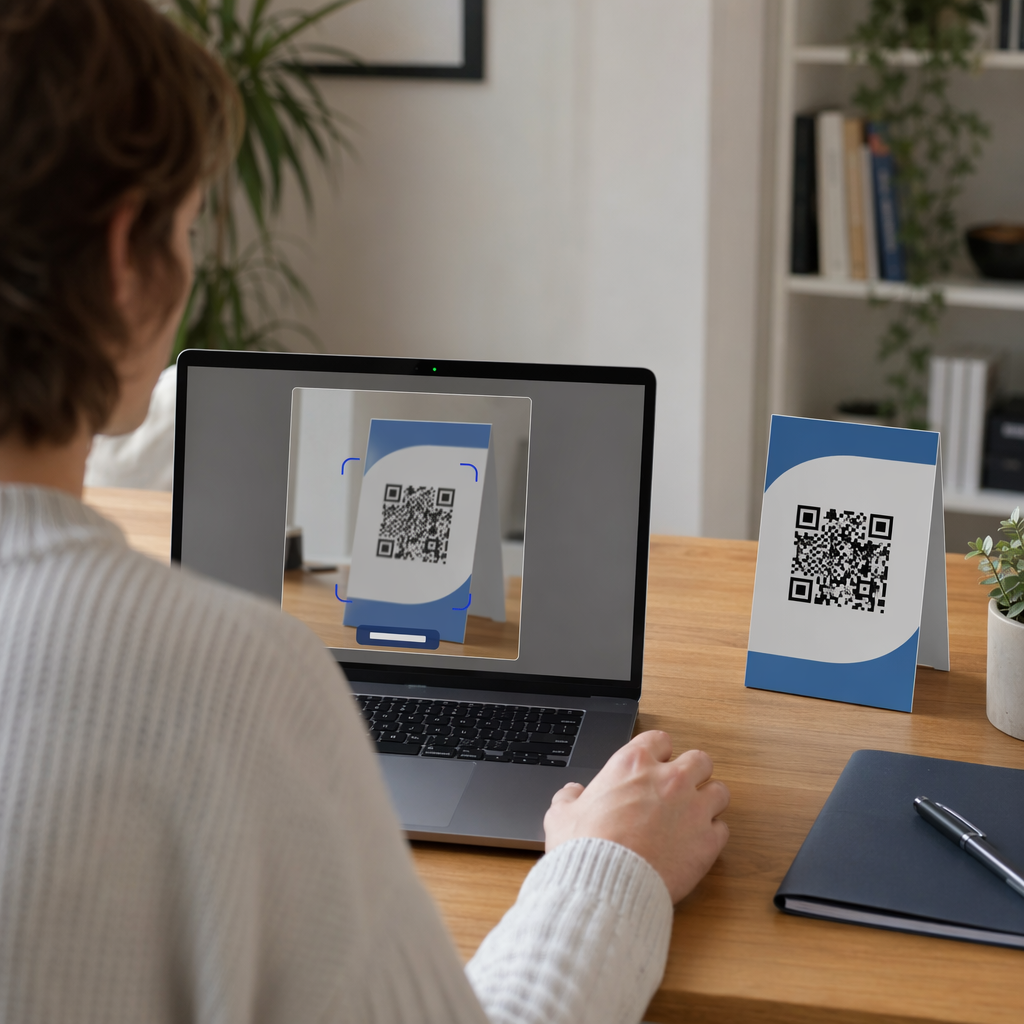
Έχετε βρει ποτέ έναν κωδικό QR ενώ περιηγείστε στον φορητό υπολογιστή σας και συνειδητοποιήσατε ότι δεν είχατε το τηλέφωνό σας πρόχειρο; Είναι απογοητευτικό να χρειάζεται να χρησιμοποιήσετε μια δευτερεύουσα συσκευή μόνο και μόνο για να αποκτήσετε πρόσβαση σε έναν σύνδεσμο που βρίσκεται ήδη μπροστά σας. Μπορείτε εύκολα να αποκωδικοποιήσετε αυτά τα σύμβολα απευθείας στον υπολογιστή σας χρησιμοποιώντας μια κάμερα web, λήψη οθόνης ή εργαλεία που βασίζονται σε πρόγραμμα περιήγησης.
Οι κωδικοί QR σχεδιάστηκαν για πρώτη φορά στην Ιαπωνία το 1994 για να παρέχουν μια “Γρήγορη Απόκριση” (Quick Response) για την αυτοκινητοβιομηχανία. Σήμερα, αποτελούν έναν τυπικό τρόπο σύνδεσης φυσικών αντικειμένων και ψηφιακών οθονών με διαδικτυακό περιεχόμενο. Ενώ οι περισσότεροι άνθρωποι τους συνδέουν με κινητές συσκευές, ο υπολογιστής σας είναι εξίσου ικανός να διαβάζει αυτά τα πλούσια σε δεδομένα τετράγωνα.
Σάρωση με ενσωματωμένη κάμερα web
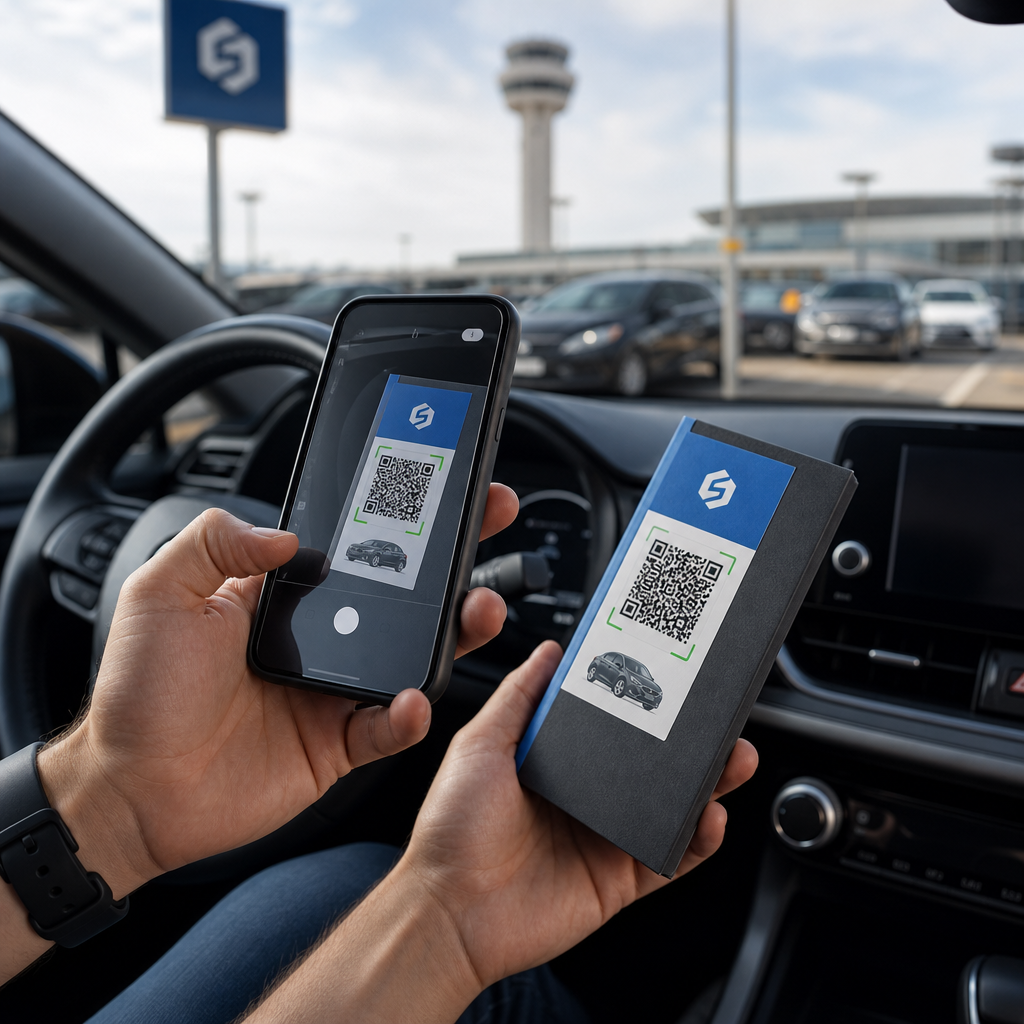
Ένας από τους πιο άμεσους τρόπους ανάγνωσης ενός κωδικού QR είναι χρησιμοποιώντας την κάμερα web του υπολογιστή σας. Αυτή η μέθοδος είναι ιδιαίτερα χρήσιμη εάν κρατάτε ένα φυσικό αντικείμενο, όπως μια επαγγελματική κάρτα ή μια συσκευασία προϊόντος, που διαθέτει κωδικό. Η κάμερα web σας λειτουργεί ως αισθητήρας, καταγράφοντας φως για να αναγνωρίσει το μοτίβο των τετραγώνων, το οποίο ένας αποκωδικοποιητής λογισμικού μεταφράζει στη συνέχεια σε αναγνώσιμες πληροφορίες.
Μέθοδοι εφαρμογής κάμερας των Windows
Εάν είστε χρήστης Windows, πιθανότατα έχετε ήδη εγκατεστημένα τα απαραίτητα εργαλεία. Η εφαρμογή Κάμερα των Windows διαθέτει μια ενσωματωμένη λειτουργία γραμμωτού κώδικα που μπορεί να αναγνωρίζει αυτόματα κωδικούς QR. Απλώς ανοίγετε την εφαρμογή Κάμερα από το μενού Έναρξη και επιλέγετε το εικονίδιο γραμμωτού κώδικα. Κρατώντας σταθερά τον κωδικό QR μπροστά από τον φακό, η εφαρμογή θα εντοπίσει τον σύνδεσμο και θα τον εμφανίσει στην οθόνη σας για να κάνετε κλικ.
Επιλογές σάρωσης Mac
Το MacOS δεν περιλαμβάνει επί του παρόντος έναν εγγενή σαρωτή QR στην τυπική εφαρμογή Κάμερας, αλλά μπορείτε να επιτύχετε τα ίδια αποτελέσματα χρησιμοποιώντας λογισμικό τρίτων που είναι διαθέσιμο στο Mac App Store. Εργαλεία όπως το QR Journal ή ειδικές εφαρμογές με δυνατότητα κάμερας web σάς επιτρέπουν να χρησιμοποιείτε την κάμερα του MacBook ή του iMac σας για την αποκωδικοποίηση κωδικών. Αυτές οι εφαρμογές συνήθως ζητούν άδεια πρόσβασης στην κάμερά σας και στη συνέχεια παρέχουν μια ζωντανή ροή όπου μπορείτε να κεντράρετε τον κωδικό για άμεση σάρωση.
Ανάγνωση κωδικών QR από την οθόνη ή τα αρχεία σας
Ενώ οι κάμερες web είναι εξαιρετικές για φυσικά αντικείμενα, μπορεί να συναντήσετε συχνά κωδικούς κατά την περιήγηση σε έναν ιστότοπο ή την ανάγνωση ενός e-mail. Σε αυτές τις περιπτώσεις, δεν χρειάζεστε καθόλου κάμερα. Αντίθετα, μπορείτε να χρησιμοποιήσετε εργαλεία λήψης οθόνης ή μεταφορτώσεις αρχείων για να αποκωδικοποιήσετε τις πληροφορίες. Για τους χρήστες Windows, το Εργαλείο αποκομμάτων (Snipping Tool) είναι ένας εξαιρετικός τρόπος για να καταγράψετε τον κωδικό, ενώ οι χρήστες Mac μπορούν να χρησιμοποιήσουν τη συντόμευση Command+Shift+5 για να τραβήξουν ένα ακριβές στιγμιότυπο οθόνης της περιοχής που περιέχει τον κωδικό QR.
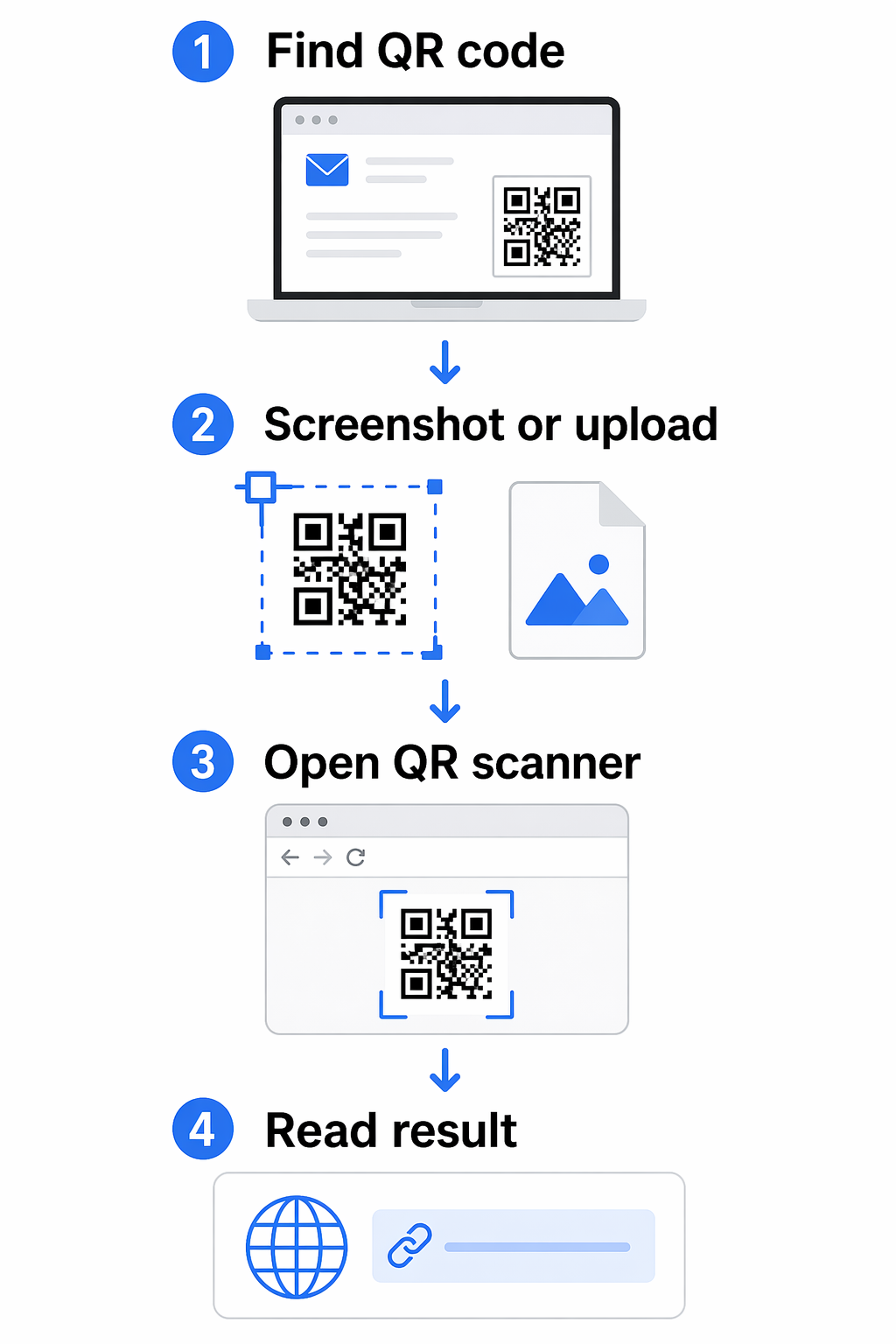
Μόλις έχετε μια εικόνα του κωδικού, ένα εργαλείο που βασίζεται σε πρόγραμμα περιήγησης είναι συχνά η ταχύτερη λύση. Ο σαρωτής κωδικών QR της Pageloot σας επιτρέπει να ανεβάσετε αυτά τα στιγμιότυπα οθόνης απευθείας. Αυτό εξαλείφει την ανάγκη λήψης επιπλέον λογισμικού και λειτουργεί τόσο σε Windows όσο και σε macOS. Αυτή η διαδικτυακή προσέγγιση υποστηρίζει διάφορους τύπους δεδομένων, συμπεριλαμβανομένων URL, vCards και κρυπτογραφημένης κοινής χρήσης αρχείων, καθιστώντας την μια ευέλικτη επιλογή για επαγγελματικά περιβάλλοντα.
Σαρώστε τον κωδικό QR σας άμεσα Αποκτήστε πρόσβαση στο ψηφιακό σας περιεχόμενο χωρίς λήψεις χρησιμοποιώντας το Δωρεάν Σαρωτής Κωδικών QR για να αποκωδικοποιήσετε εικόνες ή ροές κάμερας web απευθείας στο πρόγραμμα περιήγησής σας.
Μεγιστοποίηση της Αναγνωσιμότητας για Ταχύτερες Σαρώσεις
Μερικές φορές ένας σαρωτής μπορεί να δυσκολευτεί να αναγνωρίσει έναν κωδικό λόγω περιβαλλοντικών παραγόντων ή επιλογών σχεδιασμού. Η κατανόηση των τεχνικών λόγων πίσω από τις αποτυχίες σάρωσης μπορεί να σας βοηθήσει να επιλύσετε προβλήματα γρήγορα. Για παράδειγμα, οι σαρωτές βασίζονται σε υψηλή αντίθεση για να διακρίνουν τις σκούρες μονάδες από το ανοιχτόχρωμο φόντο. Σκεφτείτε τον σαρωτή σαν έναν αναγνώστη υψηλής ταχύτητας. αν τα χρώματα είναι πολύ παρόμοια, τα “γράμματα” γίνονται θολά.
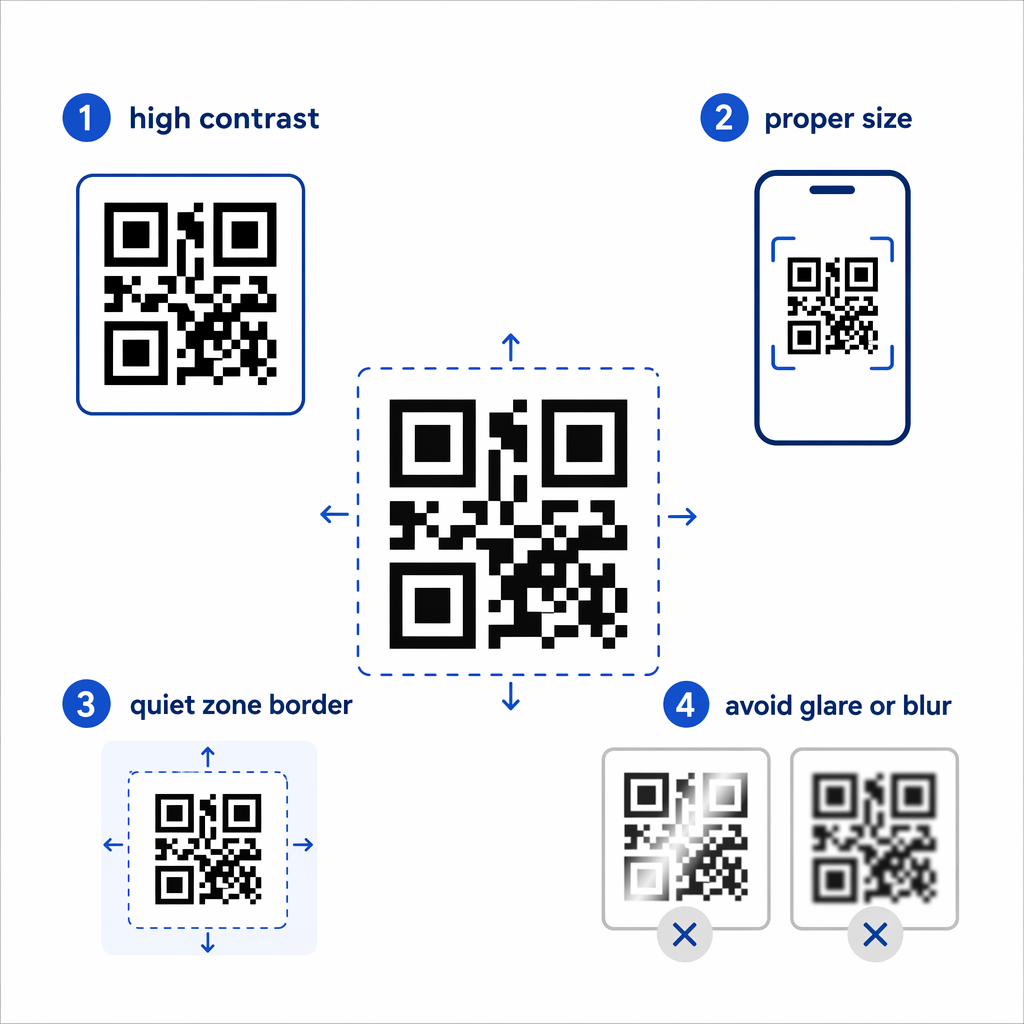
Για να εξασφαλίσετε μια αξιόπιστη σάρωση κάθε φορά, λάβετε υπόψη σας αυτά βέλτιστες πρακτικές για την αναγνωσιμότητα των κωδικών QR τα σημεία:
- Διατηρήστε υψηλή αναλογία αντίθεσης μεταξύ προσκηνίου και παρασκηνίου, ιδανικά χρησιμοποιώντας σκούρα μοτίβα σε ανοιχτόχρωμη επιφάνεια.
- Βεβαιωθείτε ότι ο κωδικός είναι τουλάχιστον 0,8 x 0,8 ίντσες (2 x 2 cm) για σάρωση από κοντινή απόσταση σε οθόνη.
- Διατηρήστε μια καθαρή “ήσυχη ζώνη” ή λευκό περίγραμμα γύρω από τον κωδικό για να τον διαχωρίσετε από το περιβάλλον κείμενο ή γραφικά.
- Αποφύγετε την αντανάκλαση ή τις έντονες σκιές εάν σαρώνετε ένα φυσικό αντικείμενο με την κάμερα web σας, καθώς οι αντανακλάσεις μπορούν να παραμορφώσουν το μοτίβο.
Εάν ένας κωδικός εξακολουθεί να μην σαρώνεται, μπορεί να οφείλεται στην πολυπλοκότητα των δεδομένων. Πυκνότεροι κωδικοί με περισσότερες πληροφορίες απαιτούν υψηλότερη ανάλυση για ανάγνωση. Σε αυτές τις περιπτώσεις, η χρήση ενός ειδικού εργαλείου από μια σύγκριση εφαρμογών σάρωσης κωδικών QR μπορεί συχνά να παρέχει έναν πιο ισχυρό αποκωδικοποιητή που χειρίζεται πολύπλοκα μοτίβα καλύτερα από τις βασικές εφαρμογές κάμερας.
Συχνές ερωτήσεις
Ναι. Μπορείτε να τραβήξετε ένα στιγμιότυπο οθόνης του κωδικού QR χρησιμοποιώντας τα ενσωματωμένα εργαλεία του υπολογιστή σας και, στη συνέχεια, να ανεβάσετε αυτό το αρχείο εικόνας σε έναν διαδικτυακό αναγνώστη όπως το Pageloot για να τον αποκωδικοποιήσετε.
Γενικά, ναι, αλλά θα πρέπει να χρησιμοποιείτε αξιόπιστες πλατφόρμες. Οι σύγχρονοι σαρωτές προγραμμάτων περιήγησης δίνουν προτεραιότητα στον ασφαλή χειρισμό δεδομένων και δεν απαιτούν να εγκαταστήσετε δυνητικά επιβλαβές λογισμικό στον σκληρό σας δίσκο.
Αυτό συνήθως προκαλείται από κακό φωτισμό, μια θολή εικόνα ή χαμηλή αντίθεση. Βεβαιωθείτε ότι η κάμερά σας είναι καθαρή, ο κώδικας είναι καλά φωτισμένος και ολόκληρο το τετράγωνο είναι ορατό μέσα στο πλαίσιο.