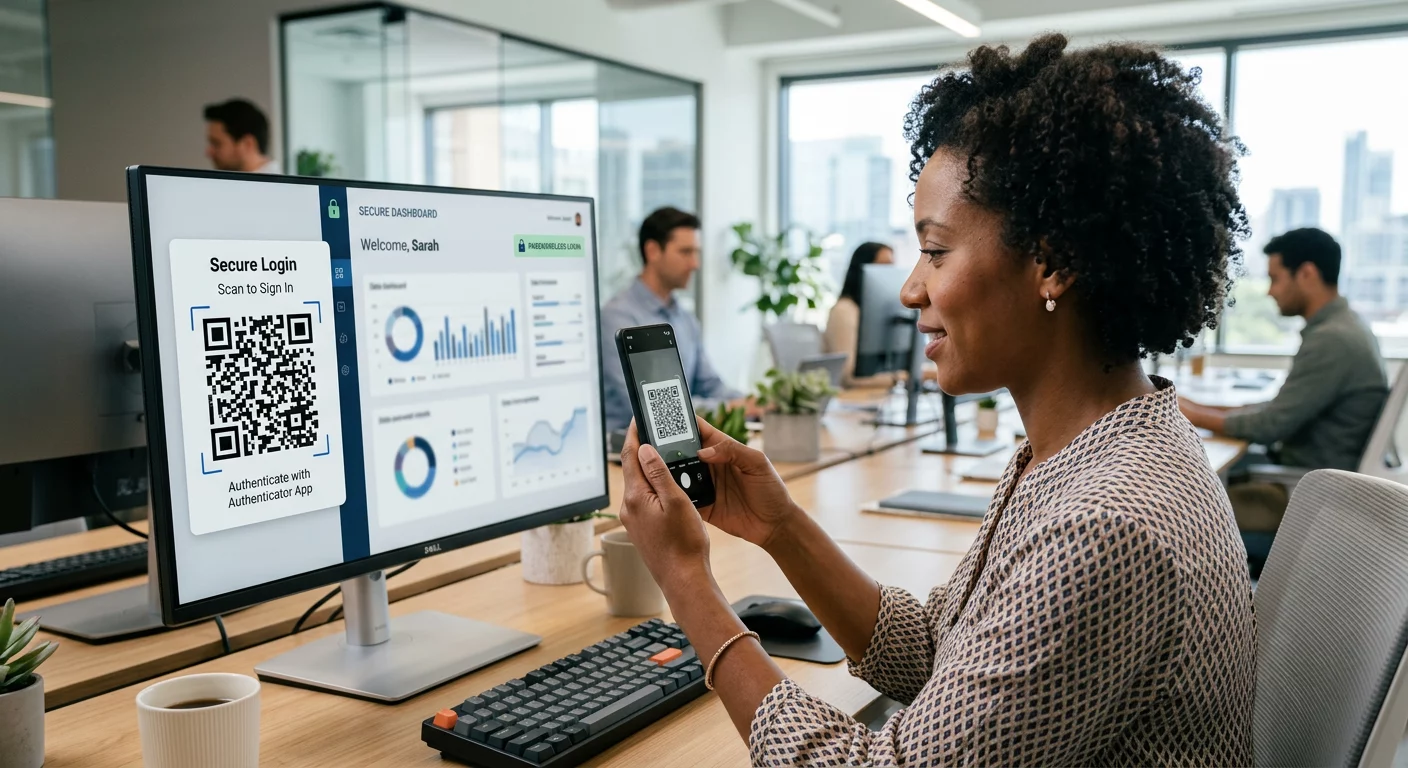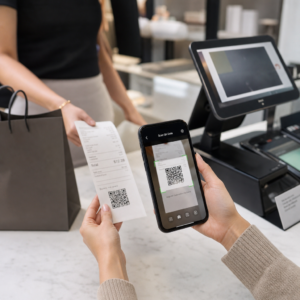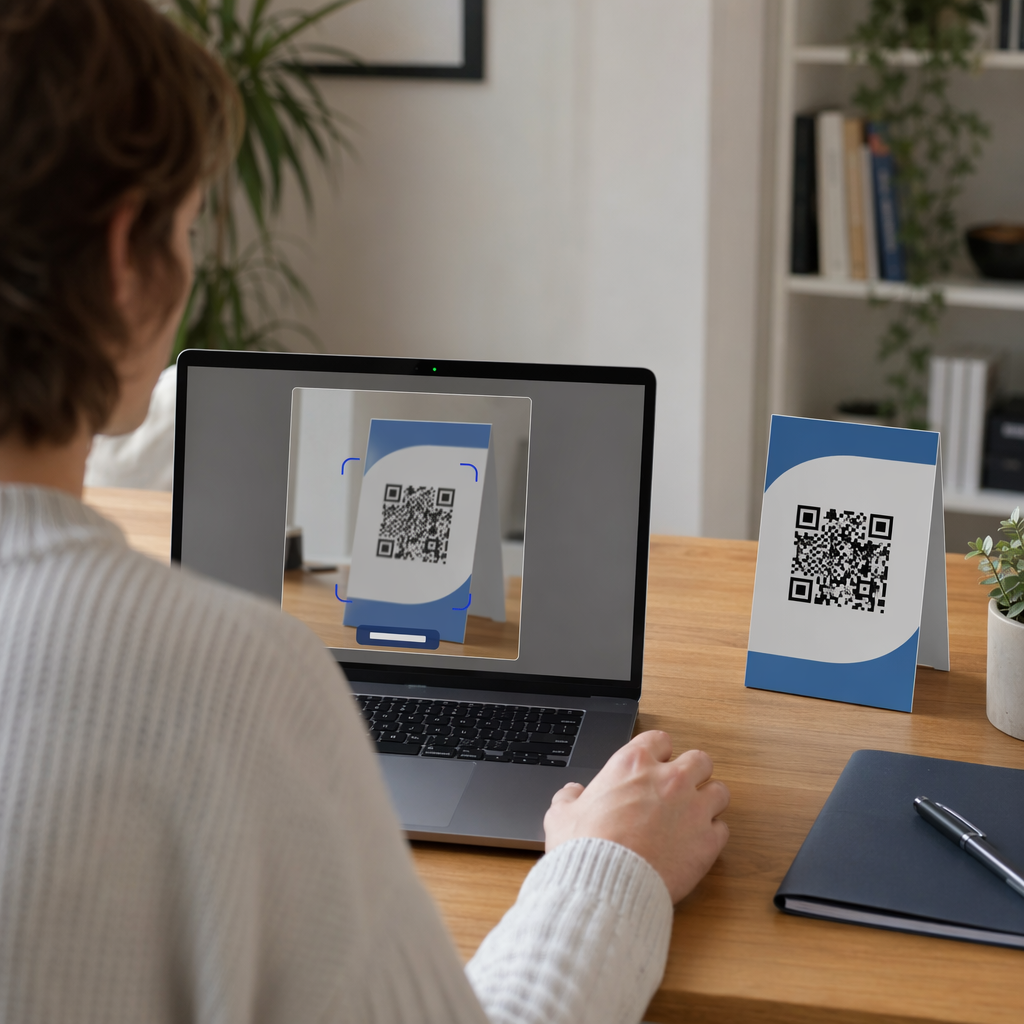
Вы когда-нибудь находили QR-код, просматривая что-то на своем ноутбуке, и понимали, что телефона нет под рукой? Раздражает тянуться за второстепенным устройством только для того, чтобы получить доступ к ссылке, которая уже прямо перед вами. Вы можете легко декодировать эти символы прямо на своем компьютере с помощью веб-камеры, снимка экрана или инструментов на основе браузера.
QR-коды были впервые разработаны в Японии в 1994 году для обеспечения “быстрого ответа” (Quick Response) для автомобильной промышленности. Сегодня они являются стандартным способом подключения физических объектов и цифровых экранов к онлайн-контенту. Хотя большинство людей ассоциируют их с мобильными устройствами, ваш компьютер так же способен считывать эти насыщенные данными квадраты.
Сканирование с помощью встроенной веб-камеры
Один из самых прямых способов прочитать QR-код — использовать веб-камеру вашего компьютера. Этот метод особенно полезен, если вы держите физический предмет, такой как визитная карточка или упаковка продукта, на котором есть код. Ваша веб-камера действует как датчик, захватывая свет для идентификации узора квадратов, который затем программный декодер переводит в читаемую информацию.
Методы приложения «Камера» в Windows
Если вы пользователь Windows, у вас, вероятно, уже установлены необходимые инструменты. Приложение «Камера» в Windows имеет встроенный режим сканирования штрих-кодов, который может автоматически распознавать QR-коды. Вы просто открываете приложение «Камера» из меню «Пуск» и выбираете значок штрих-кода. Удерживая QR-код неподвижно перед объективом, приложение обнаружит ссылку и отобразит ее на экране, чтобы вы могли нажать.
Варианты сканирования на Mac
MacOS в настоящее время не включает встроенный QR-сканер в свое стандартное приложение «Камера», но вы можете добиться тех же результатов, используя стороннее программное обеспечение, доступное в Mac App Store. Такие инструменты, как QR Journal или специализированные приложения с поддержкой веб-камеры, позволяют использовать камеру вашего MacBook или iMac для декодирования кодов. Эти приложения обычно запрашивают разрешение на доступ к вашей камере, а затем предоставляют прямую трансляцию, где вы можете центрировать код для мгновенного сканирования.
Чтение QR-кодов с экрана или из файлов
Хотя веб-камеры отлично подходят для физических объектов, вы можете часто сталкиваться с кодами при просмотре веб-сайта или чтении электронной почты. В этих случаях камера вам вообще не нужна. Вместо этого вы можете использовать инструменты для захвата экрана или загрузку файлов для декодирования информации. Для пользователей Windows «Ножницы» (Snipping Tool) — отличный способ захватить код, а пользователи Mac могут использовать сочетание клавиш Command+Shift+5, чтобы сделать точный снимок экрана области, содержащей QR-код.
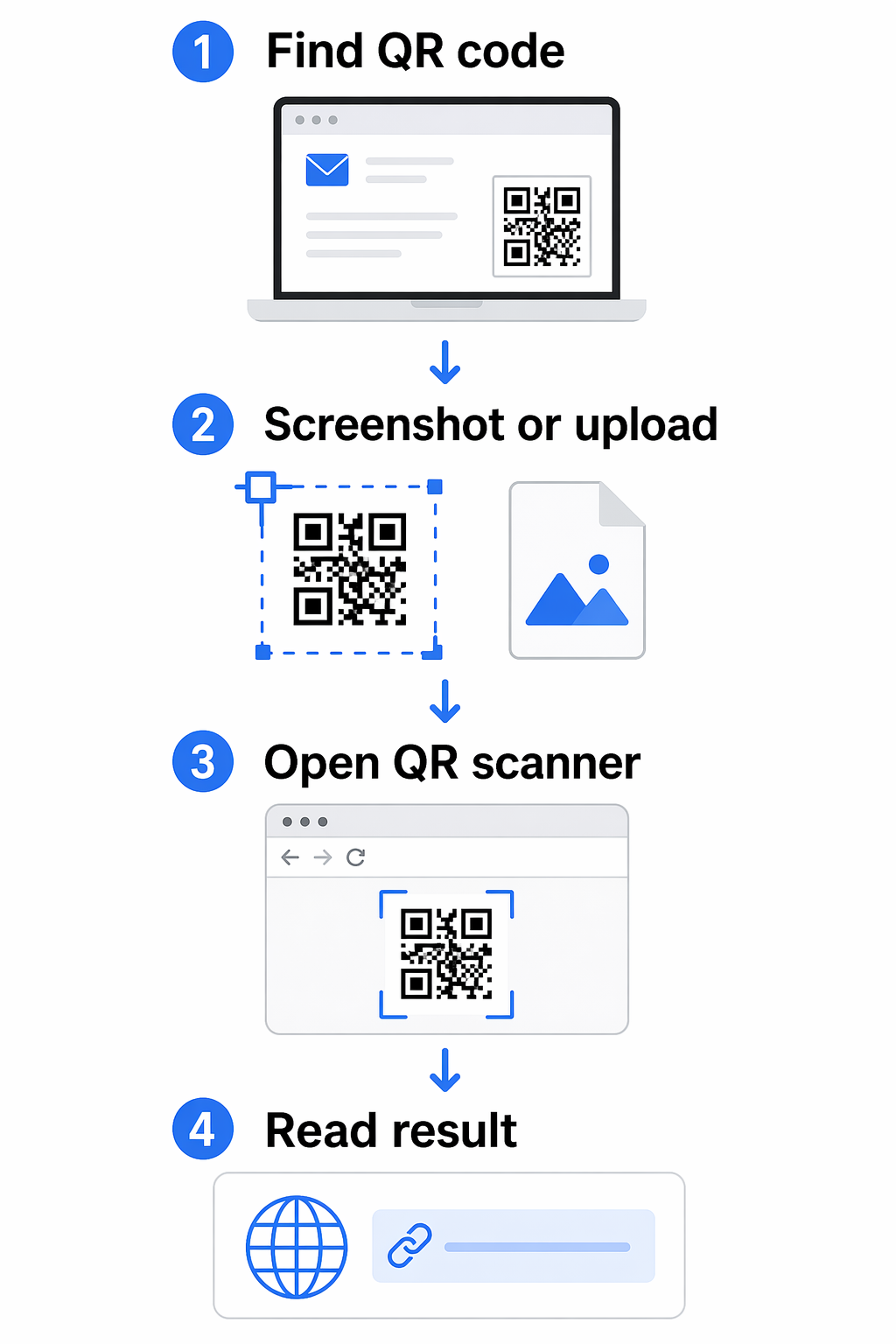
Как только у вас есть изображение кода, браузерный инструмент часто является самым быстрым решением. Сканер QR-кодов Pageloot позволяет загружать эти скриншоты напрямую. Это устраняет необходимость загрузки дополнительного программного обеспечения и работает как в Windows, так и в macOS. Этот веб-ориентированный подход поддерживает различные типы данных, включая URL-адреса, vCards и зашифрованный обмен файлами, что делает его универсальным выбором для профессиональной среды.
Мгновенно сканируйте свой QR-код Получите доступ к своему цифровому контенту без каких-либо загрузок, используя Бесплатный сканер QR-кодов для декодирования изображений или потоков с веб-камеры прямо в вашем браузере.
Максимизация читаемости для более быстрого сканирования
Иногда сканер может испытывать трудности с распознаванием кода из-за факторов окружающей среды или дизайнерских решений. Понимание технических причин сбоев сканирования может помочь вам быстро устранить неполадки. Например, сканеры полагаются на высокий контраст, чтобы отличить темные модули от светлого фона. Представьте сканер как высокоскоростное считывающее устройство; если цвета слишком похожи, “буквы” становятся размытыми.
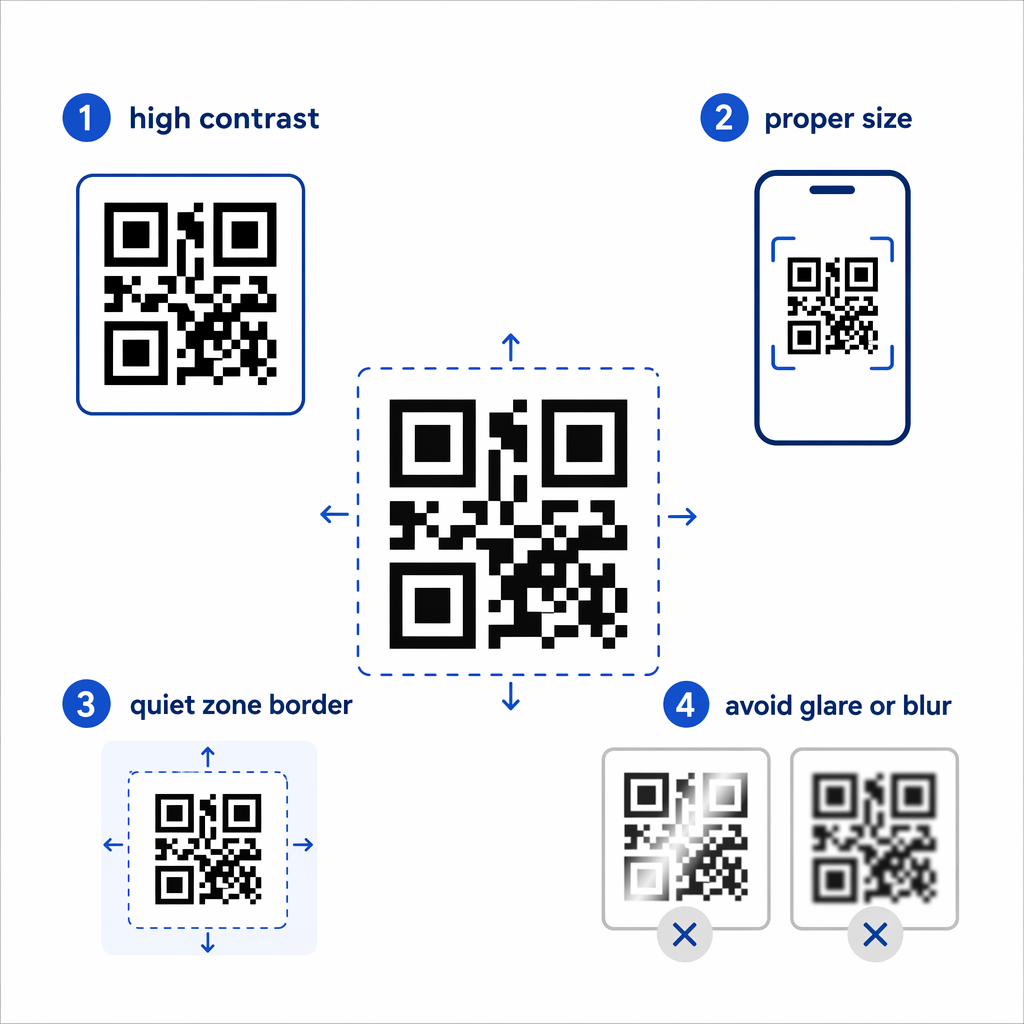
Чтобы обеспечить надежное сканирование каждый раз, помните об этих лучшим практикам читаемости QR-кодов моментах:
- Поддерживайте высокий коэффициент контрастности между передним планом и фоном, в идеале используя темные узоры на светлой поверхности.
- Убедитесь, что размер кода составляет не менее 0,8 x 0,8 дюйма (2 x 2 см) для сканирования с близкого расстояния на экране.
- Оставляйте четкую “тихую зону” или белую рамку вокруг кода, чтобы отделить его от окружающего текста или графики.
- Избегайте бликов или резких теней, если вы сканируете физический объект с помощью веб-камеры, так как отражения могут исказить узор.
Если код все еще не сканируется, это может быть связано со сложностью данных. Более плотные коды с большим объемом информации требуют более высокого разрешения для считывания. В таких случаях использование специализированного инструмента из сравнения приложений для сканирования QR-кодов часто может предоставить более мощный декодер, который лучше справляется со сложными узорами, чем базовые приложения камеры.
Часто задаваемые вопросы
Да. Вы можете сделать снимок экрана QR-кода, используя встроенные инструменты вашего компьютера, а затем загрузить этот файл изображения в онлайн-считыватель, такой как Pageloot, чтобы декодировать его.
В целом, да, но вам следует использовать надежные платформы. Современные браузерные сканеры отдают приоритет безопасной обработке данных и не требуют установки потенциально вредоносного программного обеспечения на ваш жесткий диск.
Обычно это вызвано плохим освещением, размытым изображением или низким контрастом. Убедитесь, что ваша веб-камера чистая, код хорошо освещен и весь квадрат виден в кадре.