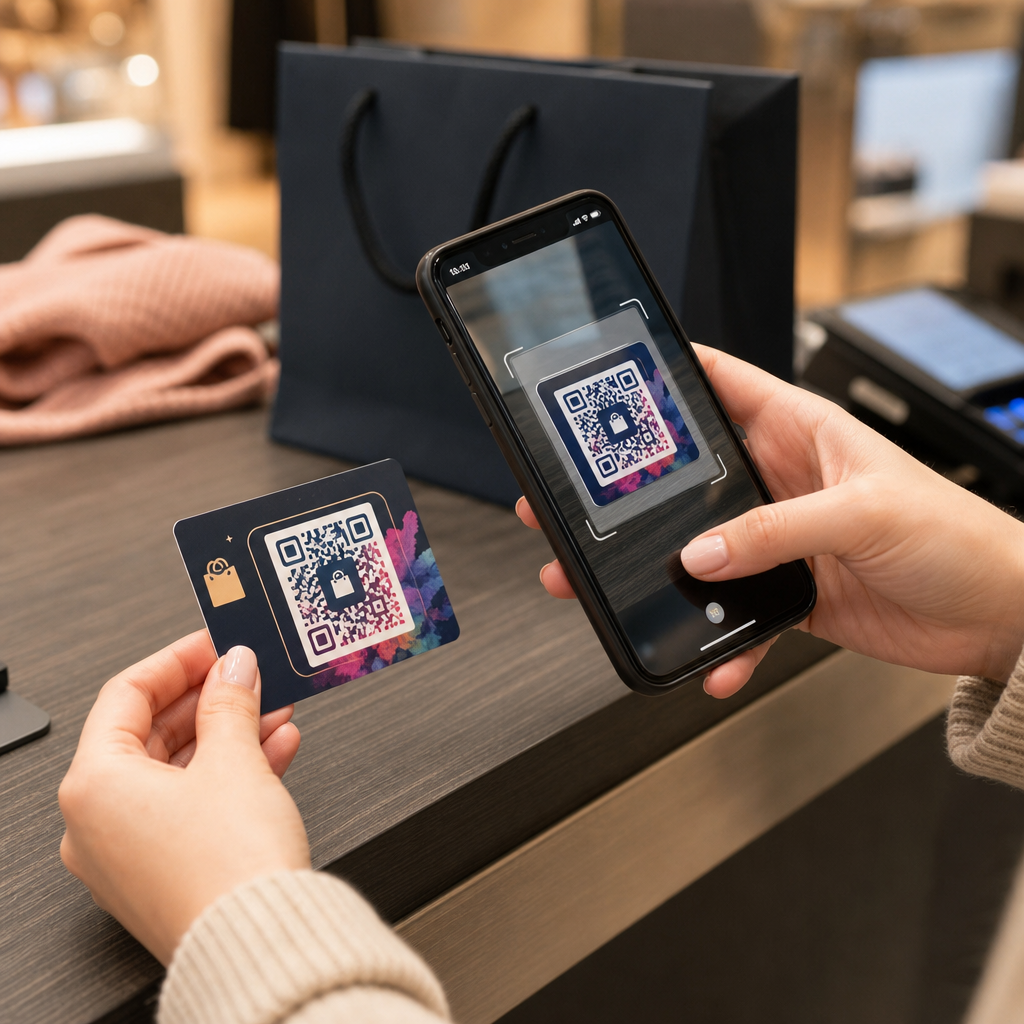
Ste kdaj med brskanjem po prenosniku naleteli na QR kodo in ugotovili, da nimate telefona pri roki? Frustrirajoče je poseči po sekundarni napravi samo zato, da dostopate do povezave, ki je že pred vami. Te simbole lahko enostavno dekodirate neposredno na računalniku z uporabo spletne kamere, zajema zaslona ali orodij, ki temeljijo na brskalniku.
QR kode so bile prvič zasnovane na Japonskem leta 1994, da bi zagotovile “hiter odziv” za avtomobilsko industrijo. Danes so standardni način za povezovanje fizičnih predmetov in digitalnih zaslonov s spletno vsebino. Medtem ko jih večina ljudi povezuje z mobilnimi napravami, je vaš računalnik prav tako sposoben brati te podatkovno bogate kvadrate.
Skeniranje z vgrajeno spletno kamero
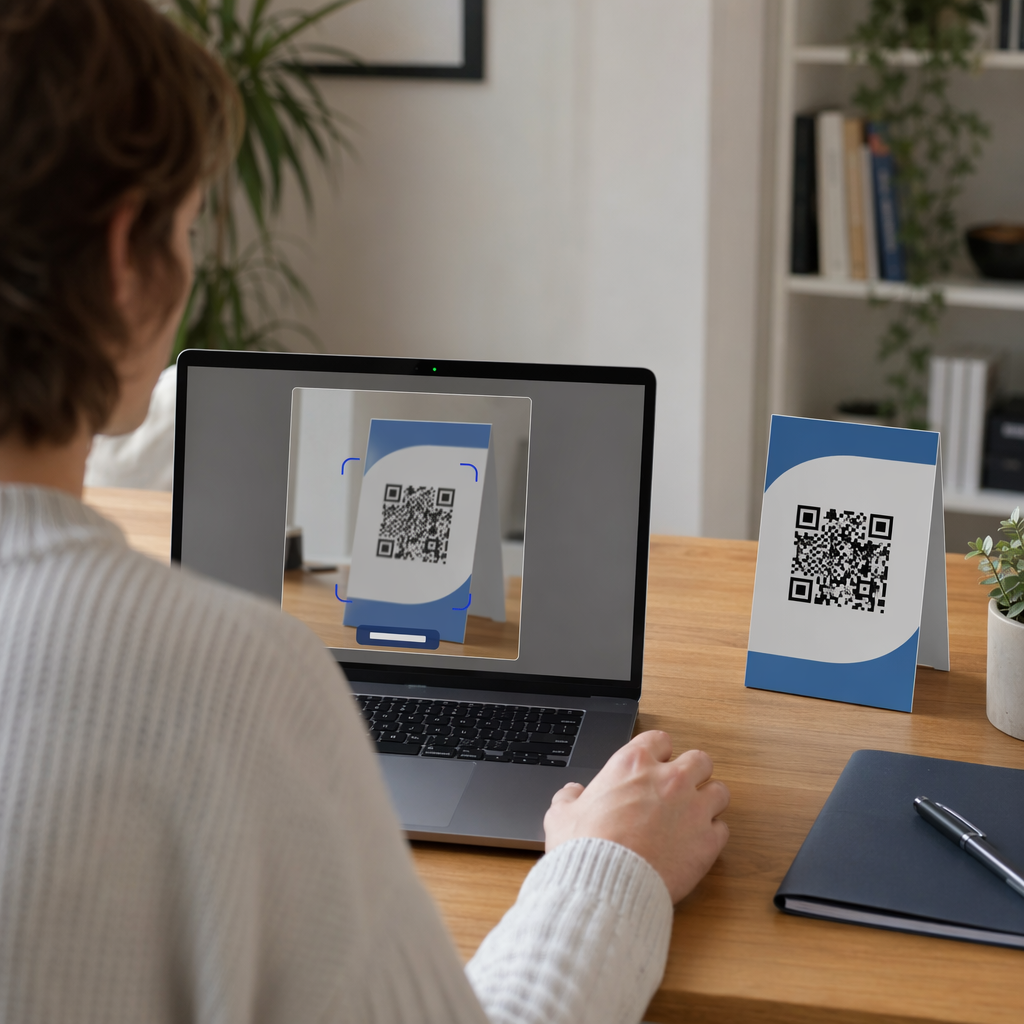
Eden najneposrednejših načinov za branje QR kode je uporaba spletne kamere vašega računalnika. Ta metoda je še posebej uporabna, če držite fizični predmet, kot je vizitka ali embalaža izdelka, ki vsebuje kodo. Vaša spletna kamera deluje kot senzor, ki zajema svetlobo za prepoznavanje vzorca kvadratov, ki jih nato programski dekoder prevede v berljive informacije.
Metode aplikacije Windows Camera
Če ste uporabnik sistema Windows, verjetno že imate nameščena potrebna orodja. Aplikacija Windows Camera ima vgrajen način za črtne kode, ki samodejno prepozna QR kode. Preprosto odprete aplikacijo Kamera iz menija Start in izberete ikono črtne kode. Z držanjem QR kode mirno pred objektivom bo aplikacija zaznala povezavo in jo prikazala na zaslonu, da jo lahko kliknete.
Možnosti skeniranja za Mac
MacOS trenutno ne vključuje izvornega skenerja QR kod v svoji standardni aplikaciji Kamera, vendar lahko enake rezultate dosežete z uporabo programske opreme tretjih oseb, ki je na voljo v trgovini Mac App Store. Orodja, kot sta QR Journal ali namenske aplikacije, ki podpirajo spletno kamero, vam omogočajo uporabo kamere vašega MacBooka ali iMaca za dekodiranje kod. Te aplikacije običajno zahtevajo dovoljenje za dostop do vaše kamere in nato zagotovijo prenos v živo, kjer lahko kodo postavite v sredino za takojšnje skeniranje.
Branje QR kod z zaslona ali iz datotek
Medtem ko so spletne kamere odlične za fizične predmete, lahko pogosto naletite na kode med brskanjem po spletni strani ali branjem e-pošte. V teh primerih sploh ne potrebujete kamere. Namesto tega lahko uporabite orodja za zajemanje zaslona ali nalaganje datotek za dekodiranje informacij. Za uporabnike sistema Windows je orodje Snipping Tool odličen način za zajemanje kode, medtem ko lahko uporabniki Maca uporabijo bližnjico Command+Shift+5 za natančen posnetek zaslona območja, ki vsebuje QR kodo.
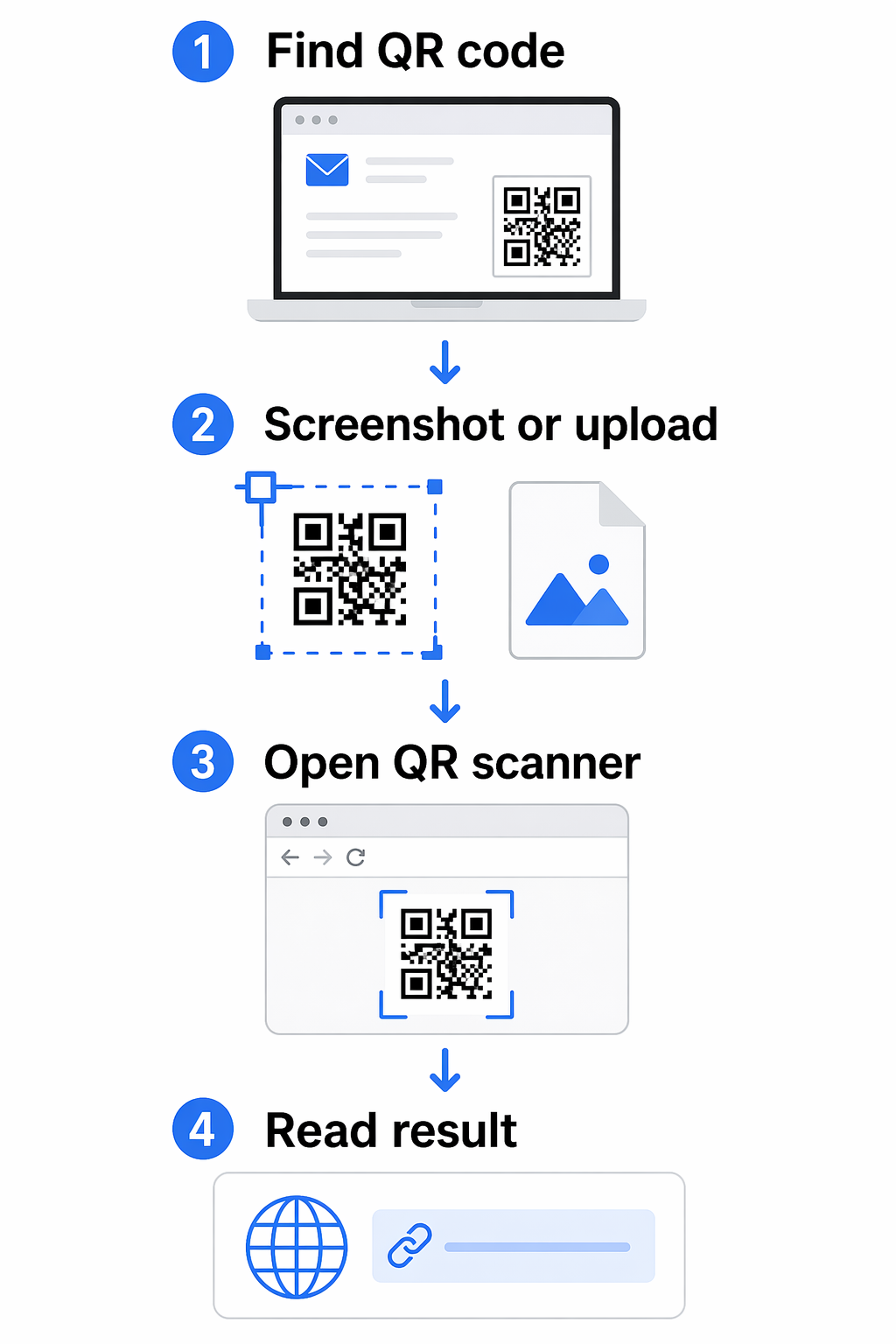
Ko imate sliko kode, je orodje, ki temelji na brskalniku, pogosto najhitrejša rešitev. Pagelootov skener QR kod vam omogoča neposredno nalaganje teh posnetkov zaslona. To odpravlja potrebo po prenašanju dodatne programske opreme in deluje tako v sistemih Windows kot macOS. Ta spletni pristop podpira različne vrste podatkov, vključno z URL-ji, vCardi in šifrirano skupno rabo datotek, zaradi česar je vsestranska izbira za profesionalna okolja.
Takoj skenirajte svojo QR kodo Dostopajte do svoje digitalne vsebine brez prenosov z uporabo Brezplačen skener QR kod za dekodiranje slik ali prenosov spletne kamere neposredno v vašem brskalniku.
Maksimiranje berljivosti za hitrejše skeniranje
Včasih ima skener težave pri prepoznavanju kode zaradi okoljskih dejavnikov ali oblikovalskih odločitev. Razumevanje tehničnih razlogov za neuspešno skeniranje vam lahko pomaga hitro odpraviti težave. Skenerji se na primer zanašajo na visok kontrast, da ločijo temne module od svetlega ozadja. Predstavljajte si skener kot hitrega bralca; če so barve preveč podobne, postanejo “črke” zamegljene.
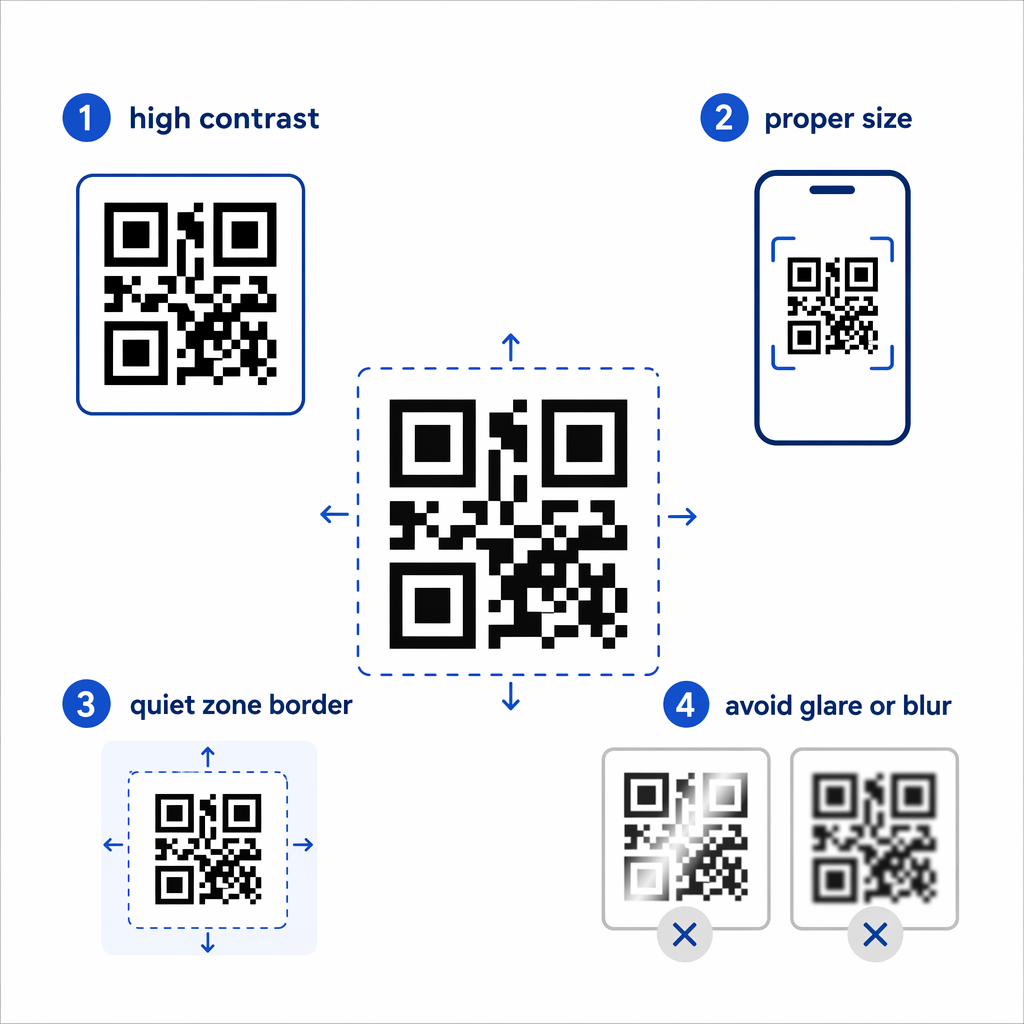
Za zanesljivo skeniranje vsakič, upoštevajte naslednje najboljšim praksam za berljivost QR kod in mind:
- Vzdržujte visoko kontrastno razmerje med ospredjem in ozadjem, idealno z uporabo temnih vzorcev na svetli površini.
- Zagotovite, da je koda velika vsaj 0,8 x 0,8 palca (2 x 2 cm) za skeniranje od blizu na zaslonu.
- Okoli kode pustite jasno “mirno cono” ali belo obrobo, da jo ločite od okoliškega besedila ali grafike.
- Izogibajte se bleščanju ali ostrim sencam, če skenirate fizični predmet s spletno kamero, saj lahko odsevi popačijo vzorec.
Če se koda še vedno ne skenira, je to lahko posledica kompleksnosti podatkov. Gostejše kode z več informacijami zahtevajo višjo ločljivost za branje. V teh primerih lahko uporaba namenskega orodja iz primerjave aplikacij za skeniranje QR kod pogosto zagotovi močnejši dekoder, ki bolje obravnava kompleksne vzorce kot osnovne aplikacije za kamero.
Pogosto zastavljena vprašanja
Da. QR kodo lahko posnamete z vgrajenimi orodji vašega računalnika in nato to slikovno datoteko naložite v spletni čitalnik, kot je Pageloot, da jo dekodirate.
Na splošno, da, vendar bi morali uporabljati ugledne platforme. Sodobni brskalni skenerji dajejo prednost varnemu ravnanju s podatki in ne zahtevajo, da namestite potencialno škodljivo programsko opremo na vaš trdi disk.
To je običajno posledica slabe osvetlitve, zamegljene slike ali nizkega kontrasta. Prepričajte se, da je vaša spletna kamera čista, da je koda dobro osvetljena in da je celoten kvadrat viden znotraj okvirja.