צריך לשתף קישור או מסמך עם הקהל שלך באמצע מצגת? התעסקות עם כתובות URL ארוכות בשקף שוברת את הרצף שלך ומתסכלת את הצופים. מדריך זה מציג בפניך שתי שיטות מעשיות להוספת קוד QR סריקה לכל שקף PowerPoint תוך דקות.
למה קודי QR עובדים טוב במצגות
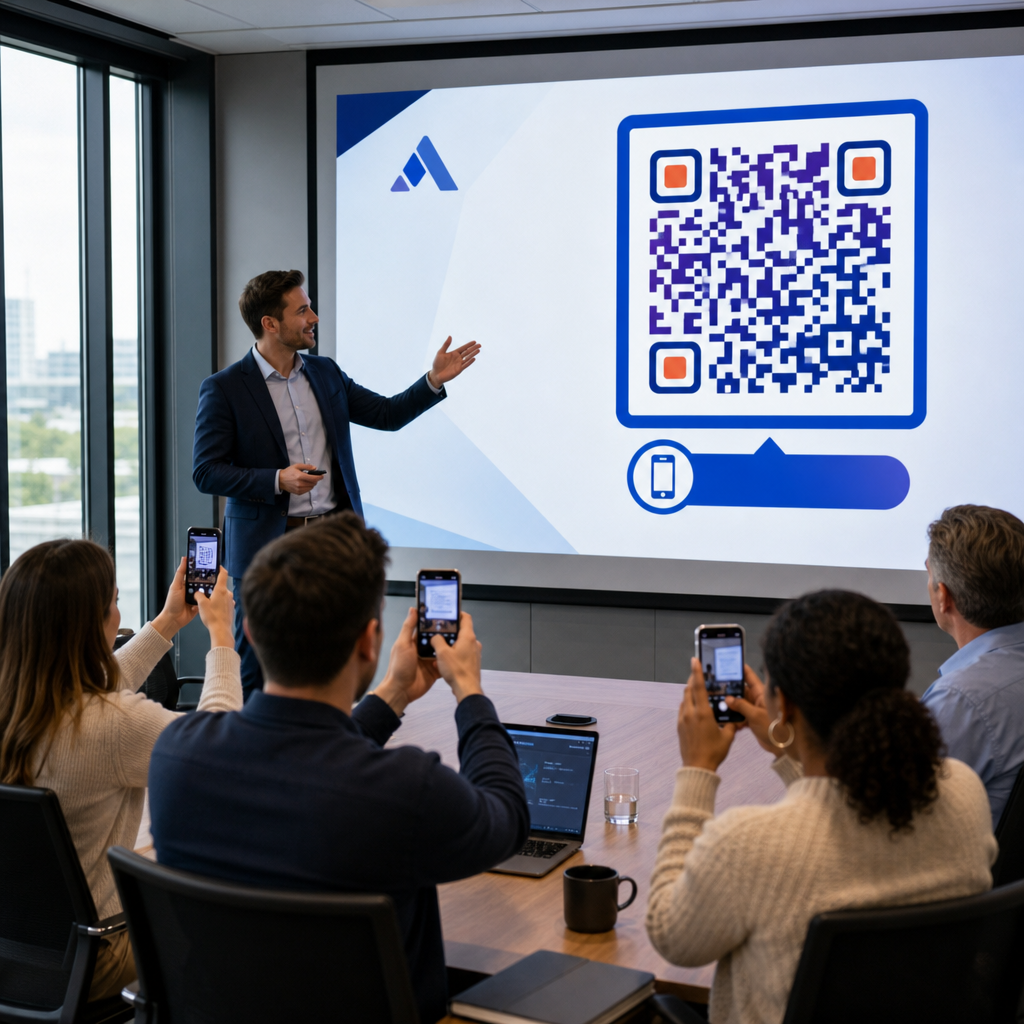
קוד QR בשקף מעניק לקהל שלך גישה מיידית לתוכן תומך – ללא צורך בהקלדה. במקום להקריא כתובת URL או לקוות שהמשתתפים ירשמו אותה, אתה מציב קוד בשקף ונותן להם לסרוק אותו עם הטלפון שלהם.
מקרי שימוש נפוצים כוללים:
- קישור לדף נחיתה או טופס הרשמה לאחר הצגה
- שיתוף קובץ PDF – כמו דוח, נייר עמדה או חומר חלוקה – ללא הדפסת עותקים
- הפניית צופים לסרטון, תיק עבודות או דף מוצר
- איסוף משוב באמצעות טופס או סקר במהלך או לאחר המפגש
קוד ה-QR עצמו הוא רק קובץ תמונה. ברגע שאתה יוצר אותו, הכנסתו ל-PowerPoint אורכת כ-30 שניות.
שיטה 1: צור קוד QR באמצעות כלי חיצוני, ולאחר מכן הוסף אותו
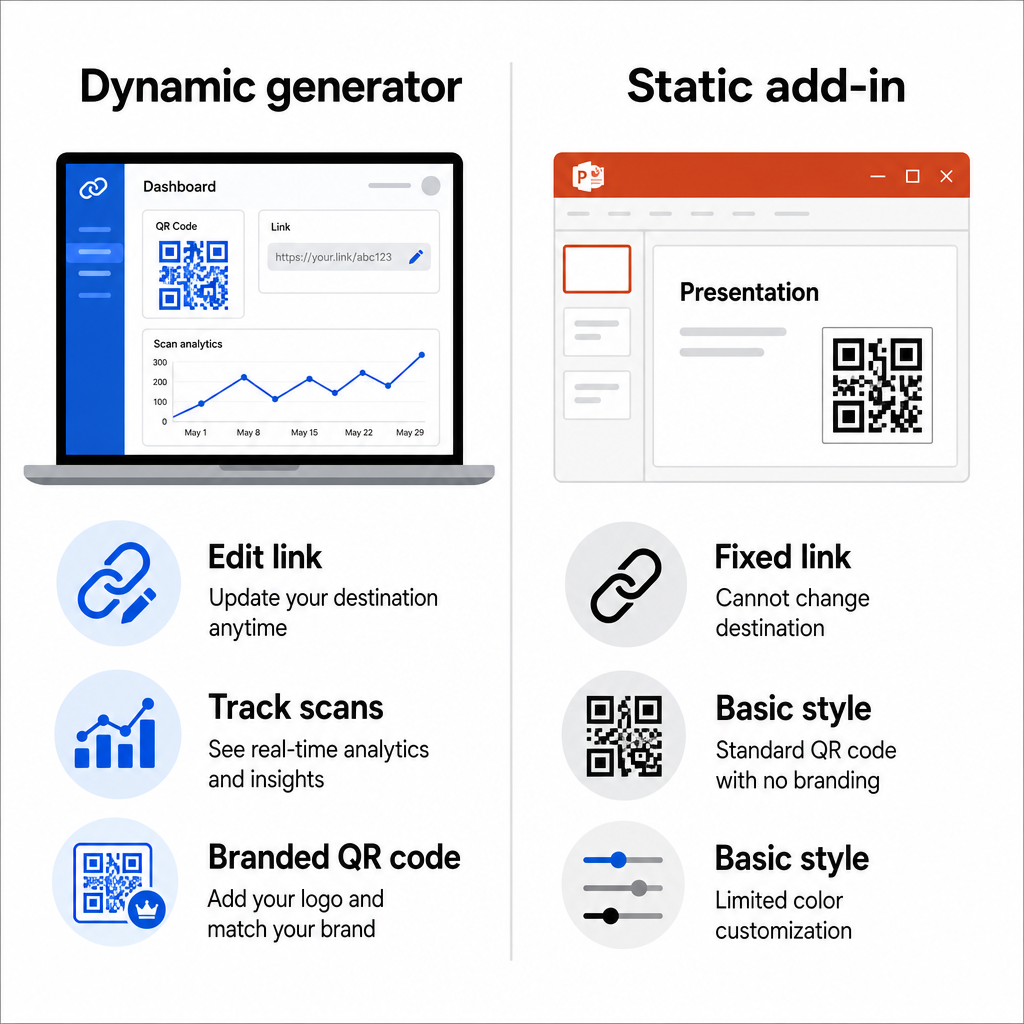
שיטה זו מעניקה לך את מירב השליטה על התאמה אישית, עדכונים דינמיים ומעקב סריקות – והיא עובדת עם כל גרסה של PowerPoint.
שלב 1: צור את קוד ה-QR שלך
עבור אל מחולל קודי QR של Pageloot ובחר את סוג התוכן שברצונך לקודד:
- URL או קישור – השתמש ב- מחולל קודי QR לקישורים כדי לקודד כל כתובת אינטרנט
- מסמך PDF – השתמש ב- מחולל קוד QR ל-PDF כדי להעלות ולשתף קובץ ישירות
- תמונה או תוכן ויזואלי – השתמש ב- יצירת קוד QR לתמונה כדי לקשר לגלריית תמונות או נכס ויזואלי
אם כתובת ה-URL של היעד עשויה להשתנות לאחר שתסיים את המצגת, בחר ב- קוד QR דינמי. קודים דינמיים מאפשרים לך לעדכן את התוכן המקושר בכל עת מבלי ליצור מחדש או להחליף את התמונה בשקפים שלך – שימושי במיוחד אם אתה מציג את אותה מצגת במספר אירועים.
שלב 2: התאם אישית את העיצוב
התאם את קוד ה-QR לסגנון הוויזואלי של המצגת שלך. אתה יכול להתאים:
- צבעי חזית ורקע
- צורות נקודות וסגנונות פינות
- לוגו הממוקם במרכז הקוד
- מסגרת קריאה לפעולה (לדוגמה, “סרוק כדי להוריד את המדריך”)
אם תוסיף לוגו, השתמש ברמת תיקון שגיאות גבוהה (Q או H) כך שהקוד יישאר ניתן לסריקה גם אם חלק מהתבנית מכוסה. שמור על כלל אחד קבוע: תבנית כהה על רקע בהיר. עיצובים הפוכים – קודים בהירים על רקעים כהים – עלולים לבלבל אפליקציות סורקות, במיוחד ישנות יותר. שאף ל- יַחַס נִיגּוּד שֶׁל לְפָחוֹת 4:1 בין צבעי החזית והרקע.
שלב 3: הורד את תמונת קוד ה-QR
הורד את הקוד כקובץ PNG לשימוש כללי, או כקובץ SVG או EPS אם אתה רוצה פורמט וקטורי שניתן לשנות את גודלו בצורה חלקה בכל גודל. עבור רוב שקופיות הפאוורפוינט, קובץ PNG ברזולוציה גבוהה מספיק.
בדוק את הקוד לפני שתמשיך. סרוק אותו עם הטלפון שלך כדי לוודא שהוא מוביל ליעד הנכון.
שלב 4: הוסף את התמונה לפאוורפוינט
- פתח את מצגת הפאוורפוינט שלך ונווט לשקופית שבה אתה רוצה את קוד ה-QR.
- לחץ על ה- הוספה לשונית ברצועת הכלים.
- בקבוצת ה- תמונות , לחץ על תמונות, ואז בחר ב- מכשיר זה (או תמונה מקובץ בהתאם לגרסה שלך).
- נווט לתמונת קוד ה-QR שהורדת, בחר אותה, ולחץ על הוספה.
- שנה את גודל התמונה ומקם אותה מחדש על השקופית לפי הצורך.
הפוך את קישור המצגת שלך לקוד QR שניתן למעקב רוצה לדעת כמה אנשים סורקים את השקופית שלך ומתי? השתמש ב- מחולל קוד QR של Pageloot כדי ליצור קוד דינמי עם ניתוח נתונים מובנה – אין צורך בהדפסה מחדש אם התוכן שלך משתנה.
שיטה 2: השתמש בתוסף QR4Office בתוך פאוורפוינט
אם אתה מעדיף ליצור את קוד ה-QR מבלי לעזוב את פאוורפוינט, ה- QR4Office תוסף מטפל בכל התהליך מתוך היישום. הוא עובד עם פאוורפוינט 2013 ואילך ב-Windows,.
Step 1: Install QR4Office
- Open PowerPoint and click the הוספה tab.
- לחץ/י Get Add-ins (או Add-ins depending on your version) in the Add-ins group.
- In the search bar, type QR and press Enter.
- לְאַתֵר QR4Office in the results and click Add.
- Accept the terms to complete the installation.
Step 2: Generate and Insert the QR Code
- Once installed, open QR4Office from the Insert tab or the add-in panel.
- Enter the URL or text you want to encode.
- התאם את הצבע, הרקע, הגודל ורמת תיקון השגיאות בתוך החלונית.
- לחץ/י הוספה כדי למקם את קוד ה-QR ישירות על השקף הפעיל.
התוסף מטמיע את קוד ה-QR כאובייקט תמונה, כך שתוכל להזיז ולשנות את גודלו כמו כל צורה אחרת בשקף.
החיסרון העיקרי בשיטה זו הוא ש-QR4Office מייצר קוד סטטי עם אפשרויות התאמה אישית בסיסיות. לא תקבל עריכה דינמית, מעקב סריקות, או תכונות מיתוג מתקדמות. עבור שקף חד-פעמי שבו הפשטות היא בראש סדר העדיפויות, זה עובד היטב. עבור מצגות או קמפיינים מתמשכים שבהם היעד עשוי להשתנות או שאתה רוצה למדוד מעורבות, גישת המחולל החיצוני נותנת לך גמישות רבה יותר באופן משמעותי.
קביעת גודל קוד ה-QR שלך למצגת
גודל חשוב יותר בהקשר של מצגת מאשר בהדפסה, מכיוון שהקהל שלך סורק ממרחק ולא מקרוב.
של Pageloot הנחיות קריאות קוד QR עקוב אחר כלל 10:1: קוד ה-QR צריך להיות ברוחב של לפחות 1 ס"מ לכל 10 ס"מ של מרחק סריקה צפוי. בחדר ישיבות טיפוסי שבו המשתתפים עשויים להיות במרחק של 4–7 רגל, הצגת הקוד בגודל נדיב על השקף היא נקודת התחלה מעשית.
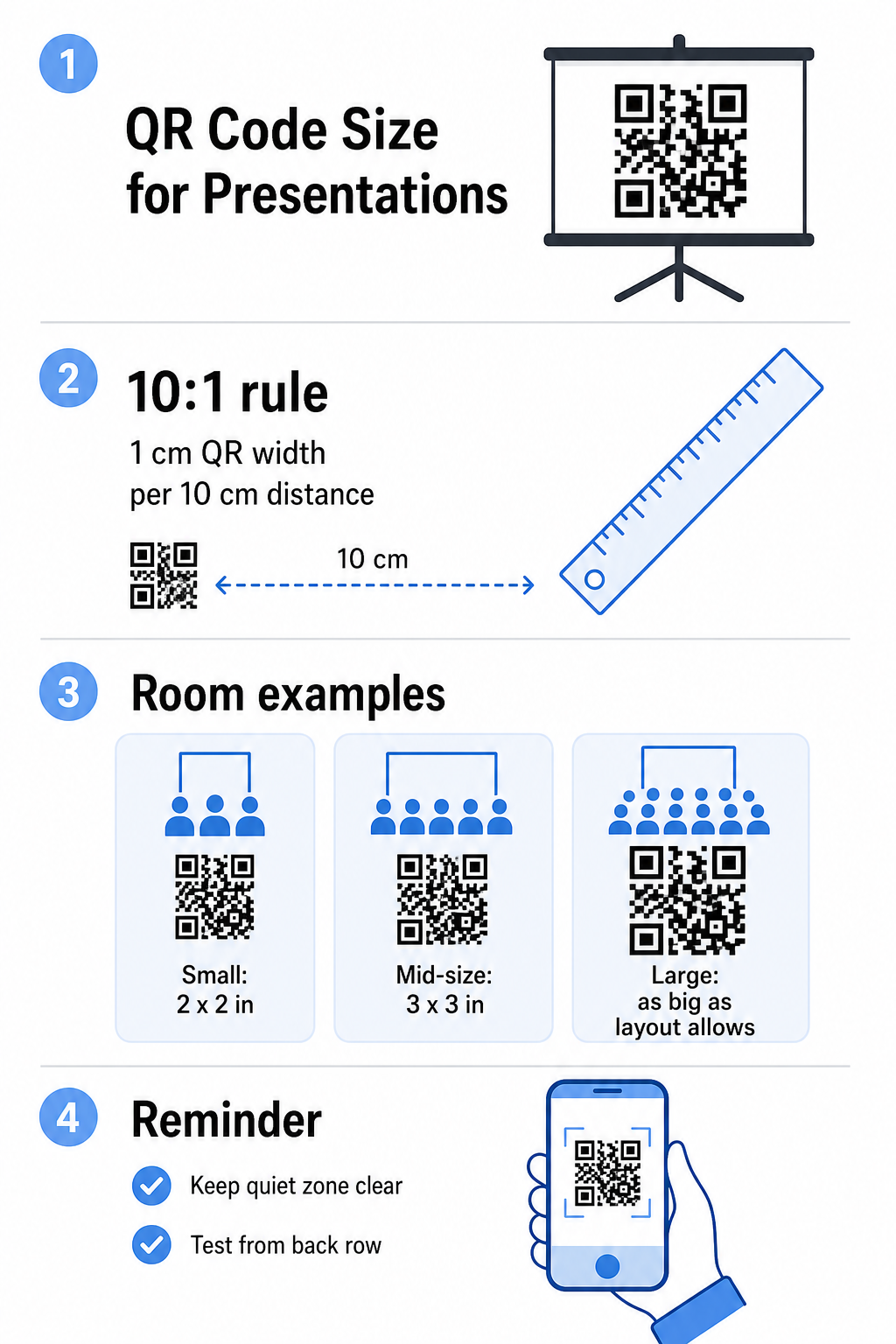
- חדר קטן או חלל עבודה משותף: כוון ללפחות 2 × 2 אינץ' על השקף המוצג
- חדר ישיבות בגודל בינוני: 3 × 3 אינץ' או יותר
- אולם כנסים או אירועים גדול: הפוך את הקוד לגדול ככל שהפריסה מאפשרת, ושקול למקם את ה-URL כטקסט מתחתיו כגיבוי
הימנע מצפיפות קוד ה-QR עם טקסט או גרפיקה מסביב. האזור השקט – השוליים הריקים סביב הקוד – צריך להישאר נקי כדי שהסורקים יוכלו לאתר ולקרוא את תבנית הגבול בצורה נכונה.
טיפים לעיצוב ומצגת
כמה שיקולים מעשיים לפני שאתה עולה לאוויר:
- בדוק בחדר אם אתה יכול. בהירות מקרן, סנוור מסך ותאורת סביבה משפיעים כולם על יכולת הסריקה. משטחי הקרנה מט נוטים לעבוד טוב יותר ממשטחים מבריקים.
- תן לקוד ה-QR שקף משלו או זמן שהייה. אל תמקם אותו על שקף שאתה מעביר במהירות – הקהל שלך זקוק לרגע כדי לפתוח את אפליקציית המצלמה שלו ולסרוק.
- הוסף שורת הוראה קצרה. משהו כמו “סרוק עם מצלמת הטלפון שלך” מסיר כל היסוס מחברי הקהל שפחות מכירים קודי QR.
- השתמש בקוד דינמי למצגות חוזרות. אם אתה מעדכן את המשאב המקושר בין הפעלות, קוד דינמי אומר שאתה משנה את היעד פעם אחת מלוח המחוונים שלך – אין צורך לשנות את השקף או ליצור מחדש את התמונה.
למבט מעמיק יותר על החלטות עיצוב המשפיעות על האם הקוד שלך אכן נסרק, ה מדריך ניגודיות צבעי קוד QR מכסה יחסי ניגודיות, שילובי צבעים שיש להימנע מהם, וכיצד לבדוק במכשירים ובתנאי תאורה שונים.
ברגע שאתה מרגיש בנוח עם היסודות, חקור את מגוון ה תכונות קוד ה-QR של Pageloot כדי לחרוג מקודי קישור פשוטים – משיתוף PDF וגלריות תמונות ועד לניתוח סריקות ועיצובים ממותגים במלואם.
שאלות נפוצות
כן, אם אתה משתמש בקוד QR דינמי מכלי כמו Pageloot. קודים דינמיים מאחסנים כתובת URL להפניה מחדש שאתה יכול לשנות בכל עת מלוח המחוונים שלך. התמונה במצגת הפאוורפוינט שלך נשארת זהה – רק היעד משתנה. קודים סטטיים, כולל אלה שנוצרו על ידי רוב התוספים, לא ניתן לעדכן אותם לאחר היצירה.
PNG עובד היטב עבור רוב המצגות. הוא תומך ברקעים שקופים ושומר על קצוות נקיים בגדלי שקופיות סטנדרטיים. אם אתם מתכננים לשנות את גודל הקוד באופן משמעותי או להשתמש בו על פני פורמטים מרובים, הורידו במקום זאת קובץ וקטורי SVG או EPS – אלה משתנים בקנה מידה מבלי לאבד חדות.
החילו את כלל הגודל 10:1 – על כל 10 ס"מ של מרחק סריקה, הקוד צריך להיות ברוחב של לפחות 1 ס"מ על המסך. עבור חדר שבו הצופה המרוחק ביותר נמצא במרחק של כ-15 רגל, אתם רוצים שהקוד יופיע גדול וללא הפרעה על התצוגה המוקרנת. בדקו את השקף בפועל על משטח מוקרן אם אפשר, ותמיד סרקו את הקוד בעצמכם לפני הצגה כדי לוודא שהוא נקרא נכון.