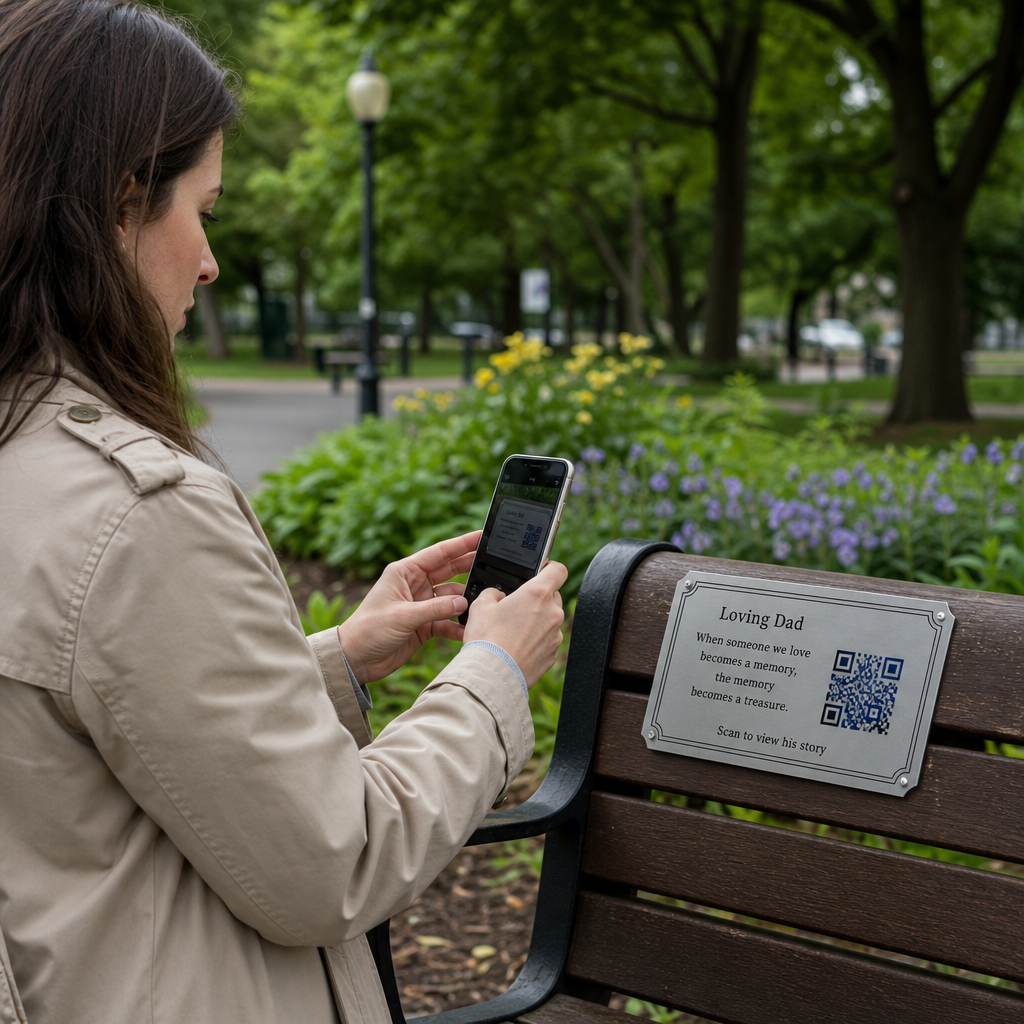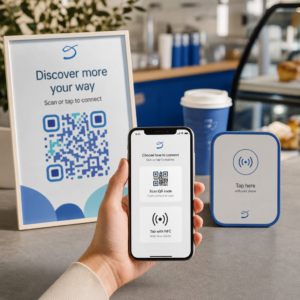
Precisa compartilhar um link ou documento com seu público no meio da apresentação? Mexer com URLs longas em um slide quebra seu fluxo e frustra os espectadores. Este guia o conduz por dois métodos práticos para adicionar um código QR escaneável a qualquer slide do PowerPoint em minutos.
Por que os Códigos QR Funcionam Bem em Apresentações
Um código QR em um slide dá ao seu público acesso instantâneo a conteúdo de suporte – sem necessidade de digitação. Em vez de ler uma URL ou esperar que os participantes a anotem, você coloca um código no slide e os deixa escaneá-lo com o telefone.
Casos de uso comuns incluem:
- Linkar para uma landing page ou formulário de inscrição após um pitch
- Compartilhar um PDF – como um relatório, whitepaper ou material de apoio – sem imprimir cópias
- Direcionar espectadores para um vídeo, portfólio ou página de produto
- Coletar feedback via um formulário ou pesquisa durante ou após a sessão
O código QR em si é apenas um arquivo de imagem. Depois de gerá-lo, inseri-lo no PowerPoint leva cerca de 30 segundos.
Método 1: Gerar um Código QR com uma Ferramenta Externa e Depois Inseri-lo
Este método oferece o maior controle sobre personalização, atualizações dinâmicas e rastreamento de escaneamentos – e funciona com qualquer versão do PowerPoint.
Passo 1: Crie o Seu Código QR
Vá para o Gerador de código QR Pageloot e escolha o tipo de conteúdo que você deseja codificar:
- URL ou link – use o Gerador de Código QR de Link para codificar qualquer endereço web
- documento PDF – use o Gerador de QR Code de PDF para carregar e compartilhar um arquivo diretamente
- Imagem ou conteúdo visual – use o Gerador de QR Code de Imagem para linkar para uma galeria de fotos ou ativo visual
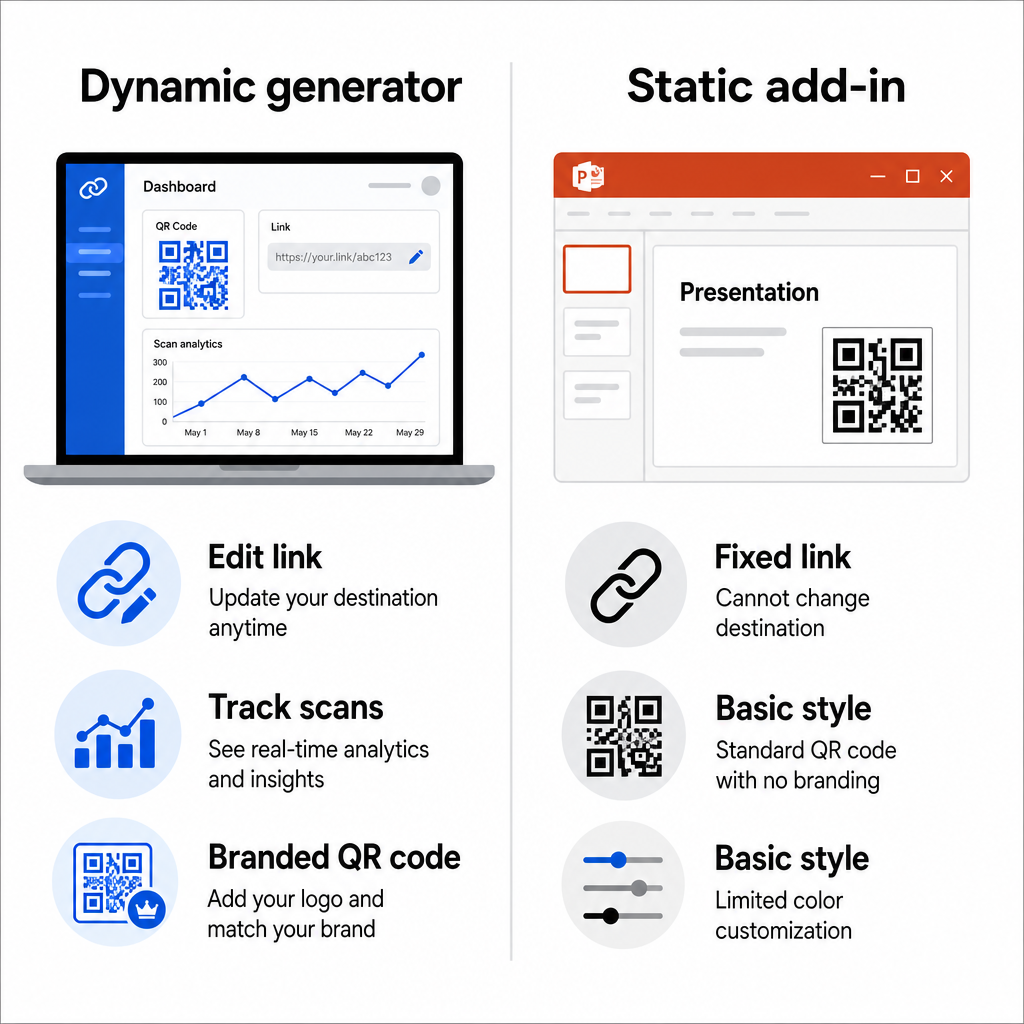
Se a URL de destino puder mudar depois de finalizar a apresentação, escolha um código QR dinâmico. Códigos dinâmicos permitem que você atualize o conteúdo linkado a qualquer momento sem regenerar ou substituir a imagem em seus slides – particularmente útil se você apresentar o mesmo deck em vários eventos.
Passo 2: Personalize o Design
Combine o código QR com o estilo visual da sua apresentação. Você pode ajustar:
- Cores de primeiro plano e de fundo
- Formas dos pontos e estilos dos cantos
- Um logotipo colocado no centro do código
- Uma moldura de chamada para ação (por exemplo, “Escaneie para baixar o guia”)
Se você adicionar um logotipo, use um alto nível de correção de erro (Q ou H) para que o código permaneça escaneável mesmo que parte do padrão esteja coberta. Mantenha uma regra firme: padrão escuro em um fundo claro. Designs invertidos – códigos claros em fundos escuros – podem confundir aplicativos de scanner, particularmente os mais antigos. Procure um rácio de contraste de pelo menos 4:1 entre as cores de primeiro plano e de fundo.
Passo 3: Baixe a Imagem do Código QR
Baixe o código como PNG para uso geral, ou como arquivo SVG ou EPS se você quiser um formato vetorial que escala de forma limpa em qualquer tamanho. Para a maioria dos slides do PowerPoint, um PNG de alta resolução é suficiente.
Teste o código antes de prosseguir. Escaneie-o com seu telefone para confirmar que ele resolve para o destino correto.
Passo 4: Insira a Imagem no PowerPoint
- Abra sua apresentação do PowerPoint e navegue até o slide onde você deseja o código QR.
- Clique na guia Inserir na faixa de opções.
- No grupo Imagens , clique em Imagens, então escolha Este Dispositivo (ou Imagem de Arquivo dependendo da sua versão).
- Navegue até a imagem do seu código QR baixado, selecione-a e clique em Inserir.
- Redimensione e reposicione a imagem no slide conforme necessário.
Transforme Seu Link de Apresentação em um Código QR Rastreável Quer saber quantas pessoas escaneiam seu slide e quando? Use o Gerador de Código QR Pageloot para criar um código dinâmico com análises integradas – sem necessidade de reimpressão se seu conteúdo mudar.
Método 2: Use o Suplemento QR4Office Dentro do PowerPoint
Se você preferir gerar o código QR sem sair do PowerPoint, o QR4Office suplemento lida com todo o processo de dentro do aplicativo. Ele funciona com PowerPoint 2013 ou posterior no Windows, PowerPoint na web, PowerPoint no iPad e PowerPoint 2016 ou posterior no Mac.
Passo 1: Instale o QR4Office
- Abra o PowerPoint e clique na guia Inserir .
- Clique em Obter Suplementos (ou Suplementos dependendo da sua versão) no grupo Suplementos.
- Na barra de pesquisa, digite Código QR e pressione Enter.
- Localizar QR4Office nos resultados e clique em Adicionar.
- Aceite os termos para completar a instalação.
Passo 2: Gerar e Inserir o Código QR
- Uma vez instalado, abra o QR4Office na guia Inserir ou no painel de suplementos.
- Insira a URL ou o texto que você deseja codificar.
- Ajuste a cor, o fundo, o tamanho e o nível de correção de erro dentro do painel.
- Clique em Inserir para colocar o código QR diretamente no slide ativo.
O suplemento incorpora o código QR como um objeto de imagem, então você pode movê-lo e redimensioná-lo como qualquer outra forma no slide.
A principal desvantagem com este método é que o QR4Office produz um código estático com opções básicas de personalização. Você não terá edição dinâmica, rastreamento de leitura, ou recursos avançados de marca. Para um slide único onde a simplicidade é a prioridade, funciona bem. Para apresentações ou campanhas contínuas onde o destino pode mudar ou você deseja medir o engajamento, a abordagem do gerador externo oferece significativamente mais flexibilidade.
Dimensionando Seu Código QR para uma Apresentação
O tamanho importa mais em um contexto de apresentação do que na impressão, porque seu público está escaneando de uma distância em vez de perto.
Da Pageloot diretrizes de legibilidade de código QR siga uma regra 10:1: o código QR deve ter pelo menos 1 cm de largura para cada 10 cm de distância de leitura esperada. Em uma sala de conferências típica onde os participantes podem estar a 4–7 pés de distância, renderizar o código em um tamanho generoso no slide é um ponto de partida prático.
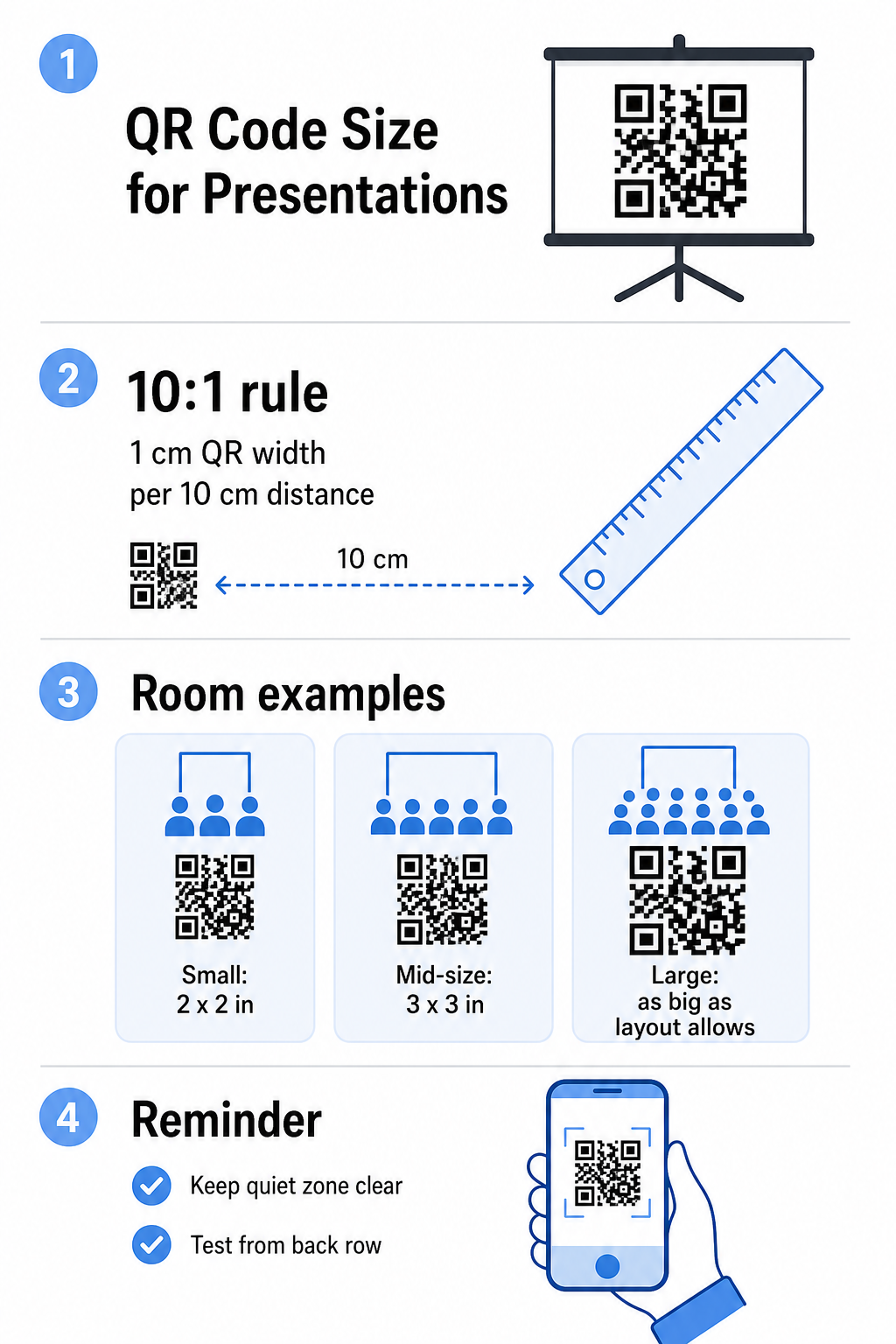
- Sala pequena ou espaço de reunião: mire em pelo menos 2 × 2 polegadas no slide renderizado
- Sala de reunião de tamanho médio: 3 × 3 polegadas ou maior
- Grande conferência ou salão de eventos: torne o código tão grande quanto o layout permitir, e considere colocar a URL como texto abaixo dele como um plano de contingência
Evite aglomerar o código QR com texto ou gráficos ao redor. A zona de silêncio – a margem em branco ao redor do código – precisa permanecer clara para que os scanners possam localizar e ler o padrão de limite corretamente.
Dicas de Design e Apresentação
Algumas considerações práticas antes de você entrar ao vivo:
- Teste na sala se você puder. Brilho do projetor, reflexo da tela e iluminação ambiente afetam a capacidade de leitura. Superfícies de projeção foscas tendem a funcionar melhor do que as brilhantes.
- Dê ao código QR seu próprio slide ou tempo de permanência. Não o coloque em um slide que você passa rapidamente – seu público precisa de um momento para abrir o aplicativo da câmera e escanear.
- Adicione uma linha de instrução curta. Algo como “Escaneie com a câmera do seu telefone” remove qualquer hesitação dos membros da audiência que são menos familiarizados com códigos QR.
- Use um código dinâmico para apresentações repetidas. Se você atualizar o recurso vinculado entre as sessões, um código dinâmico significa que você altera o destino uma vez do seu painel – sem necessidade de modificar o slide ou regenerar a imagem.
Para uma análise mais aprofundada das decisões de design que afetam se o seu código realmente escaneia, o guia de contraste de cores de código QR cobre proporções de contraste, combinações de cores a evitar, e como testar em diferentes dispositivos e condições de iluminação.
Uma vez que você esteja confortável com o básico, explore a gama completa de recursos de código QR Pageloot para ir além de códigos de link simples – desde compartilhamento de PDF e galerias de imagens até análises de leitura e designs totalmente personalizados.
Perguntas frequentes
Sim, se você usar um código QR dinâmico de uma ferramenta como Pageloot. Códigos dinâmicos armazenam um URL de redirecionamento que você pode mudar a qualquer momento do seu painel. A imagem no seu PowerPoint permanece a mesma – apenas o destino muda. Códigos estáticos, incluindo aqueles gerados pela maioria dos suplementos, não podem ser atualizados após a criação.
PNG funciona bem para a maioria das apresentações. Ele suporta fundos transparentes e mantém bordas limpas em tamanhos de slide padrão. Se você planeja redimensionar o código significativamente ou usá-lo em vários formatos, baixe um arquivo vetorial SVG ou EPS em vez disso – estes escalam sem perder a nitidez.
Aplique a regra de dimensionamento 10:1 – para cada 10 cm de distância de digitalização, o código deve ter pelo menos 1 cm de largura na tela. Para uma sala onde o espectador mais distante está a cerca de 15 pés de distância, você quer que o código apareça grande e desobstruído na tela projetada. Teste o slide real em uma superfície projetada, se possível, e sempre digitalize o código você mesmo antes de apresentar para confirmar que ele resolve corretamente.